
Sommaire
- Comprendre l’impact des processus sur vos sessions de jeu
- Les étapes pour identifier les applications gourmandes en ressources
- Désactiver les logiciels de démarrage inutiles
- Ajuster les priorités des processus pour maximiser vos performances
- Surveiller la température et l’utilisation du matériel en temps réel
- Adopter une routine de nettoyage pour maintenir un système réactif
- Questions fréquemment posées
Lancer une partie classée et subir une chute de FPS au pire moment rend fou. Votre machine possède pourtant d’excellents composants. Le coupable se cache souvent en arrière-plan. Des dizaines de processus invisibles siphonnent la puissance de votre processeur et de votre mémoire vive. Heureusement, vous avez déjà l’outil parfait sous la main. Apprendre à optimiser gestionnaire tâches windows pour gaming change radicalement la donne. Ce guide pratique vous montre exactement comment reprendre le contrôle de votre système. Finies les latences inexpliquées. Place à la fluidité absolue.
Comprendre l’impact des processus sur vos sessions de jeu
Imaginez votre ordinateur comme une cuisine de restaurant en plein coup de feu. Votre processeur est le chef cuisinier. S’il doit préparer un plat gastronomique, qui représente votre jeu AAA, mais qu’on lui demande sans cesse de couper du pain ou de vérifier le frigo, il prendra un retard monstre. Les applications en arrière-plan jouent exactement ce rôle de distraction. Le résultat ? Des saccades insupportables à l’écran et des temps de chargement interminables.
Chaque logiciel ouvert consomme une part de vos ressources matérielles. Même réduits dans la barre des tâches, de nombreux utilitaires continuent de communiquer avec leurs serveurs. Ils téléchargent des mises à jour, indexent des fichiers ou synchronisent des données. Cette charge de travail invisible fragmente l’attention de votre processeur et sature votre mémoire vive.
Pour retrouver des performances optimales, plonger dans l’univers de l’optimisation des logiciels et OS gaming devient une étape obligatoire. Vous devez faire le tri impitoyablement. Couper les vivres aux programmes parasites permet à votre carte graphique et à votre processeur de se concentrer sur une seule et unique tâche : générer un maximum d’images par seconde pour votre confort visuel.
Les étapes pour identifier les applications gourmandes en ressources
La première étape consiste à ouvrir cet outil natif de Microsoft. Un simple raccourci clavier, Ctrl + Maj + Échap, suffit pour l’invoquer instantanément. L’onglet « Processus » s’affiche par défaut. C’est ici que le diagnostic commence. Vous y trouvez une liste interminable de lignes aux noms parfois obscurs. Ne paniquez pas, la lecture est très intuitive.
Regardez attentivement les colonnes situées en haut de la fenêtre. Le processeur (CPU), la mémoire, le disque et le réseau affichent des pourcentages d’utilisation globaux. Cliquez directement sur l’en-tête de la colonne « Mémoire » pour trier instantanément les applications de la plus gourmande à la plus légère. Vous serez souvent surpris de voir à quel point un simple navigateur web peut vampiriser votre mémoire vive.
Prenons un exemple concret du quotidien. Vous jouez à un jeu de tir compétitif très exigeant. En arrière-plan, vous avez laissé tourner Google Chrome avec vingt onglets ouverts, Discord, et un logiciel de synchronisation cloud. Votre système étouffe littéralement sous le poids de ces requêtes. Savoir optimiser gestionnaire tâches windows pour gaming implique de repérer rapidement ces ogres numériques. Forcez leur fermeture via le bouton « Fin de tâche » situé en haut à droite.
| Application en arrière-plan | Impact sur le processeur | Impact sur la mémoire vive | Action recommandée avant de jouer |
|---|---|---|---|
| Navigateurs Web (Chrome, Edge, Firefox) | Moyen à Élevé | Très Élevé | Fermer complètement tous les onglets |
| Lanceurs de jeux (Steam, Epic, EA App) | Faible | Moyen | Réduire ou fermer ceux non utilisés |
| Logiciels de synchronisation (OneDrive, Google Drive) | Moyen (lors des transferts) | Faible | Mettre la synchronisation en pause |
| Utilitaires de périphériques RGB (iCUE, Synapse) | Faible à Moyen | Moyen | Garder uniquement le strict minimum |
Désactiver les logiciels de démarrage inutiles
Allumer son PC et devoir attendre cinq longues minutes avant de pouvoir lancer un jeu est une expérience frustrante. Ce ralentissement initial provient directement des dizaines de logiciels configurés pour se lancer automatiquement avec Windows. Spotify, Skype, divers utilitaires d’imprimante ou antivirus secondaires… La liste s’allonge inévitablement au fil des mois sans que vous y prêtiez la moindre attention.
Dirigez-vous vers l’onglet « Démarrage », ou « Applications de démarrage » si vous êtes sur Windows 11. Cet écran liste tous les coupables potentiels de votre lenteur système. Observez la colonne « Impact du démarrage ». Elle vous donne un indice précieux sur la lourdeur du programme lors de la séquence d’allumage de votre machine.
C’est la base absolue de la gestion des processus en arrière-plan. Sélectionnez les applications dont vous n’avez pas besoin immédiatement après l’allumage de l’ordinateur. Faites un clic droit, puis choisissez « Désactiver ». Rassurez-vous, vous ne désinstallez absolument rien. Le logiciel restera disponible sur votre disque dur, mais il ne s’ouvrira que lorsque vous cliquerez délibérément sur son icône. Cette simple manipulation libère instantanément des ressources précieuses pour optimiser gestionnaire tâches windows pour gaming dès les premières secondes d’utilisation.
Ajuster les priorités des processus pour maximiser vos performances
Par défaut, Windows tente de répartir équitablement la puissance de votre processeur entre toutes les tâches actives. Mais en pleine partie classée, l’équité n’a pas sa place. Votre jeu doit devenir le roi absolu du système. L’outil intégré de Microsoft permet justement de dicter cette hiérarchie stricte à votre système d’exploitation.
Passez dans l’onglet « Détails » situé en haut de la fenêtre. Cherchez le fichier exécutable de votre jeu en cours d’exécution, par exemple cyberpunk2077.exe ou valorant.exe. Faites un clic droit sur ce nom, survolez l’option « Définir la priorité », et sélectionnez « Haute ». Cette manipulation indique clairement à Windows de traiter les calculs liés à ce jeu avant tout le reste.
Attention cependant à une erreur classique qui ruine de nombreux ordinateurs. Ne choisissez jamais la priorité « Temps réel ». Ce paramètre donne au jeu une priorité supérieure aux processus vitaux de Windows, comme la gestion de la souris, du clavier ou de l’affichage de base. Le résultat ? Votre système risque de planter complètement, nécessitant un redémarrage forcé. Pour aller beaucoup plus loin sur ce sujet technique, vous devez maîtriser absolument la gestion des processus arrière-plan pour un gaming sans faille.
Surveiller la température et l’utilisation du matériel en temps réel
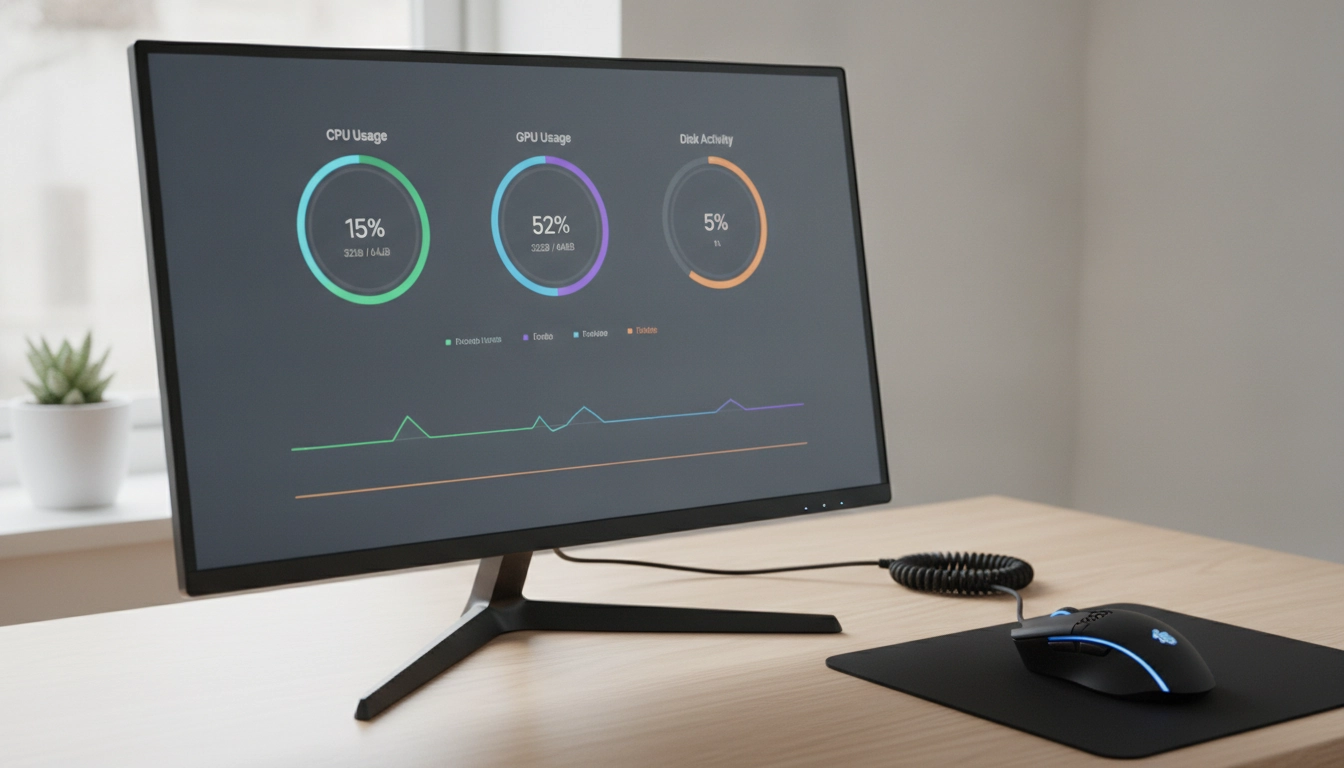
L’onglet « Performance » est très souvent sous-estimé par les joueurs. Pourtant, c’est un véritable tableau de bord digne d’une voiture de course. Il affiche sous forme de graphiques dynamiques l’activité précise de votre processeur central, de votre mémoire vive, de vos différents disques de stockage et de votre carte graphique dédiée.
Avant de lancer une session intensive, jetez un œil attentif à la température de votre processeur graphique (GPU). Une surchauffe entraîne inévitablement un phénomène appelé « thermal throttling ». Pour éviter de fondre et de s’endommager, vos composants brident volontairement leurs propres performances. Les FPS chutent alors brutalement. Comme le soulignent souvent les experts de la rédaction de Jeuxvideo.com lors de leurs tests matériels poussés, surveiller ces métriques permet d’anticiper les problèmes de refroidissement avant qu’ils ne ruinent votre partie.
Si vous remarquez que votre disque dur ou votre SSD tourne à 100% d’utilisation alors que vous ne faites rien, un processus caché effectue probablement une grosse mise à jour. Il faut optimiser gestionnaire tâches windows pour gaming en identifiant ce téléchargement parasite et en le repoussant à plus tard. Un disque saturé provoque des retards d’affichage des textures en jeu, un défaut visuel très désagréable.
| Composant matériel | Métrique critique à surveiller | Seuil d’alerte critique | Conséquence directe en jeu |
|---|---|---|---|
| CPU (Processeur central) | Utilisation globale (%) | Supérieur à 85% hors jeu | Stuttering massif et micro-saccades |
| Mémoire (RAM) | Mémoire physique disponible | Inférieur à 2 Go restants | Temps de chargement infinis, crashs bureau |
| GPU (Carte graphique) | Température de la puce | Supérieure à 85°C | Thermal throttling, baisse drastique de fluidité |
| Disque (SSD ou HDD) | Temps d’activité du lecteur | 100% constant et prolongé | Textures qui chargent en retard (popping) |
Adopter une routine de nettoyage pour maintenir un système réactif
L’optimisation n’est pas une action ponctuelle que l’on fait une fois par an. C’est une véritable hygiène numérique à entretenir. Votre ordinateur accumule des processus fantômes au fil des semaines d’utilisation. Les lanceurs de jeux sont d’ailleurs les pires contrevenants dans ce domaine. Epic Games Store, Steam, EA App, Ubisoft Connect, Battle.net… Si vous jouez à un titre spécifique sur Steam, prenez le réflexe de fermer absolument tous les autres lanceurs.
Prenez l’habitude de vérifier vos processus actifs avant chaque grosse session compétitive. Cela prend littéralement moins de trente secondes de votre temps. Ouvrez l’outil, triez par consommation de mémoire, et tuez les applications inutiles. Cette simple routine garantit que toute la puissance brute de votre machine est allouée à votre divertissement, sans aucune perte en cours de route.
Maîtriser et optimiser gestionnaire tâches windows pour gaming devient très vite une seconde nature. Vous ne subirez plus les ralentissements mystérieux qui gâchent vos soirées. Vous reprenez le contrôle total et absolu de votre matériel informatique. Votre expérience de jeu s’en trouvera radicalement transformée, fluide et réactive, exactement comme les développeurs du studio l’ont imaginée lors de la création du titre.
Questions fréquemment posées
Quel raccourci clavier permet d’ouvrir rapidement le gestionnaire des tâches ?
Le raccourci le plus direct et efficace est Ctrl + Maj + Échap. Il ouvre instantanément l’outil sans passer par des menus intermédiaires, contrairement à Ctrl + Alt + Suppr.
Est-il dangereux de terminer un processus inconnu ?
Oui, forcer l’arrêt d’un processus système vital (comme explorer.exe ou des services Windows) peut faire planter votre ordinateur. Limitez-vous à fermer les applications que vous reconnaissez (navigateurs, lanceurs de jeux, utilitaires).
Définir la priorité d’un jeu sur ‘Haute’ augmente-t-il vraiment les FPS ?
Cela n’augmente pas forcément le nombre maximum de FPS, mais cela stabilise énormément les performances. En donnant la priorité au jeu, vous réduisez les micro-saccades (stuttering) causées par d’autres applications en arrière-plan.
Pourquoi mon disque affiche-t-il 100% d’utilisation dans l’onglet Performance ?
Une utilisation constante à 100% indique souvent qu’une application télécharge une mise à jour, qu’un antivirus effectue une analyse complète, ou que Windows indexe des fichiers. Identifiez le processus dans l’onglet principal et mettez-le en pause avant de jouer.