
Sommaire
- Comprendre l’impact des processus en arrière-plan sur vos performances en jeu
- Identifier les processus système qui ralentissent votre machine
- Désactiver les services inutiles de Windows pour le gaming : la méthode pas à pas
- Maximiser l’efficacité de vos composants grâce à une gestion intelligente de l’énergie
- Les erreurs fréquentes à éviter lors du nettoyage de votre système d’exploitation
- Maintenir un système propre et performant sur le long terme
- Questions fréquemment posées
Vous êtes en plein milieu d’un affrontement décisif. Votre viseur est aligné. Vous cliquez. Et là, l’impensable se produit : une micro-saccade fige votre écran pendant une fraction de seconde. Vous êtes mort. Ce scénario frustrant ne vient pas toujours de votre carte graphique ou de votre connexion internet. Bien souvent, l’ennemi se cache à l’intérieur même de votre système d’exploitation. Des dizaines de processus invisibles tournent en tâche de fond, siphonnant allègrement la puissance de votre processeur et votre mémoire vive. Pour retrouver une fluidité parfaite et dominer vos adversaires, désactiver services inutiles windows gaming devient une nécessité absolue. Ce guide va vous montrer exactement comment reprendre le contrôle de votre machine. Fini le gaspillage de ressources. Place à la performance pure. Plongeons directement dans les entrailles de votre système pour couper ce qui vous ralentit.
Comprendre l’impact des processus en arrière-plan sur vos performances en jeu
Imaginez votre ordinateur comme une cuisine de grand restaurant. Votre processeur est le chef cuisinier, et la mémoire vive (RAM) représente son plan de travail. Quand vous lancez un jeu gourmand, vous demandez au chef de préparer un plat extrêmement complexe qui nécessite toute son attention et tout l’espace disponible. Le problème ? Windows, par défaut, installe une dizaine de commis de cuisine qui coupent des oignons pour une soupe que personne n’a commandée. Ces commis, ce sont les services en arrière-plan. Ils encombrent le plan de travail. Ils déconcentrent le chef. Le résultat est immédiat : la préparation de votre plat (le rendu de vos images par seconde) prend du retard.
La mémoire vive prise en otage par des tâches invisibles
Chaque service actif sur votre machine consomme une portion de votre mémoire vive. Pris isolément, un service lié à l’imprimante ou à la télémétrie ne pèse que quelques mégaoctets. Mais cumulez-en une trentaine, et vous obtenez des gigaoctets entiers de RAM monopolisés pour rien. Dans des jeux modernes en monde ouvert où chaque texture compte, ce manque de mémoire disponible force votre système à utiliser le fichier d’échange sur votre disque dur. C’est exactement à ce moment-là que les saccades apparaissent. Pour garantir une véritable optimisation de votre PC gaming, vous devez impérativement libérer cet espace vital.
| État du système Windows | Services actifs (moyenne) | Consommation RAM à vide | Impact sur la latence (Input lag) |
|---|---|---|---|
| Installation par défaut | 120 – 150 | 3.5 Go – 4.5 Go | Élevé (pics fréquents) |
| Après optimisation gaming | 70 – 80 | 1.8 Go – 2.2 Go | Minimal (stable) |
Le mythe du PC surpuissant qui n’a besoin d’aucune configuration
Une erreur courante consiste à penser qu’un processeur de dernière génération et 32 Go de RAM vous dispensent de faire le ménage. C’est faux. Même avec un matériel haut de gamme, les interruptions matérielles générées par les services Windows (les fameux DPC, Deferred Procedure Calls) créent de la latence. Votre processeur doit constamment suspendre le calcul physique de votre jeu pour répondre à une requête de mise à jour d’un service de diagnostic. En suivant les recommandations des fabricants de processeurs, on comprend vite que la stabilité de la fréquence d’horloge dépend directement de la propreté de l’environnement logiciel. Moins votre CPU est interrompu, plus vos FPS restent constants. L’action de désactiver services inutiles windows gaming s’applique donc à toutes les configurations, des plus modestes aux plus extrêmes.
Identifier les processus système qui ralentissent votre machine
Avant de trancher dans le vif, vous devez jouer les détectives. Tous les services ne sont pas mauvais. Certains sont vitaux pour la stabilité de votre réseau ou le fonctionnement de votre carte son. L’objectif est d’isoler les parasites. Pour cela, le Gestionnaire des tâches est votre meilleur point de départ. Appuyez simultanément sur CTRL + MAJ + ECHAP. Cliquez sur ‘Plus de détails’ si la fenêtre est petite. Allez dans l’onglet ‘Performances’, puis observez l’activité de votre processeur au repos. Fermez toutes vos applications. Si l’utilisation de votre CPU oscille au-dessus de 5% ou 10% alors que vous ne faites rien, un service travaille dans l’ombre.
Traquer les fuites de mémoire et les pics d’utilisation du processeur
Rendez-vous ensuite dans l’onglet ‘Processus’. Triez la liste en cliquant sur l’en-tête de la colonne ‘Processeur’ ou ‘Mémoire’. Vous verrez rapidement des noms cryptiques comme ‘Hôte de service : Service local’ ou ‘Spouleur d’impression’. Faites un clic droit sur un processus gourmand et sélectionnez ‘Aller aux détails’, puis ‘Accéder aux services’. Vous venez de démasquer le coupable. C’est une étape préparatoire indispensable. En repérant précisément ce qui consomme vos ressources, vous évitez de chercher à l’aveugle. Vous ciblez vos efforts pour désactiver services inutiles windows gaming avec une précision chirurgicale.
Différencier un processus vital d’un outil superflu
Comment savoir si un service est indispensable ? Posez-vous des questions simples sur votre usage. Avez-vous une imprimante connectée à ce PC ? Non ? Alors le service d’impression est superflu. Utilisez-vous le bureau à distance de Windows ? Non ? Inutile de le laisser tourner. Le principe est de réduire Windows à sa fonction première pour un joueur : lancer des jeux et gérer les périphériques d’entrée (clavier, souris, manette) et de sortie (écran, casque). Tout le reste, de la collecte de données d’utilisation à l’indexation agressive des fichiers pour la barre de recherche, peut être mis en sommeil pendant vos sessions.
Désactiver les services inutiles de Windows pour le gaming : la méthode pas à pas
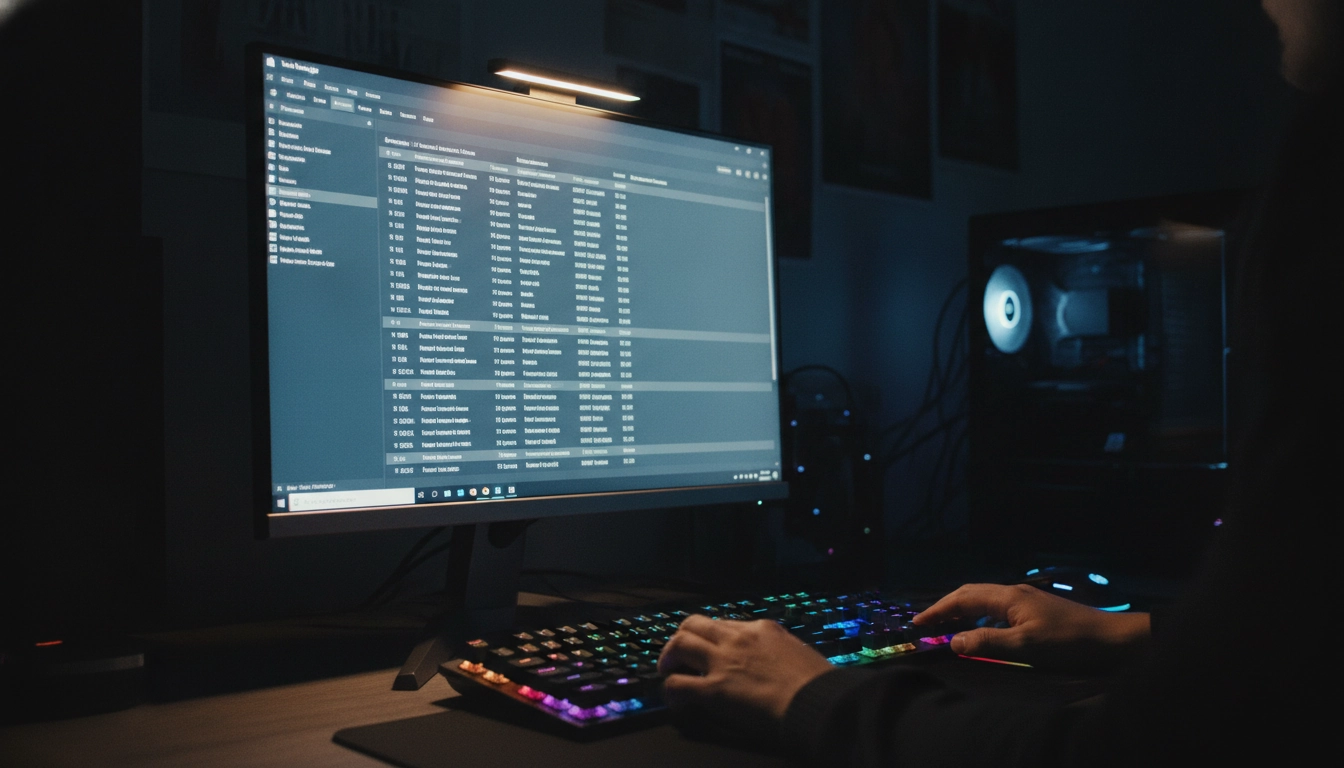
Nous entrons maintenant dans le cœur de l’opération. Fermez vos jeux, sauvegardez votre travail en cours. Nous allons utiliser la console de gestion des services intégrée à Windows. Appuyez sur la touche Windows + R de votre clavier pour ouvrir la boîte de dialogue Exécuter. Tapez très exactement ‘services.msc’ et appuyez sur Entrée. Une fenêtre austère s’ouvre, listant des dizaines de lignes. C’est ici que la magie opère. Mais attention, la prudence est de mise. Avant de modifier quoi que ce soit, prenez l’habitude de créer un point de restauration système. Cherchez ‘Créer un point de restauration’ dans le menu Démarrer et cliquez sur ‘Créer’. Si vous faites une erreur, vous pourrez toujours revenir en arrière en un clic.
Modifier le type de démarrage sans risquer le crash
Dans la fenêtre des services, vous remarquerez une colonne ‘Type de démarrage’. C’est le paramètre que nous allons modifier. Un service peut être ‘Automatique’ (il se lance au démarrage du PC), ‘Manuel’ (il ne s’active que si une application le réclame) ou ‘Désactivé’ (il est totalement bloqué). Pour désactiver un service, faites un double-clic sur son nom. Dans le menu déroulant ‘Type de démarrage’, choisissez ‘Désactivé’. Cliquez ensuite sur le bouton ‘Arrêter’ juste en dessous si le statut est ‘En cours d’exécution’. Enfin, cliquez sur Appliquer puis sur OK. Répétez cette opération pour chaque cible identifiée. Cette manipulation fait partie intégrante pour maîtriser les réglages de Windows dédiés au gaming.
| Nom du service Windows | Fonction principale | Action recommandée pour le gaming |
|---|---|---|
| Spouleur d’impression | Gère l’envoi de documents vers une imprimante | Désactiver (si aucune imprimante) |
| Expériences des utilisateurs connectés (Télémétrie) | Collecte des données d’utilisation pour Microsoft | Désactiver (libère du CPU et du réseau) |
| Service de transfert intelligent en arrière-plan (BITS) | Télécharge des mises à jour en tâche de fond | Manuel (évite le lag réseau en jeu) |
| Windows Search (Indexation) | Indexe les fichiers pour des recherches rapides | Manuel ou Désactiver (stoppe les accès disque) |
| Service de biométrie Windows | Gère la reconnaissance faciale ou d’empreinte | Désactiver (si non utilisé) |
Les services spécifiques à cibler pour libérer votre processeur
Certains services sont particulièrement nocifs pour la stabilité de vos jeux. Le service ‘Expériences des utilisateurs connectés et télémétrie’ est le candidat numéro un. Il passe son temps à analyser votre comportement et à envoyer des paquets de données aux serveurs de Microsoft. Non seulement il consomme du temps processeur, mais il parasite également votre bande passante, créant des montées de ping indésirables. Le désactiver est une victoire immédiate. Ensuite, attaquez-vous au ‘Service de transfert intelligent en arrière-plan’ (BITS). Ce dernier a la fâcheuse tendance de lancer le téléchargement de mises à jour pendant que vous jouez en ligne. Passez-le en manuel. Enfin, si vous jouez sur un disque dur mécanique ou un SSD d’ancienne génération, désactivez ‘Windows Search’ (ou SysMain/Superfetch selon votre version de Windows). Ce service lit constamment votre disque pour anticiper vos actions, ce qui provoque des saccades massives lors des chargements de textures en jeu.
Maximiser l’efficacité de vos composants grâce à une gestion intelligente de l’énergie
Nettoyer les processus en arrière-plan ne suffit pas si votre système d’exploitation bride volontairement la puissance de vos composants pour économiser de l’électricité. Les services Windows interagissent directement avec les profils d’alimentation. Un service de gestion d’énergie mal configuré peut forcer votre processeur à réduire sa fréquence (throttling) en plein combat parce qu’il estime que la charge de travail ne justifie pas une consommation maximale. C’est un désastre pour la réactivité.
Le lien direct entre l’alimentation et les processus actifs
Lorsque vous parvenez à désactiver services inutiles windows gaming, votre processeur a moins de travail global. Le système d’exploitation peut alors interpréter ce calme relatif comme une opportunité de passer en mode économie d’énergie, baissant drastiquement la fréquence de vos cœurs. Pour contrer ce phénomène, vous devez impérativement forcer votre machine à rester alerte. Il est essentiel d’aller optimiser le plan d’alimentation de Windows. Passez en mode ‘Performances élevées’ ou ‘Performances optimales’. Cela garantit que votre processeur reste à sa fréquence maximale, prêt à traiter instantanément chaque mouvement de votre souris, sans attendre qu’un service d’économie d’énergie lui en donne la permission.
Les erreurs fréquentes à éviter lors du nettoyage de votre système d’exploitation
L’optimisation extrême a ses limites. Dans la quête absolue des FPS, de nombreux joueurs commettent l’erreur de désactiver des services critiques. Le résultat ? Un système instable, des jeux qui refusent de se lancer ou des périphériques qui ne répondent plus. La règle d’or est simple : si vous ne connaissez pas l’utilité exacte d’un service et qu’il n’est mentionné dans aucun guide fiable, n’y touchez pas. Ne désactivez jamais les services liés à la sécurité de base si votre PC est connecté à internet. Le Pare-feu Windows Defender et ses services associés doivent rester actifs. Leur impact sur les performances est négligeable par rapport au risque de sécurité encouru en les coupant.
Désactiver l’audio ou les connexions réseau par mégarde
Une erreur classique est de désactiver le service ‘Générateur de points de terminaison de l’audio Windows’. Vous lancez votre jeu, et là, silence total. Votre casque ne fonctionne plus. Même chose pour le service ‘Configuration automatique WLAN’ : le couper désactivera instantanément votre connexion Wi-Fi. Lisez attentivement la description fournie par Windows dans la fenêtre des services avant d’agir. Si vous doutez, fiez-vous aux retours des experts en matériel informatique qui documentent précisément les dépendances entre les services. Par exemple, le service ‘Client DHCP’ est vital pour obtenir une adresse IP sur votre réseau. Le couper vous déconnecte d’internet immédiatement.
Utiliser des logiciels tiers d’optimisation douteux
Fuyez comme la peste les logiciels miracles de type ‘Game Booster’ ou ‘PC Optimizer’ qui promettent de doubler vos FPS en un clic. Ces programmes sont souvent ironiques : ils s’installent comme un nouveau service en arrière-plan, consomment de la RAM, affichent des publicités et forcent l’arrêt de processus Windows de manière brutale, ce qui provoque des crashs (écrans bleus de la mort). La meilleure optimisation est toujours manuelle. En prenant le temps de désactiver services inutiles windows gaming vous-même via services.msc, vous gardez le contrôle total sur votre machine sans ajouter de charge logicielle supplémentaire.
Maintenir un système propre et performant sur le long terme
Vous avez fait le ménage. Votre PC respire enfin. Vos jeux tournent avec une fluidité exceptionnelle. Fin de l’histoire ? Pas tout à fait. Windows est un système d’exploitation vivant. Microsoft déploie régulièrement des correctifs et des mises à jour majeures de fonctionnalités. Le problème de ces mises à jour, c’est qu’elles ont une fâcheuse tendance à réinitialiser vos réglages personnalisés. Un service de télémétrie que vous aviez soigneusement désactivé peut subitement repasser en démarrage automatique après un ‘Patch Tuesday’.
L’impact des mises à jour majeures sur vos réglages
Il est indispensable d’adopter une routine de maintenance. Une fois par mois, ou après chaque grosse mise à jour de Windows, rouvrez la console services.msc. Vérifiez rapidement les 5 ou 6 services principaux que vous aviez coupés (Spouleur, Télémétrie, BITS, Search). Cela ne vous prendra que deux minutes, mais cela garantira que vos performances ne se dégradent pas silencieusement au fil des mois. Gardez à l’esprit que l’optimisation est un processus continu. Votre environnement logiciel évolue, vos besoins aussi.
Gérer les interruptions externes pendant vos sessions
Enfin, bloquer les processus de fond ne suffit pas si des applications de premier plan viennent vous perturber. Une notification intempestive d’une application de messagerie peut forcer votre jeu à se réduire dans la barre des tâches (alt-tab forcé) au pire moment possible. Pour que l’effort de désactiver services inutiles windows gaming prenne tout son sens, il faut isoler complètement votre session de jeu. C’est pourquoi vous devez vous assurer que vous maîtrisez les notifications et l’Assistant de concentration sous Windows. En combinant un arrière-plan épuré et une gestion stricte des interruptions visuelles, vous transformez votre ordinateur grand public en une véritable console de jeu dédiée à la performance pure. Vous avez désormais toutes les clés en main. À vous de jouer.
Questions fréquemment posées
Est-il dangereux de désactiver des services Windows ?
Non, à condition de savoir lesquels désactiver. Couper des services superflus comme le spouleur d’impression ou la télémétrie est sans risque. En revanche, désactiver des services liés au réseau ou au pare-feu peut rendre votre système instable ou vulnérable. Suivez toujours une liste vérifiée et créez un point de restauration avant toute modification.
Quels services Windows dois-je absolument garder actifs pour jouer ?
Vous devez conserver tous les services liés à l’audio (Générateur de points de terminaison de l’audio), au réseau (Client DHCP, Configuration WLAN/LAN), à la carte graphique (services NVIDIA, AMD ou Intel), et à la sécurité de base (Pare-feu Windows Defender).
Dois-je refaire cette manipulation après chaque mise à jour de Windows ?
Il est fortement recommandé de vérifier vos paramètres après les mises à jour majeures de Windows (les grosses mises à jour bi-annuelles). Microsoft a souvent tendance à réactiver ses services de télémétrie ou de recherche par défaut lors de ces installations.
Quel gain de FPS puis-je espérer en désactivant ces processus ?
Le gain de FPS maximum dépend de votre configuration. Sur un PC très puissant, le gain en FPS moyens sera faible, mais vous réduirez drastiquement les saccades (stuttering) et les chutes de FPS (1% low). Sur un PC modeste avec peu de RAM (8 Go ou moins), vous pouvez regagner une fluidité massive et éviter les crashs liés au manque de mémoire.
Les logiciels ‘Game Booster’ font-ils le même travail de manière plus sûre ?
Généralement, non. Les logiciels d’optimisation tiers ajoutent eux-mêmes un processus en arrière-plan. Ils forcent souvent l’arrêt brutal des services, ce qui peut causer des instabilités. Une désactivation manuelle via services.msc est beaucoup plus propre, définitive et ne consomme absolument aucune ressource supplémentaire.