
Sommaire
- Comprendre le fonctionnement de la mémoire vive et l’intérêt du double canal
- Les étapes préparatoires avant de manipuler vos composants informatiques
- Comment réussir l’insertion de vos modules sur la carte mère
- Les erreurs fréquentes lors de l’installation de la mémoire et comment les éviter
- Maximiser la stabilité de votre système après l’insertion des composants
- Vérifier que votre configuration exploite réellement toute sa puissance
- Questions fréquemment posées
Imaginez un instant que vous venez d’investir une somme coquette dans un processeur de dernière génération. Vous lancez votre jeu favori ou votre logiciel de montage vidéo, et là, déception. Des saccades incompréhensibles viennent ruiner votre expérience. Le coupable se cache souvent juste sous vos yeux, clipsé sur votre carte mère. Réussir le placement barrettes ram dual channel transforme littéralement la réactivité de votre machine. C’est une manipulation totalement gratuite, extrêmement rapide, mais qui exige une précision chirurgicale. Trop d’utilisateurs enfichent leur mémoire vive au hasard, sans consulter la notice, bridant ainsi la bande passante de leur système de moitié. Nous allons voir ensemble comment libérer tout le potentiel de votre configuration grâce à un positionnement optimal, des préparatifs minutieux jusqu’aux vérifications finales sous Windows.
Comprendre le fonctionnement de la mémoire vive et l’intérêt du double canal
La mémoire vive agit comme l’espace de travail immédiat de votre processeur. Plus cet espace communique rapidement avec le cerveau de votre ordinateur, plus vos applications réagissent au quart de tour. Le concept du double canal, ou dual channel, repose sur un principe physique très simple. Pensez à une autoroute. Si vous n’avez qu’une seule voie, les voitures finissent par créer un embouteillage aux heures de pointe. En activant le double canal, vous ouvrez instantanément une seconde voie. Les données circulent deux fois plus vite entre la RAM et le processeur. Un bon placement barrettes ram dual channel garantit cette fluidité en doublant virtuellement la largeur du bus mémoire, passant généralement de 64 bits à 128 bits.
Concrètement, cette technologie nécessite au minimum deux modules de mémoire identiques. Si vous achetez un kit de 16 Go, vous recevrez deux barrettes de 8 Go. L’erreur classique consiste à les placer côte à côte sur les deux premiers emplacements de la carte mère. En faisant cela, vous forcez le système à fonctionner en simple canal (single channel). Vous perdez immédiatement 10 à 15 % de performances globales dans les jeux vidéo exigeants, et parfois jusqu’à 30 % sur des tâches de productivité lourdes comme la compression de fichiers ou le rendu 3D. L’architecture interne de la carte mère impose d’espacer les modules pour utiliser deux contrôleurs distincts simultanément.
Prenons un exemple de la vie quotidienne. Vous devez vider un camion rempli de cartons. Si vous travaillez seul avec vos deux bras, vous irez à un certain rythme. Si un ami vient vous aider, vous doublez la cadence. Le processeur fonctionne de la même manière : il préfère dialoguer avec deux banques de mémoire en même temps plutôt que d’attendre qu’une seule fasse tout le travail. Maîtriser le placement barrettes ram dual channel devient alors une étape non négociable pour tout monteur de PC soucieux de ses performances. Même la configuration la plus modeste bénéficiera d’un gain de fluidité perceptible au quotidien, simplement en ouvrant un navigateur web chargé de multiples onglets.
Les étapes préparatoires avant de manipuler vos composants informatiques
L’excitation de monter son nouveau matériel pousse souvent à brûler les étapes. Pourtant, l’électronique de précision déteste la précipitation. Avant même d’ouvrir l’emballage de vos mémoires, vous devez gérer un ennemi invisible : l’électricité statique. Votre corps accumule des charges électriques qui, si elles se déchargent sur les puces de la RAM, peuvent les détruire instantanément. Touchez toujours une partie métallique non peinte du boîtier de votre ordinateur branché (mais éteint) pour vous décharger, ou portez un bracelet antistatique. Cette précaution prend deux secondes et sauve des centaines d’euros de matériel.
Ensuite, préparez votre espace de travail. Dégagez une table, éclairez fortement la zone et couchez votre tour sur le flanc. Travailler à la verticale transforme une tâche simple en un exercice d’équilibriste frustrant. Si vous montez un ordinateur de A à Z, l’installation de la mémoire intervient généralement juste après la pose du processeur. Pour comprendre l’ordre idéal de toutes ces manipulations, n’hésitez pas à consulter notre guide sur les étapes essentielles de l’assemblage d’un PC gaming. Vous y apprendrez à structurer votre montage pour ne jamais être bloqué par un composant trop volumineux installé prématurément.
La lecture du manuel de votre carte mère constitue l’ultime étape préparatoire. Chaque constructeur possède sa propre nomenclature, même si des standards existent. Repérez la page dédiée à l’installation de la mémoire système. Le manuel vous indiquera précisément quels emplacements (slots) utiliser en priorité. Ne sautez jamais cette étape en pensant tout savoir. Une carte mère haut de gamme Asus ne réagira pas forcément comme un modèle d’entrée de gamme MSI face à une configuration mémoire exotique. La documentation technique reste votre meilleure alliée pour un placement barrettes ram dual channel parfait.
| Type d’utilisation | Performances en Single Channel | Performances en Dual Channel | Gain estimé |
|---|---|---|---|
| Jeux vidéo (1080p, CPU limit) | Saccades fréquentes, 1% Low très bas | Fluidité optimale, FPS constants | +15% à +25% |
| Montage vidéo (Premiere Pro) | Prévisualisation lente, rendu long | Scrubbing fluide, export accéléré | +10% à +20% |
| Bureautique et navigation web | Temps de chargement standards | Réactivité immédiate au multitâche | +5% |
| Compression de gros fichiers (7-Zip) | Vitesse de traitement bridée | Exploitation maximale du processeur | +25% à +30% |
Comment réussir l’insertion de vos modules sur la carte mère
Nous entrons dans le vif du sujet. Observez attentivement les emplacements dédiés à la mémoire près du processeur. La grande majorité des cartes mères grand public en possèdent quatre, généralement nommés A1, A2, B1 et B2 (en partant du processeur vers l’extérieur de la carte). La règle d’or pour deux modules consiste à utiliser les emplacements A2 et B2. Ce sont presque toujours les emplacements prioritaires recommandés par les fabricants pour garantir la stabilité du signal électrique. Visuellement, cela signifie que vous allez occuper le deuxième et le quatrième emplacement en partant du socket du processeur. Laissez les slots A1 et B1 vides.
Certains fabricants utilisent un code couleur pour vous guider. Vous verrez par exemple deux emplacements noirs et deux emplacements gris alternés. Il suffit alors de placer vos barrettes dans les emplacements de même couleur. Ouvrez les petits loquets de rétention situés aux extrémités des slots choisis. Prenez votre première barrette par les tranches, sans jamais toucher les contacts dorés. Observez l’encoche (le détrompeur) située sur le bord inférieur de la barrette. Elle est décentrée. Alignez cette encoche avec l’ergot présent dans l’emplacement de la carte mère. Si vous devez forcer pour insérer la barrette à l’envers, vous allez casser le matériel. Pour approfondir vos connaissances sur l’intégration de ces composants, lisez notre guide complet sur le montage de la carte graphique et de la RAM.
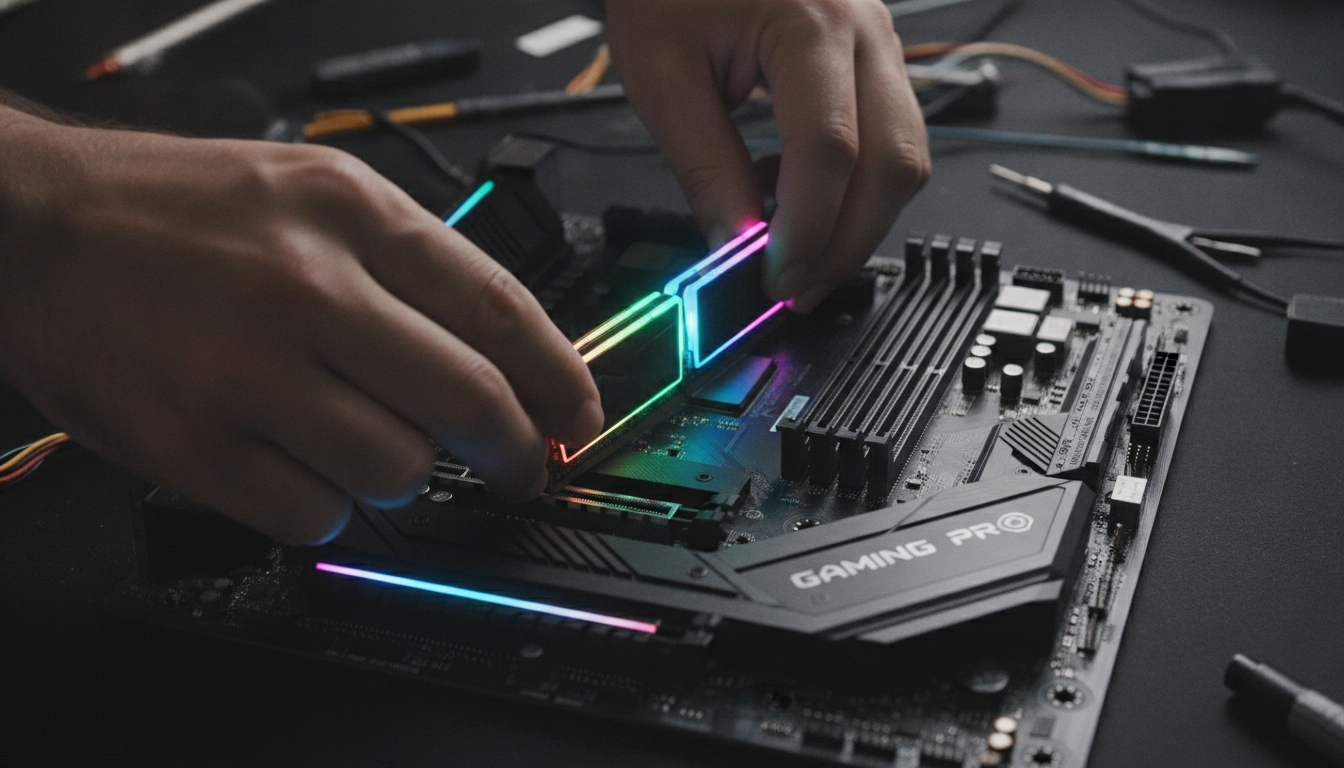
L’insertion demande une pression ferme et équilibrée. Placez vos deux pouces sur les extrémités supérieures de la barrette et appuyez verticalement vers le bas. Vous devez entendre un ou deux « clics » très nets. Les loquets de rétention remontent alors automatiquement pour verrouiller le module. Répétez l’opération pour la seconde barrette dans l’emplacement correspondant. Vous venez de réaliser un placement barrettes ram dual channel dans les règles de l’art. Ce geste mécanique simple assure une connexion électrique parfaite. Les experts en tests matériels détaillés sur les performances mémoire confirment régulièrement qu’un mauvais enfichage est la cause numéro un des pannes au démarrage.
Les erreurs fréquentes lors de l’installation de la mémoire et comment les éviter
Même avec les meilleures intentions, certaines erreurs reviennent systématiquement chez les monteurs débutants. La plus courante reste le mélange de kits de mémoire différents. Acheter une barrette de 8 Go d’une marque, puis ajouter une autre barrette de 8 Go d’une marque différente avec des fréquences et des timings distincts est une loterie. Parfois, le système démarre en alignant les performances sur la barrette la plus lente. Souvent, l’ordinateur refuse tout simplement de s’allumer et affiche un écran noir ou redémarre en boucle. Le placement barrettes ram dual channel exige une symétrie parfaite. Privilégiez toujours l’achat de kits vendus ensemble et testés en usine pour fonctionner de concert.
Une autre erreur classique concerne la timidité lors de l’insertion. Par peur de casser la carte mère, qui a tendance à plier légèrement sous la pression, l’utilisateur n’appuie pas assez fort. Le loquet remonte à moitié, la barrette semble tenir, mais les contacts dorés ne touchent pas tous les pins du slot. Résultat : le PC s’allume, les ventilateurs tournent, mais aucun affichage n’apparaît à l’écran. N’ayez pas peur d’appliquer une force franche. La fibre de verre des cartes mères modernes encaisse sans problème cette pression. Assurez-vous simplement que la carte mère repose bien sur les entretoises de votre boîtier pour un soutien adéquat.
Enfin, l’oubli du nettoyage pose parfois problème lors d’une mise à niveau sur une machine ancienne. Les emplacements vides accumulent la poussière avec le temps. Insérer une barrette neuve dans un slot empoussiéré pousse la saleté au fond de la connectique, créant une isolation électrique. Avant d’ajouter de la mémoire sur un vieux PC, passez un coup de bombe à air sec dans les emplacements. Une connexion propre garantit une détection immédiate par le BIOS. Ces petites attentions font toute la différence entre un montage qui démarre du premier coup et des heures de dépannage frustrantes.
| Symptôme rencontré | Cause probable | Solution immédiate |
|---|---|---|
| Le PC s’allume mais l’écran reste noir (No POST) | Barrette mal enfoncée ou faux contact | Retirer la RAM, vérifier l’absence de poussière, réinsérer fermement jusqu’au clic. |
| Windows n’affiche que la moitié de la RAM installée | Un module est défectueux ou mal placé | Tester chaque barrette individuellement dans le slot A2 pour isoler le problème. |
| Écrans bleus (BSOD) fréquents en jeu | Instabilité liée au mélange de kits différents | Utiliser uniquement des barrettes issues du même lot avec des timings identiques. |
| La RAM fonctionne à une fréquence très basse | Le profil XMP/EXPO n’est pas activé | Se rendre dans le BIOS et activer le profil d’overclocking automatique. |
Maximiser la stabilité de votre système après l’insertion des composants
L’installation physique de la mémoire ne représente que la moitié du chemin. Une fois votre machine remontée et allumée, le système d’exploitation va reconnaître la capacité totale de votre mémoire, mais il la fera fonctionner à sa fréquence de base (souvent 2133 MHz ou 2666 MHz pour de la DDR4, par exemple). Vous avez acheté de la mémoire rapide certifiée à 3200 MHz ou 3600 MHz, il faut maintenant dire à votre carte mère de l’exploiter à cette vitesse. Cela se passe dans le BIOS, l’interface basique de votre ordinateur accessible en martelant la touche Suppr ou F2 au démarrage.
Cherchez la mention XMP (Extreme Memory Profile) sur les plateformes Intel, ou DOCP / EXPO sur les plateformes AMD. En un simple clic, vous activez ce profil d’usine. La carte mère va automatiquement ajuster la tension, la fréquence et les timings de votre mémoire selon les spécifications prévues par le constructeur. Sauvegardez et redémarrez. Si le placement barrettes ram dual channel a été fait correctement dans les bons slots, le système bootera sans encombre avec ses nouvelles performances. Si vous utilisez les mauvais slots, l’activation de l’XMP entraîne souvent une instabilité et des crashs, car les signaux électriques parcourent des distances non optimisées sur le circuit imprimé.
La stabilité d’un système passe aussi par l’harmonie physique de tous les éléments internes. Une fois la RAM installée et configurée, vous allez probablement installer une carte vidéo massive. Le poids de ces composants modernes exerce une tension énorme sur le port PCIe. Protégez votre investissement à long terme en apprenant comment sécuriser une carte graphique massive avec un support anti-affaissement. Un PC bien monté est un PC où chaque composant est soutenu et configuré pour travailler en synergie, sans contrainte mécanique ni goulot d’étranglement logiciel.
Vérifier que votre configuration exploite réellement toute sa puissance
Le doute persiste souvent après une manipulation matérielle. Avez-vous vraiment réussi votre placement barrettes ram dual channel ? Pour en avoir le cœur net, Windows vous offre des outils intégrés. Ouvrez le Gestionnaire des tâches (Ctrl + Maj + Échap), rendez-vous dans l’onglet « Performances », puis cliquez sur « Mémoire ». En bas à droite, vous devriez voir la vitesse actuelle (qui doit correspondre à la fréquence XMP activée) et la mention « Emplacements utilisés : 2 sur 4 ». Cependant, le Gestionnaire des tâches ne précise pas toujours explicitement si le double canal est actif.
Pour une confirmation absolue, téléchargez un petit utilitaire gratuit appelé CPU-Z. Ce logiciel léger scrute les entrailles de votre ordinateur. Lancez-le et allez directement dans l’onglet « Memory ». Regardez la ligne « Channel # ». Si vous lisez la mention « Dual » ou « 2x 64-bit », félicitations, votre mission est un succès total. Votre processeur bénéficie désormais d’une autoroute à deux voies pour échanger ses données. Si la mention « Single » apparaît, éteignez la machine, débranchez l’alimentation et revérifiez le positionnement de vos modules dans les slots A2 et B2.
Prenez le temps d’effectuer ces vérifications. Un PC gamer ou une station de travail représente un outil formidable, mais sa puissance brute dépend entièrement de l’attention portée aux détails lors du montage. En respectant scrupuleusement la documentation, en appliquant les bons gestes et en validant vos paramètres logiciels, vous garantissez à votre matériel une durée de vie optimale et des performances sans compromis. L’informatique récompense toujours la méthode et la patience.
Questions fréquemment posées
Puis-je activer le dual channel avec trois barrettes de RAM ?
Non, le dual channel nécessite un nombre pair de barrettes (généralement deux ou quatre). Si vous installez trois barrettes, le système fonctionnera en mode asymétrique (flex mode), où une partie de la mémoire sera en dual channel et le reste en single channel, ce qui réduit les performances globales.
Quels slots dois-je utiliser en priorité pour deux barrettes ?
Sur la très grande majorité des cartes mères à quatre emplacements, vous devez utiliser les slots A2 et B2. Cela correspond au deuxième et au quatrième emplacement en partant du processeur. Consultez toujours le manuel de votre carte mère pour confirmation.
Le dual channel fonctionne-t-il avec des barrettes de marques différentes ?
Techniquement, cela peut fonctionner si les caractéristiques (fréquence, latence, capacité) sont identiques. Cependant, c’est fortement déconseillé. Les puces internes peuvent différer, entraînant des instabilités, des écrans bleus ou l’impossibilité d’activer le profil XMP/EXPO.
Comment savoir si mon dual channel est bien activé sous Windows ?
Le moyen le plus fiable est d’utiliser le logiciel gratuit CPU-Z. Allez dans l’onglet ‘Memory’ et regardez la case ‘Channel #’. Si elle indique ‘Dual’ ou ‘2x 64-bit’, votre mémoire fonctionne correctement en double canal.