

Sommaire
Vous perdez des duels à cause d’une chute de FPS imprévisible. C’est frustrant. Souvent, la solution ne se trouve pas dans les menus du jeu, mais directement à la racine de votre machine. Ajuster les bons paramètres bios gaming pour fortnite change radicalement la donne. Fini les saccades. Place à la fluidité absolue. Votre matériel possède des réserves de puissance cachées. Il suffit de les débloquer. Découvrez immédiatement les réglages qui font vraiment la différence sur le champ de bataille.
Comprendre l’impact du système sur vos performances en jeu
Le BIOS gère la communication brute entre votre système d’exploitation et vos composants matériels. Une mauvaise configuration bride littéralement votre processeur et votre mémoire vive. Trouver les meilleurs paramètres bios gaming pour fortnite permet de lever ces limites matérielles. L’intégration d’une solide optimisation PC gaming passe obligatoirement par cette étape fondamentale. Chaque milliseconde compte lors d’un build fight.
| Fonctionnalité matérielle | Configuration par défaut | Configuration optimisée |
|---|---|---|
| Profil XMP / DOCP | Désactivé (fréquence bridée) | Activé (fréquence maximale) |
| C-States (Énergie) | Activé (micro-latences) | Désactivé (puissance constante) |
| Courbe de ventilation | Mode Silencieux | Mode Performance |
| Precision Boost (AMD) | Auto | Activé (fréquences boostées) |
Les joueurs professionnels ne laissent rien au hasard. Ils ajustent minutieusement ces valeurs pour garantir une réactivité parfaite de leur système. Vous pouvez d’ailleurs lire des tests poussés sur le comportement du matériel chez Les Numériques pour mieux saisir l’impact technique de ces modifications. L’objectif reste simple : forcer votre ordinateur à délivrer sa puissance maximale en continu.
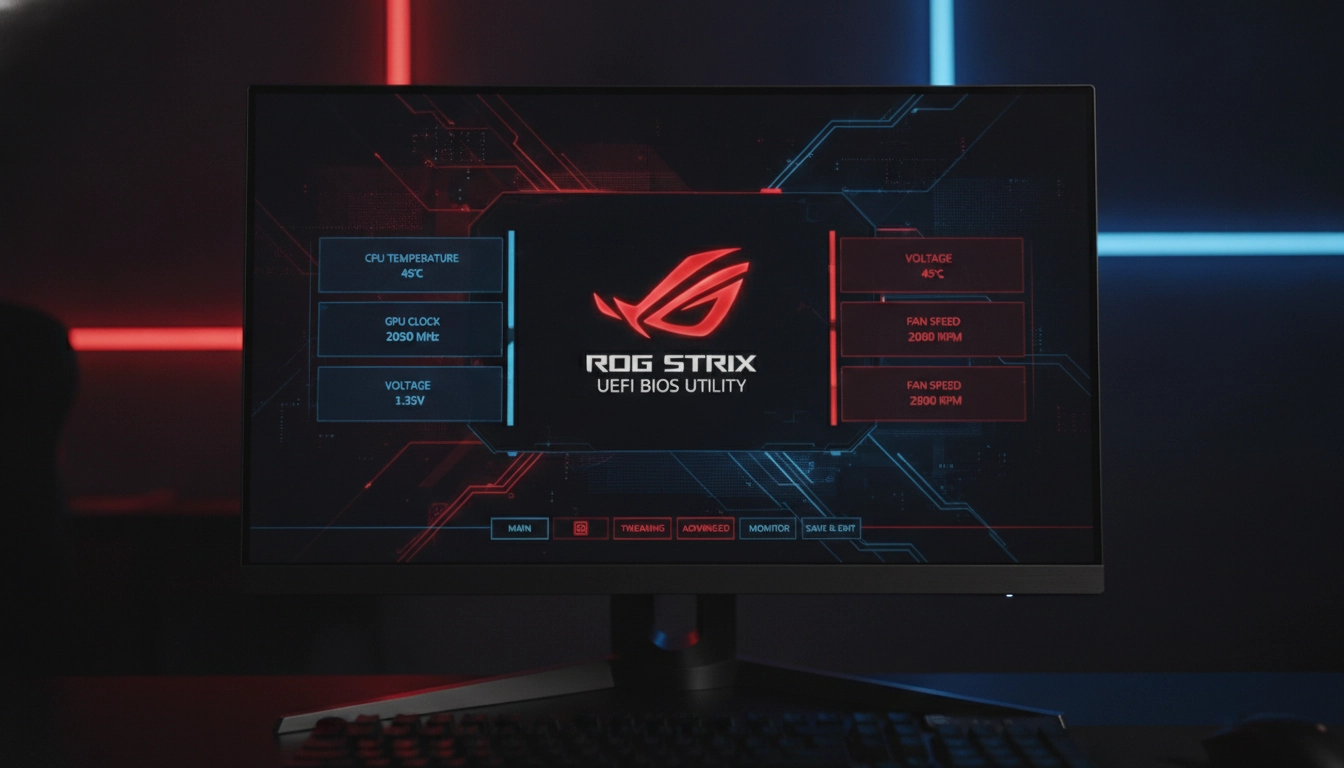
Les réglages incontournables à activer pour stabiliser vos FPS
Entrons dans le vif du sujet. Le profil XMP (Extreme Memory Profile) ou DOCP (chez AMD) est votre priorité absolue. Par défaut, votre RAM tourne à une fréquence bien inférieure à sa capacité réelle. L’activer permet d’atteindre la vitesse promise par le constructeur sur la boîte. Fortnite adore la mémoire rapide. C’est la base même des paramètres bios gaming pour fortnite. Sans cela, vous perdez instantanément 15 à 20% de performances.
Ensuite, désactivez les options d’économie d’énergie comme le C-States. Ces fonctions créent des micro-latences lorsque le processeur sort d’un état de veille minime. En forçant une alimentation constante, vos performances restent parfaitement stables lors des combats intenses. C’est le cœur d’une bonne gestion des paramètres BIOS gaming. Si vous possédez un processeur Ryzen, activez le Precision Boost Overdrive (PBO). Il pousse intelligemment les fréquences de vos cœurs au maximum.
Gérer la chauffe pour éviter les baisses de régime
Pousser ses composants génère inévitablement de la chaleur. Un processeur trop chaud va réduire sa propre fréquence pour se protéger. C’est le fameux thermal throttling. Vos FPS s’effondrent d’un coup. Intégrer la gestion thermique dans vos paramètres bios gaming pour fortnite garantit des sessions fluides et sans accroc. Le refroidissement est votre meilleur allié.
Réglez la courbe de ventilation (Fan Control) sur un mode agressif ou « Performance ». Les ventilateurs tourneront plus vite, plus tôt. Le bruit augmente légèrement, mais la stabilité thermique est garantie. Si vous avez un doute sur la méthode exacte, lisez notre article pour savoir comment surveiller la température CPU avec les paramètres BIOS gaming : un guide clair. Un système frais est un système performant.
Les modifications dangereuses à fuir absolument
Modifier les paramètres bios gaming pour fortnite demande de la rigueur. Ne touchez jamais aux tensions (VCore) si vous ne maîtrisez pas l’overclocking manuel. Une tension excessive dégrade rapidement et définitivement votre processeur. Contentez-vous des profils automatiques fournis par le constructeur de votre carte mère.
Évitez également les mises à jour du BIOS en version bêta. Restez toujours sur la dernière version stable proposée sur le site officiel. La stabilité prime toujours sur les promesses expérimentales. Un crash en pleine partie classée coûte bien plus cher que deux FPS supplémentaires.
Questions fréquemment posées
Quels sont les risques de modifier son BIOS pour jouer à Fortnite ?
Les risques sont minimes si vous vous limitez aux réglages standards comme le profil XMP ou la modification de la courbe de ventilation. Évitez simplement de modifier les tensions manuellement sans connaissances préalables en overclocking.
Faut-il mettre à jour son BIOS régulièrement pour le gaming ?
Oui. Les fabricants déploient des mises à jour pour améliorer la stabilité globale et la compatibilité avec les nouveaux composants. Installez toujours les versions stables et fuyez les versions bêta.
Le profil XMP abîme-t-il la mémoire vive de mon ordinateur ?
Absolument pas. Ce profil applique simplement les fréquences et les tensions pour lesquelles votre mémoire a été spécifiquement conçue et testée en usine. C’est un réglage sûr et indispensable.