
Sommaire
- Comprendre l’impact réel de votre carte mère sur la fluidité de vos jeux
- Désactiver les fonctionnalités d’économie d’énergie de votre processeur
- Exploiter la vitesse maximale de votre mémoire vive avec les profils XMP
- Désactiver la virtualisation et les options superflues pour un signal direct
- Ajuster la ventilation pour éviter les pics de latence liés à la chaleur
- Activer le Resizable BAR pour fluidifier les échanges avec la carte graphique
- Les erreurs fréquentes qui ruinent la stabilité de votre machine
- Profiter d’une expérience de jeu parfaitement réactive après vos réglages
- Questions fréquemment posées
Vous visez la tête. Vous tirez. Vous ratez. L’ennemi vous élimine. Frustrant, non ? Souvent, le coupable n’est pas votre temps de réaction, mais un léger décalage invisible. Ce délai infime entre votre clic de souris et l’action à l’écran porte un nom : l’input lag. Pour les joueurs exigeants, chaque milliseconde perdue se paie cash sur le champ de bataille. Ajuster les paramètres bios gaming réduire latence devient alors une étape obligatoire pour reprendre l’avantage compétitif. Oubliez les logiciels miracles qui promettent de doubler vos FPS. Le véritable potentiel de votre machine dort directement sur votre carte mère. En accédant à l’interface UEFI de votre système, vous pouvez désactiver des filtres inutiles, supprimer des économies d’énergie bridantes et forcer vos composants à communiquer sans aucun intermédiaire. Préparez-vous à plonger dans le cœur de votre ordinateur pour en extraire une réactivité absolue et chirurgicale.
Comprendre l’impact réel de votre carte mère sur la fluidité de vos jeux
La latence ne provient pas uniquement de votre connexion internet. Beaucoup de joueurs confondent le ping réseau avec le délai de traitement matériel. Imaginez un restaurant bondé. Votre commande (le clic) passe par le serveur, puis le chef de rang, avant d’arriver en cuisine (le processeur). Si le chef de rang s’arrête pour discuter, votre plat sera en retard. Le BIOS agit exactement comme ce chef de rang. S’il est mal configuré, il ajoute des étapes de validation superflues entre vos périphériques et votre processeur.
Les constructeurs livrent généralement les cartes mères avec des réglages par défaut pensés pour la stabilité universelle et les normes écologiques. L’objectif d’usine est de consommer un minimum de courant. Pour un usage bureautique, c’est parfait. Pour du jeu vidéo intensif, c’est un désastre. Votre processeur s’endort littéralement entre deux requêtes pour économiser quelques watts. Le temps qu’il se réveille, votre adversaire a déjà tiré.
Modifier ces paramètres bios gaming réduire latence demande de la précision. Vous n’allez pas transformer un vieux PC en machine de guerre, mais vous allez supprimer toutes les micro-saccades (stuttering) qui ruinent votre visée. Les joueurs professionnels sur Valorant ou Counter-Strike 2 passent des heures à peaufiner ces détails. Une souris à 1000 Hz ou 4000 Hz ne sert à rien si le port USB est géré par un bus système ralenti par des options d’économie d’énergie.
| Origine du délai | Exemple concret | Impact sur la réactivité | Solution possible |
|---|---|---|---|
| Réseau (Ping) | Décalage de position des joueurs | Très élevé (30 à 100+ ms) | Câble Ethernet, Fibre optique |
| Périphérique | Clic de souris retardé | Faible (1 à 5 ms) | Souris filaire haut de gamme |
| Écran | Image floue ou fantôme | Moyen (1 à 10 ms) | Écran 144Hz ou 240Hz |
| Système (BIOS) | Micro-saccades, input lag lourd | Élevé (10 à 30 ms) | Désactivation des C-States |
Ce tableau illustre bien que le matériel seul ne fait pas tout. En agissant à la racine, vous assurez une transmission de données brute et sans filtre. Passons maintenant à la pratique en désactivant ce qui bride votre processeur.
Désactiver les fonctionnalités d’économie d’énergie de votre processeur
L’ennemi numéro un de la réactivité s’appelle l’économie d’énergie. Dans votre BIOS, plusieurs options dictent à votre processeur de ralentir sa fréquence lorsqu’il n’est pas sollicité à 100%. Le problème ? Les jeux vidéo modernes ont des charges de travail très variables. Une explosion soudaine demande une puissance instantanée. Si votre processeur était en veille partielle, ce réveil crée un délai, aussi appelé frametime spike.
La première cible est la fonction C-States (ou Global C-state Control). Ces états d’alimentation (C1E, C6, etc.) coupent le courant de certains cœurs du processeur. Cherchez cette option dans l’onglet Advanced ou CPU Configuration de votre UEFI et passez-la sur « Disabled ». Votre processeur restera ainsi éveillé, prêt à traiter la moindre instruction de votre souris instantanément. C’est le secret d’une optimisation PC gaming réussie et durable.
Ensuite, traquez l’option Intel SpeedStep (EIST) ou AMD Cool’n’Quiet. Ces technologies ajustent dynamiquement la fréquence du processeur. Bien que pratiques sur un ordinateur portable pour sauver la batterie, elles introduisent une latence désastreuse sur un PC fixe de bureau. En les désactivant, vous forcez le processeur à maintenir sa fréquence de base de manière constante. La chaleur générée sera légèrement supérieure au repos, mais la fluidité en jeu sera métamorphosée.
Faites également attention à l’option ErP Ready. Cette norme européenne limite la consommation du PC lorsqu’il est éteint. Parfois, l’activer perturbe le réveil des ports USB et ajoute une couche de gestion d’alimentation indésirable. Laissez-la sur Disabled pour garantir que vos périphériques reçoivent un courant stable et ininterrompu.
Exploiter la vitesse maximale de votre mémoire vive avec les profils XMP
Vous venez d’acheter un kit de RAM ultra-rapide à 6000 MHz. Vous l’installez. Vous lancez un jeu. Rien ne change. Pourquoi ? Parce que par défaut, toutes les cartes mères brident la mémoire vive à une vitesse de sécurité standard (souvent 2133 MHz ou 4800 MHz pour la DDR5). C’est une protection d’usine. Pour libérer la bête, il faut lui en donner l’ordre explicite.
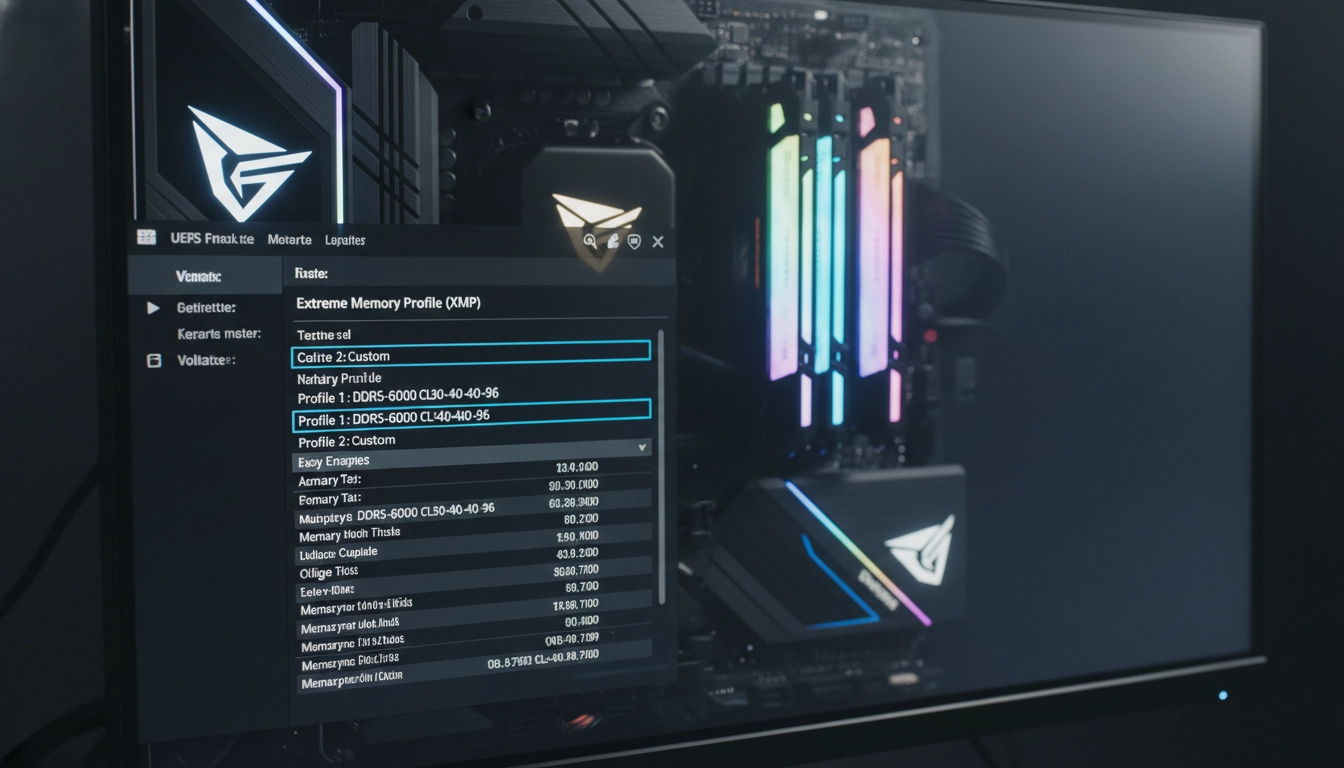
C’est ici qu’interviennent les profils XMP (Extreme Memory Profile) chez Intel, ou EXPO / DOCP chez AMD. Ces profils sont des réglages pré-enregistrés par le fabricant de votre RAM. Ils contiennent la fréquence, la tension et les timings exacts certifiés pour votre kit. Activer cette option est la modification la plus rentable que vous puissiez faire en termes de ratio temps passé / performances gagnées.
Trouvez le bouton XMP ou EXPO sur la page d’accueil de votre BIOS (souvent en mode EZ Mode). Sélectionnez le Profil 1. Enregistrez et redémarrez. Ce simple clic va drastiquement augmenter la bande passante de votre système. Les informations entre votre processeur et votre mémoire circuleront beaucoup plus vite. Les chutes de framerate (les fameux 1% low) seront lissées. C’est un incontournable des paramètres BIOS gaming pour quiconque cherche la perfection.
Pour les utilisateurs avancés, ajuster manuellement les timings secondaires (comme le tFAW ou le tREFI) permet de gratter encore quelques millisecondes de latence. Cependant, cela demande de la patience et de nombreux tests de stabilité. Si vous débutez, contentez-vous du profil XMP. Le gain de réactivité sera déjà colossal, particulièrement sur les jeux en monde ouvert ou les Battle Royale qui chargent d’immenses cartes en permanence.
Désactiver la virtualisation et les options superflues pour un signal direct
Votre carte mère regorge d’options conçues pour les serveurs ou les développeurs. Si votre machine est exclusivement dédiée au jeu vidéo, ces options ne font qu’encombrer les lignes de communication. Moins le processeur a de tâches de fond à gérer, plus il se concentre sur votre jeu. C’est une question de priorisation absolue.
Prenez la virtualisation matérielle (Intel VT-x ou AMD SVM). C’est une technologie fantastique pour faire tourner des machines virtuelles ou des émulateurs Android. Mais si vous ne faites que jouer à des jeux natifs Windows, désactivez-la. Certains anti-cheats (comme Vanguard) ou le système de sécurité Windows (VBS) l’utilisent, ce qui ajoute une couche d’isolation ralentissant très légèrement les accès mémoire. Selon les recommandations techniques de base, isoler les processus coûte des cycles d’horloge précieux.
Un autre coupable souvent ignoré est le High Precision Event Timer (HPET). Ce chronomètre matériel ancien crée parfois des conflits avec les jeux modernes, générant des saccades incompréhensibles. Le désactiver dans le BIOS (et sous Windows) force le système à utiliser des compteurs plus modernes et plus rapides. Le ressenti de la souris devient instantanément plus vif, plus brut.
| Option du BIOS | Statut recommandé pour le jeu | Impact sur la latence matérielle |
|---|---|---|
| Virtualisation (VT-x / SVM) | Désactivé (si non utilisé) | Réduit les interférences d’isolation |
| HPET (Event Timer) | Désactivé | Améliore la fluidité de la souris |
| Fast Boot | Désactivé | Initialise correctement l’USB |
| Audio embarqué (HD Audio) | Désactivé (si carte son externe) | Libère des ressources système |
Ce tableau résume les ajustements chirurgicaux à effectuer. L’idée est de couper tout ce qui n’est pas strictement nécessaire pour afficher vos pixels à l’écran. Même désactiver la carte son intégrée (si vous utilisez un DAC USB externe) permet d’économiser des interruptions matérielles (IRQ) et de fluidifier le fonctionnement global de la carte mère.
Ajuster la ventilation pour éviter les pics de latence liés à la chaleur
L’optimisation ne sert à rien si votre système surchauffe au bout de dix minutes. Les processeurs modernes sont extrêmement intelligents. S’ils détectent une température dangereuse, ils abaissent brutalement leur fréquence de fonctionnement pour se protéger. Ce phénomène s’appelle le thermal throttling. En plein combat, cela se traduit par une chute vertigineuse des FPS et un input lag qui crève le plafond.
Pour contrer cela, il faut configurer une courbe de ventilation agressive directement dans le BIOS. Oubliez les logiciels sous Windows qui plantent ou consomment des ressources. Allez dans l’onglet Q-Fan Control (chez ASUS) ou Smart Fan (chez Gigabyte). Vous y verrez un graphique représentant la vitesse de vos ventilateurs en fonction de la température du processeur.
La règle d’or est d’anticiper la chaleur. Ne laissez pas les ventilateurs à 30% jusqu’à ce que le CPU atteigne 70°C. Créez une courbe qui monte progressivement. Par exemple : 40% de vitesse à 40°C, 60% à 60°C, et 100% dès 75°C. Le bruit sera certes plus présent, mais votre fréquence d’horloge restera stable comme un roc. Savoir comment surveiller la température CPU est indispensable pour maintenir vos paramètres bios gaming réduire latence efficaces sur la durée.
Vérifiez également le mode de vos ventilateurs. Si vous utilisez des ventilateurs à 4 broches, assurez-vous qu’ils soient réglés sur le mode PWM, et non DC. Le PWM permet un contrôle beaucoup plus fin et réactif de la vitesse de rotation, évitant les montées en régime brusques qui déconcentrent en jeu.
Activer le Resizable BAR pour fluidifier les échanges avec la carte graphique
Historiquement, le processeur ne pouvait accéder qu’à une infime partie de la mémoire vidéo de la carte graphique à la fois (environ 256 Mo). C’était un goulot d’étranglement majeur. Imaginez devoir vider une piscine avec une cuillère à soupe. C’est exactement ce que faisaient les anciens systèmes lors du chargement de textures lourdes.
Aujourd’hui, une technologie révolutionnaire change la donne : le Resizable BAR (ou Smart Access Memory chez AMD). Cette option permet au processeur d’accéder à l’intégralité de la mémoire vidéo (VRAM) en une seule fois. Les transferts de données sont massifs, instantanés. Les temps de chargement diminuent, et surtout, les micro-saccades liées au streaming des textures disparaissent totalement.
Pour l’activer, vous devez d’abord trouver l’option Above 4G Decoding et la passer sur Enabled. Ensuite, l’option Resizable BAR apparaîtra. Activez-la. Attention, cela nécessite que votre système Windows soit installé en mode UEFI (partition GPT) et non en mode Hérité (Legacy/CSM). Si vous avez un vieux disque dur, désactiver le CSM (Compatibility Support Module) est obligatoire pour profiter de cette technologie.
Assurez-vous également que la vitesse de votre port PCI Express principal est réglée sur sa génération maximale (Gen 4 ou Gen 5 selon votre matériel), plutôt que sur Auto. Fixer cette valeur empêche la carte mère de perdre du temps à négocier la vitesse de connexion à chaque démarrage ou sortie de veille de l’écran.
Les erreurs fréquentes qui ruinent la stabilité de votre machine
L’enthousiasme pousse parfois à commettre des erreurs fatales. Le BIOS n’est pas un logiciel comme les autres. Une mauvaise valeur peut empêcher votre ordinateur de démarrer (le fameux écran noir). La première erreur est de copier aveuglément les réglages d’un YouTubeur sans vérifier si votre matériel est identique. Chaque puce de silicium est unique. Ce qui fonctionne chez l’un peut faire crasher le système de l’autre.
Ne touchez jamais aux tensions (Voltages) du processeur ou de la mémoire si vous ne savez pas exactement ce que vous faites. Augmenter la tension sans un refroidissement adéquat va dégrader vos composants en quelques mois. L’objectif ici est de réduire la latence, pas de battre des records d’overclocking mondial au prix de la durée de vie de votre machine.
Une autre erreur classique est de mettre à jour son BIOS sous Windows ou par temps d’orage. Une coupure de courant pendant le flashage (mise à jour) de la puce rendra votre carte mère inutilisable. Utilisez toujours l’utilitaire intégré au BIOS (comme EZ Flash) avec une clé USB formatée en FAT32, et assurez-vous que la météo est clémente. Mettre à jour le BIOS est souvent utile pour améliorer la compatibilité de la RAM, mais cela réinitialisera tous vos réglages. Pensez à noter vos optimisations.
Enfin, si vous avez été trop loin et que le PC refuse de démarrer, pas de panique. Cherchez les deux petites broches métalliques sur votre carte mère nommées Clear CMOS (ou retirez la pile plate pendant quelques minutes). Cela remettra tous les paramètres d’usine. Vous pourrez alors recommencer, avec un peu plus de prudence cette fois.
Profiter d’une expérience de jeu parfaitement réactive après vos réglages
Le travail est accompli. Vous avez nettoyé les lignes de communication, désactivé les options dormantes et libéré la puissance brute de vos composants. La différence ne se verra peut-être pas sur un compteur de FPS statique. Mais lancez votre jeu compétitif favori. Bougez la souris. Vous ressentirez instantanément cette connexion directe, presque organique, entre votre main et le curseur à l’écran.
Optimiser les paramètres bios gaming réduire latence est un art subtil. C’est le refus d’accepter les compromis imposés par les réglages d’usine. En prenant le contrôle de votre UEFI, vous avez éliminé les goulots d’étranglement invisibles. Votre processeur ne s’endort plus. Votre mémoire tourne à plein régime. Votre carte graphique respire librement grâce au Resizable BAR.
N’oubliez pas que l’informatique évolue. Les futures mises à jour de Windows ou de vos pilotes graphiques pourraient nécessiter de nouveaux ajustements. Prenez l’habitude de vérifier vos paramètres tous les six mois. Un système propre, bien ventilé et configuré avec précision est l’arme la plus redoutable d’un joueur. Il ne vous reste plus qu’à lancer une partie. Si vous ratez votre cible maintenant, vous ne pourrez plus accuser votre matériel.
Questions fréquemment posées
Est-il dangereux de modifier les paramètres du BIOS ?
Non, tant que vous ne modifiez pas les tensions (Voltages) de manière excessive. Désactiver des options d’économie d’énergie ou activer l’XMP est sans danger pour le matériel, bien que cela puisse légèrement augmenter la consommation électrique.
Le profil XMP fait-il planter mon ordinateur ?
Parfois, le contrôleur mémoire du processeur n’arrive pas à gérer la vitesse maximale de la RAM. Si le PC plante après l’activation de l’XMP, désactivez-le, ou baissez manuellement la fréquence de quelques mégahertz dans le BIOS.
Dois-je mettre à jour mon BIOS régulièrement ?
Il n’est pas nécessaire de le mettre à jour si votre système est stable. Cependant, une mise à jour est recommandée si vous changez de processeur, ou si le constructeur annonce des correctifs critiques de sécurité ou de stabilité mémoire.
La désactivation de la virtualisation empêche-t-elle Windows de fonctionner ?
Absolument pas. Windows 10 et 11 fonctionnent parfaitement sans la virtualisation matérielle. Seules des applications spécifiques comme Windows Subsystem for Linux (WSL), les émulateurs Android ou certaines machines virtuelles en auront besoin.