
Sommaire
Votre PC ralentit en pleine partie ? Les chutes de FPS ruinent votre expérience ? C’est un problème classique. Votre système d’exploitation fait tourner des dizaines de programmes invisibles en permanence. La solution passe par une action ciblée. Apprendre à désactiver services windows inutiles pour gaming est la méthode la plus directe pour libérer votre processeur et votre mémoire vive. Fini les saccades. Place à la fluidité absolue.
Pourquoi faire le ménage dans les processus de votre système d’exploitation ?
Chaque programme qui tourne en tâche de fond consomme des ressources. Votre RAM, votre CPU et même votre disque dur sont sollicités. Pour un joueur, chaque pourcentage d’utilisation compte. En vous penchant sur l’optimisation de vos logiciels et de votre OS pour le gaming, vous reprenez le contrôle total de votre machine.
| Service Windows | Impact sur les performances | Action recommandée |
|---|---|---|
| Spouleur d’impression | Faible à moyen | Désactiver (si pas d’imprimante) |
| Windows Search | Élevé (utilisation disque) | Manuel ou Désactiver |
| Télémétrie Microsoft | Moyen (bande passante et CPU) | Désactiver |
Ce tableau illustre bien la situation. Des fonctionnalités pensées pour la bureautique parasitent vos sessions de jeu. Il est temps de couper ces boulets numériques pour redonner du souffle à votre configuration.
La méthode sécurisée pour identifier et couper les processus superflus.
N’utilisez pas de logiciels tiers obscurs. Tout se passe dans l’outil natif de votre système. Appuyez sur les touches Windows + R, tapez « services.msc » et validez. Vous voici face au centre névralgique de votre PC. C’est ici que vous allez pouvoir gérer efficacement les processus en arrière-plan. Double-cliquez sur une ligne, puis passez le type de démarrage sur « Désactivé ».
C’est une manipulation reconnue. Comme le soulignent régulièrement les experts de la presse tech, un système allégé est la clé d’une machine réactive. Prenez le temps de lire la description de chaque ligne avant d’agir. Vouloir désactiver services windows inutiles pour gaming demande un minimum de précision.
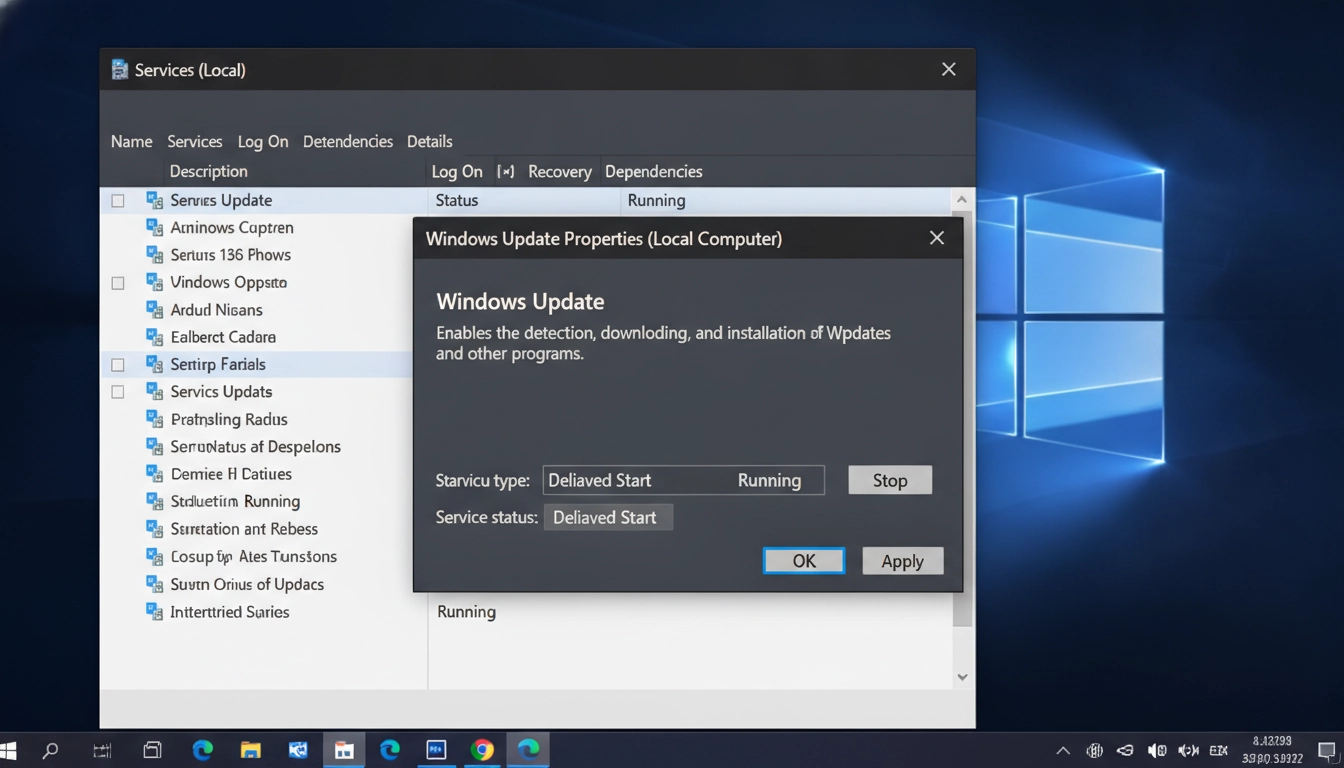
Liste des éléments que vous pouvez arrêter sans aucun risque.
Certains éléments n’ont absolument rien à faire sur une machine de joueur. Le service de transfert intelligent en arrière-plan (BITS), par exemple, télécharge des données sans vous prévenir et sature votre connexion. Coupez-le. Si vous n’utilisez pas la réalité virtuelle de Microsoft, le service Windows Mixed Reality peut subir le même sort immédiatement.
Vous pouvez aller encore plus loin. Le service de biométrie, le fax ou la gestion des cartes à puce sont totalement inutiles pour lancer votre jeu favori. Pour creuser ce sujet technique, je vous invite à apprendre à maîtriser absolument la gestion des processus en arrière-plan pour un gaming sans faille. Vous y découvrirez des astuces avancées. L’objectif reste constant : désactiver services windows inutiles pour gaming afin de stabiliser votre framerate.
Les erreurs fatales à éviter lors de cette manipulation.
L’enthousiasme est une bonne chose, l’imprudence beaucoup moins. Ne touchez jamais aux éléments liés à votre carte graphique (services NVIDIA ou AMD), à votre carte son ou à votre connexion réseau. Un mauvais clic peut bloquer l’accès à internet ou rendre le système instable au point de nécessiter une restauration.
En cas de doute, laissez le paramètre sur « Manuel ». Cela permet au système d’activer la fonction uniquement s’il en a un besoin vital. Gardez en tête que désactiver services windows inutiles pour gaming doit optimiser votre expérience, pas la détruire. Soyez méthodique et profitez enfin des véritables performances de votre ordinateur de bureau.
Questions fréquemment posées
Est-il dangereux d’arrêter des processus système ?
Non, à condition de cibler uniquement ceux liés aux fonctionnalités dont vous ne vous servez pas, comme le fax ou l’imprimante. Il faut toujours vérifier la description du service avant de modifier son type de démarrage.
Vais-je vraiment gagner des FPS avec cette méthode ?
Oui. Sur les configurations modestes, libérer de la mémoire vive et soulager le processeur permet de stabiliser le framerate de manière significative et d’éviter les micro-saccades en pleine partie.
Dois-je répéter cette opération après chaque mise à jour ?
C’est fortement conseillé. Les grosses mises à jour de Microsoft ont tendance à réactiver certains paramètres par défaut. Une vérification rapide tous les mois garantit des performances optimales.