
Sommaire
- Reconnaître l’architecture de votre composant avant toute manipulation
- Préparer votre espace de travail pour éviter les catastrophes matérielles
- La technique infaillible pour aligner et déposer votre puce
- Verrouiller le mécanisme de rétention sans céder à la panique
- Gérer l’application de la pâte thermique avec précision
- Diagnostiquer les problèmes si votre écran reste noir au démarrage
- Questions fréquemment posées
Vous avez les mains légèrement moites. Devant vous repose une petite plaque de silicium valant plusieurs centaines d’euros. Le moindre faux mouvement pourrait tordre une broche microscopique et transformer ce bijou de technologie en un simple presse-papier hors de prix. Respirez un grand coup. Savoir comment installer processeur intel amd sans erreur n’est pas une question de talent inné, mais simplement de méthode et de rigueur. La peur de casser son matériel paralyse beaucoup de monteurs débutants. Pourtant, cette étape ne prend que quelques secondes une fois que l’on maîtrise les bons gestes. Ce guide va vous prendre par la main, étape par étape. Oubliez les tutoriels expéditifs qui survolent les détails qui fâchent. Nous allons décortiquer chaque phase, de la prise en main de la puce jusqu’au fameux bruit de verrouillage du socket. Vous allez découvrir les pièges invisibles qui guettent les novices et les astuces de vieux briscards pour garantir un démarrage parfait de votre machine dès la première pression sur le bouton d’alimentation.
Reconnaître l’architecture de votre composant avant toute manipulation
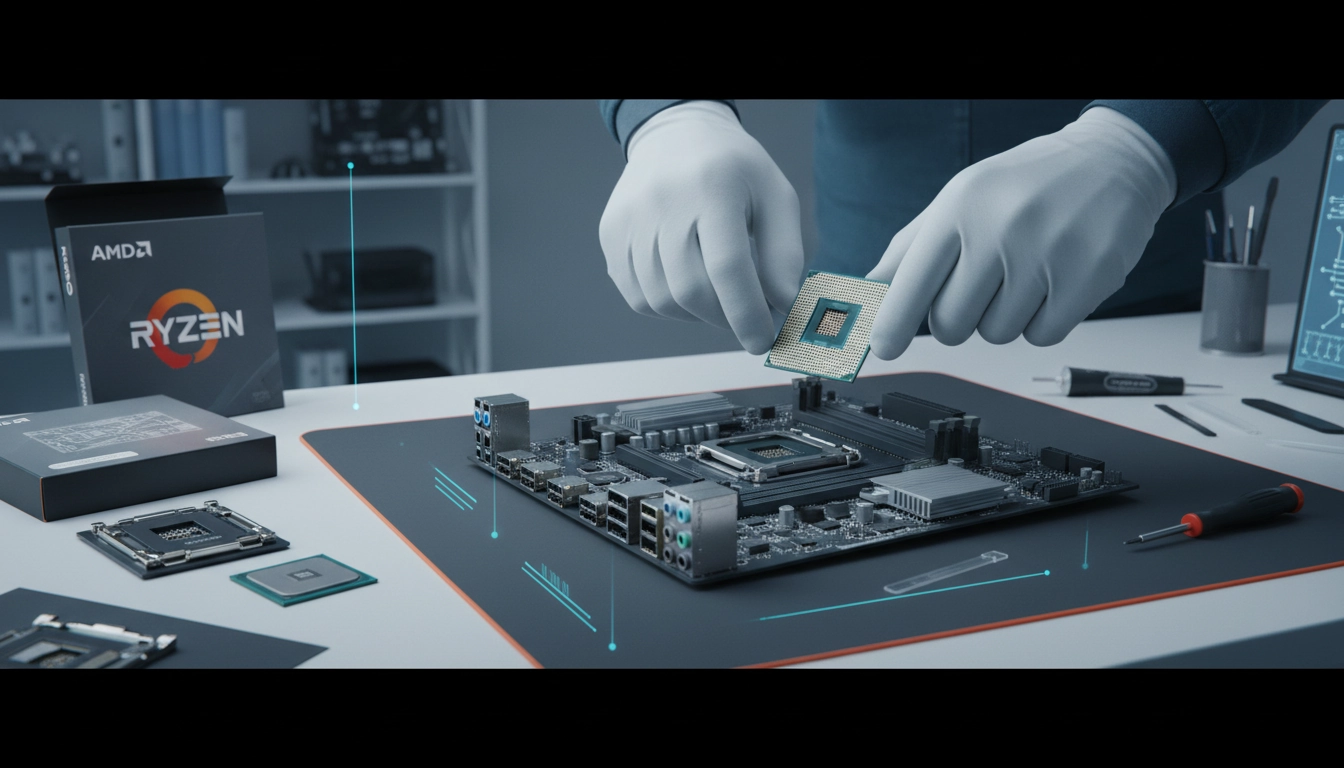
La première cause de casse matérielle provient d’une méconnaissance basique du composant que l’on tient entre les mains. Tous les processeurs ne se ressemblent pas et leurs systèmes de connexion diffèrent radicalement. Si vous tentez d’appliquer la méthode de montage d’une ancienne puce sur un modèle récent, le désastre est garanti. Prenez le temps d’observer le dessous de votre composant. Vous y verrez soit une forêt de petites pointes dorées, soit une surface plane constellée de petits contacts plats.
Historiquement, le marché se divisait en deux grandes écoles. Le système PGA (Pin Grid Array) plaçait les broches fragiles directement sur le processeur. C’était la norme chez AMD pendant des années avec le célèbre socket AM4. Un ami a un jour ruiné un Ryzen 5 tout neuf en le faisant simplement glisser sur son bureau de quelques centimètres. Les broches se sont couchées comme un champ de blé après une tempête. À l’inverse, le système LGA (Land Grid Array) déplace la fragilité sur la carte mère. Le processeur est lisse, mais le socket de la carte mère contient des centaines de minuscules ressorts obliques. C’est le standard chez Intel depuis plus d’une décennie et la nouvelle norme d’AMD avec l’AM5.
Pour installer processeur intel amd sans erreur, il faut adapter sa prise en main à cette architecture. Avec une puce PGA, vous devez impérativement la saisir par les tranches latérales, le plus haut possible, sans jamais effleurer le dessous. Avec un modèle LGA, la préhension est similaire, mais votre niveau de vigilance doit se reporter sur la carte mère. Ne retirez jamais le cache en plastique noir du socket avant d’être absolument prêt à insérer le composant. Un tournevis qui échappe de vos mains et atterrit sur un socket LGA à découvert signe l’arrêt de mort immédiat de votre carte mère.
Préparer votre espace de travail pour éviter les catastrophes matérielles
L’environnement dans lequel vous opérez dicte souvent le succès de l’opération. Monter un PC sur un tapis en laine en portant des chaussettes épaisses est le meilleur moyen de générer de l’électricité statique. Cette décharge, souvent imperceptible pour l’humain, suffit à griller les circuits internes d’un composant informatique. Installez-vous sur une surface dure, de préférence une table en bois ou un plan de travail propre. Laissez votre animal de compagnie dans une autre pièce. Un chat qui saute sur la table au moment fatidique est une anecdote amusante à raconter, beaucoup moins à vivre.
L’éclairage joue un rôle fondamental. Vous allez devoir repérer un minuscule triangle doré gravé dans un coin de la puce et l’aligner avec un repère tout aussi microscopique sur le socket. Une lampe de bureau orientable ou la lampe torche de votre smartphone fixée sur un support fera l’affaire. Ne travaillez jamais à contre-jour. Avant même de déballer le processeur, l’étape essentielle consiste à bien préparer votre boîtier et ses entretoises. Une carte mère mal fixée fléchira lors de la pression du système de refroidissement, ce qui peut endommager les contacts du CPU.
L’organisation de vos outils doit être militaire. Vous n’avez besoin d’aucun outil pour insérer le processeur lui-même, mais la suite nécessitera de la précision. Préparez votre pâte thermique, quelques cotons-tiges et de l’alcool isopropylique au cas où vous devriez nettoyer un débordement. Déchargez votre propre électricité statique en touchant une partie métallique reliée à la terre, comme un radiateur de chauffage central, juste avant d’ouvrir la boîte de votre composant.
| Outil ou élément | Nécessité | Fonction lors du montage |
|---|---|---|
| Éclairage direct (lampe de bureau) | Indispensable | Repérer les détrompeurs (triangles dorés) sans forcer la vue. |
| Alcool isopropylique (90%+) | Recommandé | Nettoyer la surface du CPU en cas d’erreur avec la pâte thermique. |
| Bracelet antistatique | Optionnel | Éviter les décharges électrostatiques si vous travaillez dans un environnement sec. |
| Tournevis cruciforme aimanté | Inutile pour le CPU seul | Servira uniquement pour fixer le système de refroidissement ultérieurement. |
La technique infaillible pour aligner et déposer votre puce
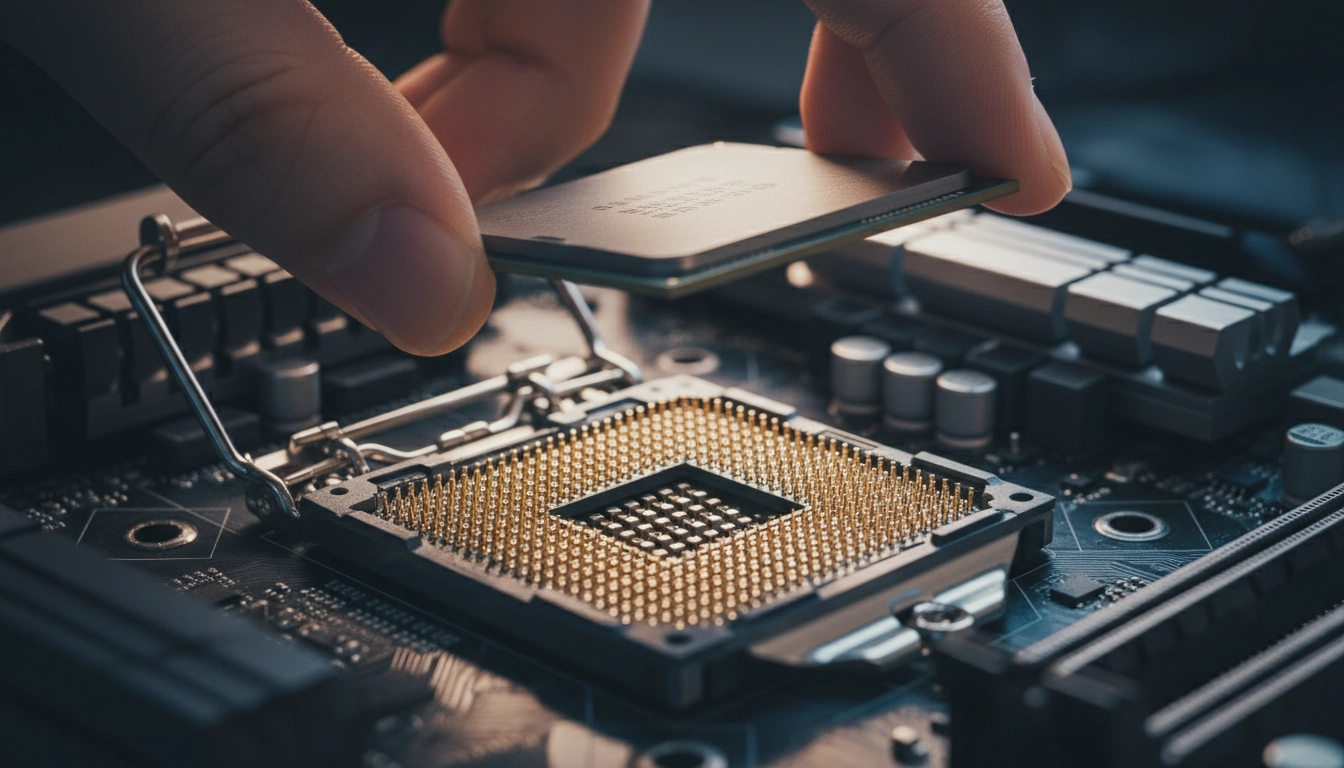
Nous y sommes. Le moment de vérité. Le secret d’une manipulation réussie réside dans l’absence totale de force. Un processeur ne s’enfonce pas, il se dépose. Il tombe dans son emplacement par la simple force de la gravité. Si vous ressentez une résistance, arrêtez-vous immédiatement. Cherchez le fameux détrompeur. Sur la puce, c’est un petit triangle doré dans l’un des coins. Sur le socket de la carte mère, vous trouverez un triangle similaire gravé dans le plastique ou imprimé sur le circuit imprimé. Ces deux repères doivent se superposer parfaitement.
Levez le levier métallique situé sur le côté du socket. Saisissez délicatement le processeur par ses bords supérieur et inférieur avec le pouce et l’index. Ne touchez ni les broches ni les contacts dorés. Amenez la puce au-dessus de son emplacement. Alignez visuellement les triangles. Descendez lentement. Cette phase est le cœur de votre installation de la carte mère et du CPU. La puce doit s’insérer d’un seul coup, parfaitement à plat. Ne la faites pas basculer d’un côté puis de l’autre.
Si vous avez un doute, ne forcez jamais. Soulevez doucement la puce et recommencez. Sur les sockets LGA, de petites encoches latérales (les détrompeurs physiques) empêchent de toute façon une mauvaise insertion. Si la puce est de travers, elle reposera sur les bords du socket en plastique au lieu de toucher les broches. Prenez le temps d’inspecter visuellement les quatre côtés pour vous assurer que le processeur est parfaitement encastré et qu’il ne dépasse d’aucun millimètre.
Verrouiller le mécanisme de rétention sans céder à la panique
C’est ici que les sueurs froides atteignent leur paroxysme, particulièrement pour les utilisateurs de matériel Intel ou des récents processeurs AMD AM5. Une fois la puce bien en place, vous devez abaisser la plaque métallique de maintien et verrouiller le levier. Cette action requiert une force qui semble totalement disproportionnée par rapport à la fragilité de la pièce. Vous allez pousser le levier vers le bas et le glisser sous son ergot de rétention. Durant ce mouvement, vous allez entendre des bruits terrifiants.
Des craquements, des grincements métalliques. Votre cerveau va vous crier que vous êtes en train de broyer une puce à 500 euros. Rassurez-vous, c’est tout à fait normal. Ces bruits proviennent de la friction entre la plaque de rétention et les bords métalliques du processeur. La pression exercée est massive pour garantir un contact électrique parfait entre les centaines de petites broches et le composant. Même les guides officiels sur le site d’Intel précisent que la tension du levier est une caractéristique normale du design de leurs sockets LGA.
Cependant, si le levier bloque dès le premier millimètre de descente, n’insistez pas. C’est le signe que le processeur n’est pas correctement assis dans son logement. Relevez tout, vérifiez l’alignement des encoches et du triangle doré. Une fois le levier verrouillé, le cache en plastique noir (sur les sockets LGA) va sauter tout seul. Ne l’enlevez pas manuellement avant cette étape, son éjection automatique confirme que la pression s’est répartie correctement. Conservez précieusement ce petit bout de plastique, il sera exigé par le constructeur en cas de retour en garantie de votre carte mère.
| Type de Socket | Comportement du levier | Bruits normaux attendus |
|---|---|---|
| PGA (AMD AM4) | Très souple, aucune résistance majeure. | Aucun bruit. Verrouillage silencieux. |
| LGA (Intel, AMD AM5) | Forte résistance, nécessite une pression ferme du doigt. | Craquements métalliques, grincements de friction. |
| Threadripper (TR4) | Vissage avec outil dynamométrique fourni. | Clic de l’outil indiquant la bonne tension. |
Gérer l’application de la pâte thermique avec précision
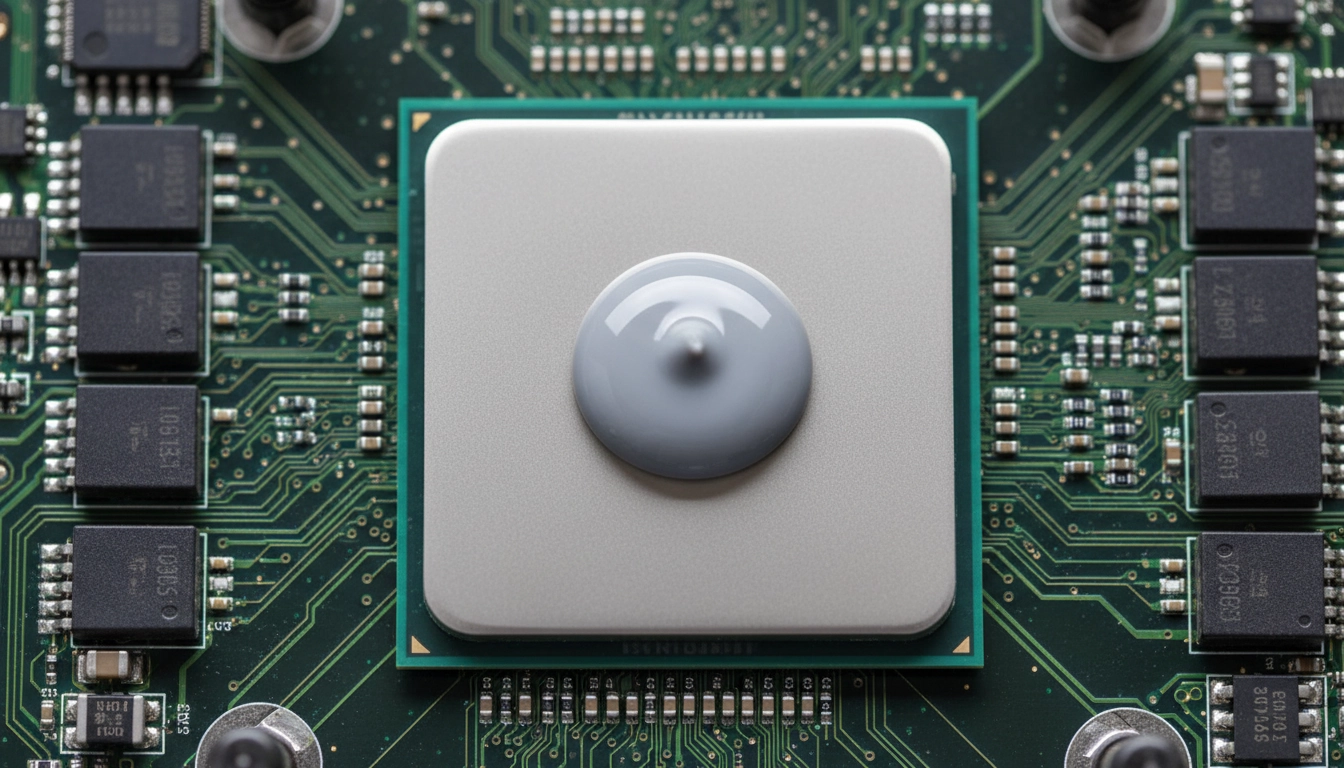
Le processeur est installé et verrouillé. Vous pourriez penser que le plus dur est derrière vous, mais l’application de la pâte thermique est une étape où beaucoup trébuchent. Cette substance grise sert à combler les micro-rayures invisibles à l’œil nu entre la surface du processeur et la base de votre ventirad. Sans elle, la chaleur ne se dissipe pas, et votre PC s’éteindra par sécurité quelques secondes après l’allumage. C’est un pilier fondamental de tout assemblage de PC gaming réussi et durable.
La règle d’or est simple : point trop n’en faut. L’erreur classique du débutant consiste à vider la moitié de la seringue sur la puce, en pensant que plus il y a de pâte, meilleur sera le refroidissement. C’est l’inverse. Une couche trop épaisse agit comme un isolant. De plus, lors du serrage du radiateur, l’excédent va déborder sur les côtés, couler sur la carte mère et potentiellement s’infiltrer dans le socket. La méthode la plus sûre et la plus éprouvée reste celle du grain de riz ou du petit pois. Déposez une noisette de pâte au centre exact du processeur, d’environ 4 à 5 millimètres de diamètre.
Ne cherchez pas à étaler la pâte vous-même avec une spatule ou une carte de crédit. Lors de la fixation de votre système de refroidissement, la pression mécanique exercée par les vis va naturellement écraser la noisette et répartir la pâte de manière circulaire et uniforme, chassant l’air vers l’extérieur. Posez votre bloc de refroidissement bien à plat, et vissez en croix (en diagonale) pour équilibrer la pression. Un tour en haut à gauche, un tour en bas à droite, etc. Cela garantit une répartition parfaite de l’interface thermique.
Diagnostiquer les problèmes si votre écran reste noir au démarrage
Le montage est terminé, vous appuyez sur le bouton Power. Les ventilateurs tournent, les lumières s’allument, mais l’écran reste désespérément noir. La panique s’installe. Avez-vous échoué à installer processeur intel amd sans erreur ? Avant de tout démonter, vérifiez les erreurs courantes qui n’ont rien à voir avec une casse matérielle. La plus fréquente est l’oubli du câble d’alimentation CPU (le câble EPS 8 broches). Il se branche en haut à gauche de la carte mère. Sans ce câble, le processeur ne reçoit aucune énergie, même si le reste du PC semble fonctionner.
Regardez ensuite les voyants de diagnostic de votre carte mère. La plupart des modèles modernes disposent de quatre petites LED (CPU, DRAM, VGA, BOOT). Si la LED CPU reste allumée en rouge ou en orange, il y a effectivement un souci de communication avec la puce. Cela peut venir d’un bios de carte mère qui n’est pas à jour pour supporter un processeur de dernière génération. C’est un grand classique : une carte mère B550 achetée aujourd’hui nécessitera peut-être une mise à jour flashée par clé USB pour reconnaître un récent Ryzen 5000.
Si le bios est à jour et que l’alimentation est bien branchée, le problème peut venir d’une pression inégale du ventirad. Un système de refroidissement vissé beaucoup trop fort d’un côté peut légèrement tordre la carte mère et rompre le contact de quelques broches dans le socket. Desserrez légèrement les vis de votre radiateur (un quart de tour suffit souvent) et tentez un nouveau démarrage. Si le problème persiste, il faudra retirer le processeur, inspecter les broches à la loupe pour vérifier qu’aucune n’est tordue, et recommencer l’opération avec la même minutie.
Questions fréquemment posées
Faut-il nettoyer un processeur neuf avant de mettre la pâte thermique ?
Non, un processeur neuf sorti de sa boîte est parfaitement propre. Vous pouvez appliquer la pâte thermique directement. Le nettoyage à l’alcool isopropylique n’est nécessaire que si vous remplacez un ancien système de refroidissement ou si vous avez touché la surface métallique avec vos doigts.
Que faire si j’ai tordu une broche sur mon processeur AMD PGA ?
Si la broche est légèrement pliée, vous pouvez tenter de la redresser avec une extrême précaution en utilisant une aiguille fine, un critérium vide ou une lame de rasoir. Procédez millimètre par millimètre sous un bon éclairage. Si la broche est cassée, le processeur est généralement inutilisable.
Est-ce grave si de la pâte thermique déborde sur les bords du processeur ?
La plupart des pâtes thermiques modernes ne sont pas conductrices d’électricité. Un léger débordement sur les côtés métalliques n’est donc pas dangereux pour les composants. Cependant, il faut absolument éviter que la pâte ne coule en dessous du processeur, dans le socket ou sur les broches.
Pourquoi mon PC redémarre-t-il en boucle juste après l’installation du CPU ?
Ce comportement, appelé ‘boot loop’, est souvent lié à la mémoire vive (RAM) qui s’entraîne avec le nouveau processeur. Laissez le PC faire ses cycles pendant quelques minutes. Si cela persiste, vérifiez que le ventirad n’est pas trop serré et que le câble d’alimentation CPU est bien enfoncé.