
Sommaire
- Pourquoi les applications cachées détruisent littéralement vos performances en jeu
- Les méthodes infaillibles pour identifier les programmes parasites sur votre machine
- Comment configurer Windows pour allouer un maximum de ressources à vos sessions
- Les outils tiers indispensables pour automatiser le nettoyage de votre système
- Les erreurs fréquentes qui ruinent vos efforts d’optimisation système
- Créer des routines de maintenance durables pour des sessions toujours fluides
- Questions fréquemment posées
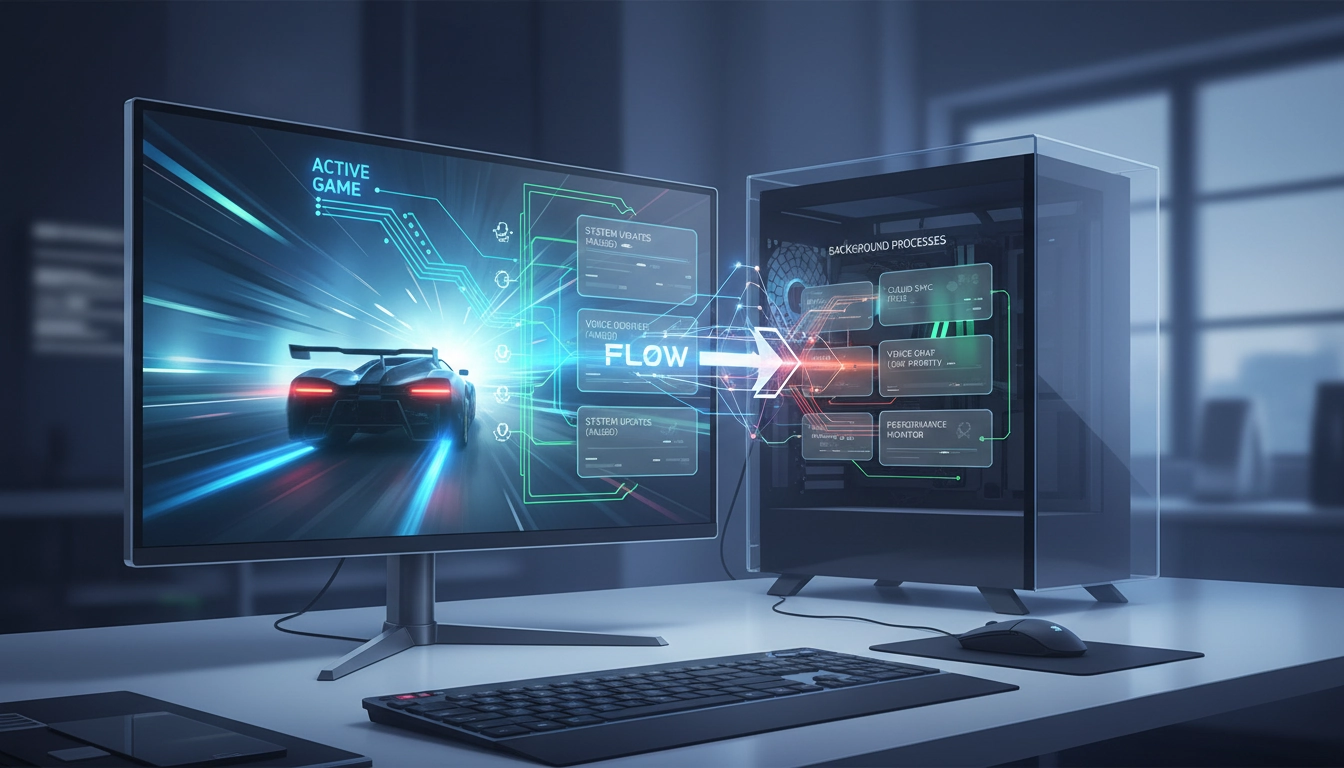
Vous venez de lancer votre titre favori. Votre machine est équipée des derniers composants haut de gamme. Pourtant, une micro-saccade survient au pire moment. Vous ratez votre tir. La frustration monte. Ce scénario cauchemardesque n’est généralement pas lié à un manque de puissance brute, mais à une guerre invisible qui se déroule dans les entrailles de votre système. Des dizaines d’applications silencieuses se battent pour accaparer votre processeur et votre mémoire vive. Pour retrouver une expérience fluide et réactive, vous devez absolument maîtriser gestion processus arrière-plan pour gaming. C’est la clé de voûte d’un ordinateur véritablement optimisé. Fini les baisses de framerate inexpliquées. Fini les temps de chargement interminables. Reprenez le contrôle total de vos ressources matérielles dès aujourd’hui.
Pourquoi les applications cachées détruisent littéralement vos performances en jeu
Chaque programme ouvert sur votre ordinateur consomme des cycles d’horloge de votre processeur. Même réduites dans la barre des tâches, ces applications continuent de fonctionner. Elles vérifient les mises à jour, synchronisent des données sur le cloud ou collectent des statistiques d’utilisation. Ces actions génèrent ce que l’on appelle des interruptions matérielles. Le processeur doit temporairement suspendre le calcul de la physique de votre jeu pour traiter la requête d’un banal logiciel de chat. Cette fraction de seconde de pause se traduit directement par un « stutter » ou une chute brutale de vos FPS.
Prenez un exemple concret que nous vivons tous. Vous jouez avec vos amis. Vous avez Discord ouvert, un navigateur avec cinq onglets YouTube en pause, le lanceur d’Epic Games, Steam, et le logiciel de gestion de votre clavier RGB. Chacun de ces éléments grignote quelques pourcents de votre CPU. Mis bout à bout, ils peuvent amputer vos performances globales de 15 à 20%. Votre carte graphique attend désespérément que le processeur lui envoie les instructions suivantes. Vous subissez alors un goulot d’étranglement artificiel, créé de toutes pièces par une mauvaise hygiène logicielle.
La solution ne consiste pas à tout désinstaller aveuglément. Il s’agit plutôt d’adopter une approche chirurgicale. Vous devez comprendre quel programme fait quoi, et surtout, quand il a le droit de le faire. C’est ici qu’intervient l’optimisation de vos logiciels de jeu. En isolant les processus vitaux des processus parasites, vous libérez une puissance de calcul massive, immédiatement disponible pour générer plus d’images par seconde.
Ne sous-estimez jamais l’impact de la mémoire vive. Les navigateurs modernes sont de véritables ogres à RAM. Si votre jeu manque d’espace mémoire, Windows va utiliser votre disque dur comme mémoire virtuelle (le fichier d’échange). Même avec un SSD NVMe ultra-rapide, cette opération est des milliers de fois plus lente que l’accès à la RAM physique. Résultat : le jeu fige pendant le chargement des textures. Apprendre à maîtriser gestion processus arrière-plan pour gaming permet d’éviter cette saturation fatale.

Les méthodes infaillibles pour identifier les programmes parasites sur votre machine
Le Gestionnaire des tâches de Windows est votre meilleur allié. Oubliez l’onglet basique. Cliquez immédiatement sur « Plus de détails ». Vous faites face au centre de commandement de votre système. La première étape consiste à trier les colonnes par utilisation du processeur, puis par mémoire. Observez attentivement le comportement de votre machine au repos. Sans aucun jeu lancé, votre processeur devrait afficher une utilisation globale inférieure à 5%. Si vous constatez des pics réguliers à 15 ou 20%, un intrus siphonne vos ressources.
Imaginez la situation suivante. Vous remarquez un processus nommé « UpdateService.exe » qui consomme constamment 8% de votre CPU. Une recherche rapide sur internet vous indique qu’il s’agit d’un utilitaire de mise à jour pour une vieille imprimante que vous n’utilisez plus depuis deux ans. Ce petit programme inutile a tourné en boucle pendant des mois, volant de précieuses ressources lors de vos parties classées. C’est exactement le type d’anomalie que vous devez traquer sans pitié.
Pour aller plus loin, vous devez détecter et supprimer ces processus gourmands sur votre PC de jeu en utilisant des outils d’analyse plus poussés comme le Moniteur de ressources intégré à Windows. Cet outil détaille précisément l’activité de votre disque dur et de votre réseau. Un logiciel de synchronisation cloud qui décide de télécharger une mise à jour massive pendant que vous jouez en ligne va inévitablement faire exploser votre ping. Identifiez-le et coupez-lui l’accès.
Faites particulièrement attention aux lanceurs de jeux multiples. Origin, Uplay, Battle.net, Steam. Par défaut, ils se lancent tous au démarrage et restent actifs. Pire, ils intègrent souvent des navigateurs web internes basés sur Chromium pour afficher leurs boutiques. Fermez-les manuellement après chaque utilisation. Ne laissez ouvert que le lanceur du jeu auquel vous êtes en train de jouer. Cette simple habitude changera radicalement la réactivité de votre système.
Comment configurer Windows pour allouer un maximum de ressources à vos sessions
Windows a été conçu pour être polyvalent. Il doit convenir aussi bien à un comptable qu’à un monteur vidéo ou un joueur. Par défaut, sa configuration n’est donc pas optimale pour le gaming extrême. Heureusement, Microsoft a intégré le fameux « Mode Jeu ». Ce paramètre, souvent sous-estimé, indique au système d’exploitation de suspendre les mises à jour Windows Update en arrière-plan et de limiter l’activité des notifications lorsque vous êtes en plein écran. Activez-le systématiquement dans les paramètres de votre PC.
Cependant, le Mode Jeu ne fait pas de miracles si votre système est gangrené par la télémétrie. Windows collecte en permanence des données de diagnostic pour les envoyer aux serveurs de Microsoft. Ces transferts de données consomment de la bande passante et des cycles CPU. Désactivez un maximum d’options de confidentialité dans les paramètres. Refusez l’envoi de données facultatives. Moins Windows discute avec l’extérieur, plus il reste concentré sur vos jeux.
Vous devez également prêter attention à la gestion de l’alimentation. Un ordinateur configuré sur « Économie d’énergie » ou même « Utilisation normale » va brider la fréquence de votre processeur pour limiter la chauffe et la consommation électrique. Basculez immédiatement sur le profil « Performances optimales ». Pour valider l’efficacité de ces ajustements, vous pouvez consulter des tests poussés sur le matériel informatique qui démontrent l’impact direct des profils d’alimentation sur les fréquences d’horloge en charge.
Voici un tableau récapitulatif des applications courantes et de leur impact réel sur vos ressources système :
| Application en arrière-plan | Impact CPU moyen | Impact RAM moyen | Action recommandée avant de jouer |
|---|---|---|---|
| Google Chrome (5 onglets) | 2 à 5% | 800 Mo à 1.5 Go | Fermeture complète du processus |
| Discord (avec overlay) | 1 à 3% | 300 à 500 Mo | Désactiver l’accélération matérielle |
| Logiciels RGB (iCUE, Synapse) | 2 à 4% | 200 à 400 Mo | Sauvegarder le profil dans la souris/clavier et fermer |
| OneDrive / Google Drive | Varie (pics à 10%) | 150 Mo | Mettre la synchronisation en pause |
Les outils tiers indispensables pour automatiser le nettoyage de votre système
Gérer manuellement chaque processus avant de lancer un jeu peut rapidement devenir fastidieux. Heureusement, des développeurs ont créé des solutions logicielles capables d’automatiser cette tâche ingrate. L’un des concepts les plus puissants est la gestion des affinités CPU. Certains logiciels permettent de forcer un jeu à utiliser exclusivement vos meilleurs cœurs de processeur, tout en reléguant les tâches de fond sur les cœurs les plus lents. C’est une technique redoutable pour maîtriser gestion processus arrière-plan pour gaming de manière chirurgicale.
Process Lasso est l’outil ultime pour ce genre de manipulation. Contrairement aux optimiseurs de PC bas de gamme qui se contentent de vider la RAM (ce qui est souvent contre-productif), Process Lasso agit comme un chef d’orchestre intelligent. Il ajuste dynamiquement la priorité des processus. Si un antivirus décide soudainement de lancer un scan pendant votre partie de Cyberpunk 2077, le logiciel va immédiatement brider l’antivirus pour garantir que le jeu conserve un accès prioritaire aux ressources.
Il existe aussi des solutions plus grand public comme Razer Cortex. Ce type de programme propose un mode « Boost » qui s’active automatiquement au lancement d’un jeu. Il va suspendre temporairement une liste prédéfinie de services non essentiels et libérer de la mémoire vive. Une fois le jeu fermé, il restaure le système dans son état initial. C’est extrêmement pratique pour paramétrer la gestion des processus en arrière-plan sans avoir besoin de connaissances techniques approfondies.
Néanmoins, la prudence est de mise avec les logiciels tiers. N’installez jamais plusieurs optimiseurs simultanément. Ils risquent d’entrer en conflit et de provoquer des écrans bleus de la mort (BSOD). Choisissez un seul outil de confiance, apprenez à le configurer finement, et laissez-le travailler en silence. L’objectif est de simplifier votre routine, pas de rajouter une couche de complexité inutile à votre système d’exploitation.
Les erreurs fréquentes qui ruinent vos efforts d’optimisation système
Dans la quête de la performance absolue, beaucoup de joueurs commettent l’erreur fatale de la sur-optimisation. Tuer des processus au hasard dans le Gestionnaire des tâches s’apparente à jouer à la roulette russe avec la stabilité de votre système. Certains processus portant le nom générique « svchost.exe » sont vitaux. Ils gèrent votre connexion internet, le son de votre casque ou la détection de votre carte graphique. Les fermer brutalement entraînera un plantage immédiat de votre machine.
Prenons un exemple classique. Un joueur décide de fermer absolument tout ce qui ne s’appelle pas « Call of Duty ». Il coupe un petit processus nommé « audiodg.exe ». Instantanément, il perd tout le son du jeu. Pire, son microphone cesse de fonctionner en pleine partie classée. Pour éviter ces drames, il est impératif d’apprendre à désactiver les services Windows inutiles pour le jeu de manière ciblée et documentée, via l’outil « services.msc », plutôt que de faire un carnage dans le Gestionnaire des tâches.
Une autre erreur monumentale consiste à utiliser des « nettoyeurs de registre » magiques. Ces logiciels promettent d’accélérer votre PC en réparant des milliers d’erreurs imaginaires. En réalité, ils suppriment souvent des clés de registre essentielles au bon fonctionnement de l’allocation mémoire de Windows. Laissez le registre tranquille. Les gains de performance promis sont un mythe total, largement démonté par les analyses d’experts en nouvelles technologies qui testent rigoureusement ces solutions miracles.
Enfin, ne négligez pas vos pilotes. Désactiver le logiciel de gestion de votre carte graphique (comme NVIDIA GeForce Experience ou AMD Adrenalin) pour économiser de la RAM est une très mauvaise idée. Ces logiciels gèrent les profils de ventilation et les fréquences d’horloge dynamiques de votre GPU. Les couper revient à amputer votre carte graphique de son cerveau. Gardez-les actifs, mais désactivez simplement leurs fonctions de superposition (overlay) en jeu si vous constatez des ralentissements.
Créer des routines de maintenance durables pour des sessions toujours fluides
L’optimisation n’est pas une action ponctuelle. C’est une discipline. Votre système d’exploitation s’encrasse naturellement avec le temps. Chaque nouvelle installation de logiciel ajoute des entrées de démarrage, des services cachés et des tâches planifiées. Pour maîtriser gestion processus arrière-plan pour gaming sur le long terme, vous devez instaurer une routine de maintenance stricte. L’objectif est de garder votre PC aussi propre qu’au premier jour de son assemblage.
Commencez par contrôler l’onglet « Démarrage » du Gestionnaire des tâches une fois par mois. Vous serez surpris du nombre de programmes qui s’arrogent le droit de se lancer en même temps que Windows. Spotify, Skype, des utilitaires d’imprimante, des clients VPN. Désactivez impitoyablement tout ce qui n’est pas strictement indispensable au fonctionnement de base de votre ordinateur. Vous réduirez considérablement le temps de démarrage de votre machine et allégerez durablement la charge sur votre processeur.
Pensez également à vérifier les tâches planifiées de Windows. Certains logiciels configurent des analyses automatiques à des heures précises. Il n’y a rien de pire qu’un antivirus qui décide de lancer une analyse complète de votre disque dur à 21h00, pile au moment où vous lancez un raid avec votre guilde. Reprogrammez ces tâches lourdes au milieu de la nuit ou désactivez la planification automatique pour lancer les analyses manuellement lorsque vous ne jouez pas.
Pour vous aider à structurer cette hygiène numérique, voici un calendrier de maintenance recommandé à suivre scrupuleusement :
| Fréquence | Action de maintenance | Bénéfice direct pour le gaming |
|---|---|---|
| Hebdomadaire | Vérifier l’onglet Démarrage et désactiver les nouveaux intrus | Temps de boot rapide et RAM libérée |
| Mensuelle | Mettre à jour les pilotes GPU et nettoyer les anciens fichiers d’installation | Stabilité des FPS et correction de bugs |
| Trimestrielle | Analyse anti-malware profonde et vérification de l’intégrité des fichiers système (SFC /scannow) | Élimination des processus malveillants cachés |
| Annuelle | Dépoussiérage physique de la tour et vérification des températures en charge | Évite le thermal throttling du processeur |
En appliquant rigoureusement l’ensemble de ces stratégies, vous allez transformer votre ordinateur. Il ne s’agit plus de subir les caprices de votre système d’exploitation. Vous dictez les règles. Vous décidez quel programme mérite vos ressources matérielles. Maîtriser gestion processus arrière-plan pour gaming demande un peu de patience et de méthode, mais la récompense est inestimable : une fluidité absolue, une réactivité sans faille, et le plaisir pur de jouer dans des conditions dignes d’un professionnel de l’esport.
Questions fréquemment posées
Pourquoi mon jeu saccade alors que j’ai un bon PC ?
Les saccades (stuttering) sur un PC puissant sont souvent causées par des processus en arrière-plan qui interrompent le processeur. Des logiciels comme les lanceurs de jeux, les applications RGB ou les navigateurs web consomment des ressources de manière irrégulière, créant des pics d’utilisation qui bloquent temporairement le rendu de votre jeu.
Quels processus Windows puis-je fermer sans danger ?
Vous pouvez fermer sans risque les applications utilisateur (navigateurs, clients de chat comme Discord, Spotify), les lanceurs de jeux non utilisés (Steam, Epic Games) et les utilitaires de périphériques non essentiels. En revanche, ne touchez jamais aux processus système vitaux (svchost.exe, csrss.exe, winlogon.exe) sous peine de faire planter Windows.
Les logiciels d’optimisation de jeu sont-ils vraiment efficaces ?
Certains outils comme Process Lasso sont très efficaces car ils gèrent intelligemment les priorités du processeur et les affinités des cœurs. Les optimiseurs basiques qui se contentent de vider la mémoire vive sont souvent inutiles, voire contre-productifs, car Windows gère déjà très bien l’allocation de la RAM.
Comment empêcher une application de s’ouvrir au démarrage ?
Faites un clic droit sur la barre des tâches et ouvrez le Gestionnaire des tâches. Allez dans l’onglet ‘Démarrage’ (ou ‘Applications de démarrage’ sur Windows 11). Sélectionnez l’application indésirable, faites un clic droit et choisissez ‘Désactiver’. Elle ne se lancera plus automatiquement au prochain redémarrage.
Le mode Jeu de Windows 11 est-il suffisant pour bloquer les processus ?
Le Mode Jeu de Windows est une excellente base : il bloque les mises à jour et les notifications pendant que vous jouez. Cependant, il ne ferme pas les applications gourmandes en RAM ou en CPU que vous avez laissées ouvertes (comme Chrome ou Discord). Il doit donc être complété par une gestion manuelle de vos processus.