
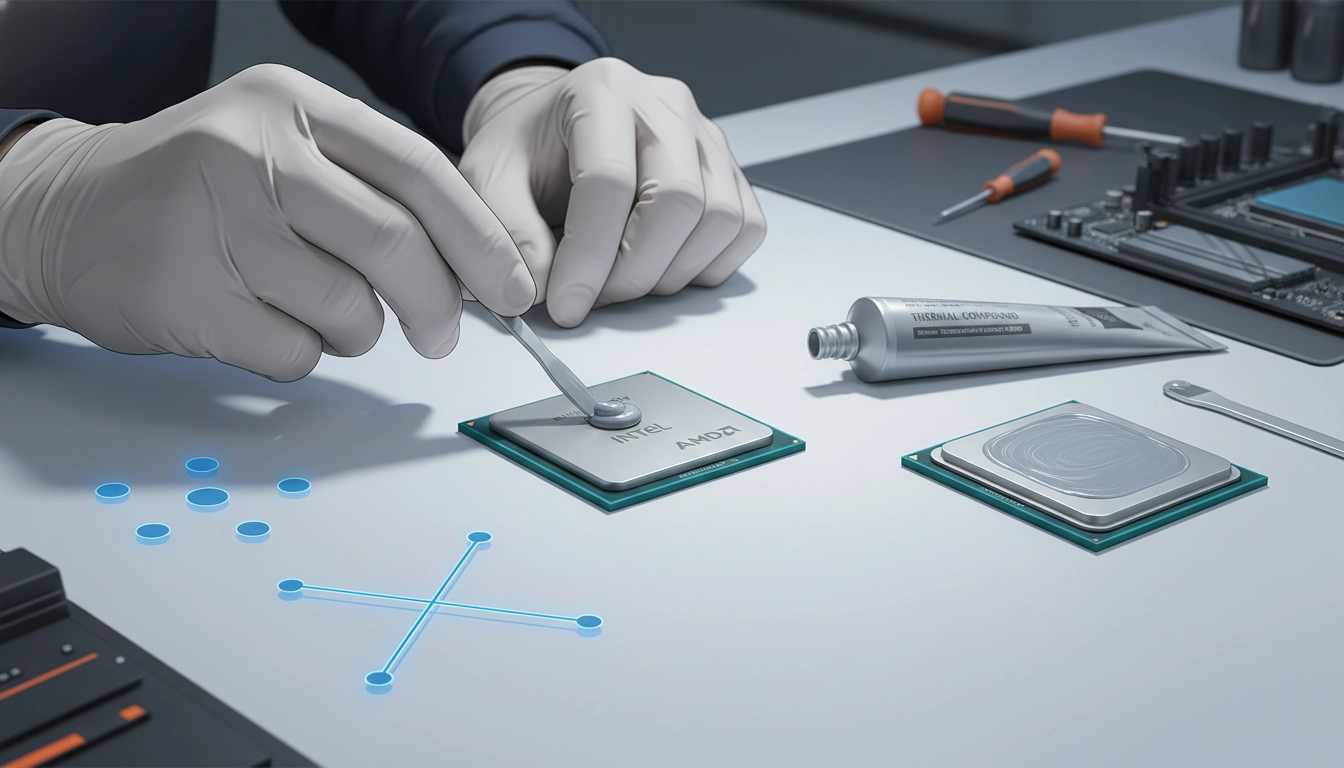
Sommaire
- Comprendre le rôle fondamental du transfert de chaleur dans votre ordinateur
- Préparer minutieusement la surface avant la nouvelle application
- Sélectionner la méthode d’application idéale selon votre matériel
- Éviter les erreurs fatales lors du montage de votre ventirad
- Mesurer les performances thermiques après l’installation
- Questions fréquemment posées
Votre ventilateur tourne à plein régime et fait le bruit d’un avion au décollage. L’écran fige en pleine partie. Le diagnostic est souvent simple : votre processeur étouffe. Savoir appliquer pâte thermique cpu intel amd n’est pas réservé aux experts en blouse blanche. C’est un geste d’entretien basique, presque chirurgical, qui sauve littéralement la vie de vos composants. Une mauvaise manipulation et les températures grimpent en flèche. Une application parfaite, et votre machine retrouve son souffle. Oubliez les mythes des forums obscurs. Nous allons détailler la procédure exacte pour garantir un transfert thermique optimal entre votre puce et son dissipateur.
Comprendre le rôle fondamental du transfert de chaleur dans votre ordinateur
La physique dicte les règles à l’intérieur de votre boîtier. Lorsque votre processeur calcule des milliers de données à la seconde, il génère une quantité d’énergie phénoménale. Cette énergie se transforme instantanément en chaleur. Pour l’évacuer, on place un bloc de métal refroidi par un ventilateur juste au-dessus. Le problème réside dans le contact entre ces deux pièces métalliques.
Imaginez que vous frottez deux miroirs l’un contre l’autre. À l’œil nu, la surface semble parfaitement lisse. Au microscope, c’est une véritable chaîne de montagnes. Les surfaces de votre processeur et de votre ventirad sont remplies de micro-fissures et de cratères. Lorsque vous les collez l’un contre l’autre, des poches d’air microscopiques se forment. L’air est un isolant thermique redoutable. Il bloque la chaleur et fait frire votre puce.
C’est exactement ici qu’intervient la pâte thermique CPU. Sa texture visqueuse lui permet de s’infiltrer dans la moindre faille microscopique. Elle chasse l’air isolant et crée un pont conducteur parfait entre le processeur et le dissipateur. Sans ce fluide magique, votre ordinateur s’éteindrait par sécurité en moins de dix secondes.
| Type de composant | Niveau de conductivité | Idéal pour |
|---|---|---|
| Pâte à base de silicone | Faible à moyen | Bureautique classique et PC de bureau standard |
| Pâte à base de carbone | Très bon | Gaming intensif et montage vidéo professionnel |
| Métal liquide | Extrême | Overclocking poussé et décapsulage (delid) |
Il existe une hiérarchie stricte dans la qualité des pâtes disponibles sur le marché. Une pâte bas de gamme sèche en quelques mois et perd toutes ses propriétés. Une pâte haut de gamme, souvent chargée en microparticules de carbone ou d’argent, maintient sa conductivité pendant des années. Le choix de ce composant est la première étape cruciale pour réussir à appliquer pâte thermique cpu intel amd avec succès.
Préparer minutieusement la surface avant la nouvelle application
Vous ne peindriez jamais un mur recouvert de papier peint arraché. Le principe est identique pour votre processeur. Ajouter de la pâte neuve sur une couche ancienne et croûtée est une erreur catastrophique. L’ancienne matière agit comme un mur de briques thermique. Vous devez retrouver l’éclat métallique d’origine de vos composants avant d’aller plus loin.
Le nettoyage exige une précision chirurgicale. Oubliez l’eau, le savon ou le dissolvant pour vernis à ongles. Votre meilleur allié est l’alcool isopropylique concentré à plus de 90%. Ce liquide magique dissout instantanément les résidus de pâte sans endommager les circuits électroniques. Il s’évapore en quelques secondes sans laisser la moindre trace grasse. Utilisez des filtres à café ou un chiffon en microfibre. Contrairement à l’essuie-tout classique, ils ne laissent aucune peluche invisible sur la surface.
La procédure de retrait demande de la douceur. Si vous démontez un vieux ventirad, ne tirez jamais d’un coup sec. La pâte séchée agit parfois comme de la superglue. Un arrachage brutal risque d’extirper le processeur de son socket, tordant irrémédiablement ses broches. Faites chauffer légèrement l’ordinateur pendant cinq minutes avant l’extinction. Une fois éteint, appliquez un léger mouvement de torsion au ventirad pour briser le joint thermique. Comme le prouvent les tests rigoureux de Tom’s Hardware, une surface parfaitement préparée permet de gagner jusqu’à cinq degrés par rapport à un nettoyage bâclé.
Nettoyez le processeur toujours ancré dans son socket pour éviter de faire tomber des résidus sur les connecteurs de la carte mère. Frottez délicatement jusqu’à pouvoir lire distinctement les inscriptions gravées sur la puce. Répétez l’opération sur la base en cuivre du radiateur. Les deux surfaces doivent briller comme des miroirs neufs.
Sélectionner la méthode d’application idéale selon votre matériel
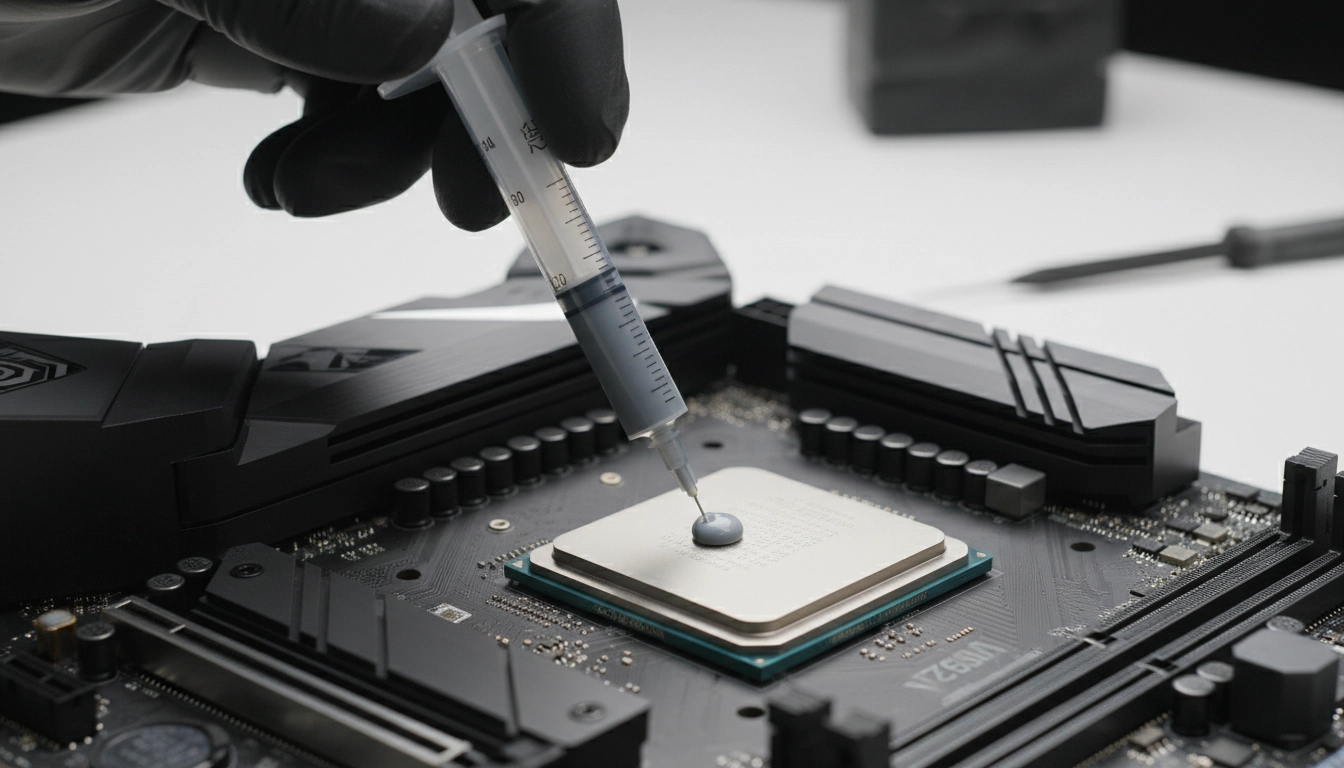
Le grand débat divise les passionnés depuis des décennies. Faut-il mettre un point, une croix, ou étaler la matière ? La réponse dépend entièrement de l’architecture de votre puce. Les processeurs modernes ne sont pas tous construits de la même manière sous leur capot de métal. Comprendre cette anatomie est vital pour bien appliquer pâte thermique cpu intel amd.
Les puces Intel traditionnelles utilisent souvent un design monolithique. La source de chaleur principale est concentrée au centre exact du processeur. Pour ces modèles, la méthode du grain de riz reste la reine incontestée. Déposez une goutte de la taille d’un petit pois au centre. La pression exercée par le ventirad lors du serrage va écraser cette goutte et former un cercle parfait, couvrant la zone critique sans déborder.
L’approche change radicalement avec les processeurs AMD Ryzen récents. Ces derniers utilisent une architecture en chiplets. Les cœurs de calcul sont répartis en plusieurs petits blocs sous la capsule métallique. La chaleur n’est plus concentrée au centre, elle est diffuse. Une application en forme de croix (X) ou avec cinq petits points (un au centre, quatre aux coins) garantit que chaque zone vitale recevra sa part de pâte conductrice.
| Méthode d’application | Avantage principal | Risque majeur à anticiper |
|---|---|---|
| Le grain de riz central | Évite totalement les débordements sur la carte mère | Couverture insuffisante sur les très gros processeurs |
| La croix (X) | Excellente répartition sur les architectures complexes | Risque élevé de mettre trop de matière |
| L’étalement manuel (spatule) | Couverture parfaite garantie à 100% visuellement | Création de micro-bulles d’air fatales au refroidissement |
Certains fabricants fournissent une petite spatule en plastique pour étaler la pâte manuellement, comme du beurre sur une tartine. Bien que cette méthode rassure visuellement, elle est souvent déconseillée. En étalant manuellement, vous créez des sillons invisibles. Lorsque le radiateur vient s’écraser dessus, ces sillons emprisonnent des bulles d’air. Privilégiez toujours la pression du système de refroidissement PC gaming pour faire le travail de répartition à votre place.
Éviter les erreurs fatales lors du montage de votre ventirad
Le diable se cache dans les détails. Vous avez préparé la surface et choisi la bonne méthode, mais la pose finale du radiateur est l’étape où tout peut basculer. L’erreur la plus commune est le surdosage. Pensez à un sandwich trop rempli. Si vous appuyez dessus, la mayonnaise dégouline sur les côtés. Avec un processeur, la pâte en excès va couler sur les bords de la puce et s’infiltrer dans le socket. Si votre pâte contient des particules métalliques conductrices d’électricité, c’est le court-circuit assuré au démarrage.
Le sous-dosage est tout aussi punitif. Une quantité insuffisante laissera les coins du processeur à nu. Ces zones vont surchauffer silencieusement, créant des points chauds (hotspots) qui brideront les fréquences de votre processeur. La puce ralentira volontairement ses performances (thermal throttling) pour survivre. C’est une frustration immense quand on possède du matériel haut de gamme.
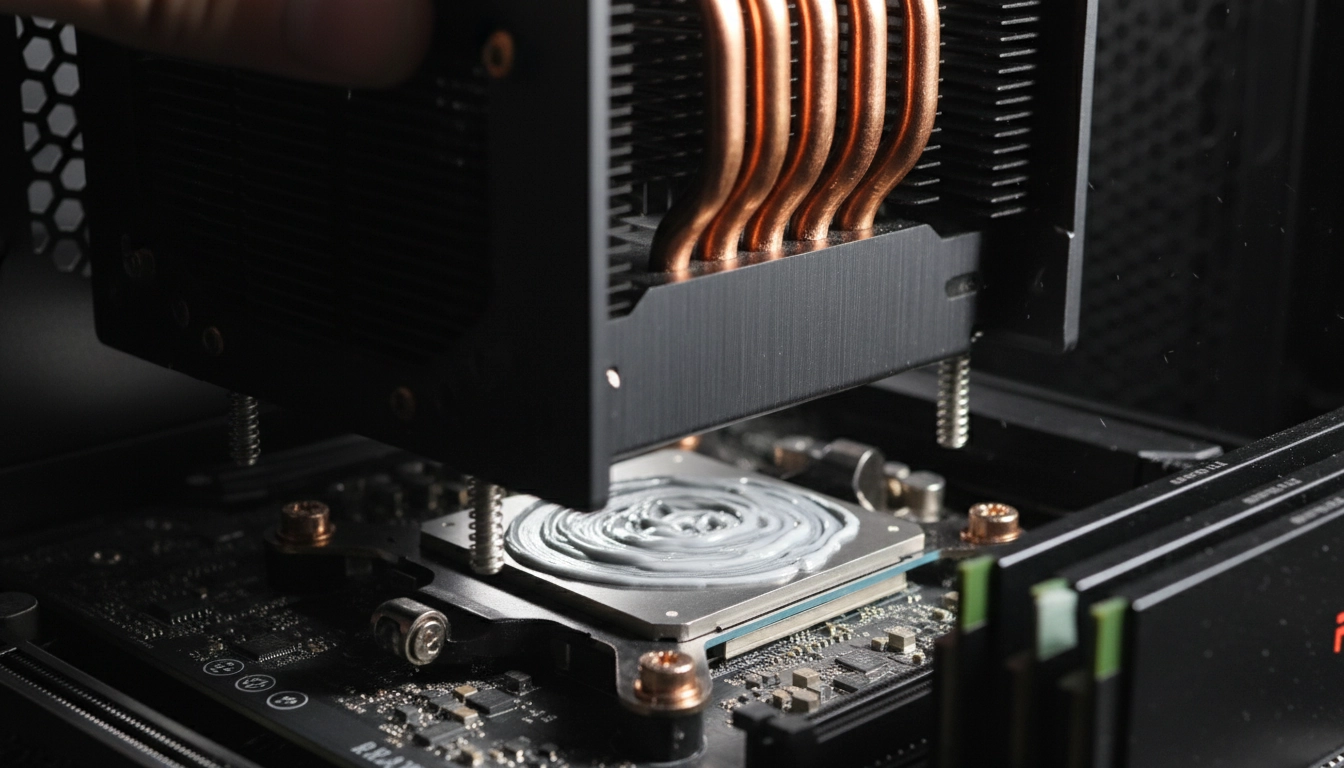
Le piège absolu reste le syndrome du doute. Vous posez le ventirad sur le processeur, puis vous vous demandez si la pâte s’est bien étalée. Vous soulevez le radiateur pour vérifier. C’est une erreur fatale. En rompant le contact, vous venez d’introduire des milliers de bulles d’air dans la pâte. Si vous levez le dissipateur, ne serait-ce que d’un millimètre, vous devez tout nettoyer et recommencer à zéro. Aucune exception n’est tolérée.
Le serrage final dicte la qualité de l’étalement. Ne vissez jamais un coin à fond avant de passer au suivant. Utilisez toujours une technique en croix. Vissez un coin sur trois tours, passez au coin diagonalement opposé, puis faites les deux autres. Répétez l’opération jusqu’au blocage naturel. Cette méthode garantit une descente parfaitement horizontale du bloc de refroidissement, chassant l’air vers l’extérieur de manière uniforme.
Mesurer les performances thermiques après l’installation
Votre ordinateur a démarré. Les ventilateurs tournent doucement. Le travail semble terminé, mais l’expert ne s’arrête jamais sans vérifier ses résultats. Un démarrage réussi ne garantit pas une application parfaite. Vous devez soumettre votre machine à la question pour valider votre intervention.
Téléchargez un logiciel de surveillance matériel comme HWMonitor ou HWiNFO64. Laissez votre ordinateur sur le bureau Windows sans rien faire pendant dix minutes. Observez la température au repos (idle). Selon la température de votre pièce, elle devrait osciller entre 30 et 40 degrés Celsius. Si vous dépassez les 50 degrés sans aucune application ouverte, un problème de montage est évident.
Passez ensuite à l’épreuve de force. Lancez un test de stress comme Cinebench R23 pendant au moins dix minutes consécutives. Ce programme va solliciter 100% des capacités de votre puce. Gardez les yeux rivés sur les températures maximales. Une bonne installation maintiendra le processeur sous la barre des 85 degrés. Si la température bondit instantanément à 95 ou 100 degrés dès la première seconde du test, le transfert thermique ne s’effectue pas. Coupez le test immédiatement.
Comprendre ces chiffres est essentiel. N’hésitez pas à consulter notre dossier sur l’impact phénoménal de la pâte thermique CPU sur vos températures gaming pour analyser vos résultats en profondeur. En maîtrisant ces étapes de diagnostic, vous avez désormais l’assurance absolue d’avoir réussi à appliquer pâte thermique cpu intel amd dans les règles de l’art, garantissant à votre machine des années de performances silencieuses et optimales.
Questions fréquemment posées
Faut-il nettoyer l’ancienne pâte thermique avant d’en remettre une nouvelle ?
Absolument. Il est impératif de retirer toute trace de l’ancienne pâte thermique à l’aide d’alcool isopropylique et d’un chiffon doux. Superposer de la nouvelle pâte sur l’ancienne crée des poches d’air et détruit totalement le transfert de chaleur, ce qui entraînera une surchauffe immédiate de votre processeur.
Quelle quantité de pâte thermique dois-je utiliser pour mon processeur ?
La quantité idéale correspond à la taille d’un gros grain de riz ou d’un petit pois. Si vous en mettez trop, la pâte débordera sur la carte mère lors du serrage. Si vous n’en mettez pas assez, la surface du processeur ne sera pas entièrement couverte, créant des points chauds critiques.
À quelle fréquence dois-je remplacer la pâte thermique de mon PC ?
En règle générale, il est conseillé de remplacer la pâte thermique tous les 2 à 3 ans. Cependant, si vous remarquez une augmentation anormale de la température de votre processeur ou si les ventilateurs tournent constamment à plein régime, un remplacement anticipé est fortement recommandé.
Le métal liquide est-il dangereux pour mon ordinateur ?
Le métal liquide offre des performances thermiques exceptionnelles, mais il est électriquement conducteur. Si une seule goutte coule sur les composants de votre carte mère, cela provoquera un court-circuit fatal. Son application est strictement réservée aux utilisateurs très expérimentés et ne doit jamais être utilisée sur des radiateurs en aluminium.