
Sommaire
Vous avez investi dans un kit mémoire ultra-rapide, mais votre système tourne au ralenti. C’est une frustration courante chez les joueurs. Par défaut, les composants brident leurs fréquences pour garantir une compatibilité maximale au premier démarrage. La solution est pourtant à portée de clic. Savoir activer xmp bios asus pour ram transforme radicalement la réactivité de votre machine. Fini les baisses de framerate inexpliquées. Voici la méthode directe pour libérer cette puissance bridée.
Pourquoi modifier le profil de votre mémoire vive change la donne
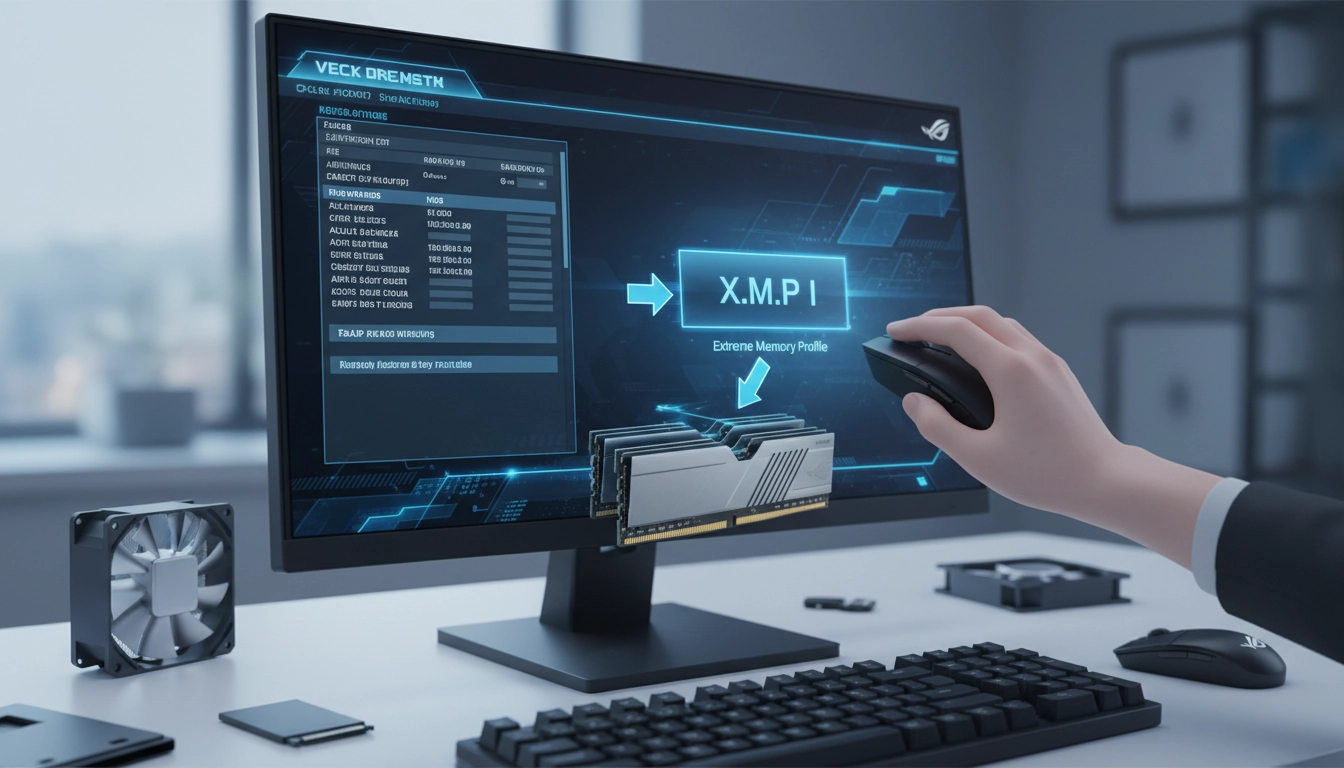
Acheter des barrettes annoncées à 3600 MHz ou 6000 MHz ne suffit pas. Sans intervention de votre part, elles fonctionneront à leur vitesse de base, souvent 2133 MHz ou 4800 MHz selon la génération DDR. Le profil Extreme Memory Profile est une configuration d’usine pré-enregistrée. Il indique à votre système la tension et les timings exacts pour atteindre la vitesse maximale certifiée.
L’amélioration de la fluidité en jeu est un pilier fondamental de l’optimisation PC gaming. L’impact est massif, particulièrement sur les jeux gourmands en ressources processeur.
| Configuration mémoire | Fréquence moyenne | Impact sur les performances en jeu |
|---|---|---|
| Profil par défaut (JEDEC) | 2133 MHz – 4800 MHz | Faible (Performances bridées) |
| Profil XMP / DOCP activé | 3200 MHz – 7200+ MHz | Élevé (Gain de 10 à 15% de FPS) |
La méthode rapide pour accéder aux réglages de votre carte mère
Redémarrez votre ordinateur. Tapotez frénétiquement la touche Suppr (ou F2) de votre clavier avant l’apparition du logo Windows. Vous voici dans l’interface UEFI. Par défaut, vous atterrissez sur le mode simplifié (EZ Mode). Pressez la touche F7 pour basculer vers le mode avancé.
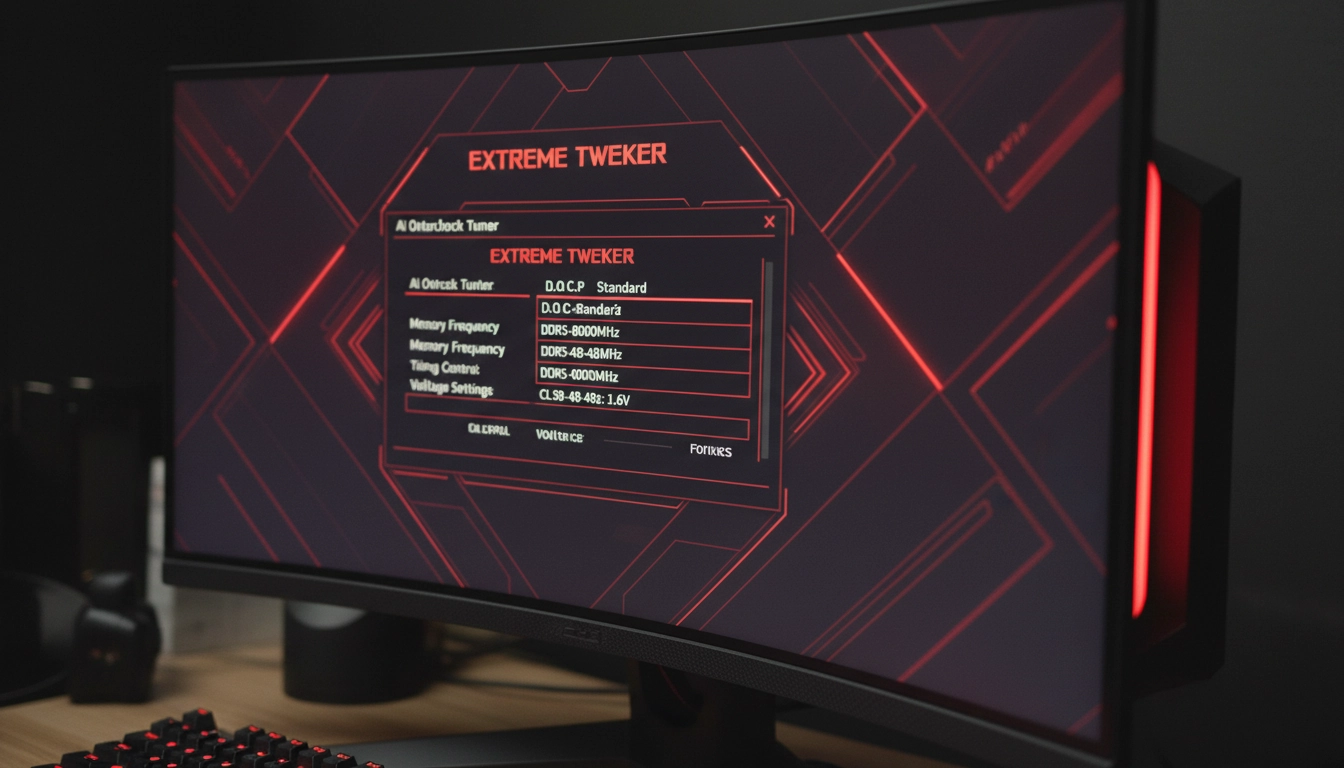
Naviguez vers l’onglet Ai Tweaker (ou Extreme Tweaker sur les modèles haut de gamme). Cherchez la ligne Ai Overclock Tuner. C’est ici que la magie opère. Si vous cherchez à activer xmp bios asus pour ram correctement, passez cette option de « Auto » à « XMP I » ou « XMP II ». Si vous utilisez un processeur AMD, cette ligne s’appellera DOCP. Sélectionnez le profil proposé. Appuyez sur F10 pour sauvegarder et quitter. Le PC va redémarrer de lui-même.
Comment confirmer que la nouvelle fréquence est bien appliquée
Une fois de retour sur Windows, ouvrez le Gestionnaire des tâches via le raccourci Ctrl + Maj + Échap. Cliquez sur l’onglet Performance, puis sur Mémoire. En bas à droite de la fenêtre, vérifiez la valeur indiquée à côté de « Vitesse ». Elle doit désormais correspondre à celle indiquée sur l’emballage de vos barrettes.
Maîtriser vos paramètres BIOS gaming ne s’arrête pas là. Une mémoire plus rapide génère parfois un peu plus de chaleur au sein du boîtier. Pensez aussi à lire comment surveiller la température CPU avec les paramètres BIOS gaming : un guide clair. Pour valider la robustesse de votre nouvelle configuration sous forte charge, vous pouvez approfondir vos tests de stabilité en consultant les bancs d’essai sur Tom’s Hardware.
Les solutions efficaces en cas d’écran noir au redémarrage
L’informatique réserve parfois des surprises. Même en sachant parfaitement comment activer xmp bios asus pour ram, un composant récalcitrant peut bloquer la séquence de démarrage. Pas de panique. Votre matériel n’est pas cassé.
Si l’écran reste noir, éteignez l’alimentation. Retirez la pile plate (CR2032) située sur la carte mère pendant environ cinq minutes, puis remettez-la en place. Cette manipulation s’appelle un Clear CMOS. Elle réinitialise les paramètres d’usine. Vous pourrez ensuite redémarrer normalement et tenter d’appliquer un profil légèrement moins agressif si le problème persiste.
Questions fréquemment posées
Qu’est-ce que le profil DOCP sur une carte mère Asus ?
Le DOCP (Direct OverClock Profile) est simplement l’équivalent du XMP pour les processeurs AMD sur les cartes mères Asus. La manipulation pour l’activer reste exactement la même.
Est-ce dangereux d’augmenter la fréquence de sa mémoire ?
Non. Ces profils sont certifiés par les constructeurs. Ils appliquent automatiquement les tensions et les fréquences pour lesquelles vos barrettes ont été rigoureusement testées en usine.
Pourquoi mon PC redémarre-t-il plusieurs fois après la modification ?
C’est un comportement normal appelé ‘memory training’. La carte mère teste les nouveaux réglages pour s’assurer de leur stabilité matérielle avant de lancer le système d’exploitation.