
Sommaire
- Pourquoi les pilotes de votre carte graphique méritent toute votre attention
- Les signaux qui prouvent qu’il est temps de rafraîchir vos pilotes
- Découvrir exactement quand mettre à jour ses drivers gpu et comment s’y prendre
- La méthode infaillible pour installer vos nouveaux logiciels proprement
- Les erreurs fréquentes à éviter lors de la manipulation de vos composants logiciels
- Peaufiner vos réglages pour tirer le maximum de vos nouveaux logiciels
- Questions fréquemment posées
Vous venez d’acheter le dernier jeu en vogue. Vous lancez la partie, l’excitation est à son comble. Soudain, l’image saccade violemment. Les textures bavent sur les murs virtuels. Un crash inattendu vous renvoie brutalement sur votre bureau Windows. Frustrant, n’est-ce pas ? La cause de ce désastre numérique se cache très souvent derrière un simple composant logiciel obsolète. Face à ces baisses de framerate inexpliquées, de nombreux joueurs se demandent précisément quand mettre à jour ses drivers gpu et comment procéder sans risquer de déstabiliser entièrement leur machine. Ce guide vous livre toutes les méthodes éprouvées par les passionnés de matériel informatique. Fini les doutes face aux fenêtres d’installation complexes. Reprenez le contrôle total de votre carte graphique et exploitez enfin chaque centime investi dans votre configuration.
Pourquoi les pilotes de votre carte graphique méritent toute votre attention
Un pilote graphique, ou driver en anglais, agit comme un traducteur indispensable entre votre système d’exploitation, vos jeux vidéo et le processeur physique de votre carte graphique (le GPU). Sans ce traducteur, Windows est incapable de comprendre comment exploiter la puissance de calcul de votre matériel. Imaginez un chef d’orchestre essayant de diriger des musiciens étrangers sans parler leur langue. La cacophonie serait totale. Le pilote fournit les instructions exactes pour générer chaque pixel, chaque ombre dynamique et chaque reflet ray-tracé sur votre écran.
Les constructeurs comme NVIDIA, AMD et Intel travaillent main dans la main avec les studios de développement de jeux vidéo. Des mois avant la sortie d’un titre majeur, ils analysent le code du jeu pour identifier les goulots d’étranglement. Ils modifient ensuite leurs pilotes pour optimiser spécifiquement le rendu de ce jeu précis. C’est ce qu’on appelle les pilotes « Game Ready ». Ignorer ces mises à jour revient à brider volontairement les capacités de votre ordinateur. Vous laissez littéralement des images par seconde (FPS) gratuites sur la table.
Au-delà des performances pures, ces logiciels gèrent la stabilité thermique et électrique de votre composant. Un pilote mal optimisé ou trop ancien peut provoquer une surchauffe inutile des puces mémoire de la carte. En gardant vos logiciels à jour, vous prolongez paradoxalement la durée de vie physique de votre matériel tout en profitant d’une fluidité visuelle optimale. C’est une synergie parfaite entre le logiciel et le matériel.
| État du pilote graphique | Impact sur les performances (FPS) | Stabilité du système | Gestion thermique |
|---|---|---|---|
| Obsolète (plus de 6 mois) | Baisses fréquentes, micro-saccades | Risque élevé de retours bureau (crash) | Ventilation souvent erratique |
| Récent (pilote standard) | Bonne fluidité générale | Très stable sur les anciens jeux | Températures maîtrisées |
| Dernière version (Game Ready) | Optimisation maximale (jusqu’à +15%) | Excellente sur les toutes dernières sorties | Courbe de ventilation optimisée |
Les signaux qui prouvent qu’il est temps de rafraîchir vos pilotes
Inutile de vérifier compulsivement les mises à jour tous les matins. Votre PC vous parle. Il suffit d’apprendre à écouter ses signaux de détresse. Le symptôme le plus évident reste l’apparition d’artefacts visuels à l’écran. Des triangles noirs qui clignotent, des couleurs inversées ou des textures étirées à l’infini sont les signatures classiques d’un pilote qui perd les pédales. Si vous observez ces anomalies sur un seul jeu, le coupable est tout trouvé.
Les fameux écrans bleus de la mort (BSOD) liés au fichier « nvlddmkm.sys » ou « atikmdag.sys » constituent une alerte rouge. Le système d’exploitation coupe tout pour protéger le matériel suite à une erreur fatale de calcul du GPU. Face à cette situation, chercher à savoir quand mettre à jour ses drivers gpu et comment réagir devient une urgence absolue. Ne laissez pas ces erreurs s’accumuler, elles corrompent progressivement le registre de votre système.
La sortie d’un jeu vidéo très attendu (un titre AAA) est également un excellent indicateur temporel. Les studios modernes intègrent des technologies de pointe comme le DLSS ou le FSR, qui nécessitent obligatoirement les dernières instructions logicielles pour fonctionner. Mettre à jour votre machine à ce moment précis s’inscrit dans une excellente démarche d’optimisation PC gaming globale. Vous préparez le terrain pour une expérience sans accroc dès les premières minutes de jeu.
Découvrir exactement quand mettre à jour ses drivers gpu et comment s’y prendre
Le timing parfait dépend de votre profil d’utilisateur. Si vous êtes un joueur acharné qui achète les nouveautés le jour de leur sortie, la règle est simple : mettez à jour votre carte graphique la veille ou le jour même de la sortie du jeu. NVIDIA et AMD publient systématiquement des correctifs dédiés lors de ces lancements majeurs. En revanche, si vous jouez principalement à des titres compétitifs anciens comme Counter-Strike ou League of Legends, une mise à jour trimestrielle suffit amplement.
Il existe une subtilité majeure chez les créateurs de contenu. Si vous utilisez des logiciels de montage vidéo comme Premiere Pro ou de modélisation 3D comme Blender, fuyez les pilotes « Game Ready ». Optez plutôt pour les versions « Studio » (chez NVIDIA) ou « PRO » (chez AMD). Ces versions sont mises à jour moins fréquemment, mais subissent des tests de stabilité drastiques. Elles privilégient la fiabilité absolue lors de longs rendus vidéo plutôt que le gain de quelques FPS en jeu.
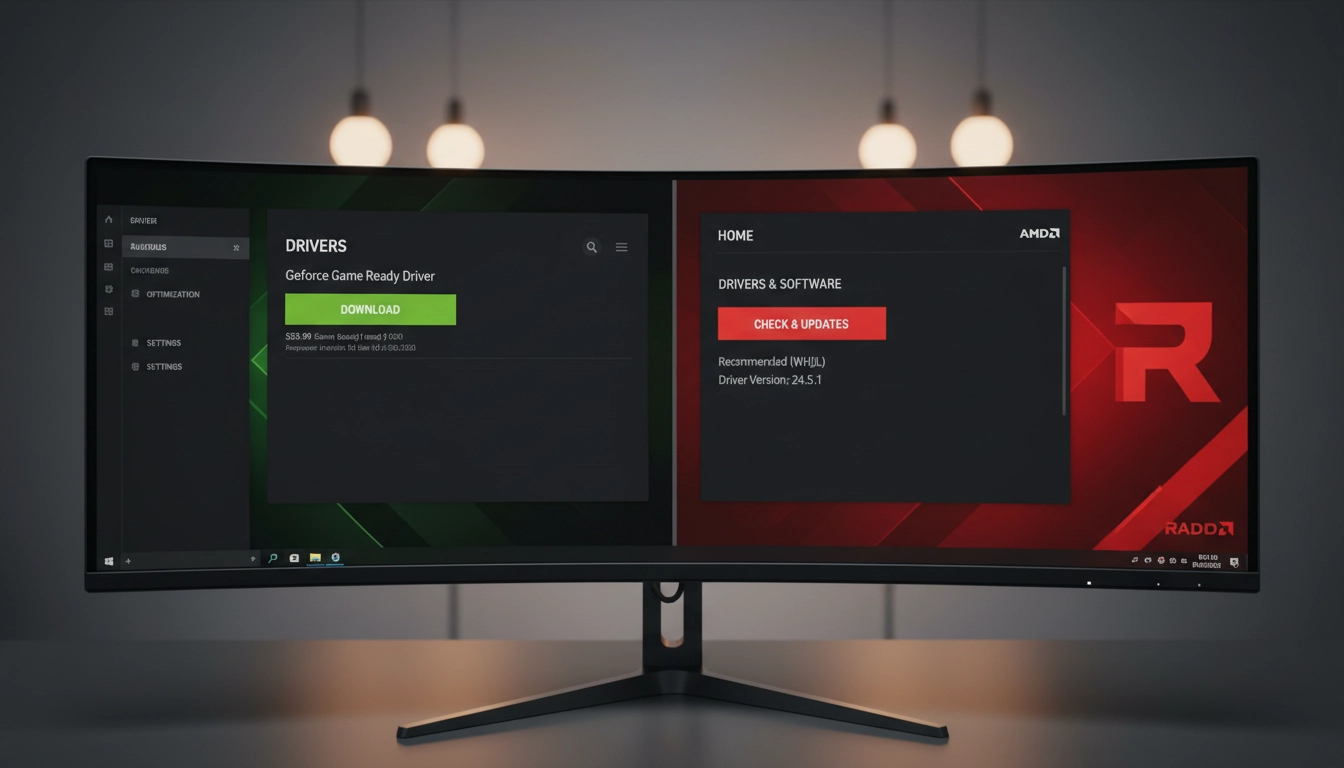
Pour savoir concrètement quand mettre à jour ses drivers gpu et comment télécharger les bons fichiers, rendez-vous toujours sur le site officiel du constructeur de la puce (NVIDIA, AMD ou Intel). Évitez absolument les sites tiers de téléchargement qui regroupent des pilotes modifiés. Identifiez le modèle exact de votre carte, votre version de Windows (10 ou 11), et téléchargez le fichier d’installation complet. Sauvegardez ce fichier sur votre bureau avant de procéder à la moindre manipulation.
La méthode infaillible pour installer vos nouveaux logiciels proprement
L’installation classique par-dessus l’ancien pilote fonctionne dans 80% des cas. Mais nous ne visons pas la médiocrité. Pour éviter les conflits de fichiers résiduels, la méthode royale s’appelle la « Clean Install » (installation propre). Elle nécessite l’utilisation d’un petit utilitaire gratuit et redoutable nommé DDU (Display Driver Uninstaller). Ce logiciel va nettoyer chaque recoin de votre base de registre pour effacer toute trace de l’ancien pilote.
La procédure exige un peu de rigueur. Commencez par télécharger DDU et le nouveau pilote graphique. Ensuite, déconnectez physiquement votre PC d’internet en retirant le câble Ethernet ou en coupant le Wi-Fi. Cette étape empêche Windows Update de télécharger un pilote générique dans votre dos pendant le processus. Redémarrez ensuite votre ordinateur en Mode Sans Échec. C’est dans cet environnement restreint que DDU révèle toute son efficacité, comme le prouvent régulièrement les tests rigoureux de Tom’s Hardware sur les bancs d’essai.
Une fois en Mode Sans Échec, lancez DDU. Sélectionnez le type d’appareil (GPU) et la marque (NVIDIA, AMD ou Intel). Cliquez sur « Nettoyer et redémarrer ». Le logiciel va purger le système et relancer la machine. De retour sur votre bureau Windows normal (avec une résolution d’écran temporairement très basse, c’est normal), lancez l’exécutable du nouveau pilote que vous aviez sauvegardé. Choisissez l’installation personnalisée et cochez la case « Effectuer une nouvelle installation ». Redémarrez une dernière fois. Rebranchez internet. Vous venez de réaliser une installation parfaite.
| Étape de l’installation propre | Action technique requise | Bénéfice direct pour le joueur |
|---|---|---|
| 1. Préparation hors ligne | Couper la connexion internet du PC | Bloque l’interférence de Windows Update |
| 2. Mode Sans Échec | Redémarrer Windows via msconfig | Libère les fichiers systèmes verrouillés |
| 3. Purge avec DDU | Exécuter Display Driver Uninstaller | Élimine 100% des anciens conflits logiciels |
| 4. Installation fraîche | Lancer le setup officiel du constructeur | Garantit une base saine et des FPS stables |
Les erreurs fréquentes à éviter lors de la manipulation de vos composants logiciels
La précipitation est l’ennemi du joueur PC. La première erreur fatale consiste à utiliser des logiciels tiers dits « optimiseurs de pilotes » (comme Driver Booster ou Driver Easy). Ces programmes scannent votre machine et promettent de tout mettre à jour en un clic. Dans la réalité, ils installent souvent des versions génériques, obsolètes ou pire, des malwares déguisés. La gestion de votre carte graphique doit rester manuelle et intentionnelle.
Une autre mauvaise habitude concerne les versions Bêta. Parfois, les constructeurs proposent des pilotes expérimentaux pour corriger un bug très spécifique. Sauf si vous êtes directement touché par ce bug bloquant, ignorez ces versions. Laissez les autres utilisateurs essuyer les plâtres des instabilités. Maîtriser l’optimisation drivers GPU demande de la patience. Attendez toujours la certification WHQL (Windows Hardware Quality Labs) qui garantit que le pilote a passé les tests de validation de Microsoft.
Enfin, ne paniquez pas si votre écran devient noir à plusieurs reprises pendant l’installation du nouveau pilote. C’est le comportement normal du système d’exploitation qui réinitialise l’affichage. Ne forcez jamais l’arrêt de votre PC en maintenant le bouton d’alimentation appuyé pendant cette phase. Vous risqueriez de corrompre l’installation et de vous retrouver face à un écran définitivement noir au prochain démarrage. Laissez la barre de progression se terminer calmement.
Peaufiner vos réglages pour tirer le maximum de vos nouveaux logiciels
L’installation du pilote n’est que la première étape. Pour exploiter véritablement votre carte, vous devez plonger dans le panneau de configuration de votre constructeur (NVIDIA Control Panel ou AMD Software Adrenalin Edition). Par défaut, ces logiciels privilégient un équilibre entre qualité d’image et économie d’énergie. En tant que joueur, vous voulez des performances brutes et une latence minimale.
Ouvrez le panneau de configuration de votre carte. Cherchez l’onglet de gestion de l’alimentation et passez-le de « Normal » à « Privilégier les performances maximales ». Ce simple réglage empêche votre carte graphique de réduire ses fréquences d’horloge pendant les moments calmes en jeu, évitant ainsi les micro-saccades lors des scènes d’action soudaines. Activez également le mode de faible latence (NVIDIA Reflex ou AMD Anti-Lag) pour réduire le délai entre votre clic de souris et l’action à l’écran.
Pour aller encore plus loin dans la personnalisation, n’hésitez pas à consulter notre guide détaillé sur l’incroyable optimisation des réglages drivers GPU Nvidia et AMD pour des performances de jeu inégalées.. Vous y découvrirez comment forcer le filtrage anisotrope, désactiver les lissages inutiles et configurer un profil spécifique pour chaque jeu de votre bibliothèque. Une fois ces paramètres ajustés, vous comprendrez enfin la différence entre un PC standard et une véritable machine de guerre.
Maintenir son système à jour ne doit plus être perçu comme une corvée technique. C’est un rituel d’entretien essentiel. Savoir précisément quand mettre à jour ses drivers gpu et comment réaliser cette opération proprement vous prémunit contre 90% des bugs d’affichage rencontrés sur PC. Prenez l’habitude de vérifier les notes de mise à jour (patch notes) avant chaque téléchargement. Gardez DDU à portée de clic sur votre bureau. Avec cette méthodologie rigoureuse, vos sessions de jeu resteront fluides, stables et visuellement époustouflantes, année après année.
Questions fréquemment posées
À quelle fréquence dois-je vérifier les pilotes de ma carte graphique ?
Pour un joueur actif, une vérification mensuelle est idéale. Si vous jouez principalement à de nouveaux jeux AAA, vérifiez les mises à jour le jour de la sortie du jeu. Pour un usage bureautique ou des jeux anciens, une mise à jour tous les 3 à 6 mois est largement suffisante.
Faut-il toujours installer la toute dernière version disponible ?
Pas nécessairement. Si votre système est parfaitement stable et que vous ne jouez à aucune nouveauté récente, il est parfois préférable d’attendre. Évitez surtout les versions Bêta ou optionnelles, et privilégiez toujours les pilotes certifiés WHQL par Microsoft.
Qu’est-ce qu’une installation propre ou clean install avec DDU ?
Une installation propre consiste à supprimer intégralement l’ancien pilote et ses clés de registre avant d’installer le nouveau. On utilise généralement le logiciel gratuit Display Driver Uninstaller (DDU) en Mode Sans Échec pour éviter tout conflit logiciel et garantir des performances optimales.
Mon écran devient noir pendant l’installation du pilote, est-ce normal ?
Oui, c’est un comportement tout à fait normal. Le système d’exploitation coupe temporairement le signal vidéo pour remplacer les fichiers d’affichage en cours d’utilisation. L’écran peut clignoter ou rester noir quelques secondes. Ne redémarrez jamais votre PC de force pendant cette phase.