
Sommaire
- Comprendre l’impact des tâches en arrière-plan sur vos sessions de jeu
- Les outils natifs pour surveiller les performances de votre machine
- La méthode infaillible pour débusquer les applications voraces
- Désactiver les lancements automatiques qui ruinent votre démarrage
- Nettoyer votre système d’exploitation des services superflus
- Maintenir un environnement informatique sain sur le long terme
- Questions fréquemment posées
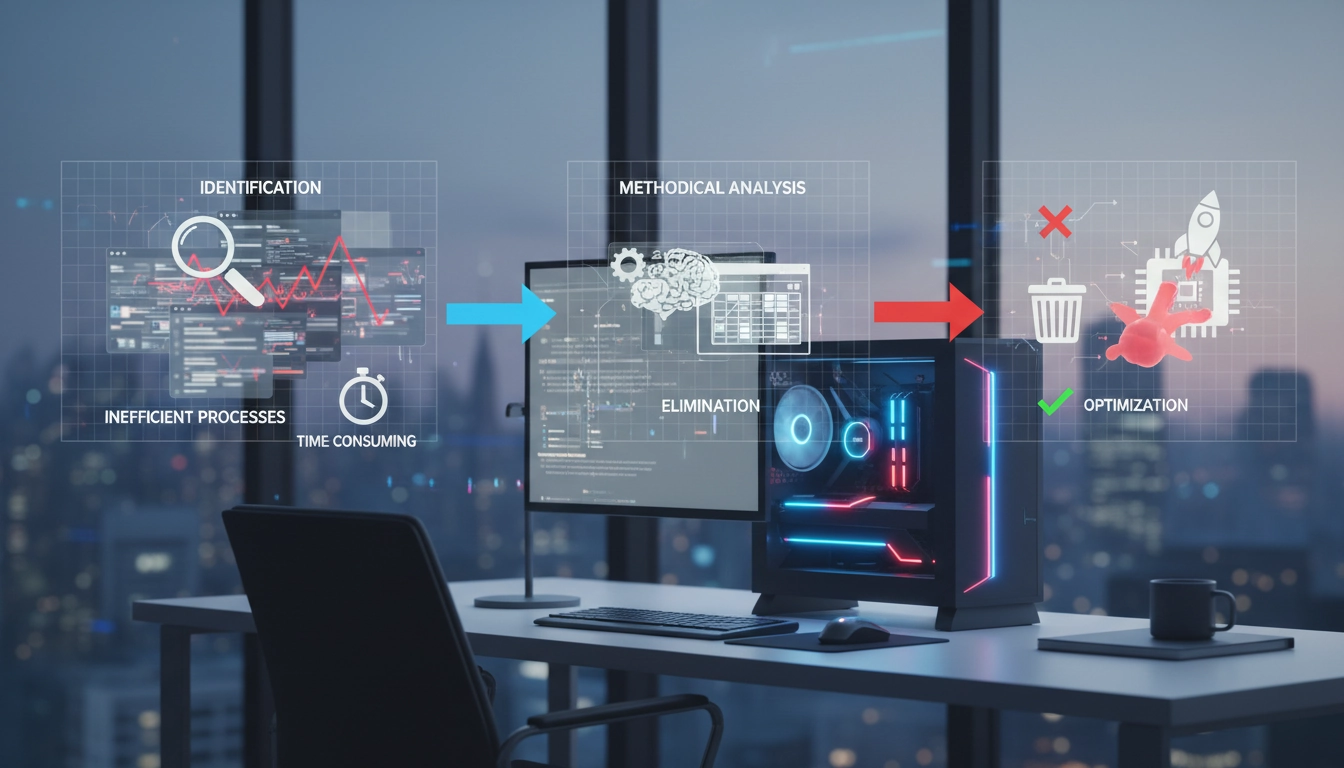
Vous êtes en plein milieu d’un affrontement décisif. Votre viseur est parfaitement aligné. Et là, le drame absolu : un freeze monumental d’une demi-seconde ruine votre action. Votre personnage est à terre. La frustration monte instantanément. La faute ne vient probablement pas de votre carte graphique, ni de votre connexion internet, mais de ce qui tourne sournoisement dans l’ombre. Des dizaines d’applications invisibles siphonnent la puissance de votre processeur et saturent votre mémoire vive. Pour retrouver une fluidité parfaite, la seule solution viable consiste à identifier et éliminer processus gourmands ressources pc jeu avec une précision chirurgicale. Ce guide n’est pas une simple liste d’astuces superficielles. C’est un véritable protocole de nettoyage systémique. Prenez le contrôle de votre machine. Ne laissez plus aucun logiciel tiers dicter les performances de vos sessions de jeu.
Comprendre l’impact des tâches en arrière-plan sur vos sessions de jeu
Imaginez votre processeur comme le chef cuisinier d’un restaurant étoilé. S’il doit préparer un plat complexe (votre jeu vidéo) tout en répondant au téléphone, en réceptionnant des livraisons et en nettoyant le sol, la qualité de son plat va inévitablement chuter. Sur votre ordinateur, c’est exactement la même mécanique. Les tâches en arrière-plan exigent des cycles de calcul constants. Même minimes, ces interruptions forcent le processeur à changer de contexte. Ce changement de contexte, appelé « context switching », génère des micro-latences. En jeu, cela se traduit par du « stuttering », ces fameuses saccades qui détruisent la fluidité visuelle, même si votre compteur affiche 140 FPS.
La mémoire vive (RAM) subit un sort similaire. Votre jeu a besoin d’un espace de stockage ultra-rapide pour charger les textures, les modèles 3D et les scripts d’intelligence artificielle. Si Google Chrome, avec ses cinquante onglets ouverts, ou un logiciel de synchronisation cloud occupent déjà 40% de cette mémoire, votre système d’exploitation va devoir jongler. Il va utiliser le fichier d’échange sur votre disque dur (le fameux « pagefile »). Résultat ? Les temps de chargement explosent. Les textures bavent. Le jeu saccade à chaque fois que vous tournez la caméra trop vite dans un monde ouvert.
Prenons un exemple concret que beaucoup ont déjà vécu. Vous lancez une partie classée sur un jeu compétitif. Soudain, votre antivirus décide que c’est le moment idéal pour lancer une analyse heuristique complète de votre disque dur. Le taux d’utilisation de votre disque grimpe à 100%. Vos FPS s’effondrent de 240 à 30 en une fraction de seconde. C’est le scénario catastrophe typique. Pour l’éviter, il est impératif de configurer votre environnement logiciel. N’hésitez pas à optimiser vos logiciels dédiés au gaming pour qu’ils ne rentrent jamais en conflit avec les priorités de votre système.
L’erreur la plus courante consiste à penser qu’un PC puissant est immunisé contre ces désagréments. C’est faux. Un processeur à 16 cœurs finira par saturer si des dizaines de processus mal optimisés génèrent des fuites de mémoire ou des requêtes réseau incessantes. La propreté logicielle est le pilier d’une configuration performante. Sans elle, vous gaspillez littéralement l’argent investi dans votre matériel de pointe.
Les outils natifs pour surveiller les performances de votre machine
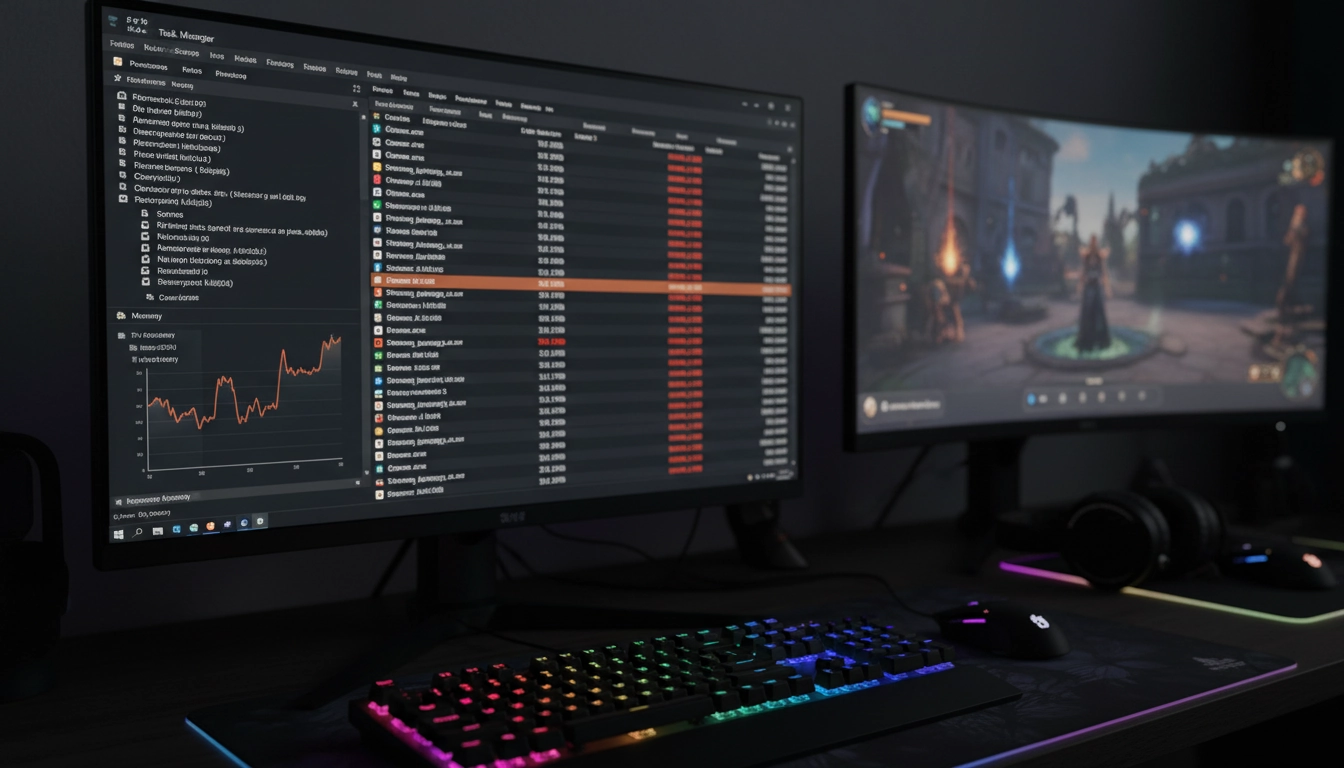
Avant d’agir, il faut observer. Windows intègre des outils d’une puissance redoutable pour diagnostiquer l’état de santé de vos composants en temps réel. Le plus connu est évidemment le Gestionnaire des tâches. Oubliez la vue simplifiée. Cliquez immédiatement sur « Plus de détails ». Vous faites face au centre de commandement de votre système. Les colonnes Processeur, Mémoire, Disque et Réseau sont vos meilleurs alliés. Elles vous indiquent instantanément quel programme monopolise telle ou telle ressource. Mais lire ces données demande de la méthode. Une utilisation CPU de 5% par une application en arrière-plan peut sembler faible, mais si elle utilise un cœur entier à 100%, elle bride déjà vos performances globales.
Pour aller plus loin, le Moniteur de ressources (accessible depuis l’onglet Performance du Gestionnaire des tâches) offre une granularité exceptionnelle. Il permet de voir exactement quels fichiers sont lus ou écrits sur votre disque dur par quel processus. C’est l’outil ultime pour traquer les logiciels qui grattent votre SSD pendant que vous jouez. Vous pouvez y déceler des anomalies invisibles autrement, comme un service de télémétrie Windows qui envoie des paquets de données en continu.
| Outil Windows | Fonction principale | Cas d’usage pour le joueur |
|---|---|---|
| Gestionnaire des tâches | Vue d’ensemble des processus actifs | Fermer rapidement une application plantée ou gourmande. |
| Moniteur de ressources | Analyse détaillée par composant (CPU, RAM, Disque, Réseau) | Identifier une fuite de mémoire ou un téléchargement caché. |
| Observateur d’événements | Journalisation des erreurs système | Comprendre pourquoi un jeu a crashé subitement (erreur Kernel, etc.). |
| Xbox Game Bar | Surveillance en surimpression (Overlay) | Vérifier l’utilisation des ressources en plein jeu sans faire de retour bureau. |
Il est crucial de se fier à des données fiables pour ne pas supprimer des processus vitaux. De nombreux joueurs font l’erreur de « killer » des processus système essentiels comme dwm.exe (Desktop Window Manager) ou explorer.exe, pensant gagner des FPS. Cela aboutit inévitablement à un crash de l’interface ou à un écran noir. Informez-vous toujours sur la nature d’un processus inconnu. Des sites spécialisés, animés par des experts reconnus du matériel informatique, fournissent des analyses poussées sur le comportement des exécutables Windows.
Prenez l’habitude de lancer vos jeux avec un overlay de performance léger, comme celui de MSI Afterburner ou de la Xbox Game Bar. Observez le comportement de votre machine dans les moments calmes du jeu, puis lors des scènes d’action intenses. Si vous voyez votre courbe d’utilisation CPU faire des pics erratiques alors que le jeu ne l’exige pas, vous avez la confirmation qu’un processus parasite tourne en tâche de fond. Le diagnostic est la première étape vers la guérison de votre système.
La méthode infaillible pour débusquer les applications voraces
Maintenant que vous maîtrisez les outils de diagnostic, passons à l’offensive. La traque demande de la rigueur. Commencez par trier les processus par utilisation du processeur dans le Gestionnaire des tâches, en cliquant sur l’en-tête de la colonne « Processeur ». Observez pendant une minute sans rien toucher. Les coupables vont naturellement remonter à la surface. Méfiez-vous des applications de synchronisation cloud (OneDrive, Google Drive, Dropbox). Elles ont la fâcheuse tendance à scanner vos dossiers à la recherche de modifications, consommant à la fois du CPU et des accès disque.
Passez ensuite à l’onglet Mémoire. Les navigateurs web modernes, basés sur Chromium (Chrome, Edge, Brave), sont de véritables gouffres à RAM. Si vous avez l’habitude de laisser un navigateur ouvert sur un second écran pour consulter un guide ou écouter de la musique, sachez que cela a un coût. Chaque onglet est un processus distinct. Fermez ce dont vous n’avez pas strictement besoin. Privilégiez des applications légères ou utilisez la fonction de mise en veille des onglets intégrée à certains navigateurs.
Pour réussir à identifier et éliminer processus gourmands ressources pc jeu, il faut aussi scruter l’activité réseau. Les plateformes de jeux (Steam, Epic Games Store, Battle.net, EA App) sont conçues pour télécharger des mises à jour en arrière-plan. Imaginez lancer une partie compétitive pendant que Steam télécharge discrètement un patch de 15 Go pour un autre jeu. Votre ping va exploser, provoquant des téléportations insupportables (rubberbanding). Allez dans les paramètres de chaque launcher et désactivez formellement le téléchargement pendant que vous jouez.
L’action concrète est simple : clic droit sur le processus fautif, puis « Fin de tâche ». Mais attention. Si vous devez faire cela à chaque démarrage, vous perdez un temps précieux. Il faut s’attaquer à la racine du problème. C’est pourquoi il est essentiel d’apprendre à gérer les processus en arrière-plan de manière automatisée et pérenne. La fermeture manuelle n’est qu’une solution de secours. Le véritable objectif est d’empêcher ces parasites de s’exécuter à votre insu.
Désactiver les lancements automatiques qui ruinent votre démarrage
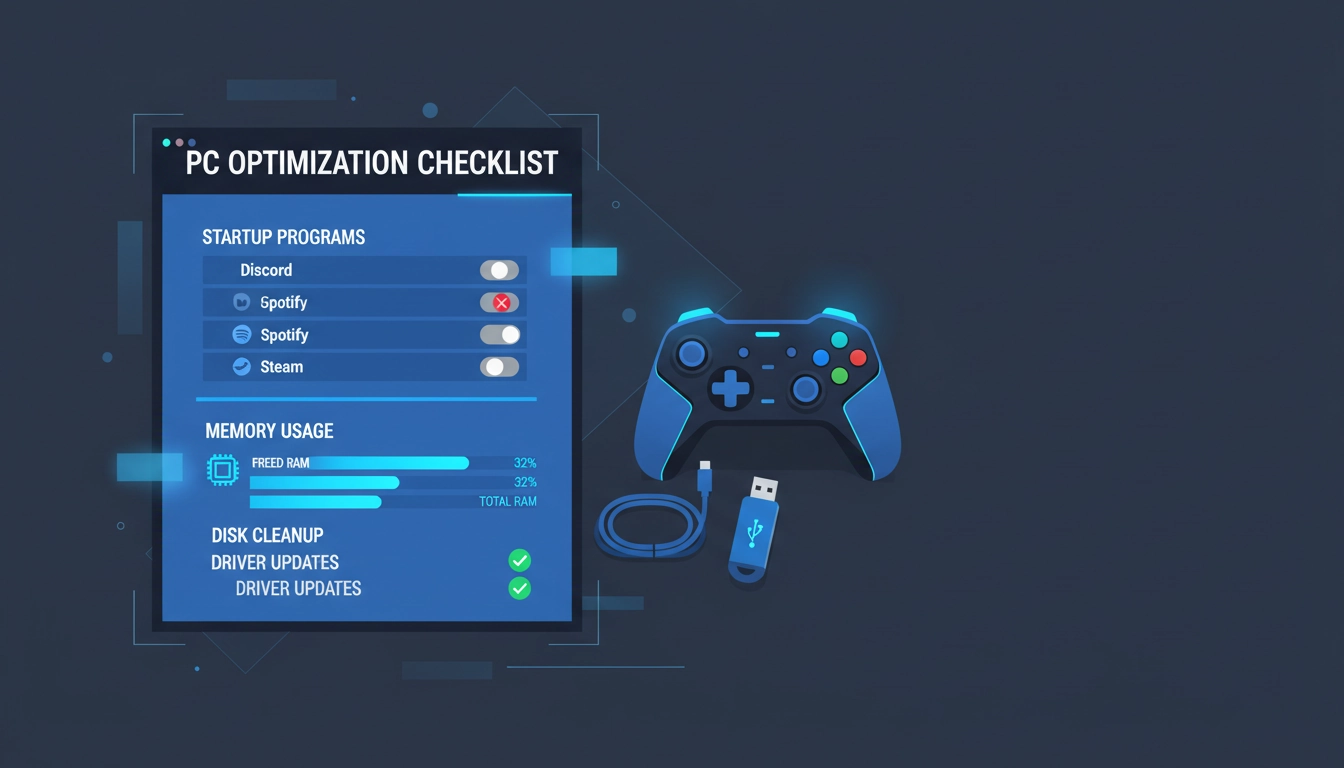
Le démarrage de Windows est le moment critique où tout se joue. Vous allumez votre PC, vous tapez votre mot de passe, et là… vous attendez. Cinq, parfois dix minutes avant que la machine ne soit réellement réactive. Pourquoi ? Parce qu’une armée de logiciels a décidé qu’elle devait absolument se lancer en même temps que votre système d’exploitation. Discord, Skype, Spotify, divers launchers de jeux, des utilitaires d’imprimante, des logiciels de contrôle RGB. Tous ces programmes se battent pour accéder au processeur et au disque dur simultanément. C’est un goulot d’étranglement massif.
Ouvrez le Gestionnaire des tâches et dirigez-vous vers l’onglet « Démarrage » (ou « Applications de démarrage » sur Windows 11). Vous y trouverez la liste complète des coupables. La colonne « Impact du démarrage » vous donne une bonne indication de la lourdeur du programme. Votre mission est claire : désactivez tout ce qui n’est pas strictement indispensable au fonctionnement de base de votre PC. Votre pilote audio et votre logiciel de souris/clavier peuvent rester. Mais Spotify n’a aucune raison de se lancer tout seul. Vous l’ouvrirez manuellement quand vous voudrez écouter de la musique.
Prenons le cas des logiciels de périphériques (Razer Synapse, Corsair iCUE, Logitech G HUB). Ils sont souvent pointés du doigt pour leur lourdeur. Si vous avez configuré vos macros et vos couleurs, vérifiez si votre périphérique possède une mémoire intégrée. Si c’est le cas, sauvegardez votre profil directement dans la souris ou le clavier, puis désactivez le logiciel au démarrage. Vous économiserez de précieux pourcentages d’utilisation CPU. C’est ce niveau de détail qui permet de maîtriser la gestion des processus en arrière-plan pour un gaming fluide.
Ne sous-estimez jamais le gain psychologique d’un PC qui démarre instantanément et qui est prêt à lancer un jeu en quelques secondes. C’est la marque d’un système sain et optimisé. Si vous constatez qu’une application persiste à se lancer malgré sa désactivation dans le Gestionnaire des tâches, il faudra aller fouiller dans ses propres paramètres internes pour décocher l’option « Lancer au démarrage de Windows ». Soyez impitoyable. Votre PC vous appartient.
Nettoyer votre système d’exploitation des services superflus
Les processus visibles ne sont que la partie émergée de l’iceberg. Sous la surface, Windows exécute des dizaines de « services ». Ce sont des programmes qui tournent en tâche de fond, sans interface graphique, pour assurer diverses fonctions du système. Beaucoup sont vitaux. D’autres sont totalement inutiles pour un PC dédié au jeu. Par exemple, avez-vous vraiment besoin du service de spouleur d’impression si vous n’avez pas d’imprimante branchée ? Avez-vous besoin du service de télécopie ? Absolument pas.
Pour accéder à cette couche profonde, appuyez sur Windows + R, tapez `services.msc` et validez. Une longue liste apparaît. La manipulation de ces services demande une extrême prudence. Désactiver le mauvais service peut couper votre accès à internet ou empêcher Windows de démarrer. Il est crucial de suivre des guides fiables et de s’appuyer sur des tests logiciels pointus pour comprendre l’utilité réelle de chaque composant.
| Nom du service Windows | Fonction initiale | Recommandation pour le jeu |
|---|---|---|
| Spouleur d’impression | Gère les impressions vers une imprimante physique ou virtuelle. | Désactiver (si aucune imprimante n’est utilisée). |
| Expériences des utilisateurs connectés et télémétrie | Collecte des données d’utilisation pour Microsoft. | Désactiver (gourmand en ressources réseau et CPU). |
| Service de transfert intelligent en arrière-plan (BITS) | Gère les téléchargements Windows Update en tâche de fond. | Manuel (pour éviter les téléchargements pendant une partie). |
| Service de recherche Windows (Windows Search) | Indexe les fichiers pour accélérer la recherche locale. | Manuel ou Désactiver (si vous avez un SSD rapide et ne cherchez pas souvent). |
La télémétrie de Windows est particulièrement invasive. Elle récolte en permanence des données sur votre utilisation pour les envoyer aux serveurs de Microsoft. Cela consomme de la bande passante et des cycles d’écriture sur votre SSD. Désactiver ce service spécifique est l’une des optimisations les plus rentables. De même, les applications préinstallées (le fameux « bloatware ») comme Candy Crush, des essais d’antivirus tiers ou des utilitaires constructeurs obscurs doivent être éradiqués de votre système. Ils ne font qu’alourdir la base de registre et multiplier les tâches de fond.
Le but ultime est d’obtenir ce que les passionnés appellent un système « Debloated » (dégraissé). Un Windows propre, qui ne fait tourner que le strict minimum pour faire fonctionner vos jeux à leur plein potentiel. Si vous souhaitez aller plus loin dans cette démarche chirurgicale, il est indispensable de savoir comment désactiver définitivement les services Windows inutiles sans compromettre la stabilité de votre machine. Un système épuré est un système qui respire.
Maintenir un environnement informatique sain sur le long terme
L’optimisation n’est pas une action ponctuelle. C’est une hygiène de vie numérique. Vous avez passé des heures à nettoyer votre système, à traquer les processus inutiles et à bloquer les lancements automatiques. Votre PC tourne maintenant comme une horloge suisse. Mais attention, la nature a horreur du vide. À chaque installation d’un nouveau logiciel, à chaque mise à jour majeure de Windows ou de vos pilotes graphiques, de nouveaux processus parasites peuvent s’installer sournoisement. Le maintien de vos performances exige une vigilance constante.
Instaurez une routine de maintenance mensuelle. Prenez cinq minutes tous les premiers du mois pour ouvrir le Gestionnaire des tâches et vérifier l’onglet Démarrage. Vous serez surpris de voir à quelle vitesse de nouvelles applications tentent de s’imposer. Vérifiez également vos planificateurs de tâches. De nombreux programmes utilisent le Planificateur de tâches de Windows pour lancer des mises à jour ou des analyses à des heures aléatoires. Désactivez ces tâches programmées et privilégiez les mises à jour manuelles, que vous lancerez lorsque vous ne jouez pas.
Exploitez intelligemment le « Mode Jeu » (Game Mode) intégré à Windows. Longtemps décrié à ses débuts, il est aujourd’hui devenu un allié de poids. Lorsqu’il détecte qu’un jeu est lancé en plein écran, le Mode Jeu va automatiquement suspendre certaines tâches en arrière-plan, comme l’installation de mises à jour Windows ou l’envoi de notifications. Il alloue également plus de ressources CPU et GPU au processus principal du jeu. Assurez-vous que cette option est bien activée dans les paramètres de Windows (Paramètres > Jeux > Mode Jeu).
En appliquant rigoureusement cette méthodologie, vous prolongez la durée de vie utile de vos composants. Un processeur qui n’est pas constamment sollicité à 100% par des tâches inutiles chauffera moins. Des températures plus basses signifient des fréquences de boost plus élevées et plus stables en jeu. Finalement, la capacité à identifier et éliminer processus gourmands ressources pc jeu est la compétence la plus précieuse d’un joueur PC. Elle sépare ceux qui subissent leur matériel de ceux qui le dominent. Gardez le contrôle. Jouez dans des conditions optimales. La victoire n’attend que vous.
Questions fréquemment posées
Pourquoi mon jeu saccade-t-il alors que j’ai une carte graphique puissante ?
Les saccades, ou ‘stuttering’, sont souvent causées par des processus en arrière-plan qui monopolisent brièvement le processeur ou le disque dur. Même avec une excellente carte graphique, si le processeur est interrompu par un antivirus ou une mise à jour, le jeu manquera de fluidité.
Est-il dangereux de terminer un processus dans le Gestionnaire des tâches ?
Oui et non. Terminer une application tierce (comme Chrome ou Spotify) est sans danger. En revanche, forcer la fermeture de processus système vitaux (ceux situés dans le dossier System32) peut provoquer le crash immédiat de Windows. Renseignez-vous toujours avant d’agir.
Le Mode Jeu de Windows 11 est-il vraiment efficace ?
Oui, le Mode Jeu s’est considérablement amélioré. Il aide à suspendre les mises à jour Windows et à allouer la priorité des ressources CPU/GPU à votre jeu. Il est fortement recommandé de le laisser activé.
Comment empêcher Steam ou Epic Games de télécharger pendant que je joue ?
Il faut vous rendre dans les paramètres de chaque plateforme. Sur Steam, allez dans Paramètres > Téléchargements, et cochez l’option ‘Autoriser les téléchargements pendant le jeu’ pour la désactiver. Faites de même sur vos autres launchers.
Qu’est-ce qu’une fuite de mémoire (memory leak) et comment la repérer ?
Une fuite de mémoire se produit lorsqu’un programme consomme de la RAM sans jamais la libérer, jusqu’à saturer le système. Vous pouvez la repérer dans le Gestionnaire des tâches en observant une application dont l’utilisation de la mémoire augmente continuellement sans raison.