
Sommaire
- Comprendre le rôle fondamental de cette pâte grise
- Les températures qui s’envolent sans raison apparente
- Le ventilateur qui hurle comme un réacteur d’avion
- Les baisses de performances et le fameux thermal throttling
- L’âge de votre montage et la qualité du produit initial
- Comment vérifier visuellement l’état de votre contact thermique
- Les erreurs classiques à éviter lors du remplacement
- Questions fréquemment posées
Votre processeur chauffe de manière anormale. Vos jeux saccadent en pleine action. Votre ventilateur fait un bruit assourdissant. Vous vous demandez sûrement d’où vient le problème. Souvent, le coupable se cache entre votre processeur et son dissipateur. Une petite couche grise, discrète mais redoutable. Savoir exactement quand changer pâte thermique cpu signes à l’appui, vous évitera de griller un matériel qui vous a coûté des centaines d’euros. Ce guide pratique va vous montrer les symptômes exacts d’un assèchement thermique. Pas de théorie inutile. Juste des actions concrètes pour sauver vos sessions de jeu et vos rendus vidéo.
Comprendre le rôle fondamental de cette pâte grise
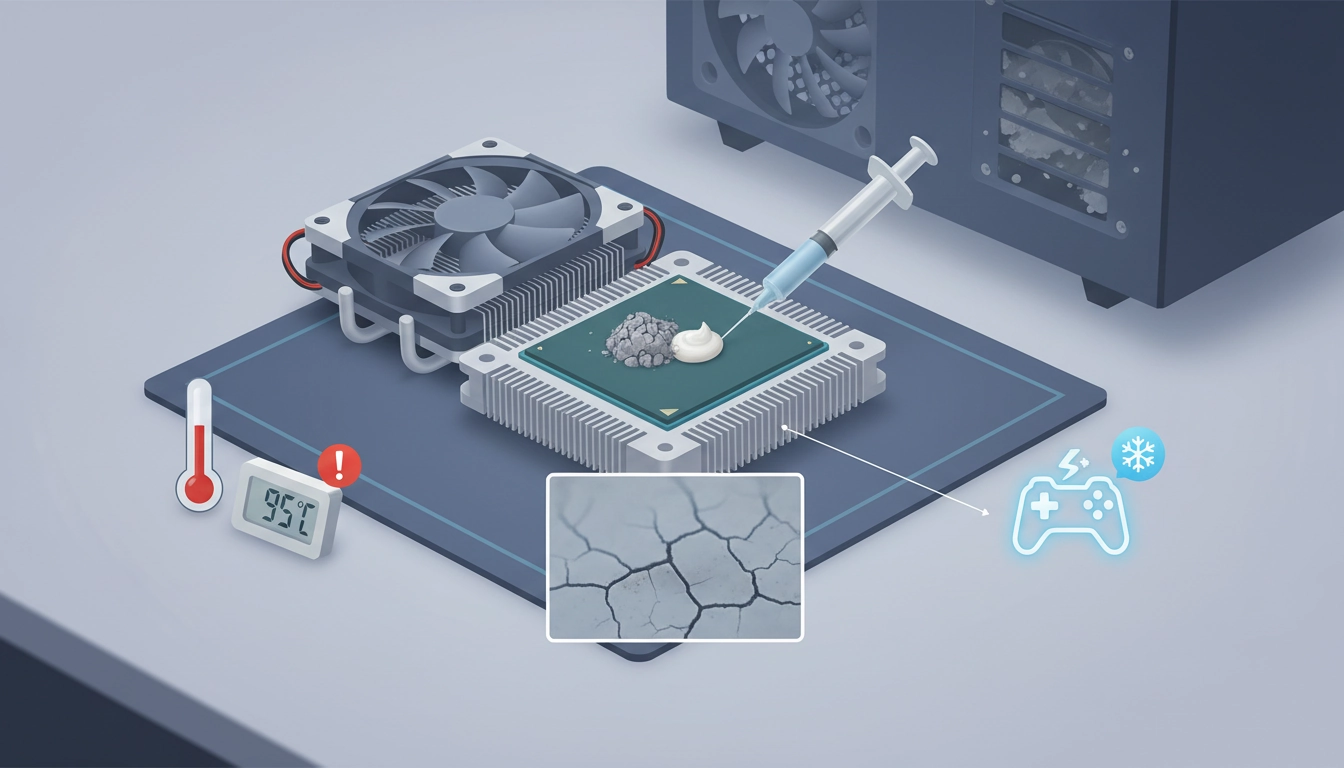
La surface de votre processeur semble parfaitement lisse à l’œil nu. Celle de votre ventirad aussi. Pourtant, au microscope, ces surfaces ressemblent à la cordillère des Andes. Des crevasses, des pics, des vallées. Si vous posez les deux pièces l’une sur l’autre, l’air s’infiltre dans ces microscopiques espaces. Et l’air s’avère être un isolant thermique catastrophique qui bloque totalement le transfert de chaleur.
La pâte vient combler ces vides. Elle chasse l’air et crée un pont parfait pour transférer la chaleur de la puce vers le métal froid du dissipateur. Sans elle, votre processeur fondrait littéralement en quelques minutes sous une charge de travail intense. Ce composé agit comme un conducteur vital pour la survie de votre machine.
Imaginez marcher pieds nus sur du gravier pointu. C’est douloureux et le contact est mauvais. Versez du sable fin pour combler les trous, la surface devient plane et le contact optimal. La pâte thermique agit exactement comme ce sable. Elle harmonise les deux surfaces métalliques pour garantir un refroidissement maximal.
Avec le temps, les cycles de chauffe et de refroidissement répétés cuisent cette substance. Ses solvants s’évaporent. Elle durcit, craquelle et perd sa conductivité. C’est là que les ennuis commencent. Le transfert thermique s’effondre et la chaleur reste piégée au cœur du silicium.

Les températures qui s’envolent sans raison apparente
Le premier indicateur d’une défaillance thermique se lit directement sur vos sondes. Vous n’avez pas besoin d’ouvrir le boîtier pour le voir. Téléchargez un logiciel gratuit comme HWMonitor ou CoreTemp. Laissez votre ordinateur sur le bureau de Windows sans rien faire pendant dix minutes. Observez la ligne de température de votre processeur.
Un PC sain au repos affiche généralement entre 30°C et 45°C selon la température de votre pièce. Si vous flirtez avec les 60°C alors que vous ne faites que regarder votre fond d’écran, l’alerte rouge est déclenchée. Le transfert de chaleur ne se fait plus correctement. Le pont thermique est sérieusement endommagé.
| État du processeur (CPU) | Température saine attendue | Température d’alerte (Pâte sèche) |
|---|---|---|
| Au repos (Bureau Windows) | 30°C – 45°C | Plus de 55°C |
| Charge moyenne (Navigation, vidéos) | 45°C – 60°C | Plus de 75°C |
| Charge intense (Gaming, Rendu 3D) | 65°C – 80°C | 90°C et plus |
Lancez ensuite un jeu gourmand ou un rendu 3D. Observez le pic de chaleur. Si la sonde affiche 90°C ou plus en quelques secondes, le diagnostic tombe. Pour comprendre l’ampleur de ce phénomène, il suffit de regarder l’impact phénoménal de la pâte thermique CPU sur vos températures gaming. Une pâte fraîche fait chuter ces valeurs de 10 à 15 degrés instantanément.
Prenez l’habitude de noter vos températures lors de l’assemblage initial de votre machine. Ce chiffre de référence vous servira de boussole. Une dérive lente de 2 à 3 degrés par an reste normale. Un bond soudain de 10 degrés en un mois indique un assèchement brutal de votre composé. Vous savez alors exactement quand changer pâte thermique cpu signes chiffrés à l’appui.
Le ventilateur qui hurle comme un réacteur d’avion
Vos oreilles sont d’excellents outils de diagnostic. Les cartes mères modernes gèrent la vitesse de rotation des ventilateurs de manière dynamique. Plus la puce chauffe, plus le ventilateur tourne vite pour compenser. Ce système intelligent s’appelle le PWM. Il adapte le souffle aux besoins réels de la machine.
Imaginez-vous en train de lancer une simple vidéo YouTube. Soudain, votre tour se met à souffler si fort que vous devez monter le volume de vos enceintes. Ce comportement erratique trahit une panique du système. La chaleur ne s’évacue plus vers le dissipateur, la sonde s’affole, et la carte mère ordonne aux ventilateurs de tourner à 100% de leur capacité pour éviter le pire.
Ce bruit constant devient vite insupportable. De nombreux utilisateurs pensent à tort que leur ventilateur est défectueux ou encrassé. Ils investissent des dizaines d’euros pour moderniser leur refroidissement PC gaming. Souvent, un simple grain de pâte thermique à cinq euros aurait suffi à ramener le silence absolu dans la pièce.
Nettoyez d’abord la poussière de vos pales. Si le bruit d’avion de chasse persiste lors de tâches basiques, ne cherchez plus. La pâte est devenue de la poussière grise incapable de faire son travail. Agissez vite avant d’user prématurément le moteur de vos ventilateurs.
Les baisses de performances et le fameux thermal throttling
Les processeurs actuels intègrent des mécanismes d’autodéfense extrêmement sophistiqués. Lorsqu’une puce atteint sa température critique, souvent autour de 95°C ou 100°C, elle prend une décision radicale pour ne pas fondre. Elle bride volontairement sa propre fréquence de fonctionnement. C’est le phénomène redouté du thermal throttling.
Concrètement, vous jouez à votre jeu de tir favori à 144 images par seconde de manière très fluide. D’un coup, l’action fige, l’image saccade, vous tombez à 30 images par seconde pendant dix secondes. Puis la fluidité revient. Ce yoyo insupportable ruine votre expérience. Le processeur a ralenti, s’est refroidi un instant, puis est reparti à pleine puissance avant de surchauffer à nouveau.
Les experts en matériel informatique de Tom’s Hardware démontrent régulièrement à quel point ce bridage ampute les capacités réelles d’une machine. Vous payez pour un processeur haut de gamme, mais vous obtenez les performances d’une puce bas de gamme à cause d’un mauvais contact thermique.
Ne blâmez pas immédiatement votre carte graphique ou votre mémoire RAM face à des ralentissements soudains. Si ces chutes de framerate surviennent après vingt minutes de jeu, le processeur s’étouffe. Remplacer la pâte restaurera instantanément les performances d’origine de votre ordinateur.
L’âge de votre montage et la qualité du produit initial
Le temps reste le pire ennemi des composants informatiques. Même la meilleure pâte du monde finit par perdre ses propriétés. La durée de vie varie énormément selon la qualité du produit appliqué lors de l’assemblage. L’usure invisible travaille en silence, jour après jour.
Si vous avez acheté un PC pré-assemblé en grande surface, les constructeurs utilisent souvent des pads thermiques industriels ou des pâtes d’entrée de gamme. Ces matériaux sèchent généralement en deux ans. Ils deviennent friables et se détachent en plaques, laissant la puce totalement vulnérable à la chaleur.
| Type de pâte thermique | Durée de vie moyenne estimée | Signe de vieillissement principal |
|---|---|---|
| Pâte pré-appliquée (PC montés) | 1 à 2 ans | Durcissement rapide, craquelures |
| Pâte classique (Silicone) | 2 à 3 ans | Sèche et devient poudreuse |
| Pâte haut de gamme (Argent/Carbone) | 4 à 5 ans | Légère perte de conductivité |
| Métal liquide | Plus de 5 ans (si bien appliqué) | Réaction avec l’aluminium (à éviter) |
Pour les monteurs passionnés qui sélectionnent leur propre pâte thermique CPU haut de gamme, contenant des particules d’argent ou des micro-diamants, la tranquillité s’étend souvent jusqu’à quatre ou cinq ans. Mais la règle d’or reste la même : aucun composé n’est éternel. Le remplacement régulier fait partie de l’entretien de base.
Posez-vous une question simple. À quand remonte la dernière fois que vous avez démonté votre ventirad ? Si vous devez réfléchir plus de dix secondes ou si la réponse dépasse les trois ans, préparez vos outils. L’usure invisible fait déjà son œuvre et menace la stabilité de votre système.
Comment vérifier visuellement l’état de votre contact thermique
Parfois, les logiciels ne suffisent pas pour avoir le cœur net. L’inspection visuelle devient indispensable. Éteignez votre machine, débranchez l’alimentation et touchez une partie métallique du boîtier pour vous décharger de votre électricité statique. La sécurité prime toujours lors du démontage.
Dévissez délicatement votre système de refroidissement. Attention au piège classique du ciment. Une pâte totalement asséchée agit comme une colle ultra-puissante. Si vous tirez d’un coup sec, vous risquez d’arracher le processeur de son socle et de tordre ses broches. Faites de légers mouvements de rotation à gauche et à droite avec le dissipateur pour briser le vide d’air avant de soulever.
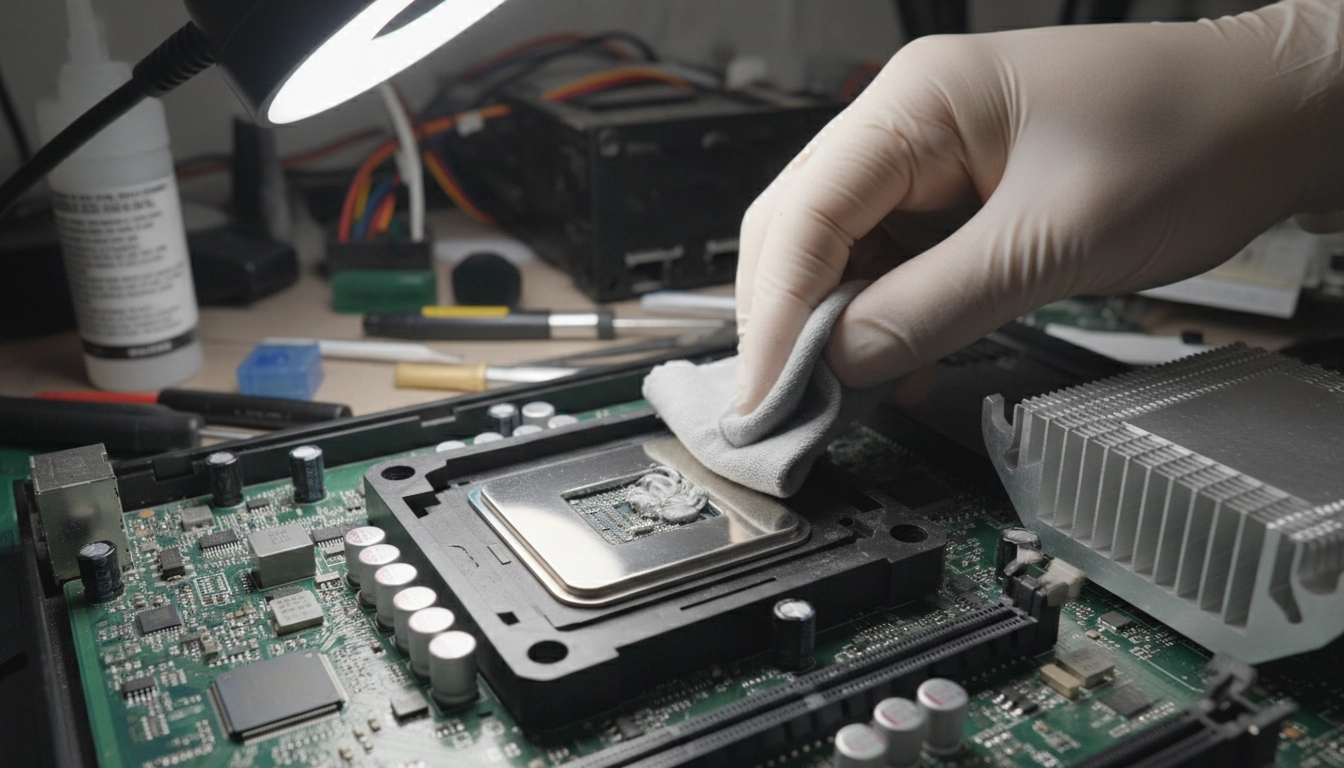
Une fois démonté, regardez la surface. Une pâte saine laisse des traces humides, presque graisseuses sur les doigts. Elle s’essuie facilement avec un papier essuie-tout. Si le produit s’écaille, forme des croûtes dures ou nécessite de gratter avec un ongle pour partir, le verdict est sans appel. L’assèchement est total.
Nettoyez toujours ces résidus avec un chiffon non pelucheux imbibé d’alcool isopropylique à 90% ou plus. La surface doit redevenir parfaitement miroitante avant d’accueillir une nouvelle couche. L’observation directe reste la méthode ultime pour confirmer quand changer pâte thermique cpu signes visuels à l’appui.
Les erreurs classiques à éviter lors du remplacement
Remplacer son composé thermique demande un minimum de méthode. La première erreur fatale consiste à en mettre beaucoup trop. Plus n’est pas synonyme de mieux. Une couche épaisse agit comme un isolant et bloque la chaleur au lieu de la transmettre. Sans parler des débordements dangereux sur les composants électroniques autour du socket.
La technique du grain de riz au centre du processeur reste la plus sûre et la plus efficace pour 90% des utilisateurs. La pression du dissipateur lors du vissage se chargera d’étaler le produit de manière uniforme et circulaire. N’essayez pas de l’étaler vous-même avec une carte en plastique, vous risquez d’emprisonner des bulles d’air microscopiques.
Certains nettoient l’ancienne pâte avec du dissolvant pour vernis à ongles ou de l’eau. Fuyez ces pratiques. Ces liquides laissent un film gras ou des résidus minéraux qui ruineront l’efficacité de votre nouvelle application. Utilisez exclusivement de l’alcool isopropylique pour un nettoyage chirurgical.
Enfin, prenez le temps de revisser votre dissipateur en croix. Serrez un peu en haut à gauche, puis en bas à droite, puis en haut à droite, et enfin en bas à gauche. Cette méthode garantit une pression parfaitement plane. Le contact sera optimal et vos températures chuteront drastiquement dès le redémarrage.
Questions fréquemment posées
Combien de temps faut-il attendre avant de remplacer sa pâte thermique ?
En moyenne, il faut remplacer la pâte thermique tous les 2 à 3 ans. Cependant, si vous observez des signes de surchauffe ou si votre PC est équipé d’une pâte d’entrée de gamme, un remplacement plus précoce peut s’avérer nécessaire.
Quels sont les risques si je ne change pas ma pâte thermique asséchée ?
Le risque principal est la surchauffe sévère (thermal throttling) qui va ralentir violemment votre PC. À long terme, une chaleur excessive constante réduit drastiquement la durée de vie de votre processeur et de votre carte mère.
Est-ce difficile de changer la pâte thermique soi-même ?
Non, l’opération est relativement simple. Elle nécessite juste de la patience, un tournevis, de l’alcool isopropylique pour nettoyer l’ancienne pâte, et de faire attention à ne pas tordre les broches du processeur lors du retrait du ventirad.
Faut-il étaler la pâte thermique ou mettre une simple goutte ?
La méthode de la goutte de la taille d’un grain de riz au centre du processeur est la plus recommandée. La pression du ventirad lors du vissage se chargera d’étaler la pâte de manière parfaitement uniforme sans emprisonner de bulles d’air.