
Sommaire
Vous venez de modifier vos fréquences RAM ou d’appliquer un overclocking un peu trop agressif. Résultat : l’ordinateur tourne, les ventilateurs soufflent, mais l’écran reste désespérément noir. Pas de panique. Savoir comment réinitialiser paramètres bios gaming sans écran est une compétence vitale pour tout joueur sur PC. Oui, c’est tout à fait possible. Et surtout, c’est une manipulation matérielle rapide qui sauvera votre machine en quelques minutes. Maîtriser l’art de réinitialiser paramètres bios gaming sans écran vous donne la liberté d’expérimenter sans crainte.
Comprendre l’origine de cet écran noir après une modification matérielle
Un réglage incorrect bloque l’initialisation de la carte mère. Le système refuse de démarrer l’affichage par pure sécurité. Souvent, ce blocage est lié à une tension inadaptée ou à des timings mémoire trop serrés. Pour retrouver un affichage fonctionnel, l’objectif est simple : forcer la carte mère à oublier ces mauvaises instructions.
C’est une étape classique et inévitable de toute démarche d’optimisation de votre PC gaming. L’erreur fait partie du processus d’apprentissage. Voici un aperçu clair des solutions physiques à votre disposition pour régler le problème.
| Méthode de réinitialisation | Niveau de difficulté | Outils nécessaires |
|---|---|---|
| Bouton Clear CMOS externe | Très facile | Aucun (bouton au dos du boîtier) |
| Cavaliers (Pins) Clear CMOS | Moyen | Tournevis plat |
| Retrait de la pile bouton (CR2032) | Facile | Tournevis plat (pour déclipser) |
Les techniques infaillibles pour remettre votre carte mère à zéro
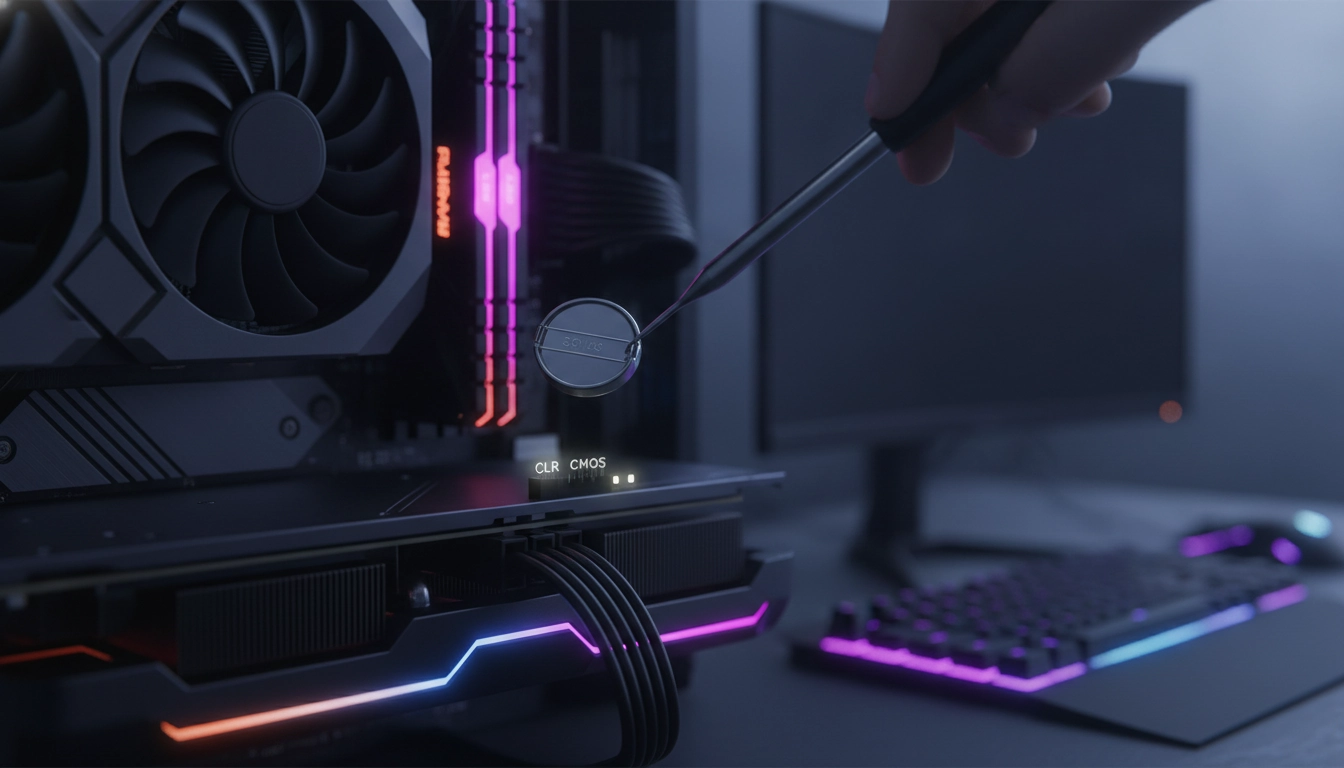
La méthode la plus universelle consiste à vider la mémoire volatile de la puce CMOS. Éteignez l’alimentation de votre tour et débranchez le câble secteur. Ouvrez le panneau latéral. Repérez les deux petites broches métalliques nommées « JBAT1 » ou « CLR_CMOS » sur votre carte mère. Faites contact entre elles pendant dix secondes avec la pointe d’un tournevis. C’est la technique reine pour réinitialiser paramètres bios gaming sans écran efficacement.
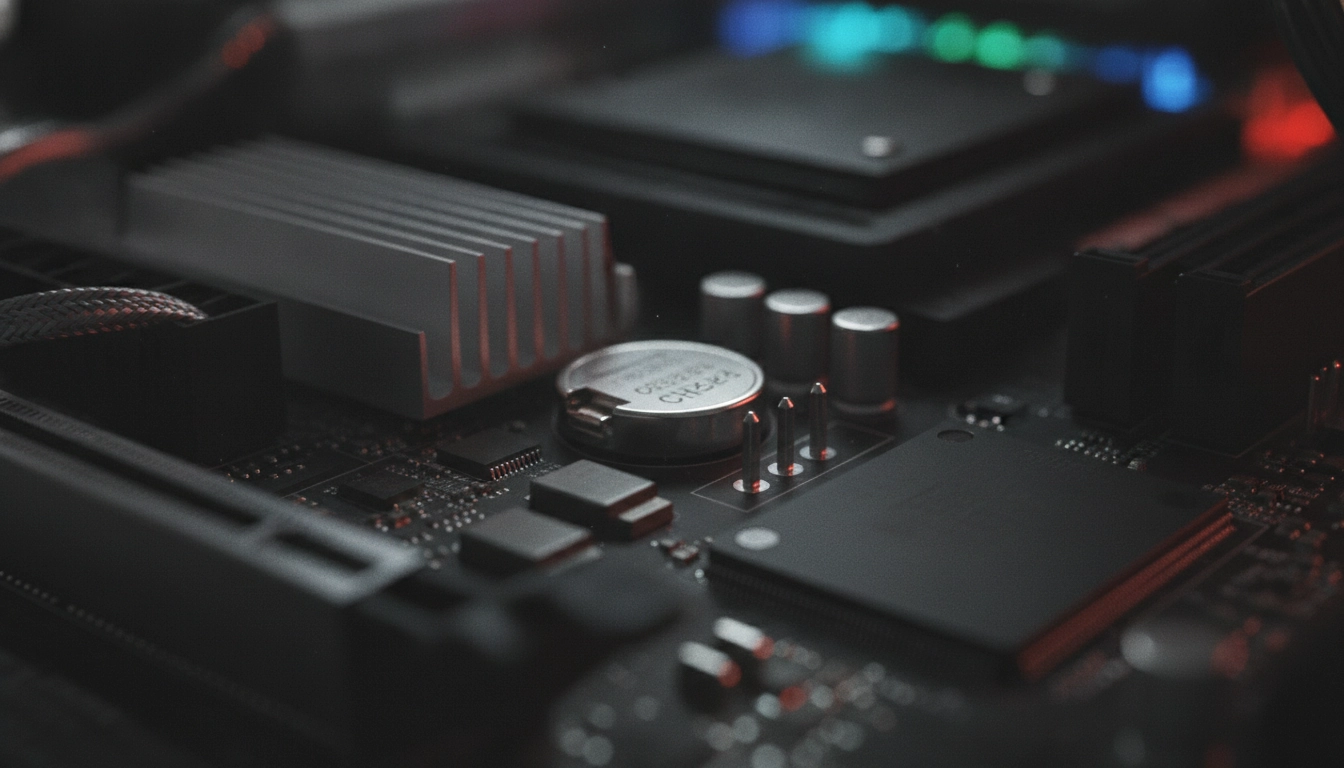
L’alternative matérielle ? Retirez simplement la petite pile plate argentée pendant cinq minutes. Appuyez sur le bouton d’allumage de votre tour dans le vide pour vider l’énergie résiduelle des condensateurs. Replacez ensuite la pile. Vous trouverez d’excellents tutoriels détaillant ces composants sur des sites spécialisés comme Tom’s Hardware. Le système redémarrera avec les valeurs d’usine par défaut.
Relancer la machine et sécuriser vos nouveaux réglages
Branchez le câble d’alimentation et allumez le PC. Le logo du fabricant devrait enfin réapparaître à l’écran. Un message texte vous invitera à presser F1 ou Suppr pour entrer dans l’interface. Vous venez de réussir à réinitialiser paramètres bios gaming sans écran. Félicitations, le pire est derrière vous.
Il faut maintenant reconfigurer vos options de base. Pensez à réactiver le profil XMP ou EXPO pour exploiter la vitesse de votre RAM. Prenez le temps de bien ajuster vos paramètres BIOS pour le gaming afin d’éviter un nouveau plantage inopiné. Gardez un œil attentif sur vos composants. D’ailleurs, lire un guide pour savoir comment surveiller la température de votre CPU depuis le BIOS vous évitera de futures surchauffes fatales.
Questions fréquemment posées
Pourquoi mon écran reste-t-il noir après avoir modifié le BIOS ?
Un réglage incorrect, comme un overclocking excessif ou des timings RAM incompatibles, empêche la carte mère de passer l’étape du POST. L’affichage est alors bloqué par sécurité.
Est-ce dangereux de faire un Clear CMOS sur son PC ?
Non, c’est une procédure standard et sans danger prévue par les fabricants. Elle efface simplement les réglages personnalisés pour remettre les paramètres d’usine par défaut.
Faut-il débrancher l’alimentation avant de réinitialiser le BIOS ?
Absolument. Il faut toujours éteindre l’alimentation et débrancher le câble secteur pour éviter tout court-circuit lors de la manipulation des broches ou de la pile sur la carte mère.