
Sommaire
Vous venez d’acquérir un nouveau composant ultra-performant. Il faut maintenant l’installer correctement. Savoir comment brancher alimentation carte graphique est une étape fondamentale pour garantir la stabilité absolue de votre système. Une simple erreur de câblage provoque des plantages aléatoires, des baisses de framerate, voire des dommages matériels irrémédiables. Oubliez les approximations. L’alimentation électrique de votre PC ne pardonne aucun faux contact. Ce guide vous livre la méthode directe, étape par étape, pour réussir cette connexion sans trembler et exploiter 100% des capacités de votre matériel.
Identifier les différents câbles de votre bloc d’alimentation
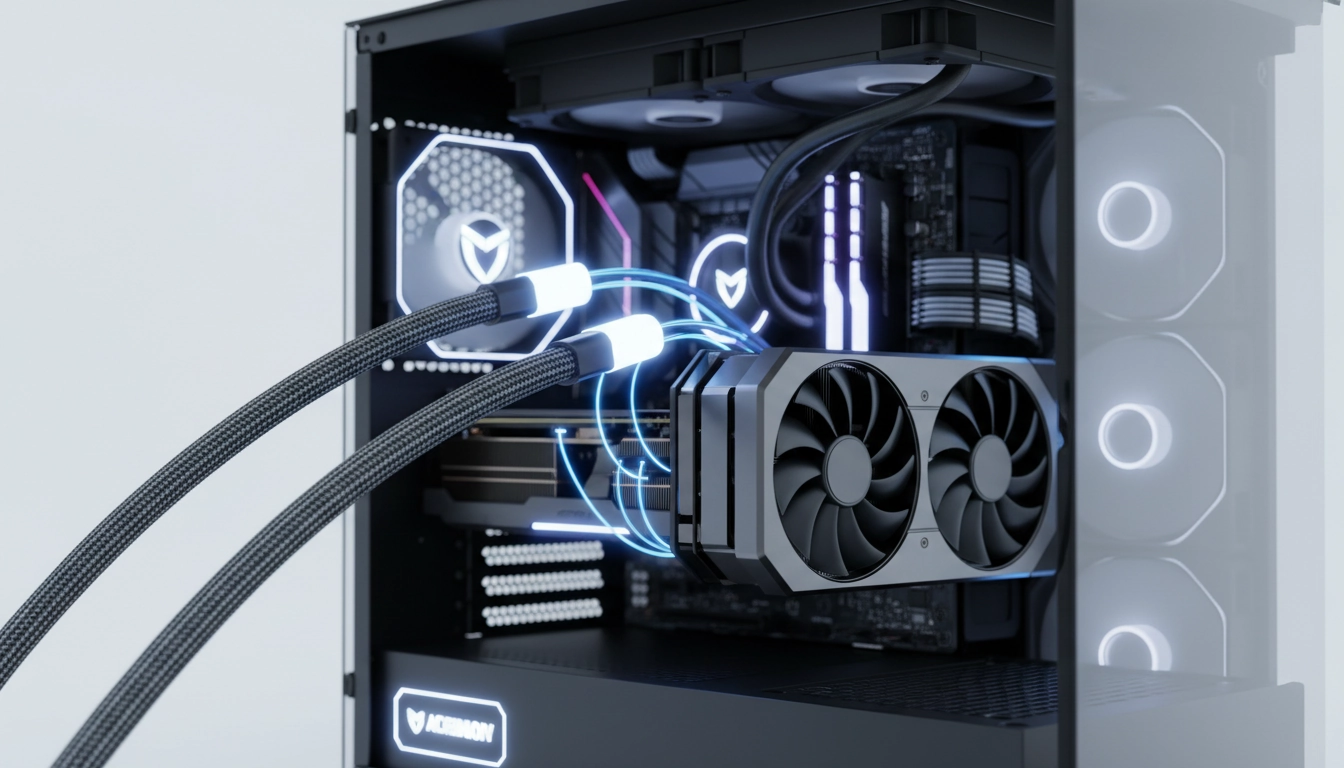
Avant de brancher alimentation carte graphique, vous devez identifier précisément la nature de votre bloc et de ses câbles. Les alimentations modernes proposent une multitude de connecteurs. Repérez les câbles marqués « PCIe » ou « VGA ». Ils se présentent généralement sous la forme de connecteurs 6 broches ou 8 broches. Ces derniers sont très souvent scindés en 6+2 broches pour offrir une compatibilité maximale avec l’ensemble des modèles du marché.
Ne confondez jamais ces câbles avec l’alimentation dédiée au processeur. Le câble CPU (parfois noté EPS) utilise un format 8 broches très similaire, mais possède un brochage interne totalement différent. Forcer un câble CPU dans l’emplacement d’une carte graphique détruit le composant instantanément dès la mise sous tension. Prenez le temps d’observer les détrompeurs (les formes carrées et arrondies) à l’intérieur de chaque broche.
| Type de connecteur | Puissance maximale délivrée | Usage typique |
|---|---|---|
| PCIe 6 broches | 75 Watts | Cartes d’entrée de gamme |
| PCIe 8 broches (6+2) | 150 Watts | Cartes milieu et haut de gamme |
| 12VHPWR (16 broches) | Jusqu’à 600 Watts | Nouvelle génération (norme ATX 3.0) |
Les blocs les plus récents intègrent nativement la norme ATX 3.0 avec le fameux câble 12VHPWR. Ce connecteur unique et compact remplace jusqu’à quatre câbles 8 broches classiques. Il simplifie grandement la gestion des câbles dans votre boîtier tout en communiquant intelligemment avec la carte pour réguler les pics de consommation. Vérifiez la modularité de votre alimentation. Si elle est entièrement modulaire, branchez uniquement les câbles strictement nécessaires sur le bloc pour ne pas encombrer l’espace intérieur.
Les étapes pour brancher l’alimentation de votre carte graphique
Le moment est venu de brancher alimentation carte graphique sur votre carte mère. Débranchez toujours l’ordinateur de la prise murale. Touchez une partie métallique non peinte de votre boîtier. Vous éliminez ainsi l’électricité statique accumulée dans votre corps. Cette précaution indispensable s’inscrit dans les règles d’or de l’assemblage de votre PC gaming. Retirez les caches d’extension à l’arrière du boîtier.
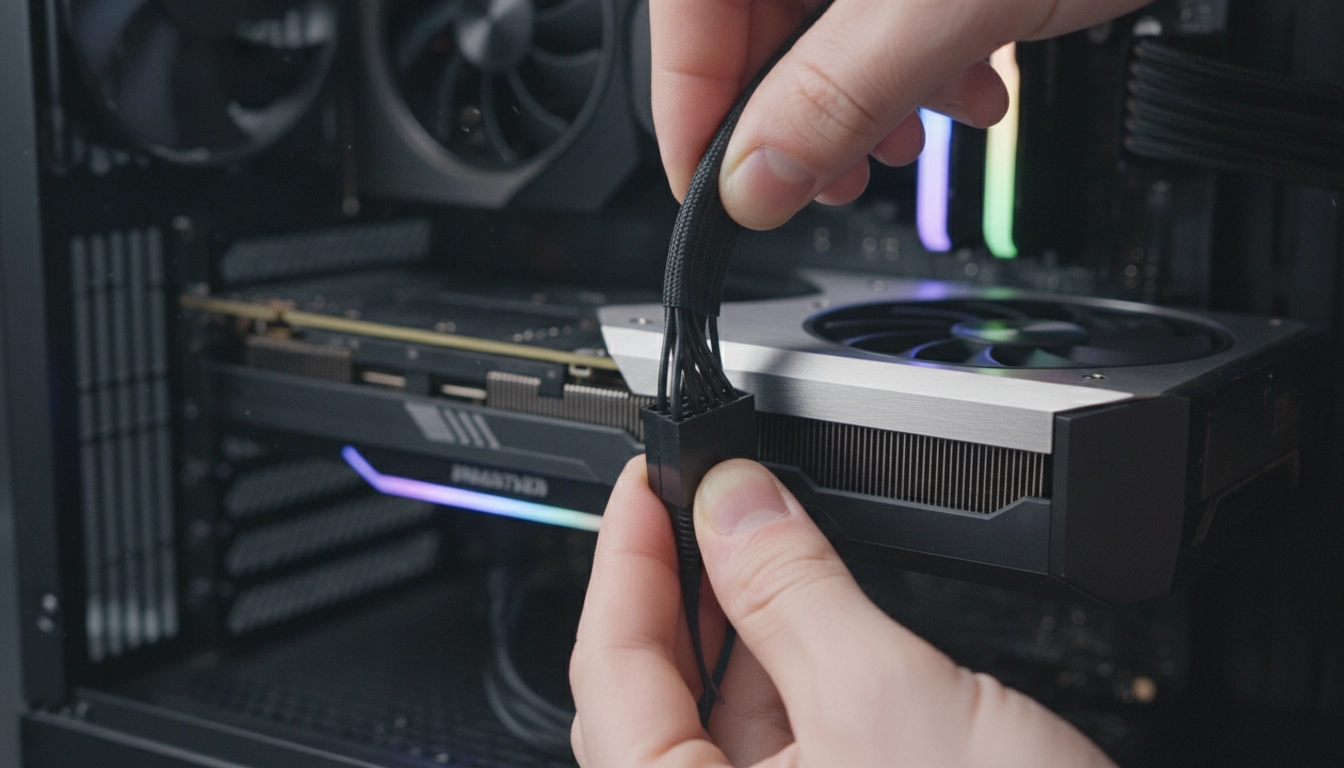
Insérez délicatement le composant dans le port PCI Express principal (celui le plus proche du processeur). Poussez fermement mais sans brutalité jusqu’à entendre le clic net du loquet de sécurité de la carte mère. Prenez ensuite vos câbles PCIe. Faites-les passer par l’arrière du boîtier, via les passe-câbles en caoutchouc, pour un rendu propre et un flux d’air optimal. Alignez les détrompeurs des prises mâles avec les prises femelles de la carte.
Poussez le connecteur. Un second clic doit se faire entendre. Le connecteur doit être parfaitement enfoncé dans son logement. Aucun espace ne doit subsister entre la prise et le port. C’est un principe absolu lors du montage de votre carte graphique et de la RAM. Un connecteur mal enfoncé augmente la résistance électrique et génère une chaleur dangereuse.
Évitez à tout prix le « daisy-chaining » (connexion en guirlande) sur les cartes gourmandes. Si votre modèle nécessite deux ou trois connecteurs 8 broches, utilisez autant de câbles distincts provenant de l’alimentation. Ne vous servez pas du dédoubleur présent sur un seul câble. En utilisant des câbles individuels, vous répartissez la charge électrique sur plusieurs rails séparés de l’alimentation. Les tensions restent stables, même lors des pics de charge intenses en pleine session de jeu.
Sécuriser l’installation physique des modèles imposants
Les modèles récents pèsent extrêmement lourd. Les immenses dissipateurs thermiques exercent une tension mécanique dangereuse sur le port PCIe. Bien brancher alimentation carte graphique implique aussi d’anticiper la courbure des câbles et la géométrie de l’installation. Un câble trop tendu tire sur le connecteur, tord les broches internes et crée des micro-faux contacts désastreux pour le matériel.
Ce problème de tension touche particulièrement les connecteurs 12VHPWR. Une courbure trop prononcée ou trop proche de la base de la prise entraîne une surchauffe locale qui fait fondre le plastique. Laissez impérativement au moins 3 à 4 centimètres de câble parfaitement droit avant de le plier doucement vers l’arrière du boîtier. Si l’espace latéral de votre boîtier est trop restreint, optez pour un adaptateur coudé certifié par la marque de votre alimentation.
Soutenez physiquement le matériel. Un affaissement prolongé (GPU sag) tord le circuit imprimé et éloigne les pads thermiques des puces mémoires. Pour éviter ce désastre, découvrez comment maîtriser l’installation d’une carte graphique lourde avec un support anti-affaissement efficace. L’utilisation d’une équerre de soutien ou d’un pilier réglable soulage instantanément la carte mère. L’axe des câbles d’alimentation reste parfaitement droit, assurant une connexion électrique sans aucune contrainte physique.
Tester la stabilité du système après le montage
Une fois que vous avez fini de brancher alimentation carte graphique, l’heure est au test. Rebranchez le cordon secteur sur votre bloc d’alimentation. Basculez l’interrupteur sur la position « I ». Allumez la machine. Observez immédiatement les ventilateurs de votre GPU. Ils s’activent généralement quelques secondes au démarrage avant de se couper grâce au mode Zero RPM.
Si l’écran reste noir, si la carte mère émet des bips longs, ou si des LED rouges de diagnostic (VGA LED) s’allument, coupez immédiatement le courant. Revérifiez chaque câble. Un connecteur 6+2 broches glisse parfois légèrement lors de l’insertion. Assurez-vous que la petite partie de 2 broches est bien solidaire et glissée sous l’encoche de la partie de 6 broches avant de l’enfoncer. Pour approfondir vos connaissances sur les tolérances électriques et les diagnostics matériels avancés, consultez les dossiers techniques sur le site de Tom’s Hardware.
Arrivé sur le bureau Windows, ne lancez pas tout de suite votre jeu favori. Ouvrez un logiciel de monitoring matériel comme HWiNFO64 ou GPU-Z. Observez les tensions sur le rail 12V. Lancez ensuite un test de charge synthétique modéré. Vérifiez que la tension ne chute pas drastiquement en dessous de 11.6V sous forte charge. Si le PC reste stable, ne s’éteint pas brutalement et que les températures sont normales, votre câblage est parfait. La puissance électrique est désormais délivrée de manière fluide, propre et totalement sécurisée.
Questions fréquemment posées
Faut-il utiliser deux câbles séparés pour brancher l’alimentation de la carte graphique ?
Oui, il est fortement recommandé d’utiliser des câbles PCIe individuels directement depuis le bloc d’alimentation. Évitez les câbles en Y (daisy-chain) pour les cartes consommant plus de 200 watts. Cela permet de répartir la charge électrique et d’éviter la surchauffe des fils.
Que se passe-t-il si je ne branche pas tous les connecteurs de ma carte graphique ?
L’ordinateur refusera de démarrer correctement. Vous obtiendrez un écran noir ou un message d’erreur explicite au démarrage vous demandant de connecter l’alimentation PCIe. La carte graphique a besoin de la totalité de la puissance prévue par le constructeur pour fonctionner.
Puis-je utiliser les câbles d’une autre alimentation modulaire ?
Non, c’est extrêmement dangereux. Les brochages côté bloc d’alimentation diffèrent selon les marques et même entre les séries d’une même marque. Utiliser des câbles incompatibles risque d’inverser les polarités et de griller instantanément votre carte graphique.