
Sommaire
- Comprendre l’impact réel de vos pilotes sur le rendu visuel et la fluidité
- Les paramètres globaux indispensables pour votre carte graphique
- Dompter le panneau de configuration Nvidia pour un framerate maximum
- Exploiter le logiciel AMD Adrenalin pour sublimer vos sessions de jeu
- Les erreurs fréquentes qui ruinent la fluidité de vos parties
- Maintenir une stabilité parfaite après vos modifications
- Questions fréquemment posées
Vous venez d’investir une petite fortune dans une nouvelle carte graphique. Vous lancez votre titre favori, impatient d’en prendre plein les yeux. Et là, c’est la douche froide. Des saccades inexpliquées. Un framerate instable. Une latence perceptible à chaque mouvement de souris. Rassurez-vous, le matériel est rarement le seul fautif. La véritable magie opère au niveau logiciel. Une bonne optimisation réglages drivers gpu nvidia amd jeux transforme littéralement votre expérience. C’est le pont invisible entre votre système d’exploitation et vos composants physiques.
Beaucoup de joueurs se contentent de télécharger le dernier pilote, de l’installer à la va-vite et de lancer leur partie. Grave erreur. Les paramètres par défaut privilégient systématiquement un équilibre prudent entre la qualité d’image, la compatibilité et la consommation d’énergie. Pour un joueur exigeant, ce compromis d’usine est tout simplement inacceptable. Vous voulez des performances brutes. Vous exigez une réactivité instantanée. Chaque milliseconde compte, surtout dans les environnements compétitifs nerveux. Plongeons ensemble dans les entrailles de vos pilotes graphiques pour extraire chaque image par seconde de votre puce, sans sacrifier la stabilité de votre machine.
Comprendre l’impact réel de vos pilotes sur le rendu visuel et la fluidité
Un pilote graphique n’est pas un banal utilitaire de mise à jour. C’est le cerveau opérationnel de votre carte graphique. Sans lui, votre composant à mille euros n’est qu’un morceau de plastique et de silicium inerte.
Le rôle de traducteur de votre pilote graphique
Imaginez un chef d’orchestre face à des musiciens de nationalités différentes. Le jeu vidéo envoie des instructions complexes via des API comme DirectX ou Vulkan. Le pilote traduit instantanément ces requêtes en impulsions électriques compréhensibles par les milliers de cœurs de votre GPU. Plus ce traducteur est efficace et bien paramétré, plus le rendu final s’affiche vite à l’écran. Une mauvaise configuration ralentit ce processus de traduction. Résultat ? Votre processeur attend, votre carte graphique se tourne les pouces, et votre jeu saccade.
L’importance cruciale d’une installation propre
Écraser un vieux pilote avec une nouvelle version est une habitude toxique. Les fichiers résiduels s’accumulent dans le registre Windows, créant des conflits silencieux qui ruinent vos performances. C’est ici qu’intervient l’utilitaire gratuit DDU (Display Driver Uninstaller). Ce petit logiciel nettoie votre système en profondeur, supprimant la moindre trace de vos anciens pilotes. Redémarrez votre PC en mode sans échec, lancez DDU, et laissez-le opérer sa magie. Avant même de chercher à savoir quand et comment mettre à jour vos drivers GPU, assurez-vous toujours de repartir sur des bases totalement saines. Une installation propre résout à elle seule la moitié des problèmes de stuttering (micro-saccades) rencontrés par les joueurs.
Les paramètres globaux indispensables pour votre carte graphique
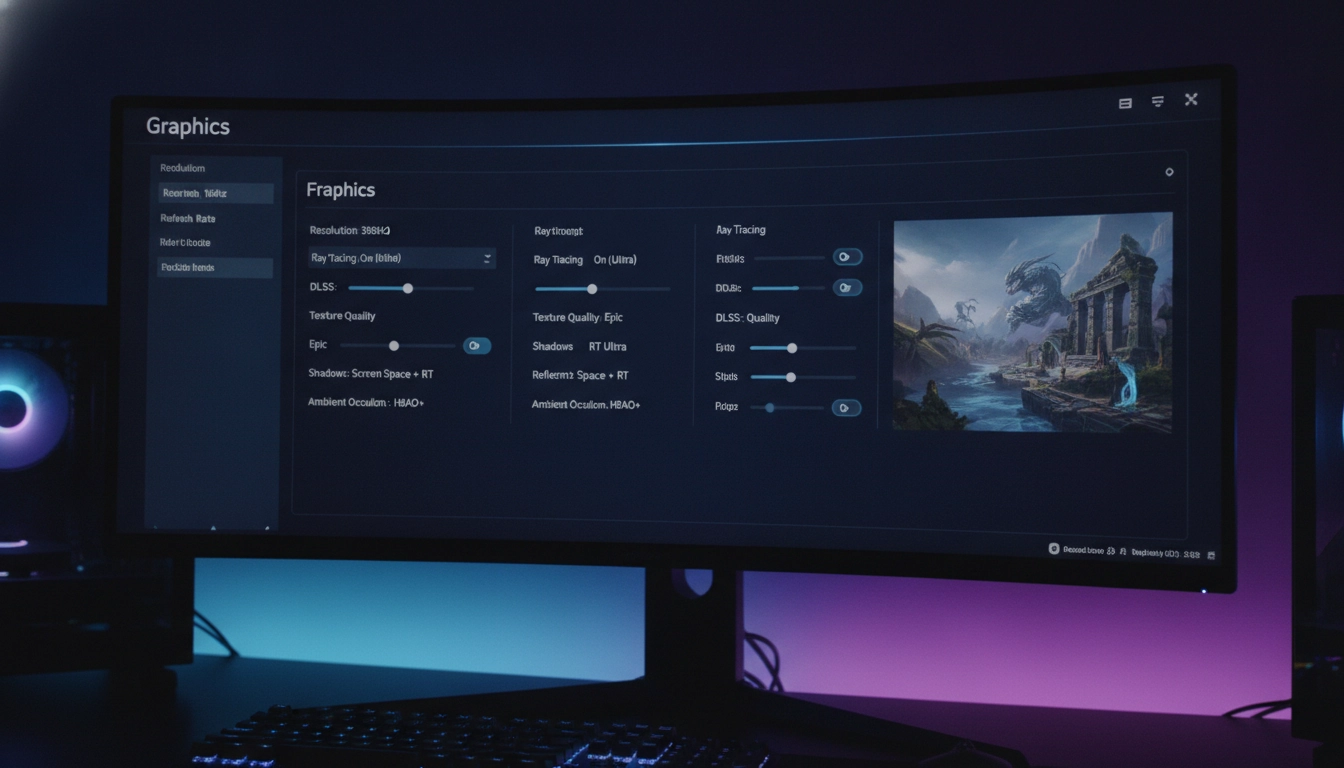
Peu importe que vous soyez dans le camp rouge d’AMD ou dans le camp vert de Nvidia, certains principes fondamentaux régissent toute bonne optimisation réglages drivers gpu nvidia amd jeux. Ces réglages constituent le socle de vos performances.
La gestion de l’alimentation : privilégier les performances maximales
Par défaut, Windows et vos pilotes graphiques cherchent à économiser l’énergie. Votre carte graphique réduit ses fréquences dès qu’elle estime que la charge de travail diminue. En jeu, ce comportement provoque des chutes brutales de FPS lors des transitions de scènes. Dans votre panneau de configuration, forcez le mode de gestion de l’alimentation sur « Privilégier les performances maximales ». Votre GPU maintiendra des fréquences élevées et stables, garantissant une fluidité constante, même dans les menus ou les scènes moins gourmandes en ressources.
Le filtrage des textures et le cache des ombrages
Le filtrage anisotrope améliore la netteté des textures vues de biais. Aujourd’hui, forcer ce paramètre sur 16x dans le pilote n’impacte presque plus les performances tout en améliorant drastiquement la qualité visuelle. En revanche, le cache des ombrages (Shader Cache) est votre meilleur allié contre les saccades. Assurez-vous qu’il est activé et allouez-lui au moins 10 Go d’espace si votre pilote le permet. Le jeu stockera les shaders précompilés sur votre disque dur NVMe au lieu de les recalculer en temps réel. Pour aller plus loin dans l’optimisation de vos drivers GPU, il faut comprendre l’impact direct de chaque curseur sur votre matériel.
| Paramètre global | Réglage recommandé (Performances) | Impact sur la fluidité |
|---|---|---|
| Gestion de l’alimentation | Performances maximales | Très élevé (Stabilité des FPS) |
| Filtrage Anisotrope | Contrôlé par l’application ou 16x | Faible (Améliore le visuel sans perte) |
| Cache des ombrages | Activé (10 Go minimum) | Très élevé (Réduit les saccades) |
| Anticrénelage (FXAA/SMAA) | Désactivé (Gérer en jeu) | Moyen (Évite le flou inutile) |
La synchronisation verticale au niveau du système
Désactivez toujours la V-Sync globale dans votre panneau de configuration. Laissez le soin à chaque jeu de gérer cette option. Forcer la synchronisation verticale au niveau du pilote ajoute une latence d’entrée (input lag) massive, rendant vos contrôles lourds et imprécis. Nous aborderons la configuration optimale de la synchronisation un peu plus bas.
Dompter le panneau de configuration Nvidia pour un framerate maximum
L’interface de contrôle Nvidia semble tout droit sortie de Windows XP. Ne vous fiez pas à son apparence archaïque. Elle dissimule des réglages d’une puissance redoutable pour parfaire votre optimisation réglages drivers gpu nvidia amd jeux.
Le mode de faible latence (Nvidia Reflex)
La latence système est l’ennemi juré du joueur compétitif. C’est le délai entre le moment où vous cliquez sur votre souris et le moment où l’arme tire à l’écran. Dans l’onglet « Gérer les paramètres 3D », repérez la ligne « Mode de faible latence ». Réglez-la sur « Ultra ». Ce paramètre force le processeur à soumettre les images au GPU juste à temps, limitant la file d’attente de rendu. Sur des jeux comme Counter-Strike 2 ou Valorant, la différence de réactivité est flagrante.
La synchronisation et le plafonnement des images
Beaucoup de joueurs pensent qu’il faut laisser les FPS s’envoler à l’infini. C’est faux. Faire tourner un menu à 900 FPS ne fait que faire hurler les ventilateurs de votre carte graphique pour rien. Pire, des variations brutales de framerate (passer de 250 à 120 FPS) fatiguent l’œil et donnent une sensation de saccade. Trouver la configuration parfaite pour votre V-Sync, G-Sync ou FreeSync demande de la méthode. La règle d’or ? Activez G-Sync dans le panneau Nvidia, activez la V-Sync dans le panneau Nvidia (et non dans le jeu), puis limitez vos FPS maximum à 3 images en dessous de la fréquence de rafraîchissement de votre écran (par exemple, 141 FPS pour un écran 144Hz). Comme le confirment régulièrement les tests poussés réalisés par des experts en matériel, cette combinaison exacte supprime les déchirures d’image tout en garantissant la latence la plus basse possible.
L’optimisation threadée
Ce paramètre permet au pilote Nvidia de répartir sa charge de travail sur plusieurs cœurs de votre processeur. Laissez-le toujours sur « Auto » ou « Activé ». Les jeux modernes multithreadés en tirent un bénéfice immense, évitant qu’un seul cœur de votre CPU ne sature et ne bride votre puissante carte graphique.
Exploiter le logiciel AMD Adrenalin pour sublimer vos sessions de jeu
Côté AMD, l’approche est radicalement différente. L’interface Adrenalin est moderne, ergonomique et regorge d’options pensées spécifiquement pour les joueurs. Cependant, trop d’options activées simultanément peuvent créer des conflits.
Radeon Anti-Lag : la réponse d’AMD pour la réactivité
Similaire au mode faible latence de son concurrent vert, l’Anti-Lag d’AMD contrôle le rythme de travail du processeur central. Il s’assure que le CPU ne prend pas trop d’avance sur le GPU. Activez cette option pour tous vos jeux compétitifs. En revanche, désactivez-la sur les jeux solos très gourmands graphiquement où votre carte graphique tourne déjà à 100%, car l’Anti-Lag y perd son utilité et peut occasionner de légères instabilités.
Radeon boost et image sharpening
Le Radeon Boost est une technologie fascinante. Lors des mouvements rapides de caméra (quand vous donnez un grand coup de souris), le pilote réduit dynamiquement la résolution de l’image pendant une fraction de seconde pour booster les FPS. L’œil humain ne perçoit pas la baisse de qualité dans le mouvement, mais ressent la fluidité accrue. Couplez cela avec le Radeon Image Sharpening réglé à 80% pour redonner du piquant et de la netteté aux textures de vos jeux un peu flous. Les gains de fluidité peuvent atteindre 15% sur certains titres nerveux, un chiffre impressionnant souvent souligné par les analyses détaillées de la presse spécialisée.
Smart Access Memory (SAM) : libérer le goulot d’étranglement
Si vous possédez un processeur Ryzen récent couplé à une carte graphique Radeon, l’activation du Smart Access Memory est obligatoire. Historiquement, le processeur ne pouvait accéder qu’à une infime partie de la mémoire vidéo (VRAM) à la fois (environ 256 Mo). Le SAM fait sauter cette limitation, permettant au CPU d’accéder à l’intégralité de la VRAM en une seule fois. Ce réglage s’active directement dans le BIOS de votre carte mère (cherchez l’option Resizable BAR ou Above 4G Decoding), mais ses effets sont gérés par le pilote AMD. Les performances bondissent instantanément sur les jeux en monde ouvert.
Les erreurs fréquentes qui ruinent la fluidité de vos parties
Même la plus minutieuse des optimisations logicielles ne résistera pas à un environnement système pollué. Votre PC est un écosystème fragile. Une seule application mal configurée en arrière-plan suffit à ruiner vos efforts.
La superposition de logiciels tiers (overlays)
Discord, Xbox Game Bar, Steam, GeForce Experience, MSI Afterburner… Tous ces logiciels tentent d’afficher des informations par-dessus votre jeu en temps réel. Chaque overlay consomme des cycles d’horloge de votre processeur et interfère avec le pipeline de rendu de votre carte graphique. Le résultat ? Des micro-saccades insupportables. Désactivez impérativement l’overlay de la Xbox Game Bar dans les paramètres de Windows. Ne gardez que l’overlay strictement nécessaire (comme Steam pour inviter vos amis). Moins il y a de couches logicielles actives, plus le jeu tourne de manière fluide.
La surchauffe et le bridage thermique
Vos réglages sont parfaits, votre jeu tourne à 144 FPS constants, mais au bout de vingt minutes, tout s’effondre. Le jeu rame violemment. Cherchez du côté des températures. Lorsque votre carte graphique dépasse un certain seuil de chaleur (généralement autour de 83°C pour Nvidia et 90°C pour le point chaud AMD), le pilote abaisse drastiquement les fréquences pour protéger le matériel. C’est le fameux « thermal throttling ». Assurez-vous que votre boîtier respire. Une ventilation intelligente fait partie intégrante de l’optimisation globale de votre PC gaming. Nettoyez vos filtres à poussière et ajustez la courbe de ventilation de votre GPU via MSI Afterburner ou AMD Adrenalin.
| Problème rencontré en jeu | Cause probable | Solution immédiate |
|---|---|---|
| Chutes de FPS après 30 minutes | Bridage thermique (Surchauffe) | Ajuster la courbe des ventilateurs et nettoyer le PC |
| Micro-saccades régulières (Stuttering) | Conflit d’Overlays ou Cache Shader | Désactiver Xbox Game Bar, purger le cache DirectX |
| Sensation de lourdeur dans la souris | V-Sync activée en jeu sans limite FPS | Activer Reflex/Anti-Lag, limiter les FPS sous le max de l’écran |
| Textures floues malgré les réglages Ultra | Mise à l’échelle dynamique mal gérée | Désactiver la résolution dynamique, activer Image Sharpening |
Maintenir une stabilité parfaite après vos modifications
Une fois votre optimisation réglages drivers gpu nvidia amd jeux terminée, ne fermez pas tout pour lancer directement une partie classée. La précipitation mène souvent aux crashs en pleine partie. Prenez le temps de valider vos modifications de manière scientifique.
Tester et valider vos gains de performances
Fiez-vous aux données, pas seulement à votre ressenti. Utilisez des logiciels de capture de performances comme CapFrameX. Ce petit outil enregistre vos sessions de jeu et génère des graphiques détaillés. Ne regardez pas uniquement le framerate moyen. Le chiffre le plus important est le « 1% Low ». Il représente la moyenne des 1% d’images les plus lentes générées par votre carte. Si votre moyenne est de 120 FPS mais que votre 1% Low tombe à 25 FPS, votre jeu vous paraîtra saccadé. Vos ajustements dans les pilotes doivent viser à remonter ce 1% Low le plus haut possible pour garantir une fluidité impériale.
Créer des profils spécifiques par jeu
Il n’existe pas de réglage universel magique. Un jeu de tir compétitif nerveux comme Valorant ne demande pas du tout les mêmes paramètres qu’un monde ouvert contemplatif comme Red Dead Redemption 2. Dans Valorant, vous désactiverez tout filtrage superflu pour maximiser la clarté visuelle et minimiser la latence. Dans Red Dead Redemption 2, vous forcerez le filtrage anisotrope et ajusterez la netteté pour sublimer les paysages sans vous soucier d’une latence d’entrée de 10 millisecondes supplémentaires. Utilisez l’onglet « Paramètres de programme » de vos pilotes pour assigner des règles uniques à chaque exécutable.
Prenez le temps de peaufiner ces détails. Mettez les mains dans le cambouis logiciel. Expérimentez, testez, ajustez. Une véritable optimisation réglages drivers gpu nvidia amd jeux demande de la patience, mais la récompense est immense : une machine réactive, stable, qui exploite le moindre centime investi dans votre matériel.
Questions fréquemment posées
Faut-il toujours installer la dernière version de son pilote graphique ?
Pas systématiquement. Bien que les mises à jour apportent des optimisations pour les nouveaux jeux, elles peuvent parfois introduire des bugs imprévus. Si votre système est parfaitement stable et que vous jouez principalement à des titres anciens ou déjà bien optimisés, vous pouvez espacer vos mises à jour.
Quelle est la différence entre les pilotes Nvidia Studio et Game Ready ?
Les pilotes Game Ready sont mis à jour très régulièrement et optimisés en temps réel pour offrir les meilleures performances sur les derniers jeux vidéo sortis. Les pilotes Studio, en revanche, ont un cycle de mise à jour plus lent et privilégient une stabilité absolue pour les logiciels de création professionnels comme le montage vidéo ou la modélisation 3D.
Le mode de faible latence d’Nvidia améliore-t-il vraiment les FPS ?
Non, le mode de faible latence (Nvidia Reflex) n’augmente pas le nombre d’images par seconde. Son rôle exclusif est de réduire le délai de communication entre votre processeur, votre souris et votre écran. Il améliore la réactivité de vos commandes, ce qui est fondamental pour les jeux de tir compétitifs.
Qu’est-ce que la technologie Radeon Anti-Lag chez AMD ?
C’est l’équivalent direct du mode faible latence d’Nvidia. Cette technologie logicielle contrôle le rythme de travail de votre processeur pour s’assurer qu’il ne prend pas trop d’avance sur la carte graphique, réduisant ainsi drastiquement la latence globale de votre système en jeu.
Comment réinitialiser les paramètres de sa carte graphique par défaut en cas de problème ?
Dans le panneau de configuration Nvidia, cliquez sur l’onglet ‘Gérer les paramètres 3D’ puis sur le bouton ‘Restaurer’ en haut à droite. Sur le logiciel AMD Adrenalin, rendez-vous dans les paramètres globaux (l’icône d’engrenage) et sélectionnez l’option de réinitialisation d’usine pour remettre tous les curseurs à zéro.