

Sommaire
- Maîtriser absolument la gestion des processus arrière-plan pour un gaming sans faille.
- L’approche méthodique et efficace pour identifier et éliminer les processus gourmands sur votre PC de jeu.
- Désactiver vos programmes de démarrage automatique sous Windows 10/11 : une action rapide et efficace pour le gaming.
- Les services Windows inutiles : comment les désactiver définitivement pour un gaming optimal.
- Optimiser temporairement les processus d’arrière-plan : une astuce rapide pour chaque session de jeu.
- Questions fréquemment posées
Imaginez la scène. Vous rentrez après une longue journée, vous lancez votre jeu favori, et dès les premières minutes, l’action saccade. Les textures peinent à s’afficher. Votre souris semble flotter. Vous avez pourtant investi dans une carte graphique puissante. Le coupable se cache souvent ailleurs, loin des regards. Une mauvaise gestion processus arrière-plan ruine silencieusement vos performances. Des dizaines de petits programmes tournent en fond, grignotent votre RAM, monopolisent des cycles CPU et encombrent votre bande passante.
Reprendre le contrôle de votre machine est impératif. Avant même de penser à overclocker vos composants, la base reste l’optimisation de vos logiciels et de votre OS pour le gaming. Nettoyer cet environnement logiciel transforme radicalement l’expérience. Fini le stuttering. Fini les baisses de framerate inexpliquées. Vous allez découvrir des méthodes chirurgicales pour traquer ces parasites numériques.
| État du système | Ressources CPU au repos | RAM consommée inutilement | Impact direct en jeu |
|---|---|---|---|
| Non optimisé (Usine) | 15% à 25% | 2 Go à 4 Go | Micro-saccades, temps de chargement longs |
| Optimisation standard | 5% à 10% | 1 Go à 2 Go | Framerate stable, quelques pics de latence |
| Optimisation extrême | 1% à 3% | Moins de 500 Mo | Fluidité totale, réactivité maximale |
Maîtriser absolument la gestion des processus arrière-plan pour un gaming sans faille.
Le système d’exploitation est conçu pour le multitâche. C’est parfait pour la bureautique, mais désastreux pour le jeu vidéo. Un jeu moderne exige l’exclusivité. Il veut toute la puissance de calcul disponible. Chaque application ouverte en fond agit comme un péage sur une autoroute : elle ralentit le flux des données. Maîtriser cette dynamique n’est pas une option, c’est une nécessité absolue pour le joueur exigeant.
Prenez l’exemple d’un logiciel de synchronisation cloud. Vous ne le voyez pas, mais il scanne vos dossiers en permanence. Pire, il décide de lancer une sauvegarde en pleine partie compétitive. Votre ping explose. Votre disque dur sature. Pour éviter ce cauchemar, il faut découvrez nos techniques pour maîtriser cette gestion et reprendre la main sur votre environnement de jeu.
Certains processus sont essentiels à la stabilité de Windows. D’autres sont purement cosmétiques. Le secret réside dans le discernement. Couper l’antivirus au mauvais moment expose votre machine. Laisser tourner le lanceur d’imprimante alors que vous jouez à Cyberpunk 2077 est un gâchis de ressources. Adoptez une hygiène numérique stricte. Fermez tout ce qui n’est pas vital avant de cliquer sur « Jouer ».
La liste essentielle des processus arrière-plan à désactiver pour des performances de jeu maximales.
Vous cherchez des coupables ? Ils sont nombreux. Les logiciels de gestion RGB sont tristement célèbres. Corsair iCUE, Razer Synapse, ASUS Armoury Crate. Ils sont magnifiques pour illuminer votre tour, mais leur code interroge constamment les capteurs de la carte mère. Ce simple dialogue permanent crée des micro-saccades (stuttering). Fermez-les.
Les navigateurs web sont des ogres. Chrome ou Edge, même réduits dans la barre des tâches, maintiennent des dizaines de processus actifs. Ils gardent vos onglets en mémoire, rafraîchissent les publicités, synchronisent vos extensions. Si vous avez besoin d’un guide sur le second écran, utilisez une tablette. Sur votre PC, consultez notre liste des processus à désactiver pour libérer instantanément des gigaoctets de mémoire vive.
N’oublions pas les lanceurs de jeux eux-mêmes. Steam, Epic Games Store, EA App, Battle.net. Vous lancez un jeu sur Steam ? Fermez les autres. Ils ont la fâcheuse habitude de télécharger des mises à jour en arrière-plan sans vous prévenir. Configurez-les pour qu’ils se ferment complètement à la croix rouge, plutôt que de se minimiser dans la zone de notification.
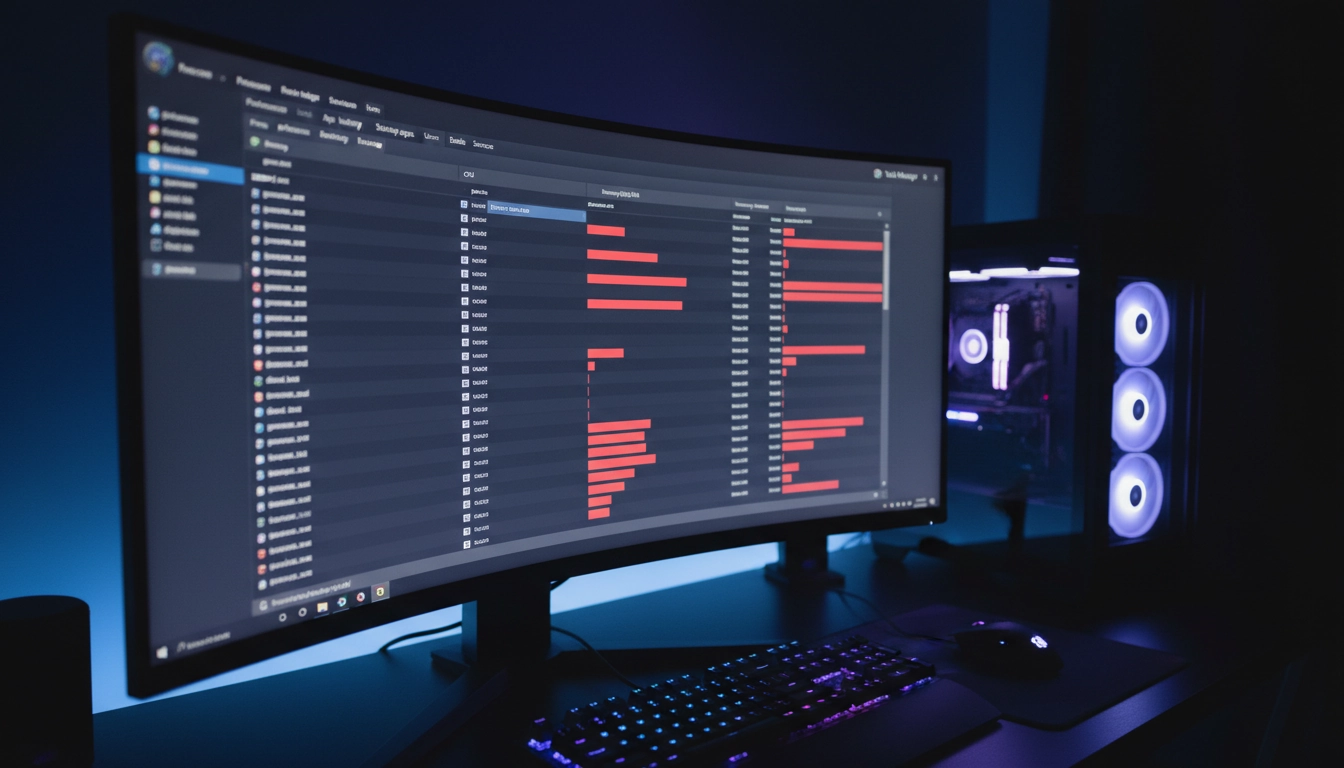
L’approche méthodique et efficace pour identifier et éliminer les processus gourmands sur votre PC de jeu.
Tuer des tâches au hasard mène droit à l’écran bleu. L’optimisation demande de la méthode. Vous devez vous transformer en détective. Observez le comportement de votre machine au repos. Fermez toutes vos applications visibles. Écoutez vos ventilateurs. S’ils tournent à plein régime alors que vous êtes sur le bureau Windows, un intrus consomme vos ressources. Il faut l’isoler.
Commencez par trier les applications par impact. Un logiciel de chat vocal comme Discord est nécessaire, mais son accélération matérielle pompe sur la carte graphique. Désactivez cette option dans ses paramètres. C’est cette approche méthodique d’identification qui sépare le joueur frustré du joueur optimisé. Cherchez la cause de la lenteur, ne traitez pas seulement le symptôme.
Méfiez-vous des logiciels préinstallés par le fabricant de votre PC (bloatwares). McAfee, Norton, ou les centres de contrôle constructeurs s’arrogent souvent des droits excessifs sur le processeur. Désinstallez-les proprement. Utilisez des alternatives légères ou faites simplement confiance à Windows Defender, qui est aujourd’hui parfaitement capable et beaucoup moins intrusif.
Comment utiliser le puissant gestionnaire des tâches Windows pour optimiser votre gaming.
L’outil ultime est déjà sous vos doigts. Le raccourci Ctrl + Maj + Échap ouvre la porte de la salle des machines. Le Gestionnaire des tâches a beaucoup évolué. Fini la liste austère de Windows XP. Aujourd’hui, il offre une vue claire et codée par couleur de l’état de votre système. Cliquez sur « Plus de détails » si ce n’est pas déjà fait.
Regardez les colonnes Processeur, Mémoire, Disque et Réseau. Cliquez sur l’en-tête « Processeur » pour trier les processus du plus gourmand au moins gourmand. Un programme inconnu consomme 15% de votre CPU au repos ? C’est une anomalie. Faites un clic droit dessus et lancez une recherche en ligne pour l’identifier. Apprenez à exploiter ce gestionnaire des tâches comme un professionnel. Même les spécialistes du matériel recommandent cette analyse minutieuse avant tout changement de composant.
| Onglet du Gestionnaire | Fonctionnalité clé | Action recommandée pour le joueur |
|---|---|---|
| Processus | Vue en temps réel de la consommation | Trier par CPU/RAM et fermer les tâches inutiles |
| Performance | Graphiques globaux du système | Vérifier l’absence de goulot d’étranglement (Bottleneck) |
| Démarrage | Liste des lancements automatiques | Désactiver tout ce qui n’est pas un pilote ou un antivirus |
Comment surveiller l’utilisation du CPU, de la RAM et du GPU pendant le jeu : une technique brillante pour l’optimisation.
Le Gestionnaire des tâches est parfait sur le bureau, mais aveugle en plein jeu. Faire un Alt-Tab fausse les données, car le jeu se met souvent en pause et libère les ressources. Il vous faut un overlay (une superposition en jeu). MSI Afterburner couplé à RivaTuner Statistics Server est la référence absolue. Il affiche en temps réel la charge de chaque cœur de votre processeur.
Configurez l’affichage pour montrer l’utilisation de la RAM et de la VRAM (la mémoire de la carte graphique). Lancez une session intense. Si votre CPU atteint 100% mais que votre GPU stagne à 60%, vous avez un sérieux problème. Des tâches de fond étouffent probablement le processeur. Surveillez efficacement vos composants en jeu pour cibler vos efforts. Les chiffres ne mentent jamais.
Désactiver vos programmes de démarrage automatique sous Windows 10/11 : une action rapide et efficace pour le gaming.
Le démarrage de Windows est le moment critique. C’est là que les logiciels s’incrustent en mémoire pour le reste de la journée. Spotify, Skype, OneDrive, les utilitaires d’imprimante… Tous veulent démarrer en même temps que l’OS pour s’ouvrir plus vite quand vous en aurez besoin. Le résultat ? Un temps de boot interminable et une mémoire vive déjà amputée avant même d’avoir lancé un jeu.
Couper l’herbe sous le pied de ces programmes est la victoire la plus facile que vous puissiez remporter. Allez dans le Gestionnaire des tâches, onglet Démarrage. Regardez la colonne « Impact du démarrage ». Tout ce qui est marqué « Haut » doit être examiné avec suspicion. Vous n’avez pas besoin que Steam se lance tout seul si vous prévoyez de travailler. Comment bloquer ces démarrages automatiques ? Un simple clic droit, puis « Désactiver ». Le programme reste sur votre PC, il attendra juste que vous cliquiez sur son icône pour s’allumer.
Faites le test. Désactivez tout, sauf les pilotes audio et votre logiciel de sécurité. Redémarrez. Chronométrez. Sentez la différence de réactivité de votre bureau. Votre système respire enfin. Cette seule action prolonge la durée de vie de votre installation Windows de plusieurs mois, voire de plusieurs années, en évitant l’encrassement logiciel.
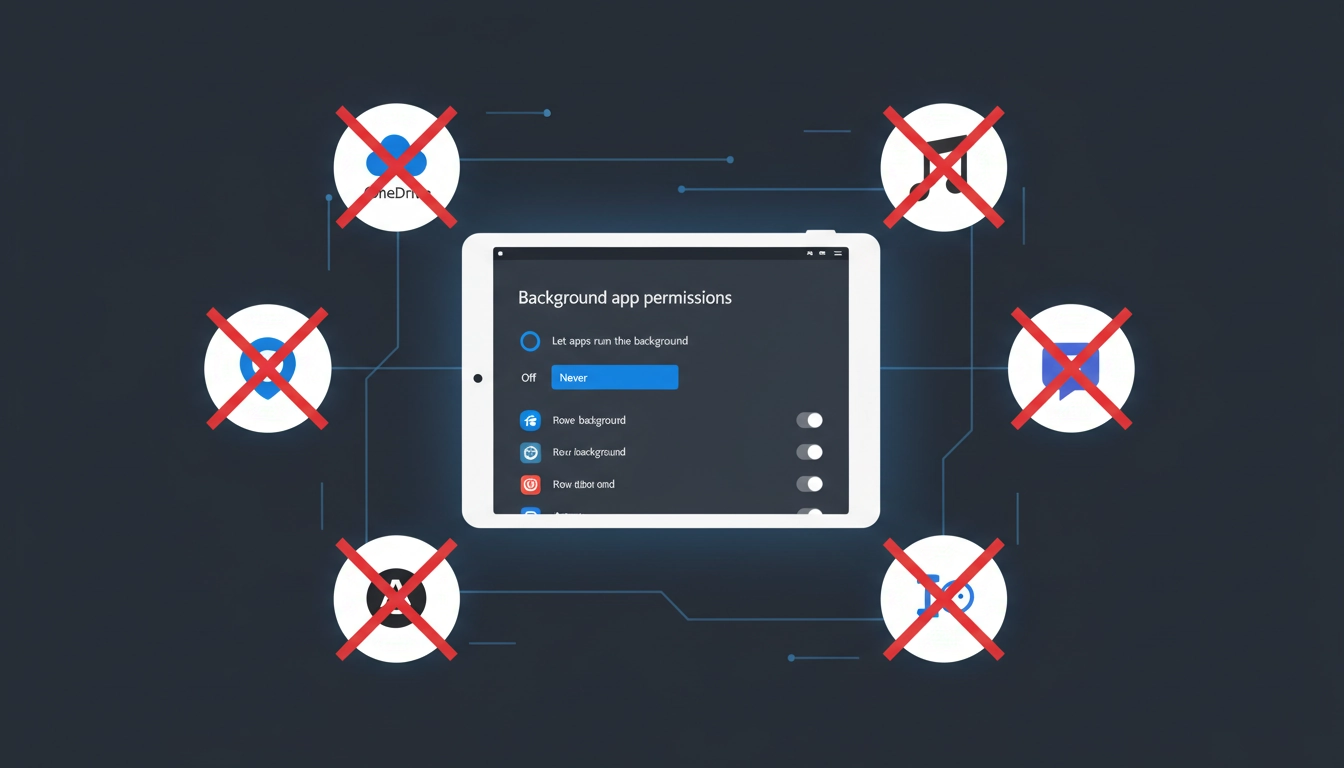
Gérer les applications d’arrière-plan sous Windows 11 : un réglage indispensable pour ne plus impacter vos jeux.
Windows 11 a modifié la façon dont il gère le multitâche. Le système d’exploitation de Microsoft adore faire tourner ses propres applications en sourdine. Météo, Actualités, Xbox Game Bar, Courrier. Même fermées, elles dorment d’un œil pour vous envoyer des notifications. C’est un confort moderne, mais un poison pour les performances brutes.
Rendez-vous dans les Paramètres, puis Applications, et Applications installées. Cliquez sur les trois petits points à côté d’une application, puis sur Options avancées. Dans la section « Autorisations pour les applications en arrière-plan », changez le réglage de « Toujours » ou « Optimisé en mode d’alimentation » à « Jamais ». Gérez ces applications sous Windows 11 une par une. L’impact cumulé de ces petites restrictions redonne un coup de fouet spectaculaire à votre processeur.
| Application Windows 11 | Utilité réelle en jeu | Statut recommandé en arrière-plan |
|---|---|---|
| Xbox Game Bar | Capture vidéo, chat vocal | Laisser activé (si utilisé) / Désactiver (si inutile) |
| Courrier et Calendrier | Aucune | Jamais |
| Météo / Actualités | Aucune | Jamais |
| Hub de commentaires | Aucune | Jamais |
Les services Windows inutiles : comment les désactiver définitivement pour un gaming optimal.
Nous entrons maintenant dans les fondations du système. Les services Windows sont des processus de bas niveau. Ils n’ont pas d’interface graphique. Ils gèrent le réseau, le son, l’impression, les mises à jour. Taper « services.msc » dans la barre de recherche ouvre cette liste impressionnante. Attention, ici, on ne clique pas au hasard. Désactiver le mauvais service coupe votre connexion internet ou supprime le son de vos jeux.
Certains services sont pourtant de véritables boulets pour les joueurs. Prenez « SysMain » (anciennement SuperFetch). Son rôle est de précharger vos applications fréquentes dans la RAM pour les lancer plus vite. Sur un vieux disque dur mécanique, c’était utile. Sur un SSD NVMe moderne, c’est inutile et cela provoque des accès disque intempestifs pendant vos parties. Double-cliquez dessus, choisissez « Type de démarrage : Désactivé » et arrêtez le service.
Le service de recherche Windows (Windows Search) indexe en permanence vos fichiers. Lancez un jeu lourd, et si Windows décide d’indexer votre dossier de téléchargements au même moment, vos FPS vont chuter brutalement. Suivez notre guide sur la désactivation des services pour identifier avec précision ceux que vous pouvez endormir sans risque. L’objectif est de réduire l’empreinte de l’OS (l’OS Jitter) à son strict minimum.
L’impact profond des processus d’arrière-plan sur la latence de votre connexion gaming.
Le framerate n’est pas le seul critère d’un jeu fluide. La latence (le ping) est vitale, surtout sur les jeux compétitifs comme Valorant ou Counter-Strike 2. Un ping instable provoque du rubberbanding (votre personnage revient en arrière). La faute incombe très souvent à une gestion processus arrière-plan défaillante concernant le réseau.
Windows Update est le coupable numéro un. Par défaut, il télécharge des mises à jour massives en tâche de fond. Pire, il utilise l’optimisation de la distribution pour envoyer ces mises à jour à d’autres PC sur internet, transformant votre machine en serveur. Désactivez cette fonctionnalité immédiatement. Comprenez cet impact sur votre latence pour ne plus jamais rater un tir décisif à cause d’un pic de lag. Comme le démontrent les tests réseaux pointus, un téléchargement caché peut ajouter jusqu’à 150ms de latence à votre connexion.
Optimiser temporairement les processus d’arrière-plan : une astuce rapide pour chaque session de jeu.
Vous n’avez pas toujours le temps ou l’envie de fouiller dans les paramètres avant chaque partie. Parfois, vous voulez juste double-cliquer sur l’icône du jeu et plonger dans l’action. Heureusement, il existe des méthodes pour automatiser cette purge logicielle. Le « Mode Jeu » de Windows 10 et 11 est un bon point de départ. Une fois activé dans les paramètres, il détecte le lancement d’un jeu et suspend temporairement les installations de pilotes et les notifications.
Cependant, le Mode Jeu de Microsoft reste basique. Il ne ferme pas vos logiciels lourds. Pour aller plus loin, des utilitaires tiers comme Razer Cortex ou Wise Game Booster entrent en piste. Ces logiciels créent un profil de jeu. Lorsque le jeu se lance, ils suspendent brutalement une liste prédéfinie de processus inutiles (navigateurs, logiciels de montage, services non essentiels). Lorsque vous quittez le jeu, ils restaurent votre environnement de travail exactement comme vous l’aviez laissé.
Attention toutefois à ne pas empiler les logiciels d’optimisation. Utiliser trois « boosters » en même temps crée des conflits et ralentit le PC. Choisissez-en un, configurez-le finement, et testez son impact. Si vous préférez une approche manuelle, créez un petit script batch (.bat) sur votre bureau qui ferme vos applications spécifiques d’un seul clic. Appliquez ces astuces d’optimisation temporaire pour garantir une session de jeu propre, sans sacrifier votre confort quotidien.
Questions fréquemment posées
Qu’est-ce qu’un processus en arrière-plan ?
C’est un programme ou un service qui s’exécute de manière invisible sur votre ordinateur, sans interface graphique ouverte, effectuant des tâches comme les mises à jour, la synchronisation ou la surveillance du système.
Pourquoi la gestion processus arrière-plan est-elle cruciale pour le gaming ?
Parce que ces processus consomment de la mémoire vive (RAM), des cycles de processeur (CPU) et de la bande passante réseau. En les limitant, vous allouez 100% de la puissance de votre PC à votre jeu, évitant ainsi les saccades et les baisses de FPS.
Est-il dangereux de fermer des processus via le Gestionnaire des tâches ?
Fermer des applications utilisateur (navigateurs, lanceurs de jeux, logiciels RGB) est sans risque. En revanche, fermer des processus système vitaux (souvent nommés System, svchost.exe ou csrss.exe) peut faire planter Windows et nécessiter un redémarrage.
Le Mode Jeu de Windows remplace-t-il une optimisation manuelle ?
Non. Le Mode Jeu de Windows empêche principalement les mises à jour et les notifications pendant que vous jouez. Il ne ferme pas les applications tierces gourmandes comme Google Chrome ou Discord. Une optimisation manuelle reste indispensable.
Comment savoir quels programmes se lancent automatiquement au démarrage ?
Ouvrez le Gestionnaire des tâches (Ctrl + Maj + Échap), allez dans l’onglet ‘Démarrage’ (ou ‘Applications de démarrage’ sur Windows 11). Vous y verrez la liste complète des programmes et pourrez désactiver ceux qui sont inutiles.