
Sommaire
- Comprendre l’impact essentiel des logiciels d’optimisation jeux sur vos performances.
- Découvrez les logiciels d’optimisation jeux avancés, un pouvoir absolu pour les pro gamers.
- Comment choisir les logiciels d’optimisation jeux parfaits pour un monitoring précis de votre système.
- Les logiciels d’optimisation RAM gaming : absolument essentiels pour des sessions de jeu fluides.
- Évitez les problèmes courants avec les logiciels d’optimisation jeux : un guide pratique et sûr.
- Questions fréquemment posées
L’écran fige. Le son saccade. Vous venez de rater votre tir décisif. Rien n’est plus frustrant qu’une machine qui ne suit pas vos réflexes. Les baisses de framerate et les micro-saccades ruinent l’expérience, même sur des configurations musclées. Pourtant, le matériel n’est pas toujours le coupable. Le système d’exploitation accumule les processus inutiles, fragmente la mémoire et bride vos composants. C’est ici qu’interviennent les logiciels d’optimisation jeux. Ces outils agissent comme des mécaniciens virtuels. Ils coupent le superflu, allouent les ressources là où elles sont nécessaires et stabilisent votre système.
Maîtriser son environnement logiciel est aussi vital que de choisir la bonne carte graphique. Avant de dépenser des centaines d’euros dans de nouveaux composants, une révision complète de votre système s’impose. Pour saisir l’ensemble de cet écosystème, vous devez d’abord explorer la catégorie des logiciels et OS dédiés au gaming. Vous y découvrirez les fondations d’un PC sain. Plongeons maintenant dans les entrailles de votre machine pour en extraire chaque goutte de performance.
Comprendre l’impact essentiel des logiciels d’optimisation jeux sur vos performances.
Un PC standard exécute des dizaines de tâches en arrière-plan. Windows Update télécharge des correctifs. Votre navigateur maintient ses onglets en vie. Votre antivirus scanne les fichiers temporaires. Chaque processus grignote un pourcentage de votre processeur et quelques mégaoctets de mémoire vive. Lancez un titre gourmand par-dessus ce chaos, et l’embouteillage est inévitable. Les logiciels d’optimisation jeux tranchent dans le vif. Ils suspendent temporairement ces activités parasites pour dédier 100 % de la puissance de calcul à votre session.
Imaginez votre processeur comme un chef cuisinier. S’il doit préparer un plat gastronomique (votre jeu) tout en répondant au téléphone et en signant des livraisons (les processus de fond), le plat finira par brûler. L’optimiseur agit comme un vigile à l’entrée de la cuisine. Il bloque les distractions. Pour bien saisir ce mécanisme, il est indispensable de mesurer cet impact sur vos performances avec des outils précis.
L’effet immédiat se ressent sur la fluidité globale. Le fameux « stuttering » (ces micro-blocages d’une fraction de seconde) disparaît souvent après un simple nettoyage des tâches de fond. Les temps de chargement s’améliorent légèrement. Surtout, la température de vos composants reste plus stable, car le processeur ne jongle plus entre mille requêtes inutiles.
| Composant ciblé | Problème fréquent sous Windows | Action du logiciel d’optimisation |
|---|---|---|
| Processeur (CPU) | Interruption par des tâches d’arrière-plan | Suspension des processus non critiques |
| Mémoire Vive (RAM) | Fichiers en cache non libérés | Purge de la liste d’attente (Standby List) |
| Carte Graphique (GPU) | Conflits matériels et pics de tension | Profils d’alimentation forcés sur « Performances maximales » |
Les logiciels d’optimisation jeux ont-ils un impact réel et garanti sur vos FPS ?
La promesse de doubler vos FPS avec un simple clic est un mythe. Fuyez les éditeurs qui vendent des miracles. Cependant, l’impact est bien réel, mais il se mesure différemment selon votre machine. Sur un PC vieillissant ou un ordinateur portable de bureautique, fermer les processus gourmands peut effectivement vous faire gagner de 10 à 15 images par seconde. C’est souvent la différence entre un jeu injouable et une expérience acceptable.
Sur une machine haut de gamme, le gain en FPS maximum sera marginal. Vous ne passerez pas de 144 à 200 FPS par magie. En revanche, le véritable bénéfice se trouve dans les « 1% low ». Ce terme technique désigne les chutes de framerate les plus sévères. Un bon logiciel lisse cette courbe. Vous passez d’un framerate instable oscillant entre 80 et 140 FPS, à une ligne droite collée à 130 FPS. Cette stabilité absolue est cruciale. Pour approfondir ce sujet, analysez en détail cet impact réel sur vos FPS selon votre configuration.
Des médias spécialisés confirment régulièrement cette tendance. Lors de tests poussés sur les fréquences d’images, les experts démontrent que la propreté de l’OS influence directement la stabilité du frametime (le temps de rendu entre chaque image). Un frametime plat garantit une visée précise et des mouvements fluides.
Découvrez les logiciels d’optimisation jeux avancés, un pouvoir absolu pour les pro gamers.
Le joueur occasionnel se contente du mode « Jeu » intégré à Windows. Le joueur compétitif va beaucoup plus loin. Les logiciels d’optimisation jeux de niveau professionnel ne se contentent pas de fermer Spotify ou Chrome. Ils modifient la façon dont le processeur communique avec la carte mère. Des outils comme Process Lasso permettent de définir des affinités CPU. Vous pouvez interdire à votre système d’exploitation d’utiliser les cœurs physiques dédiés à votre jeu.
Prenons un exemple concret. Vous jouez à un FPS nerveux comme Valorant ou Counter-Strike 2. Votre processeur possède 8 cœurs. Avec un outil avancé, vous assignez les cœurs 0 et 1 exclusivement à Windows et à vos logiciels de communication (Discord). Les cœurs 2 à 7 sont verrouillés uniquement pour le jeu. Résultat ? Aucune interférence. Le moteur du jeu dispose d’une autoroute totalement vide. C’est ce type de solutions avancées pour les joueurs professionnels qui fait la différence en tournoi.
Ces utilitaires permettent également de forcer des plans d’alimentation cachés. Windows bride volontairement les ports USB et le bus PCIe pour économiser de l’énergie. Un logiciel avancé désactive ces économies d’énergie de manière agressive. La carte graphique reçoit sa pleine puissance électrique instantanément dès qu’une charge 3D est détectée.
Maîtrisez la configuration de vos logiciels d’optimisation jeux pour une latence absolument minimale.
La latence (ou input lag) est l’ennemi invisible. C’est le délai entre le moment où vous cliquez sur votre souris et l’action à l’écran. Si ce délai dépasse 30 millisecondes, votre cerveau perçoit une lourdeur. Vos tirs manquent leur cible. La configuration de vos outils doit viser la réduction de la latence DPC (Deferred Procedure Call). C’est le temps que met un composant matériel pour répondre au système.
Pour réduire drastiquement cette latence, vous devez configurer vos utilitaires pour désactiver l’indexation des fichiers pendant que vous jouez. Vous devez également utiliser des logiciels qui limitent intelligemment votre framerate (comme RivaTuner Statistics Server). Contre-intuitivement, bloquer vos FPS juste en dessous du taux de rafraîchissement de votre écran permet de vider la file d’attente de rendu de la carte graphique, réduisant l’input lag de manière spectaculaire.
Voici un aperçu des réglages à prioriser dans vos utilitaires pour garantir une réactivité parfaite de vos périphériques et de votre affichage.
| Paramètre logiciel | Impact sur la latence | Recommandation d’optimisation |
|---|---|---|
| Limiteur de FPS (RTSS) | Évite la saturation du GPU (File d’attente vide) | Bloquer à -3 FPS sous la fréquence de l’écran |
| Mode Faible Latence (NVIDIA/AMD) | Force le CPU à préparer les images juste à temps | Activer sur « Ultra » ou « On » via l’interface |
| Désactivation de la barre de jeu Windows | Supprime les surcouches visuelles parasites | Désactiver totalement dans le registre ou via outil |
Comment choisir les logiciels d’optimisation jeux parfaits pour un monitoring précis de votre système.
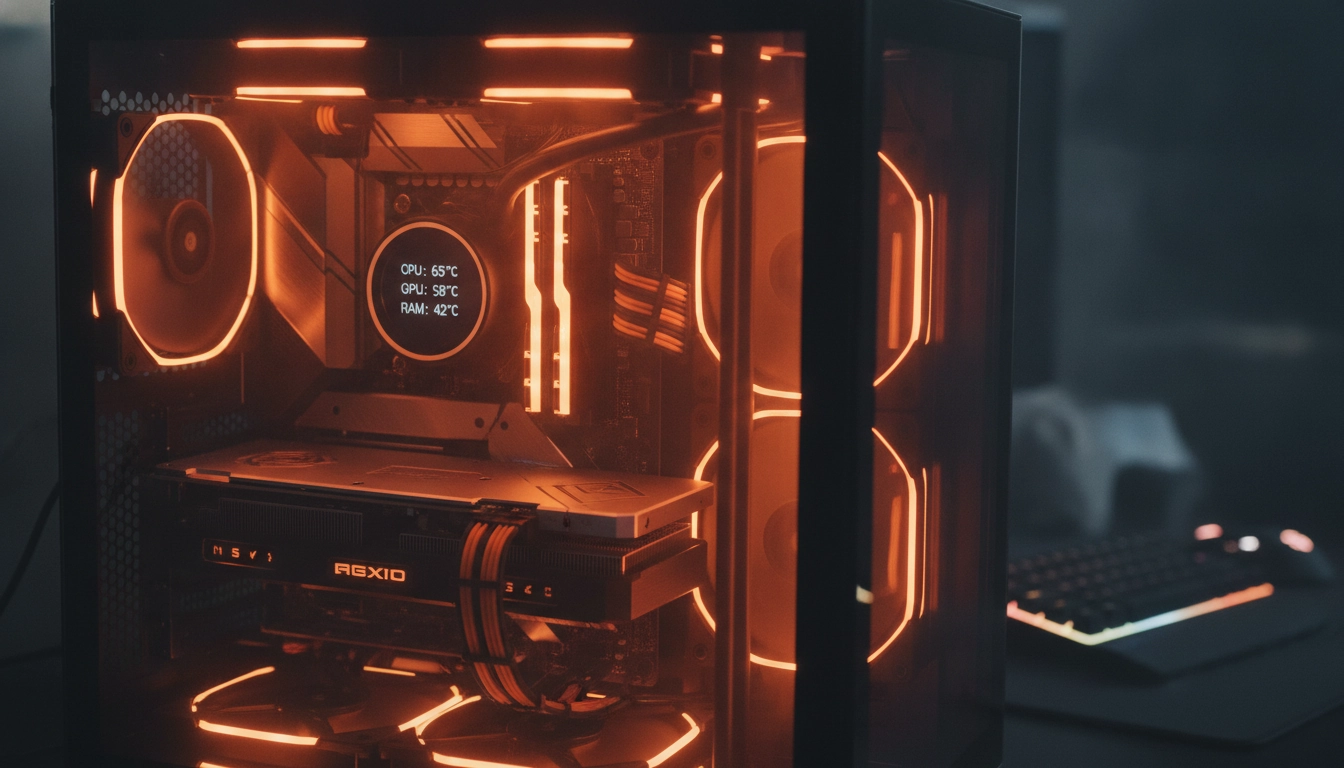
L’optimisation à l’aveugle est dangereuse. Avant de modifier des valeurs critiques, vous devez comprendre comment votre machine réagit. Le monitoring est la pierre angulaire de toute démarche d’amélioration. Les meilleurs logiciels d’optimisation jeux intègrent toujours une surcouche d’affichage (OSD) qui affiche en temps réel l’utilisation du processeur, la température de la carte graphique et la consommation de RAM.
Imaginez que votre PC s’éteigne soudainement en pleine partie. Sans monitoring, vous accuserez le jeu ou l’alimentation. Avec un outil comme MSI Afterburner ou HWMonitor, vous auriez vu la température de votre processeur grimper à 95 degrés juste avant le crash. Le diagnostic devient évident : il faut changer la pâte thermique ou nettoyer les ventilateurs. Savoir sélectionner l’outil de monitoring idéal vous fait gagner un temps précieux en cas de panne.
Un bon logiciel de suivi doit être léger. S’il consomme 5 % de votre CPU pour afficher des graphiques, il devient contre-productif. Privilégiez les interfaces épurées. Configurez l’OSD pour qu’il n’affiche que l’essentiel dans un coin de l’écran : Température GPU, Utilisation GPU, Température CPU, et Framerate. Le reste n’est que distraction visuelle.
Optimisation réseau gaming : les 5 logiciels dédiés indispensables pour une connexion rapide.
Avoir 200 FPS ne sert à rien si votre personnage se téléporte à cause du lag. L’optimisation réseau est souvent négligée au profit de la puissance graphique. Pourtant, Windows gère très mal le trafic réseau en situation de stress. Si quelqu’un lance un téléchargement sur votre réseau local, ou si Windows décide de synchroniser OneDrive, votre ping explose. Des logiciels spécifiques permettent de prioriser les paquets de données de votre jeu.
Des utilitaires modifient les paramètres TCP/IP de Windows, ajustent le MTU (Maximum Transmission Unit) et désactivent l’algorithme de Nagle, réduisant ainsi le délai d’acheminement des petits paquets de données typiques des jeux multijoueurs. Il est vital d’intégrer ces outils spécialisés dans la gestion réseau à votre arsenal. De plus, des analyses des flux réseau montrent régulièrement que le routage par défaut des fournisseurs d’accès n’est pas optimisé pour le jeu.
L’utilisation d’un VPN orienté gaming ou d’un logiciel de QoS (Quality of Service) local permet de créer une voie rapide pour vos jeux. Le logiciel intercepte le trafic de Steam ou de Battle.net et lui donne la priorité absolue sur le port Ethernet de votre carte mère.
Les logiciels d’optimisation RAM gaming : absolument essentiels pour des sessions de jeu fluides.
La gestion de la mémoire vive par Windows 10 et 11 est perfectible. Le système d’exploitation a la fâcheuse habitude de mettre en cache d’anciens fichiers dans une zone appelée « Standby List ». Théoriquement, cette mémoire est censée se libérer automatiquement lorsqu’un jeu en a besoin. Dans la pratique, ce processus est lent et provoque des saccades massives, particulièrement sur les jeux à monde ouvert qui chargent constamment de nouvelles textures.
C’est ici que les logiciels d’optimisation RAM gaming brillent. Des outils légers, comme Intelligent Standby List Cleaner (ISLC), surveillent votre mémoire libre. Dès qu’elle passe sous un certain seuil (par exemple 1 Go), le logiciel force la purge du cache en une fraction de seconde. Vous ne remarquez rien, si ce n’est que votre jeu reste parfaitement fluide. C’est la méthode la plus radicale pour libérer efficacement votre mémoire vive sans redémarrer le PC.
La nécessité de ces outils dépend grandement de votre configuration matérielle. Analysez le tableau ci-dessous pour savoir si vous êtes une cible prioritaire pour ce type d’optimisation.
| Quantité de RAM installée | Risque de saturation (Jeux récents) | Action logicielle requise |
|---|---|---|
| 8 Go ou moins | Critique (Stuttering permanent) | Purge agressive toutes les 5 minutes + Fichier d’échange optimisé |
| 16 Go | Modéré (Dépend des tâches de fond) | Purge automatique si mémoire libre < 1024 Mo (ISLC) |
| 32 Go ou plus | Faible (Très rare) | Aucune action requise, laisser Windows gérer |
Découvrez les utilitaires de nettoyage disque dur gaming : une solution efficace pour vos performances.
Un SSD saturé perd jusqu’à 50 % de sa vitesse d’écriture. Les jeux modernes pèsent souvent plus de 100 Go. Entre les mises à jour, les fichiers temporaires, les shaders compilés et les captures vidéo, votre espace de stockage se remplit à une vitesse folle. Si votre jeu est installé sur un disque dont l’espace libre est inférieur à 10 %, vous subirez des temps de chargement interminables et des textures qui s’affichent en retard (pop-in).
Utiliser des logiciels pour nettoyer votre espace de stockage va bien au-delà de vider la corbeille. Ces utilitaires purgent le cache de DirectX, suppriment les anciens rapports de crash de Windows, et forcent la commande TRIM sur vos SSD pour réorganiser les cellules de mémoire. Une fois par mois, un nettoyage approfondi garantit que votre SSD conserve ses débits d’usine.
Attention aux nettoyeurs de registre. S’ils étaient populaires il y a dix ans, ils sont aujourd’hui inutiles pour les performances en jeu et souvent dangereux pour la stabilité de Windows. Concentrez-vous uniquement sur la libération d’espace brut et la défragmentation (uniquement si vous possédez encore un vieux disque dur mécanique HDD).

Évitez les problèmes courants avec les logiciels d’optimisation jeux : un guide pratique et sûr.
L’industrie du logiciel PC est remplie de programmes miracles qui font plus de mal que de bien. Le fameux « Snake Oil » (remède de charlatan) existe aussi en informatique. Certains optimiseurs mal conçus forcent la fermeture de services critiques de Windows. Résultat : votre menu Démarrer ne s’ouvre plus, votre connexion internet saute, ou pire, vous obtenez un écran bleu de la mort (BSOD) en pleine partie.
Le danger vient aussi des systèmes anti-triche (Anti-Cheat) comme Vanguard, Easy Anti-Cheat ou BattlEye. Ces protections scannent la mémoire de votre PC. Si un logiciel d’optimisation tente de modifier la priorité du processus du jeu de manière trop agressive, l’anti-triche peut le considérer comme un hack. Vous risquez un bannissement définitif de votre compte. Il est impératif de savoir contourner ces pièges fréquents en choisissant des outils reconnus et mis sur liste blanche par les développeurs.
La règle d’or est la réversibilité. Un bon logiciel d’optimisation ne supprime jamais de fichiers système. Il se contente de suspendre des services. Si un problème survient, un simple redémarrage du PC doit suffire à tout remettre dans l’état initial. Fuyez les programmes qui vous demandent de modifier le registre sans créer de point de restauration au préalable.
Faut-il laisser les logiciels d’optimisation jeux tourner en arrière-plan ? La réponse claire.
C’est le grand paradoxe de l’optimisation. Vous installez un programme pour réduire le nombre de tâches en arrière-plan, mais ce programme devient lui-même une tâche en arrière-plan ! La réponse dépend de la conception de l’outil. S’il s’agit d’un script léger ou d’un utilitaire codé en C++ bas niveau (comme ISLC ou RTSS), sa consommation de RAM sera inférieure à 5 Mo et son utilisation CPU de 0,01 %. Vous pouvez les laisser tourner en permanence.
En revanche, les suites logicielles lourdes, dotées d’interfaces graphiques animées, de publicités intégrées et de modules de mise à jour constants, sont toxiques pour vos performances. Ces usines à gaz doivent être lancées manuellement juste avant de jouer, puis fermées complètement après votre session. Apprenez à gérer ces applications en tâche de fond via le gestionnaire des tâches de Windows.
En fin de compte, l’optimisation est une question d’équilibre. Les logiciels d’optimisation jeux sont des outils puissants, capables de redonner vie à une configuration modeste ou de perfectionner une machine de guerre. Utilisez-les avec discernement, surveillez vos métriques, et vous profiterez d’une expérience de jeu fluide, réactive et totalement immersive.
Questions fréquemment posées
Un logiciel d’optimisation de jeux peut-il endommager mon PC ?
Non, s’il est utilisé correctement. Les logiciels reconnus modifient des paramètres logiciels réversibles. Cependant, évitez les nettoyeurs de registre obscurs ou les outils modifiant les tensions du processeur sans connaissances préalables, au risque de causer des instabilités système.
Quel est le meilleur outil gratuit pour surveiller mes FPS et la température ?
MSI Afterburner, couplé à RivaTuner Statistics Server (RTSS), est la référence absolue. Il est gratuit, extrêmement léger, compatible avec toutes les marques de cartes graphiques et permet d’afficher toutes les métriques essentielles en surimpression sur votre écran.
Le mode Jeu de Windows 11 est-il suffisant pour optimiser mon PC ?
Pour un joueur occasionnel, oui. Le mode Jeu de Windows suspend les mises à jour et alloue plus de ressources au jeu actif. Toutefois, pour résoudre des problèmes de stuttering ou purger la RAM efficacement, des logiciels tiers spécialisés restent indispensables.
Est-ce que les logiciels d’optimisation réseau baissent vraiment le ping ?
Ils ne peuvent pas réduire la distance physique entre vous et le serveur du jeu. En revanche, ils empêchent Windows ou d’autres applications de saturer votre bande passante locale, ce qui évite les pics de lag soudains et stabilise votre connexion.
Pourquoi mon jeu saccade-t-il alors que j’ai beaucoup de RAM ?
Windows a tendance à conserver des fichiers en cache dans la liste d’attente (Standby List) au lieu de libérer la mémoire. Si le jeu demande soudainement beaucoup de RAM, le système met du temps à vider ce cache, créant une saccade. Un purgeur de RAM résout ce problème.