
Sommaire
- Préparation au montage PC : évitez l’électricité statique pour une installation sécurisée et réussie.
- Le guide essentiel pour une compatibilité RAM DDR5 et carte mère sans faille.
- Le placement des barrettes RAM pour un mode Dual Channel absolument optimal.
- Évitez absolument les erreurs courantes lors du montage de la RAM de votre PC.
- Maîtrisez l’installation d’une carte graphique lourde avec un support anti-affaissement efficace.
- Comment brancher l’alimentation de votre carte graphique pour une performance puissante.
- Conseils essentiels pour un premier montage de carte graphique et RAM : une expérience vraiment facilitée.
- Votre RAM non détectée après le montage ? Découvrez des solutions rapides et garanties.
- Écran noir après l’installation de votre carte graphique ? Un guide clair pour résoudre ce problème.
- Le guide complet pour remplacer votre carte graphique et RAM : une mise à niveau puissante et réussie.
- Questions fréquemment posées
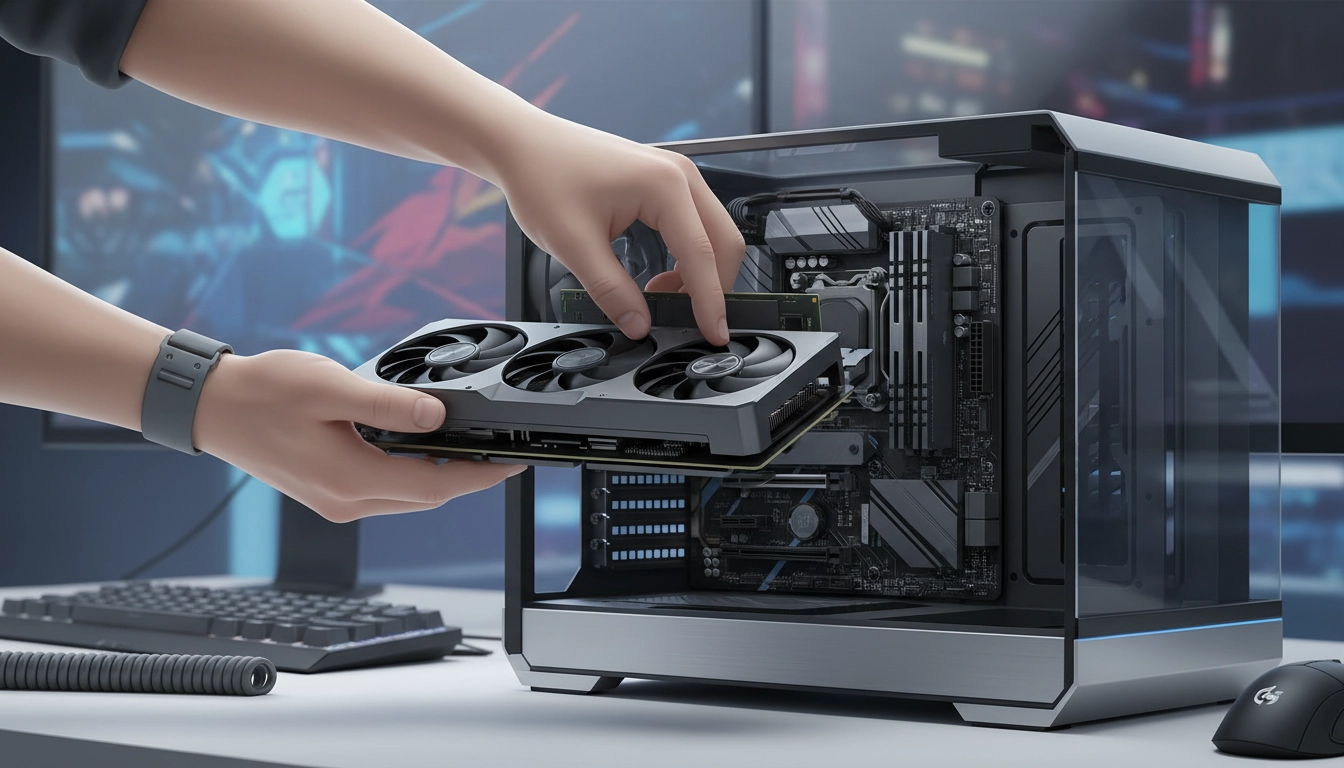
Vous avez enfin reçu vos composants. Les boîtes trônent sur votre bureau, promesses de longues nuits de jeu. L’adrénaline monte. Pourtant, une légère appréhension persiste. Le montage carte graphique ram reste le moment de vérité de votre assemblage PC Gaming. Une mauvaise manipulation, une broche tordue, et c’est la catastrophe. Oubliez le stress. Respirez un grand coup. Ce guide vous prend par la main. Nous allons décortiquer chaque geste, chaque précaution. De la dissipation de l’électricité statique au redouté clic de la barrette mémoire. L’opération de montage carte graphique ram exige simplement de la méthode et un peu de bon sens. Préparez votre tournevis cruciforme, dégagez votre espace de travail. Vous êtes sur le point de donner vie à votre machine.
Préparation au montage PC : évitez l’électricité statique pour une installation sécurisée et réussie.
L’ennemi numéro un de vos composants est invisible. L’électricité statique. Imaginez une micro-foudre qui frappe les circuits délicats de votre carte mère. Les dégâts sont souvent irréversibles. Avant même de sortir vos pièces de leurs sachets antistatiques, vous devez vous décharger. Touchez une surface métallique reliée à la terre. Un radiateur fait parfaitement l’affaire. Répétez ce geste régulièrement. Un bon montage carte graphique ram commence toujours par une hygiène électrique irréprochable.
Le port d’un bracelet antistatique constitue la protection ultime. Attachez-le à votre poignet et pincez la pince crocodile sur le châssis métallique de votre boîtier. Vous êtes désormais à la même tension que votre matériel. Fuyez les pulls en laine et les chaussettes sur la moquette. Habillez-vous en coton. Ces détails paraissent anodins. Ils sauvent pourtant des centaines d’euros de matériel. Pour approfondir ce sujet vital, découvrez comment bien vous préparer avant de toucher le moindre circuit.
Préparez également un environnement dégagé. Une grande table propre, un bon éclairage. Évitez de travailler au sol. Comme le soulignent régulièrement les experts de la presse tech française, la majorité des casses matérielles surviennent à cause d’un espace de travail inadapté ou d’un manque de visibilité. Placez vos vis dans de petites coupelles. Le montage carte graphique ram réclame de la rigueur. Chaque élément doit être à portée de main.
| Outil / Accessoire | Fonction principale | Niveau de nécessité |
|---|---|---|
| Tournevis cruciforme magnétisé | Visser la carte mère et le GPU sans perdre les vis | Indispensable |
| Bracelet antistatique | Éviter les décharges électrostatiques mortelles | Fortement recommandé |
| Lampe frontale ou de bureau | Éclairer les zones sombres du boîtier PC | Très utile |
| Coupelles magnétiques | Trier et sécuriser la visserie du boîtier | Pratique |
Le guide essentiel pour une compatibilité RAM DDR5 et carte mère sans faille.
Acheter les barrettes les plus rapides du marché ne sert à rien si votre carte mère ne les supporte pas. La DDR5 impose de nouvelles règles. Les détrompeurs ont changé de place. Impossible d’insérer physiquement une barrette DDR4 dans un slot DDR5. C’est une sécurité matérielle basique. Mais la compatibilité logicielle cache bien des pièges. Le contrôleur mémoire de votre processeur dicte la cadence maximale supportée nativement.
Consultez toujours la QVL (Qualified Vendor List) de votre carte mère. Ce document liste toutes les références de RAM testées et approuvées par le fabricant. Ignorer cette liste, c’est jouer à la roulette russe avec la stabilité de votre système. Un écran bleu en pleine partie d’Elden Ring ? Souvent un problème de mémoire non certifiée. Prenez le temps de vérifier cette compatibilité avant de valider votre panier d’achat.
La fréquence et la latence (CAS) définissent les performances. Activer le profil XMP (Intel) ou EXPO (AMD) dans le BIOS est obligatoire pour atteindre les vitesses annoncées sur la boîte. Sans cette manipulation, votre coûteuse DDR5 tournera à sa fréquence de base, bridant considérablement votre processeur. Le montage carte graphique ram inclut aussi cette étape logicielle fondamentale.
Le placement des barrettes RAM pour un mode Dual Channel absolument optimal.
Vous avez deux barrettes de RAM. Votre carte mère possède quatre emplacements. Les placer côte à côte est l’erreur la plus commune des débutants. Le Dual Channel permet de doubler la bande passante mémoire. C’est une autoroute à deux voies au lieu d’une seule. Pour l’activer, vous devez respecter un ordre d’insertion précis. Généralement, ce sont les slots A2 et B2 (le deuxième et le quatrième en partant du processeur). Ce placement garantit une intégrité du signal maximale.
Imaginez un ami qui se plaint de ralentissements sur un jeu compétitif. Après vérification, ses barrettes étaient en A1 et A2. Une perte sèche de 15 à 20% de performances en jeu. Ne tombez pas dans ce piège. Lisez le manuel de votre carte mère. Il indique clairement la configuration idéale. Pour ne rien laisser au hasard, suivez nos recommandations de placement détaillées.
La symétrie est la clé. Utilisez toujours des barrettes identiques. Même marque, même capacité, même fréquence, mêmes timings. Mélanger des kits différents expose votre PC à des instabilités chroniques. Lors du montage carte graphique ram, la patience accordée au placement de la mémoire se ressentira sur chaque image par seconde générée.
Évitez absolument les erreurs courantes lors du montage de la RAM de votre PC.
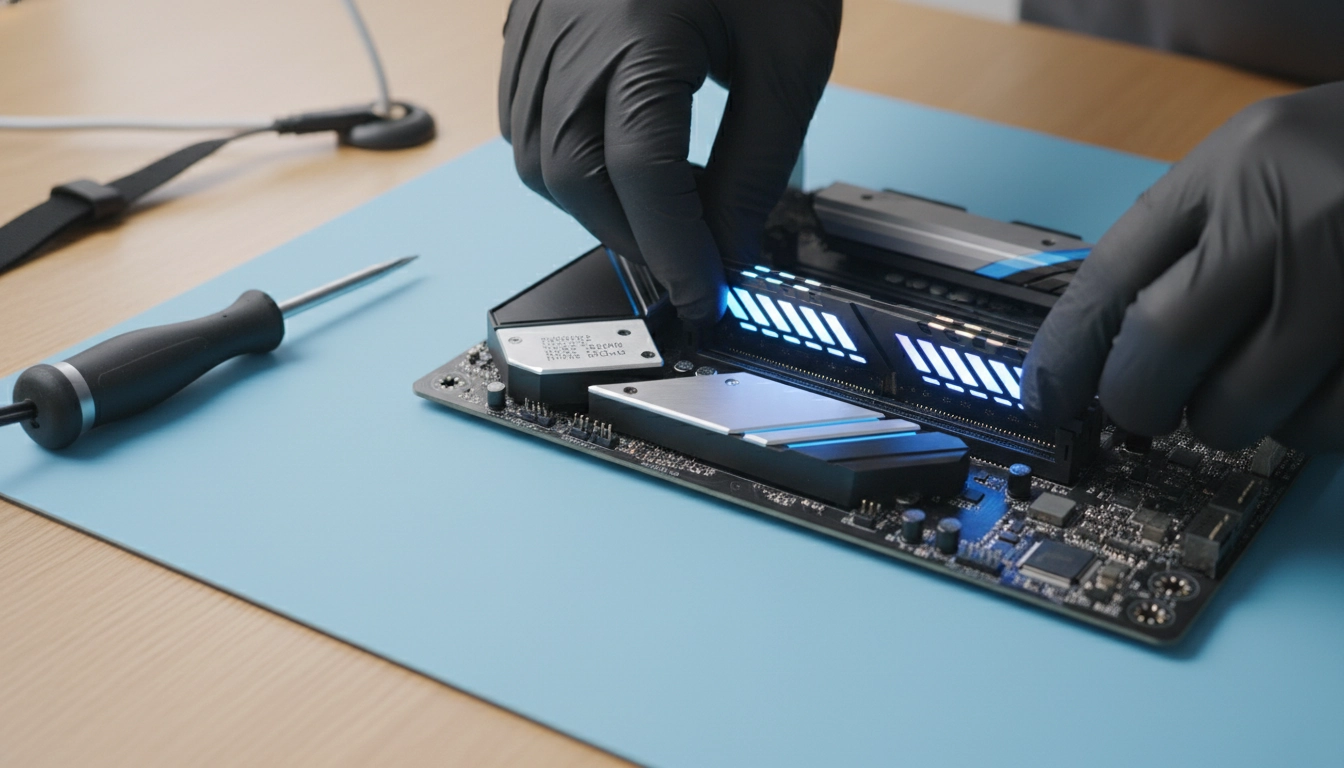
L’insertion de la RAM demande une force surprenante. Beaucoup n’osent pas appuyer. La barrette semble en place, mais les contacts ne se font pas. Résultat : le PC refuse de démarrer. Alignez parfaitement le détrompeur de la barrette avec l’encoche du slot. Poussez fermement avec vos deux pouces sur les extrémités. Vous devez entendre un double clic distinct. Les loquets de sécurité se referment tout seuls.
Ne touchez jamais les contacts dorés avec vos doigts. L’acidité de la peau oxyde le métal et crée des faux contacts. Tenez toujours la RAM par les bords ou par son dissipateur thermique. Ces gestes simples séparent le novice de l’expert. Prenez connaissance de toutes les erreurs à fuir absolument pour garantir la pérennité de votre investissement.
Faites attention à l’encombrement de votre ventirad. Certains refroidisseurs massifs empiètent sur le premier slot de RAM. Si vous utilisez des barrettes avec de hauts dissipateurs RGB, le conflit physique est inévitable. Mesurez l’espace disponible avant l’achat. Le montage carte graphique ram doit être pensé dans sa globalité, comme un puzzle en trois dimensions.
Maîtrisez l’installation d’une carte graphique lourde avec un support anti-affaissement efficace.
Les cartes graphiques modernes sont devenues des monstres. Une RTX 4090 pèse plus de deux kilos. Suspendre une telle masse à un simple port PCIe en plastique relève de l’inconscience. La gravité fait son œuvre. Avec le temps, la carte s’affaisse. Le port se tord. Les soudures de la carte mère lâchent. C’est ce qu’on appelle le GPU sag. Un fléau silencieux qui détruit du matériel hors de prix.
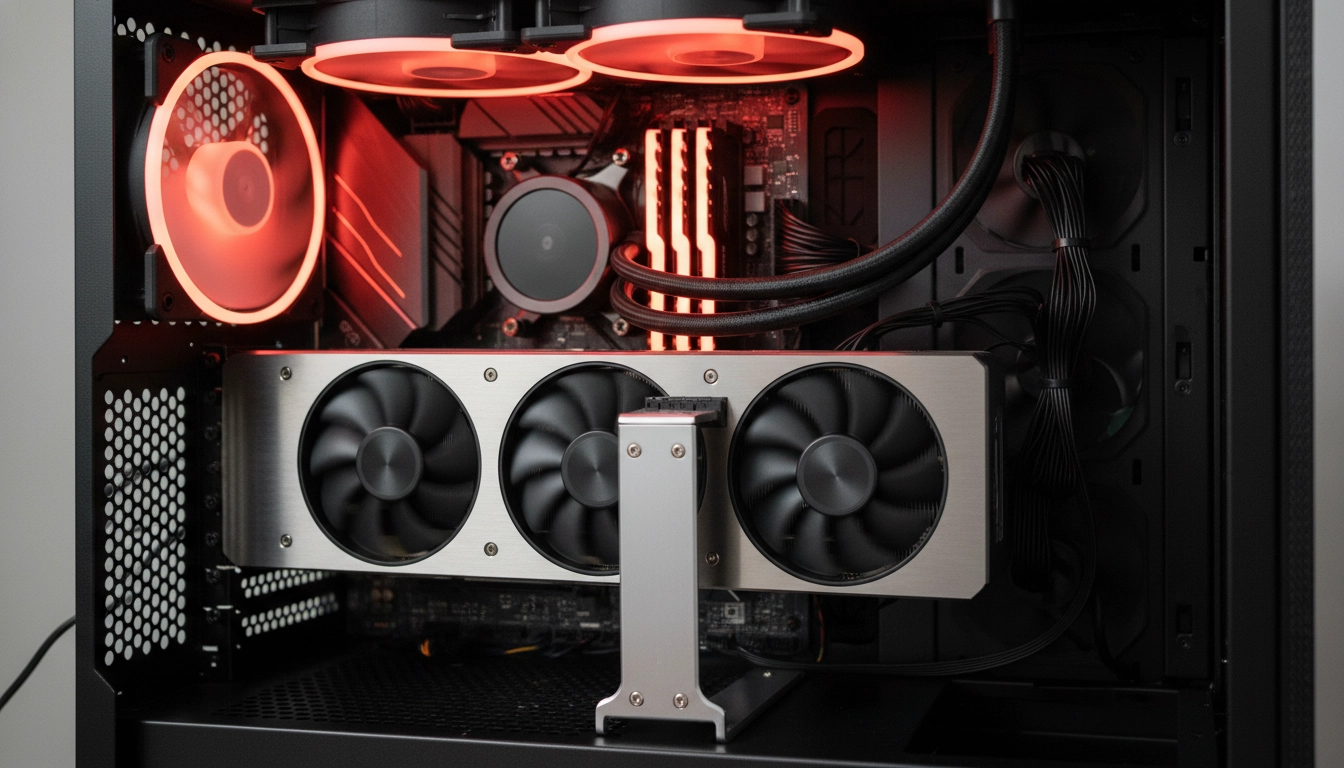
L’installation d’un support est non négociable. Qu’il s’agisse d’un pilier ajustable placé sous le coin de la carte, ou d’une équerre fixée aux emplacements PCIe du boîtier, la solution doit être robuste. Les tests de charge publiés par ce site spécialisé démontrent que la tension exercée sur le connecteur sans support réduit drastiquement la durée de vie du composant. Apprenez à installer ce type de support pour sécuriser votre investissement.
Certains boîtiers haut de gamme intègrent directement des solutions de maintien. D’autres utilisateurs optent pour le montage vertical. Cette technique utilise un riser PCIe et soulage totalement la carte mère du poids du GPU. Outre l’aspect esthétique indéniable, c’est une excellente parade physique. Lors de votre montage carte graphique ram, anticipez toujours le poids de vos composants.
| Type de support | Avantages | Inconvénients |
|---|---|---|
| Pilier ajustable (béquille) | Très facile à installer, peu coûteux | Peut gêner les ventilateurs inférieurs |
| Équerre PCIe (bracket) | Discret, bonne répartition du poids | Installation parfois complexe |
| Montage vertical (Riser) | Annule totalement la torsion, esthétique | Coût élevé, impact possible sur la chauffe |
Comment brancher l’alimentation de votre carte graphique pour une performance puissante.
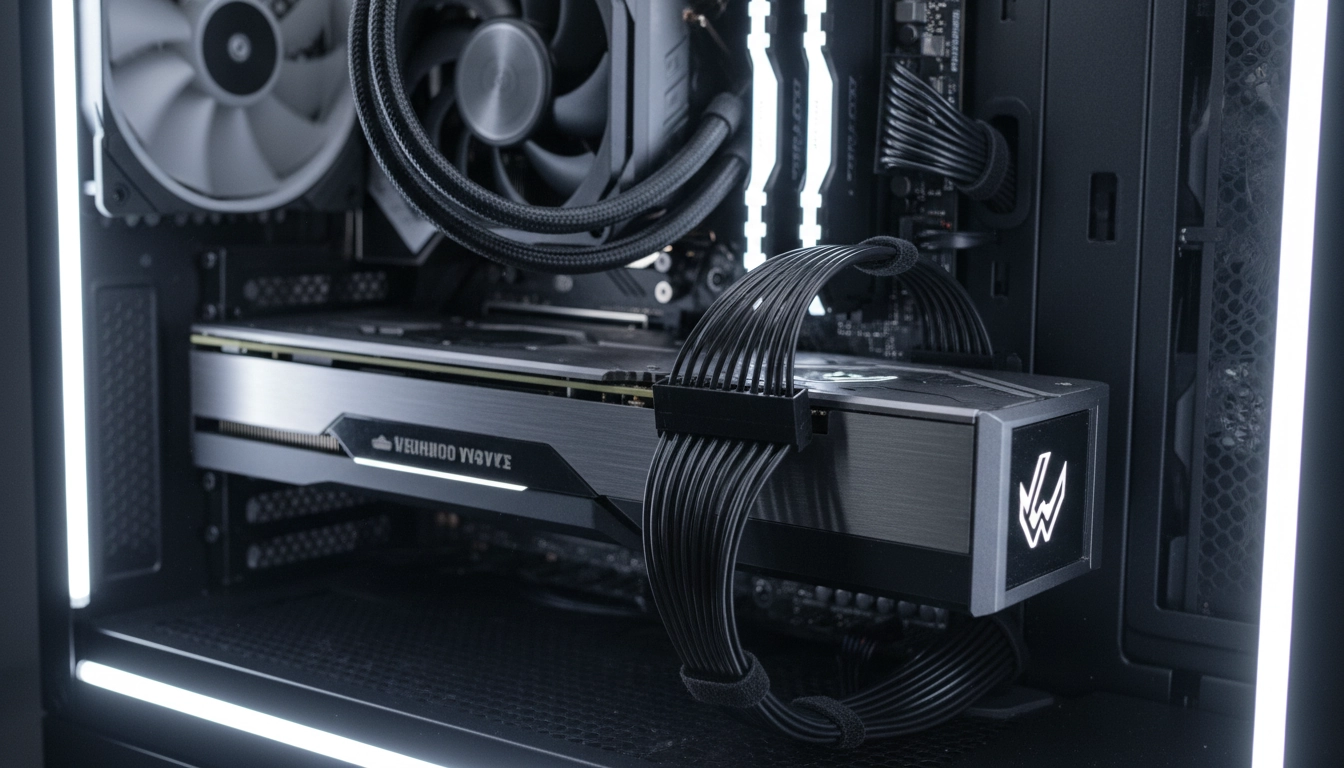
Le câble d’alimentation est l’artère vitale de votre GPU. Les nouvelles normes, comme le connecteur 12VHPWR, transportent une quantité d’énergie phénoménale. Une connexion lâche ou mal enclenchée provoque une résistance. La résistance crée de la chaleur. La chaleur fait fondre le connecteur. Enfoncez le câble jusqu’au bout. Aucun espace ne doit subsister entre les deux fiches. Le clic de verrouillage doit être franc.
Ne pliez jamais le câble trop près du connecteur. Laissez au moins trois centimètres de fil droit avant d’amorcer une courbure. La tension mécanique sur les broches internes est la cause principale des incidents thermiques. Pour les cartes nécessitant plusieurs connecteurs 8-pins, utilisez des câbles distincts provenant de l’alimentation. Évitez les câbles en Y (daisy chain) qui surchargent un seul rail. Découvrez comment brancher correctement ces câbles pour une stabilité parfaite.
Le câble management n’est pas qu’une question d’esthétique. Un flux d’air dégagé refroidit mieux vos VRM. Faites passer vos câbles PCI-Express par les passe-cloisons les plus proches. Attachez-les fermement à l’arrière du boîtier. Un montage carte graphique ram propre garantit des températures basses et un système silencieux.
Conseils essentiels pour un premier montage de carte graphique et RAM : une expérience vraiment facilitée.
La précipitation est votre pire ennemie. Prévoyez une demi-journée si c’est votre première fois. Lisez les manuels. Les illustrations des fabricants de cartes mères sont souvent plus claires que n’importe quel tutoriel vidéo. Retirez les films plastiques de protection uniquement à la fin. Ils évitent les rayures malencontreuses avec un tournevis qui dérape.
Ne forcez jamais. Si une pièce refuse de s’insérer, vous vous y prenez mal. Le matériel informatique est conçu avec des détrompeurs précis. Un composant dans le bon sens rentre presque tout seul. Prenez du recul. Observez l’encoche. Si vous doutez, consultez nos astuces pour débutants avant d’appliquer une pression mortelle sur le PCB.
Prenez des photos à chaque étape. En cas de doute sur le branchement du front panel ou d’un ventilateur, vous aurez une trace visuelle. Le montage carte graphique ram est une expérience gratifiante. Savourez chaque étape. C’est la construction de votre outil de divertissement personnel.
Votre RAM non détectée après le montage ? Découvrez des solutions rapides et garanties.
Le bouton d’alimentation est enfoncé. Les ventilateurs tournent. Mais l’écran reste noir et la LED de débogage DRAM s’allume sur la carte mère. Panique à bord. Pas de précipitation. Dans 90% des cas, la barrette est simplement mal enclenchée. Éteignez l’alimentation. Retirez la RAM. Soufflez doucement dans le slot pour chasser une éventuelle poussière. Réinsérez fermement. Écoutez le double clic.
Si le problème persiste, testez les barrettes une par une. Insérez une seule barrette dans le slot A2. Démarrez. Si le PC boot, la barrette est bonne. Répétez l’opération avec l’autre. Cette méthode d’élimination isole rapidement un module défectueux. Si vous bloquez toujours, il existe d’autres moyens de résoudre ce souci de détection en intervenant sur le BIOS.
Parfois, le coupable est le processeur. Le contrôleur mémoire s’y trouve. Une pression inégale du ventirad ou une broche tordue dans le socket (côté Intel) empêche la communication avec la RAM. Desserrez légèrement les vis de votre refroidisseur CPU. Un montage carte graphique ram demande parfois de vérifier les étapes précédentes.
Écran noir après l’installation de votre carte graphique ? Un guide clair pour résoudre ce problème.
L’erreur la plus classique de l’histoire du PC sur mesure. Vous venez de monter votre magnifique GPU. Vous allumez la machine. Rien à l’écran. Vous regardez derrière le PC : votre câble HDMI ou DisplayPort est branché sur la carte mère. Le signal vidéo est pourtant généré par votre nouvelle carte graphique. Branchez votre écran directement sur les ports horizontaux du GPU.
Si le câble est au bon endroit, vérifiez l’alimentation. Les ventilateurs de la carte tournent-ils ? Si non, revérifiez vos câbles PCIe. Assurez-vous que l’alimentation délivre suffisamment de puissance. Une alimentation de 500W ne fera jamais démarrer une configuration exigeante. Visionnez notre guide de dépannage vidéo pour écarter chaque cause matérielle.
Il arrive aussi que la carte mère nécessite une mise à jour du BIOS pour reconnaître une carte graphique de toute nouvelle génération. Remettez votre ancienne carte, flashez le BIOS avec la dernière version stable, puis retentez l’installation. La patience résout tous les obstacles d’un montage carte graphique ram capricieux.
| Symptôme | Cause probable | Solution immédiate |
|---|---|---|
| LED VGA allumée sur la carte mère | GPU mal inséré ou non alimenté | Réinstaller la carte, vérifier les câbles PCIe |
| Écran noir mais Windows démarre (son) | Câble vidéo branché sur la carte mère | Brancher le câble sur la carte graphique |
| Redémarrages en boucle | Alimentation insuffisante ou défectueuse | Calculer la puissance requise, changer d’alimentation |
Le guide complet pour remplacer votre carte graphique et RAM : une mise à niveau puissante et réussie.
L’upgrade est la beauté du PC. Remplacer ses composants donne une seconde jeunesse à votre machine. Mais avant de retirer l’ancienne carte graphique, préparez le terrain logiciel. Utilisez le logiciel DDU (Display Driver Uninstaller) en mode sans échec pour effacer toute trace de vos anciens pilotes. C’est crucial, surtout si vous passez de NVIDIA à AMD, ou inversement. Les conflits de drivers provoquent des crashs intempestifs.
Débranchez le PC. Appuyez sur le bouton d’alimentation pendant dix secondes pour vider les condensateurs. Poussez le loquet de sécurité du port PCIe avec un outil non métallique (une gomme au bout d’un crayon par exemple) pour libérer l’ancienne carte. Ne tirez jamais de force. Suivez nos instructions pour réussir cette mise à niveau sans endommager le port de la carte mère.
Pour la RAM, vérifiez d’abord si un simple ajout est pertinent. Si vous avez 16 Go à 3200 MHz, ajouter deux barrettes identiques est économique. Mais si vous voulez passer à des fréquences bien plus hautes, remplacez tout le kit. Vendez vos anciens composants pour amortir le coût. Le montage carte graphique ram lors d’un upgrade est souvent l’occasion de faire un grand nettoyage de printemps dans votre boîtier.
Questions fréquemment posées
Faut-il installer la RAM avant ou après la carte graphique ?
Il est vivement conseillé d’installer la RAM avant la carte graphique. La carte graphique bloque souvent l’accès aux loquets des slots mémoire, rendant l’insertion de la RAM difficile et risquée une fois le GPU en place.
Puis-je mélanger deux marques de RAM différentes ?
C’est fortement déconseillé. Même si les spécifications semblent identiques, les puces mémoires internes peuvent différer. Cela entraîne des instabilités, des écrans bleus, ou empêche le système d’utiliser le profil XMP/EXPO.
Dans quel port PCIe dois-je installer ma carte graphique ?
Installez toujours votre carte graphique principale dans le port PCIe le plus proche du processeur (généralement le premier port en haut). C’est celui qui offre la bande passante maximale (PCIe x16) reliée directement au CPU.
Comment savoir si mon alimentation est suffisante pour ma nouvelle carte graphique ?
Consultez les spécifications du fabricant de la carte graphique, qui indique la puissance d’alimentation recommandée (ex: 750W). Utilisez également des calculateurs de puissance en ligne en entrant tous vos composants pour évaluer votre besoin réel.
La pâte thermique est-elle nécessaire pour la RAM ou la carte graphique ?
Non, vous n’avez pas besoin d’appliquer de pâte thermique lors du montage de la RAM ou de l’installation d’une carte graphique neuve. Les dissipateurs sont déjà équipés de pads thermiques montés en usine.