
Sommaire
- Comprendre les fondamentaux avant de personnaliser votre clavier gaming
- Créer et configurer vos premières macros efficacement
- Maîtriser l’éclairage RGB pour un setup à votre image
- Gérer vos profils comme un joueur expérimenté
- Les erreurs fréquentes à éviter absolument
- Aller plus loin : automatisation avancée et personnalisation poussée
- Questions fréquemment posées
Vous avez investi dans un bon clavier gaming, mais vous utilisez encore les paramètres d’usine ? C’est comme acheter une voiture de sport et ne jamais dépasser le premier rapport. Personnaliser un clavier gaming avec des macros et un éclairage RGB transforme radicalement votre expérience — que ce soit pour gagner en efficacité en compétition, automatiser des tâches répétitives ou simplement rendre votre setup visuellement unique. Ce guide pratique vous accompagne pas à pas, des bases de la configuration jusqu’aux astuces avancées que les joueurs expérimentés utilisent chaque jour.
Comprendre les fondamentaux avant de personnaliser votre clavier gaming
Avant de plonger dans les logiciels et les réglages, posez-vous une question simple : qu’est-ce que vous voulez vraiment accomplir ? Certains cherchent à automatiser des combos complexes dans un MOBA. D’autres veulent un éclairage synchronisé avec leur musique ou leur jeu. D’autres encore souhaitent simplement avoir des touches différentes selon leur profil — un pour le gaming, un pour le travail, un pour le streaming.
Ces objectifs déterminent directement l’outil que vous allez utiliser. Chaque grande marque possède son propre écosystème logiciel : Razer Synapse pour les claviers Razer, Corsair iCUE pour Corsair, Logitech G Hub pour Logitech, SteelSeries GG pour SteelSeries, et ainsi de suite. Si vous êtes encore en train de choisir votre périphérique, consultez notre guide sur les périphériques gaming essentiels pour orienter votre achat.
Un point souvent négligé : la mémoire intégrée. Certains claviers haut de gamme embarquent une mémoire flash qui stocke vos profils directement sur l’appareil. Concrètement, cela signifie que vous branchez votre clavier sur un autre PC et retrouvez instantanément vos macros et vos effets lumineux — sans installer aucun logiciel. C’est un critère décisif si vous jouez en LAN ou chez des amis.
Autre notion clé : la différence entre un profil et une macro. Un profil, c’est un ensemble complet de paramètres (éclairage, attribution des touches, sensibilité) lié à une application ou à un jeu. Une macro, c’est une séquence d’actions enregistrée et déclenchée par une seule touche. Les deux fonctionnent ensemble, mais ils répondent à des besoins distincts. Comprendre cela vous évitera de nombreuses erreurs de configuration.
| Logiciel | Marques compatibles | Mémoire embarquée | Synchronisation RGB |
|---|---|---|---|
| Razer Synapse 3 | Razer | Oui (selon modèle) | Razer Chroma |
| Corsair iCUE | Corsair | Oui (jusqu’à 3 profils) | iCUE ecosystem |
| Logitech G Hub | Logitech G | Oui (5 profils) | Lightsync RGB |
| SteelSeries GG | SteelSeries | Oui (selon modèle) | PrismSync |
| ASUS Armoury Crate | ASUS ROG / TUF | Oui | Aura Sync |
Créer et configurer vos premières macros efficacement
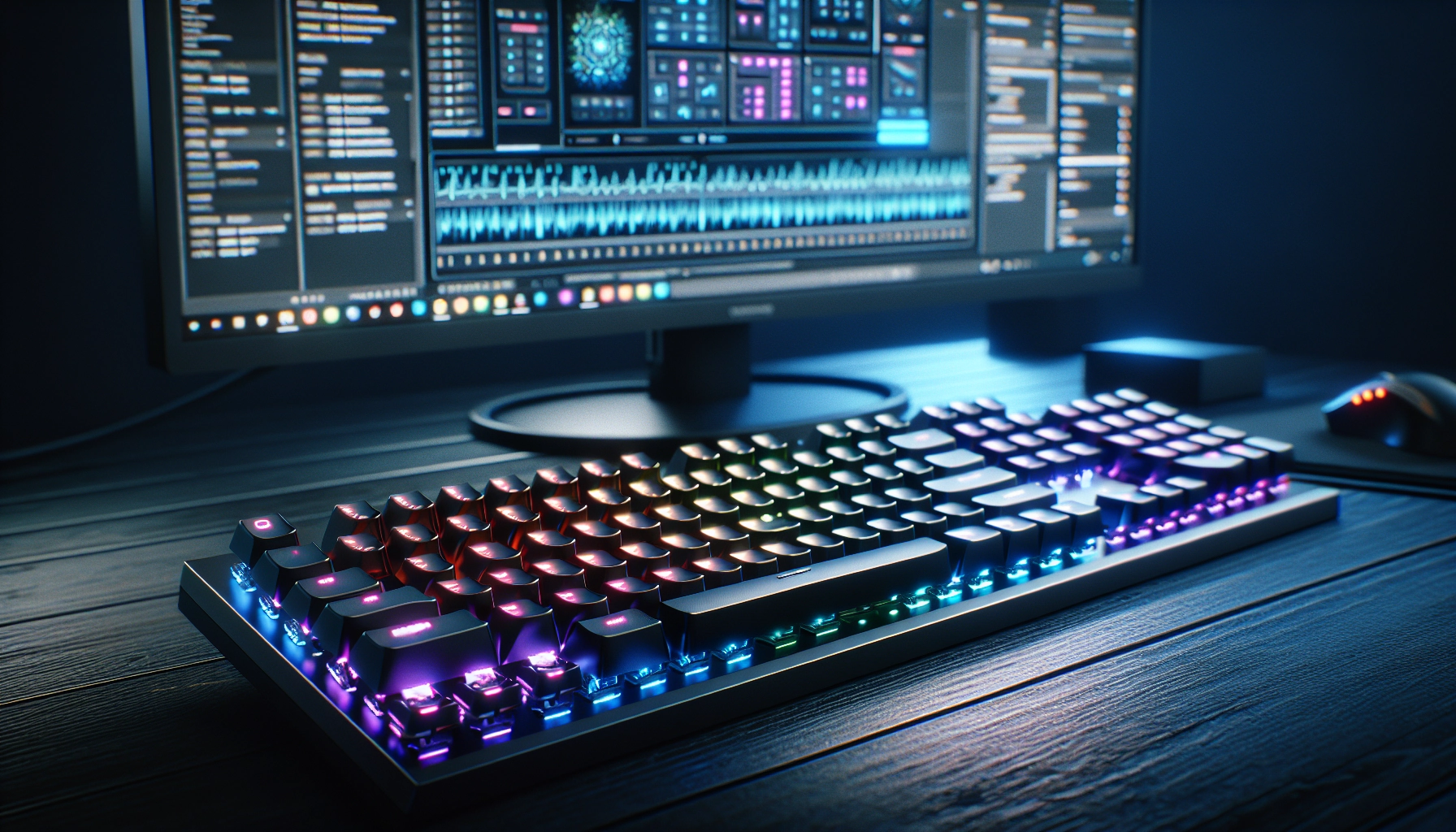
La macro, c’est l’outil qui change tout pour les joueurs qui veulent un avantage concret. Imaginez que vous jouez à un RPG en ligne et que vous devez activer quatre buffs dans un ordre précis au début de chaque combat. Manuellement, cela prend deux à trois secondes et mobilise votre attention. Avec une macro bien configurée, une seule touche déclenche toute la séquence en moins d’une seconde. Vous restez concentré sur ce qui compte vraiment : le jeu.
Pour créer une macro dans la plupart des logiciels, le processus est le suivant :
- Ouvrez le logiciel de votre clavier et accédez à l’onglet Macros.
- Cliquez sur Créer une nouvelle macro et donnez-lui un nom parlant (ex. : « Buff_Combo_RPG »).
- Choisissez le mode d’enregistrement : en temps réel (avec les délais naturels entre vos frappes) ou pas à pas (vous définissez chaque action manuellement).
- Enregistrez votre séquence de touches. Revérifiez-la en la rejouant avant de valider.
- Assignez cette macro à une touche de votre choix dans l’onglet Attribution des touches.
L’erreur classique des débutants : enregistrer les macros en mode temps réel sans nettoyer les délais. Résultat ? Une macro qui dure 4 secondes parce que vous avez hésité entre deux touches pendant l’enregistrement. Dans Logitech G Hub et Corsair iCUE, vous pouvez éditer chaque délai individuellement après enregistrement. Profitez-en. Réduisez les délais à 20-50 millisecondes pour les séquences de jeu, sauf si le jeu requiert un timing précis.
Un cas d’usage souvent sous-estimé : les macros pour le travail. Un développeur peut assigner une macro pour insérer automatiquement un bloc de code récurrent. Un streamer peut lancer sa scène OBS, couper son micro et activer un filtre vidéo avec une seule touche. Le potentiel dépasse largement le gaming. Pour aller plus loin dans le choix du bon clavier avant de vous lancer dans ces configurations, notre article sur comment bien choisir votre clavier gaming vous donnera toutes les clés.
Maîtriser l’éclairage RGB pour un setup à votre image
Le RGB, ce n’est pas juste de la décoration. Bien utilisé, c’est un outil fonctionnel. Certains joueurs configurent leur éclairage pour mettre en surbrillance uniquement les touches WASD et les raccourcis actifs dans un FPS. D’autres créent des effets de couleur qui changent selon le niveau de vie de leur personnage via une intégration de jeu. Et oui, ça existe vraiment.
Pour configurer votre RGB étape par étape :
- Choisissez un effet de base : vague, respiration, spectre complet, couleur statique. Commencez simple.
- Personnalisez touche par touche : la plupart des logiciels permettent de sélectionner des touches individuelles et d’assigner une couleur précise. Idéal pour créer des zones fonctionnelles.
- Créez des calques d’effets : dans iCUE ou Synapse, vous pouvez superposer plusieurs effets. Par exemple, un fond en respiration bleue avec un effet de frappe rouge qui s’active à chaque pression.
- Synchronisez avec vos autres périphériques : souris, casque, tapis de souris. Les écosystèmes comme Razer Chroma ou Corsair iCUE permettent une synchronisation native entre appareils.
Un conseil pratique : évitez les effets arc-en-ciel à vitesse rapide pendant les sessions de jeu nocturnes. Ça fatigue les yeux et distrait. Optez plutôt pour une couleur statique douce ou une respiration lente à faible luminosité. Réservez les effets spectaculaires pour les streams ou les photos de votre setup. La rédaction de Les Numériques recommande d’ailleurs de calibrer la luminosité RGB en fonction de l’ambiance lumineuse de la pièce pour réduire la fatigue visuelle.
Les intégrations de jeu méritent une mention spéciale. Des titres comme Fortnite, CSGO, Apex Legends ou Death Stranding supportent nativement Razer Chroma ou Corsair iCUE. Activez l’option dans les paramètres du jeu et dans votre logiciel : les touches WASD s’allumeront en vert quand vous pouvez vous déplacer, en rouge lors d’un rechargement, etc. C’est immersif et fonctionnellement utile.
Gérer vos profils comme un joueur expérimenté
La vraie puissance d’un clavier gaming personnalisé vient de la gestion des profils. Un profil unique pour tout faire, c’est comme utiliser le même couteau pour tout cuisiner. Ça marche, mais vous ratez l’essentiel.
Voici une structure de profils efficace que beaucoup de joueurs expérimentés adoptent :
- Profil FPS : couleur statique sur WASD, macros pour les grenades et les actions rapides, délais de répétition des touches optimisés.
- Profil MOBA / RTS : touches de sorts en surbrillance, macros pour les combos, éclairage qui change selon la phase de jeu.
- Profil Travail / Productivité : luminosité basse, touches de raccourcis bureautiques, macros de texte (signatures, formules récurrentes).
- Profil Streaming : touches de contrôle OBS assignées, macros de scènes, éclairage discret pour ne pas éblouir la caméra.
La plupart des logiciels permettent le changement de profil automatique : dès que vous lancez un jeu détecté par le logiciel, le profil correspondant s’active sans intervention. C’est transparent, rapide et efficace. Configurez cette détection dès le départ pour chaque application que vous utilisez régulièrement.
| Type de profil | Éclairage conseillé | Macros prioritaires | Changement automatique |
|---|---|---|---|
| FPS compétitif | Couleur statique (vert/blanc) | Achats rapides, flash-peek | Oui (CSGO, Valorant…) |
| MOBA / RPG | Zones colorées par rôle | Combos de sorts, buffs | Oui (LoL, FFXIV…) |
| Travail / Bureautique | Blanc froid, luminosité basse | Raccourcis clavier, textes | Oui (Word, Excel…) |
| Streaming | Statique discret | Scènes OBS, alertes | Oui (OBS, Streamlabs) |
Les erreurs fréquentes à éviter absolument
Personnaliser un clavier gaming avec des macros et un RGB, ça semble simple en surface. Mais certains pièges récurrents gâchent l’expérience. Le premier, et le plus courant : surcharger ses macros. Assigner des dizaines de macros sans organisation claire conduit à des conflits de touches et à des déclenchements accidentels en pleine partie. Adoptez une convention de nommage stricte et documentez vos profils dans un fichier texte.
Le deuxième piège : négliger les sauvegardes. Votre logiciel plante, vous réinstallez Windows, votre clavier rend l’âme — et tous vos profils disparaissent. Tous les grands logiciels permettent d’exporter vos profils en fichier local. Faites-le régulièrement. Stockez ces exports dans un dossier cloud. Deux minutes de prévention évitent des heures de reconfiguration.
Troisième erreur fréquente : ignorer les règles de fair-play. Certains jeux compétitifs interdisent explicitement les macros qui automatisent des actions répétitives (le « bunny hopping » automatique dans des FPS, par exemple). Lisez les conditions d’utilisation de chaque jeu avant de déployer vos macros en ligne. Se faire bannir pour une macro mal pensée, c’est évitable. Si vous cherchez un clavier adapté à un environnement où la discrétion est de mise, notre guide sur le choix d’un clavier gaming avec des switches silencieux sera précieux.
Enfin, quatrième erreur : copier les configs d’un autre joueur sans les adapter. Un profil optimisé pour un joueur de FPS professionnel ne conviendra pas à quelqu’un qui joue casual deux heures par semaine. Les macros, le RGB, les profils — tout cela doit correspondre à votre façon de jouer, à vos mains, à votre rythme. Téléchargez des configs existantes comme point de départ, mais prenez le temps de les ajuster à votre réalité.
Aller plus loin : automatisation avancée et personnalisation poussée
Vous avez vos macros de base, vos profils en place, votre RGB bien réglé. Et maintenant ? La prochaine étape, c’est l’automatisation conditionnelle. Certains logiciels comme Corsair iCUE ou Razer Synapse permettent de créer des actions déclenchées par des événements système — par exemple, changer la couleur du clavier quand le CPU dépasse 80°C, ou activer une macro spéciale quand une application spécifique est au premier plan.
Les scripts personnalisés ouvrent encore d’autres portes. Des outils comme AutoHotkey (sur Windows) permettent d’aller bien au-delà des logiciels constructeurs : déclenchement de macros sous conditions, interactions avec des APIs, automatisation de workflows entiers. C’est une couche de complexité supplémentaire, mais pour les power users, le gain de productivité est spectaculaire.
La communauté est aussi une ressource inestimable. Des forums comme Reddit (r/MechanicalKeyboards, r/pcgaming) et des serveurs Discord dédiés regorgent de profils partagés, de scripts testés et de retours d’expérience. Ne réinventez pas la roue. Cherchez si quelqu’un a déjà résolu votre problème de configuration avant de passer des heures dessus.
Personnaliser son clavier gaming avec des macros et un éclairage RGB n’est pas une fin en soi — c’est un processus continu. Votre configuration d’aujourd’hui sera différente dans six mois, parce que vos jeux changeront, vos habitudes évolueront et les logiciels se mettront à jour. Adoptez une mentalité d’itération : testez, ajustez, améliorez. C’est cette démarche qui sépare un clavier bien configuré d’un clavier vraiment optimisé pour vous.
Questions fréquemment posées
Est-ce que les macros sur un clavier gaming peuvent entraîner un ban dans les jeux en ligne ?
Oui, certains jeux compétitifs interdisent les macros qui automatisent des actions répétitives ou donnent un avantage injuste. Les anti-cheats comme Vanguard (Valorant) ou VAC (CS2) peuvent détecter des comportements suspects liés à des macros. Lisez toujours les conditions d’utilisation du jeu avant de configurer des macros et évitez tout ce qui simule des actions impossibles à réaliser manuellement.
Comment sauvegarder mes profils de macros et de RGB pour ne pas les perdre ?
Dans la plupart des logiciels (Corsair iCUE, Logitech G Hub, Razer Synapse), une option d’export de profils est disponible dans les paramètres. Exportez vos profils en fichier local (.iCUE, .xml, etc.) et stockez-les dans un dossier cloud comme Google Drive ou OneDrive. Si votre clavier possède une mémoire embarquée, vos profils y sont aussi sauvegardés directement sur l’appareil.
Puis-je utiliser mon clavier gaming avec ses macros et son RGB sans installer le logiciel constructeur ?
Si votre clavier dispose d’une mémoire interne (flash onboard), les profils, macros et effets RGB que vous avez configurés y sont stockés et s’activent sans aucun logiciel. En revanche, pour modifier ces paramètres, vous aurez besoin du logiciel au moins une fois. Sans mémoire embarquée, le logiciel doit rester actif en arrière-plan pour que les paramètres fonctionnent.
Quelle est la différence entre un éclairage RGB statique et un effet dynamique sur un clavier gaming ?
Un éclairage RGB statique affiche une couleur fixe en permanence sur les touches — c’est sobre, lisible et moins fatigant pour les yeux lors de longues sessions. Un effet dynamique (vague, respiration, réaction à la frappe…) est en mouvement constant. Les effets dynamiques sont visuellement impressionnants pour un stream ou des photos de setup, mais peuvent distraire pendant le jeu. L’idéal est de créer des profils distincts : statique pour jouer, dynamique pour exposer votre setup.