
Sommaire
- Pourquoi personnaliser les commandes de votre mulot change radicalement vos parties
- Les étapes fondamentales pour bien débuter avec votre logiciel constructeur
- Créer des séquences complexes pour prendre l’avantage en jeu
- Les erreurs fréquentes qui ruinent votre expérience de jeu
- Adapter vos profils selon le type de jeu vidéo
- Astuces avancées pour optimiser la mémoire embarquée de votre périphérique
- Questions fréquemment posées
Vous perdez de précieuses millisecondes à chercher vos touches sur le clavier en plein combat. C’est frustrant. Vos adversaires semblent toujours réagir une fraction de seconde avant vous. La solution se trouve littéralement au bout de vos doigts. Apprendre à configurer boutons souris gaming macros va transformer radicalement votre façon de jouer. Fini les actions lentes et hésitantes. Place à une réactivité chirurgicale. En déplaçant les commandes critiques de votre clavier vers votre main droite, vous libérez votre concentration. Vous exécutez des combos complexes d’une simple pression du pouce. Ce guide pratique vous dévoile les méthodes exactes pour transformer votre périphérique en une arme redoutable, adaptée à votre style de jeu unique.
Pourquoi personnaliser les commandes de votre mulot change radicalement vos parties
Le corps humain possède des limites physiques évidentes. Votre main gauche, posée sur le clavier, doit gérer les déplacements, les sauts, les accroupissements et une myriade de compétences. C’est une surcharge cognitive et mécanique. Transférer une partie de cette charge vers la main qui dirige la caméra offre un équilibre parfait. Imaginez jouer à un jeu de tir frénétique. Vous devez recharger, lancer une grenade et faire une attaque de mêlée en moins de deux secondes. Si tout repose sur votre index gauche, vous allez trébucher. En attribuant la frappe au corps-à-corps à un bouton latéral, vous gardez une fluidité de mouvement totale.
Savoir configurer boutons souris gaming macros devient alors une nécessité absolue pour tout joueur cherchant à progresser. Les joueurs professionnels l’ont compris depuis des années. Ils n’utilisent jamais les paramètres par défaut. Chaque touche est pensée, testée et optimisée. Avant même de plonger dans les réglages logiciels, assurez-vous de posséder un matériel adapté. Construire un environnement de jeu performant implique de sélectionner des périphériques gaming essentiels qui épousent parfaitement la forme de votre main. Une ergonomie défaillante rendra toute programmation inutile, car vous n’atteindrez jamais les boutons confortablement.
Prenons l’exemple des jeux massivement multijoueurs (MMORPG). Un joueur de World of Warcraft gère parfois plus de quarante sorts différents. Utiliser les touches numériques du clavier de 1 à 0 devient vite une gymnastique douloureuse. Une souris dotée d’un pavé de douze boutons sous le pouce change la donne. Vous associez vos sorts de guérison d’urgence ou vos attaques ultimes à ces touches. La réactivité s’en trouve décuplée. Vous ne regardez plus jamais votre clavier. Vos yeux restent fixés sur l’action à l’écran, analysant les mouvements de l’ennemi.
Cette personnalisation s’étend bien au-delà du simple raccourci clavier. Elle inclut la gestion de la sensibilité (DPI) à la volée. Un tireur d’élite dans un FPS a besoin d’une très faible sensibilité pour viser précisément de loin. Mais s’il est attaqué par surprise au corps-à-corps, il doit pouvoir se retourner instantanément. Un bouton dédié au changement de DPI, maintenu enfoncé, permet cette transition fulgurante. C’est ce niveau de détail qui sépare un joueur moyen d’un excellent joueur. Le matériel ne fait pas tout, mais il supprime les barrières physiques entre votre intention et l’action dans le jeu.
Les étapes fondamentales pour bien débuter avec votre logiciel constructeur
Chaque fabricant propose son propre environnement logiciel. Logitech s’appuie sur le G HUB, Razer utilise Synapse, et Corsair met en avant iCUE. Bien que les interfaces diffèrent, la logique sous-jacente reste identique. La première étape consiste à télécharger la version la plus récente du programme directement sur le site officiel. Évitez les logiciels tiers non certifiés qui promettent des miracles. Ils cachent souvent des malwares ou provoquent des conflits matériels. Une fois installé, le logiciel doit détecter immédiatement votre périphérique. Si ce n’est pas le cas, débranchez et rebranchez le câble USB, ou vérifiez le niveau de batterie de votre modèle sans fil.
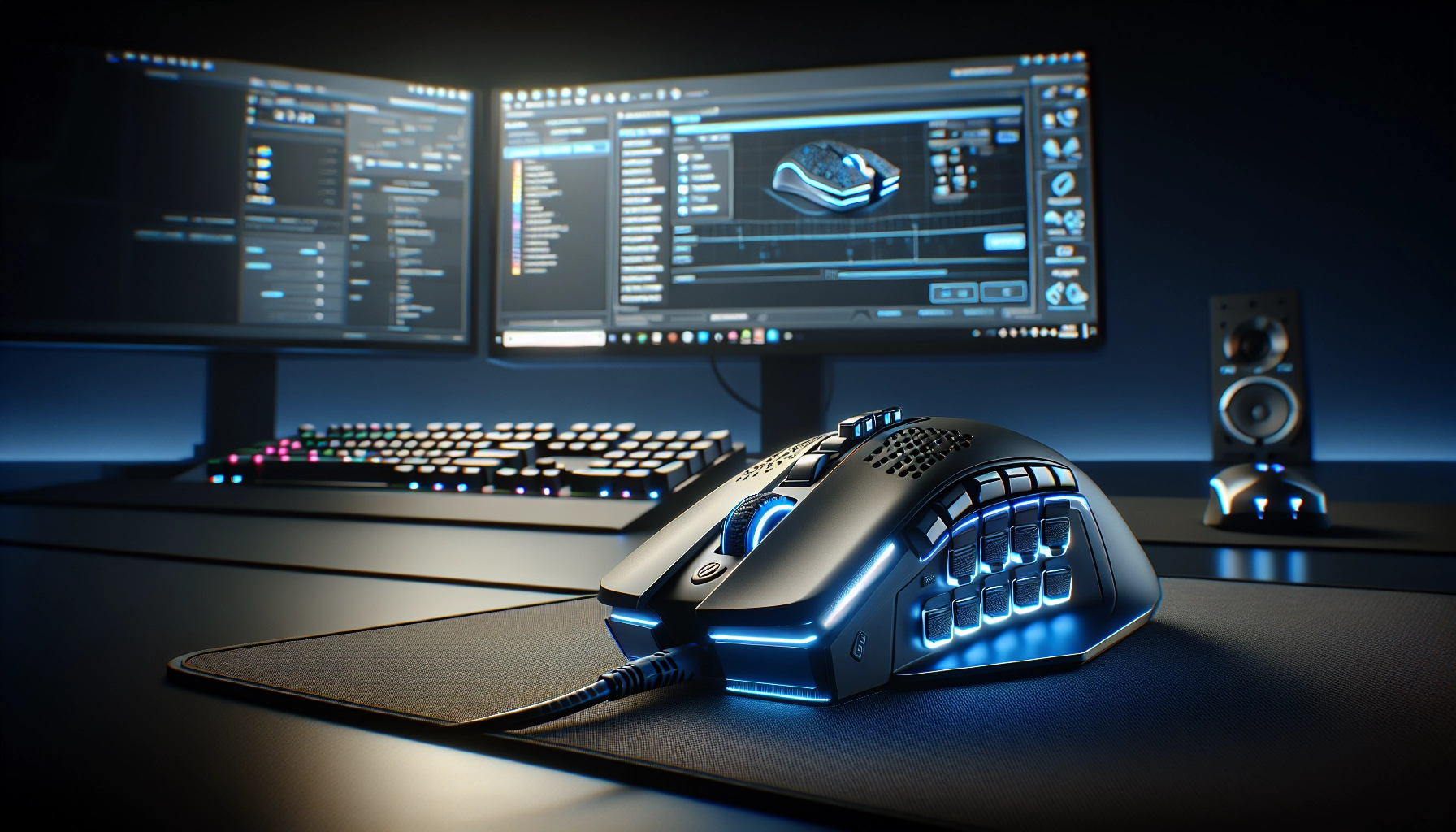
Avant de créer des séquences complexes, familiarisez-vous avec l’interface. Repérez la section dédiée à l’attribution des touches. Vous y verrez généralement une représentation 3D ou 2D de votre périphérique. Cliquez sur un bouton virtuel pour ouvrir un menu déroulant d’actions. C’est ici que vous allez configurer boutons souris gaming macros. Commencez par des choses simples. Remplacez le clic molette, souvent dur à enfoncer, par une touche latérale plus accessible. Attribuez la touche ‘M’ (carte) ou ‘I’ (inventaire) à des boutons secondaires. Testez ces modifications en jeu pendant quelques heures pour évaluer votre confort.
Si vous êtes encore indécis sur le modèle à acheter, prenez le temps de trouver le périphérique idéal. Le nombre de boutons programmables varie énormément d’un modèle à l’autre. Une souris ultralégère pour FPS n’aura que deux boutons sous le pouce, tandis qu’un modèle pour MOBA en proposera six ou plus. Les tests réalisés par des experts du matériel confirment que le choix doit être dicté par votre genre de jeu de prédilection. N’achetez pas une souris à douze boutons si vous jouez exclusivement à Valorant ou Counter-Strike. Le poids supplémentaire et le risque de clics accidentels nuiront à vos performances.
Une fois les commandes simples maîtrisées, explorez l’éditeur de macros. Cet outil enregistre une série d’événements (frappes de touches, clics) et les reproduit à la demande. L’interface propose généralement un bouton rouge ‘Enregistrer’. Vous cliquez, vous tapez votre séquence sur le clavier, vous arrêtez l’enregistrement. Le logiciel affiche alors une chronologie des événements. Vous remarquerez des icônes pour la pression d’une touche (flèche vers le bas) et son relâchement (flèche vers le haut). Comprendre cette distinction est vital pour la suite. Une macro mal fermée (une touche enfoncée mais jamais relâchée) bloquera votre personnage en jeu.
| Type de commande | Complexité de configuration | Exemple d’utilisation en jeu | Avantage tactique |
|---|---|---|---|
| Raccourci simple (Remapping) | Très faible | Recharger l’arme (Touche R) | Garder les doigts sur ZQSD |
| Changement de DPI à la volée | Faible | Visée au fusil de sniper | Précision instantanée accrue |
| Macro séquentielle sans délai | Moyenne | Lancer un sort puis utiliser un objet | Rapidité d’exécution parfaite |
| Macro complexe avec délais précis | Élevée | Combo de combat dans un jeu de combat | Reproduction d’actions difficiles |
Créer des séquences complexes pour prendre l’avantage en jeu
L’art de la macro réside dans la gestion du temps. Une erreur classique consiste à enregistrer une séquence sans aucun délai entre les actions. L’ordinateur exécutera la commande en une milliseconde. Le problème ? La plupart des moteurs de jeux vidéo sont incapables de traiter des actions simultanées aussi rapides. Le serveur ignorera purement et simplement la moitié de votre séquence. Pour configurer boutons souris gaming macros efficacement, vous devez insérer des délais artificiels entre chaque frappe. Un délai de 25 à 50 millisecondes est généralement suffisant pour qu’un jeu enregistre distinctement deux actions séparées.
Prenons l’exemple d’un jeu de survie où vous devez construire rapidement des structures. Vous pouvez créer une macro qui sélectionne le plan de construction (touche A), clique gauche pour placer le mur, puis revient à votre arme principale (touche 1). Dans votre éditeur, la séquence ressemblera à ceci : Pression A, Délai 30ms, Relâchement A, Délai 30ms, Clic Gauche enfoncé, Délai 30ms, Clic Gauche relâché, Délai 30ms, Pression 1, Délai 30ms, Relâchement 1. En affectant cette longue séquence à un seul bouton de pouce, vous érigez un mur défensif en un clin d’œil, tout en continuant à courir de manière fluide.
Les options de répétition offrent une autre dimension stratégique. Les logiciels proposent trois modes principaux de déclenchement. Le mode ‘Jouer une fois’ exécute la séquence à chaque clic. Le mode ‘Jouer pendant la pression’ boucle la macro tant que vous maintenez le doigt sur le bouton. Ce réglage est fantastique pour spammer une attaque de base dans un hack’n’slash comme Diablo. Enfin, le mode ‘Basculer’ (Toggle) démarre la boucle au premier clic et l’arrête au second. Ce dernier mode est utile pour automatiser des tâches répétitives de récolte de ressources dans des jeux de survie ou des MMO.
Faites preuve de créativité. Les macros ne servent pas uniquement au combat. Elles excellent dans la navigation des menus complexes. Acheter son équipement en début de round sur Counter-Strike prend du temps. Une macro bien pensée achètera votre armure, votre fusil d’assaut et vos grenades en une fraction de seconde, vous permettant de vous positionner sur la carte avant vos adversaires. L’objectif est d’éliminer toute friction entre votre pensée tactique et l’exécution mécanique imposée par l’interface du jeu vidéo.
Les erreurs fréquentes qui ruinent votre expérience de jeu
La puissance offerte par ces outils pousse souvent à l’excès. La première erreur est la surcharge cognitive. En attribuant quinze macros complexes à votre nouvelle souris, vous allez vous emmêler les pinceaux. Dans la panique d’un affrontement virtuel, la mémoire musculaire dicte vos actions. Si vous devez réfléchir une seconde pour vous souvenir quel bouton lance quelle séquence, vous êtes déjà mort. Commencez toujours avec une ou deux macros simples. Laissez votre cerveau assimiler ce nouveau schéma moteur pendant quelques jours avant d’en ajouter d’autres. La progression doit être lente et méthodique.
Une autre erreur fatale concerne le respect des règles anti-triche (Anti-Cheat). Savoir configurer boutons souris gaming macros est une compétence puissante, mais elle frôle parfois la ligne rouge. De nombreux jeux compétitifs, comme Valorant ou Apex Legends, interdisent formellement l’utilisation de macros qui annulent le recul des armes (no-recoil scripts) ou qui automatisent des mouvements complexes (bunny hop). Les logiciels comme Vanguard ou Easy Anti-Cheat détectent les séquences d’entrées non humaines (des clics séparés par exactement 12,000 millisecondes à chaque fois). Si vous utilisez des macros pour tricher, vous risquez un bannissement définitif de votre compte. Utilisez ces outils pour des raccourcis d’interface ou des combos légitimes, jamais pour altérer la physique du jeu.
Ne confondez pas non plus les problèmes logiciels avec les défauts matériels. Si votre séquence ne s’exécute pas correctement en jeu, la macro n’est pas toujours fautive. Une mauvaise exécution peut masquer un autre problème lié à la précision de votre matériel si vous confondez lag d’exécution et décrochage optique. Vérifiez toujours la propreté de votre capteur et la qualité de votre tapis avant de réécrire entièrement vos séquences. Un capteur encrassé ignorera les mouvements de caméra intégrés dans vos macros avancées.
Enfin, méfiez-vous des mises à jour logicielles automatiques. Il arrive fréquemment qu’une mise à jour de G HUB ou de Synapse efface vos profils locaux ou corrompe vos séquences enregistrées. Prenez l’habitude d’exporter vos profils sous forme de fichiers de sauvegarde sur votre bureau ou sur un cloud. C’est une mesure de sécurité simple qui vous évitera de passer des heures à recréer vos configurations de touches parfaites après un crash de votre système d’exploitation.
| Genre de jeu | Boutons recommandés | Exemples de configuration utiles | Sensibilité (DPI) conseillée |
|---|---|---|---|
| FPS (Tir à la première personne) | 2 à 3 boutons latéraux | Mêlée, Grenade, Push-to-talk | Basse (400 – 800 DPI) |
| MOBA (League of Legends, Dota 2) | 4 à 6 boutons latéraux | Objets actifs, Ping sur la carte, Stop action | Moyenne (800 – 1600 DPI) |
| MMORPG (World of Warcraft) | 12 boutons en pavé | Rotation de sorts, Monture, Macro de burst | Moyenne à Haute (1200 – 2400 DPI) |
| Jeux de Survie (Rust, Ark) | 4 boutons latéraux | Inventaire, Soin rapide, Course automatique | Moyenne (800 – 1200 DPI) |
Adapter vos profils selon le type de jeu vidéo
Une configuration parfaite pour un jeu d’aventure solo sera totalement inefficace pour un jeu de tir compétitif en équipe. C’est ici qu’intervient la gestion des profils. Tous les logiciels modernes permettent de créer des dizaines de configurations distinctes. L’astuce consiste à lier ces profils aux fichiers exécutables (.exe) de vos jeux. Ainsi, lorsque vous lancez Cyberpunk 2077, le logiciel charge automatiquement votre profil d’exploration. Dès que vous fermez le jeu et ouvrez Overwatch, le profil FPS prend le relais sans aucune intervention de votre part. C’est une transition transparente et magique.
Pour configurer boutons souris gaming macros de manière optimale, analysez les mécaniques fondamentales du jeu ciblé. Dans un MOBA, la rapidité d’utilisation des objets actifs (comme le Sablier de Zhonya ou le Saut Éclair) dicte l’issue d’un combat d’équipe. Placez ces objets cruciaux sur les boutons les plus accessibles sous votre pouce. Dans un jeu de stratégie en temps réel (RTS), affectez les groupes de contrôle de vos armées aux boutons latéraux. Vous pourrez ainsi basculer de votre infanterie à votre cavalerie sans relâcher la pression sur le champ de bataille.
N’oubliez pas les applications hors jeu. Vos profils peuvent s’adapter à vos logiciels de productivité. Créez un profil pour votre navigateur web : le bouton latéral avant ouvre un nouvel onglet, le bouton arrière ferme l’onglet actuel, et un clic sur la molette coupe le son de l’ordinateur. Dans un logiciel de montage vidéo, utilisez les macros pour couper un clip, supprimer l’espace vide et lier les pistes en un seul clic. La souris gaming devient alors un outil de travail redoutable, prouvant que cet investissement dépasse largement le cadre du divertissement.
Pensez également à un profil par défaut robuste. Ce profil s’activera lorsque vous êtes simplement sur le bureau Windows. Évitez d’y laisser des macros de jeu agressives qui pourraient s’activer accidentellement pendant que vous rédigez un email. Gardez des raccourcis multimédias simples : lecture, pause, volume haut, volume bas. La clarté de vos profils garantit une expérience utilisateur sans frustration au quotidien.
Astuces avancées pour optimiser la mémoire embarquée de votre périphérique
La majorité des souris haut de gamme intègrent une petite puce de mémoire interne. Cette fonctionnalité est souvent sous-exploitée par les joueurs. La mémoire embarquée permet de stocker vos profils et vos macros directement dans le hardware de la souris, indépendamment du logiciel installé sur le PC. C’est un atout colossal si vous participez à des tournois en LAN, si vous jouez chez des amis, ou si vous alternez entre un PC fixe et un ordinateur portable. Vous branchez votre périphérique, et toutes vos configurations sont immédiatement disponibles, sans rien installer.
Pour activer cette fonction, cherchez l’icône en forme de puce électronique ou l’onglet ‘Mémoire intégrée’ dans votre logiciel constructeur. Le processus demande généralement de glisser-déposer un profil logiciel vers un emplacement de mémoire matérielle (souvent numérotés de 1 à 3 ou 5). Une fois le transfert terminé, vous pouvez littéralement désinstaller le logiciel de votre ordinateur. La souris se souviendra de tout. Configurer boutons souris gaming macros de cette façon libère également des ressources système, car aucun programme en arrière-plan ne consomme de la mémoire vive (RAM) pendant vos sessions de jeu.
Cependant, la mémoire matérielle possède des limites techniques. Les macros extrêmement longues, contenant des centaines de frappes ou des scripts conditionnels complexes, ne peuvent parfois pas être sauvegardées dans cette petite puce. De plus, la liaison automatique des profils au lancement des jeux (décrite dans la section précédente) nécessite que le logiciel tourne en arrière-plan. En mode mémoire embarquée, vous devrez changer de profil manuellement en appuyant sur un bouton dédié sous la souris ou derrière la molette.
Prenez le temps d’expérimenter. La personnalisation de votre équipement est un processus continu. Ce qui vous semble confortable aujourd’hui évoluera peut-être dans six mois avec la sortie d’un nouveau jeu aux mécaniques inédites. N’ayez pas peur d’effacer une ancienne configuration pour repartir de zéro. L’objectif final reste d’atteindre une symbiose parfaite entre votre intention tactique et l’action affichée à l’écran. Une fois cette fluidité atteinte, vous ne pourrez plus jamais revenir à un clavier et une souris standards.
Questions fréquemment posées
Est-ce que l’utilisation de macros est considérée comme de la triche dans les jeux en ligne ?
Cela dépend des règles spécifiques de chaque jeu. Les macros qui automatisent des actions basiques d’interface ou de chat sont généralement tolérées. En revanche, les macros qui modifient le gameplay compétitif, comme l’annulation du recul des armes (no-recoil) ou l’automatisation de mouvements complexes (bunny hop), sont formellement interdites et entraînent des bannissements.
Pourquoi ma macro ne s’exécute-t-elle pas correctement en jeu alors qu’elle fonctionne sur Windows ?
La plupart des moteurs de jeux vidéo ont besoin d’un délai minimum pour enregistrer deux actions distinctes. Si vous créez une macro sans insérer de délais (en millisecondes) entre la pression et le relâchement des touches, le jeu ignorera les commandes trop rapides. Ajoutez un délai de 25 à 50 ms entre chaque action.
Puis-je utiliser mes macros sur une autre console ou un autre PC sans installer le logiciel ?
Oui, à condition que votre souris dispose d’une mémoire embarquée (on-board memory). Vous devez d’abord enregistrer vos profils et macros directement dans la puce de la souris via le logiciel constructeur. Une fois sauvegardée, la souris conservera ses réglages sur n’importe quel ordinateur ou console compatible, sans nécessiter de logiciel.
Quel logiciel dois-je utiliser pour programmer ma souris ?
Vous devez utiliser le logiciel officiel fourni par le fabricant de votre souris. Par exemple, Logitech G HUB pour Logitech, Razer Synapse pour Razer, ou Corsair iCUE pour Corsair. Évitez les logiciels tiers non officiels, car ils peuvent causer des conflits matériels ou contenir des logiciels malveillants.