

Sommaire
- Pourquoi la gestion des câbles conditionne toutes vos futures interventions
- Les outils et consommables indispensables avant de commencer
- La planification du câblage : ce que vous devez décider avant de brancher quoi que ce soit
- Le processus d’installation câble par câble, dans le bon ordre
- Les erreurs courantes qui sabotent la maintenance future de votre PC
- Entretenir et adapter votre câblage au fil des upgrades
- Questions fréquemment posées
Si vous avez déjà passé quarante minutes à démonter votre PC pour changer une simple barrette de RAM, coincé sous une jungle de câbles mal rangés, vous savez exactement pourquoi faciliter la maintenance de votre PC avec une gestion des câbles rigoureuse n’est pas un luxe. C’est une nécessité. Une installation soignée depuis le départ, c’est chaque futur upgrade ou dépannage transformé en opération chirurgicale propre, rapide, sans stress. Ce guide vous donne toutes les étapes concrètes pour y parvenir, de la planification initiale jusqu’aux finitions.
Pourquoi la gestion des câbles conditionne toutes vos futures interventions
Beaucoup de builders débutants sous-estiment cet aspect. On assemble le PC, ça démarre, ça fonctionne — et le câblage devient une réflexion secondaire. Grosse erreur. Imaginez devoir remplacer votre alimentation dans six mois : si les câbles partent dans tous les sens, vous allez devoir tout défaire, mémoriser quel câble va où, et remonter le tout en espérant ne rien oublier. Une heure de travail minimum, souvent accompagnée de frustration.
À l’inverse, avec un câblage structuré, chaque connecteur est identifiable en un coup d’œil. Les câbles sont regroupés par fonction, fixés proprement, et dégagent un espace de travail intérieur qui rend chaque manipulation évidente. Vous posez la main sur le bon câble immédiatement. Vous le déconnectez sans en arracher trois autres au passage. Vous rebranchez en trente secondes.
C’est aussi une question de sécurité. Un câble mal fixé qui frôle un ventilateur peut provoquer un bruit agaçant au mieux, une panne au pire. Un câble qui obstrue un radiateur réduit le refroidissement de vos composants. La gestion des câbles a un impact direct sur le flux d’air de votre boîtier, et donc sur les températures de vos composants au quotidien.
Prendre le temps de bien câbler dès l’assemblage, c’est investir dans la longévité de votre machine et dans votre tranquillité d’esprit pour toutes les interventions futures. Cette logique s’applique que vous montiez une station de travail ou que vous vous lanciez dans un assemblage PC gaming haute performance.
| Situation de câblage | Temps moyen pour changer une pièce | Risque d’erreur de reconnexion |
|---|---|---|
| Câblage non organisé | 45 à 90 minutes | Élevé |
| Câblage partiellement organisé | 20 à 40 minutes | Modéré |
| Câblage structuré et fixé | 5 à 15 minutes | Faible |
Les outils et consommables indispensables avant de commencer
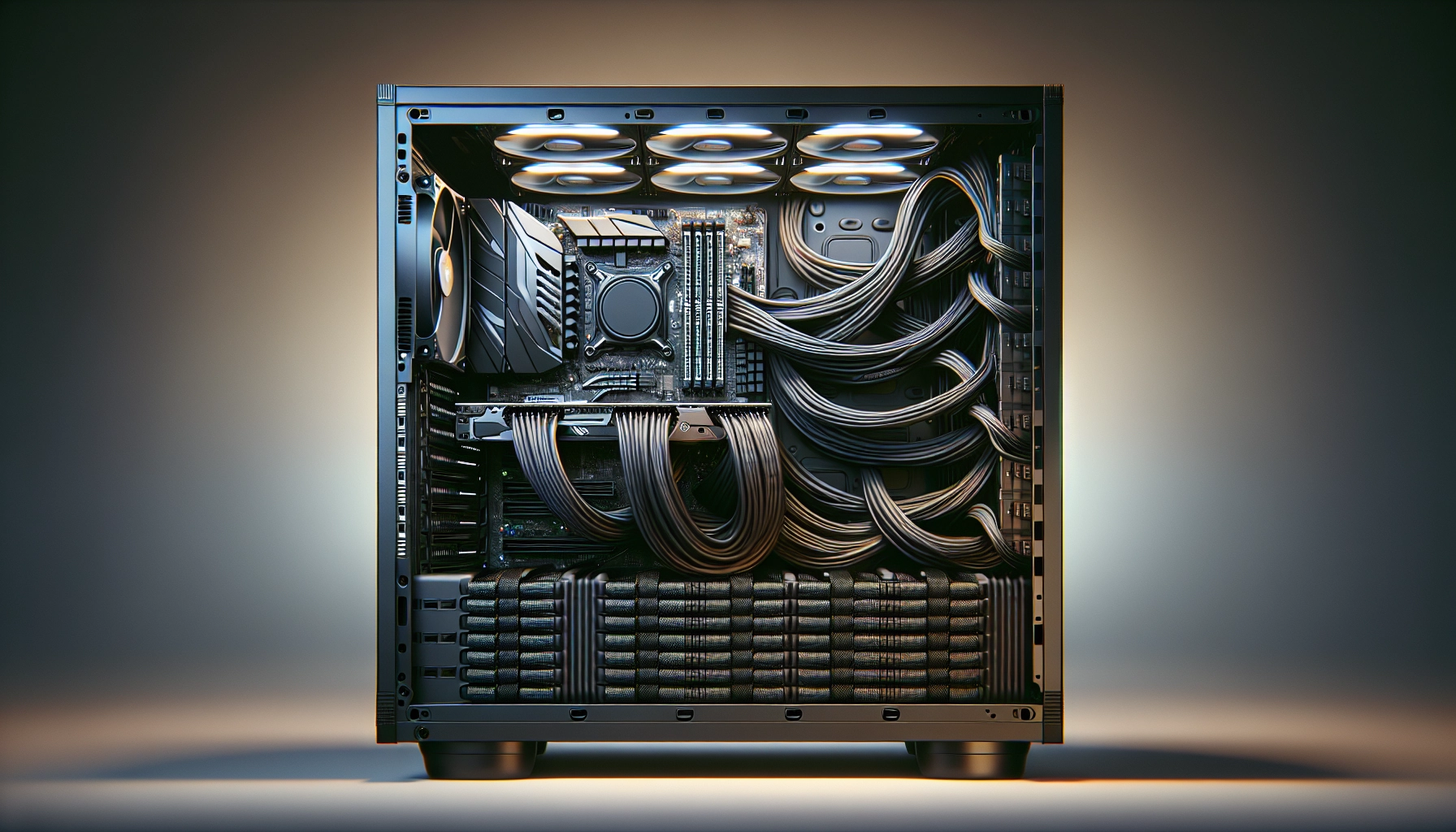
On ne câble pas un PC avec de la bonne volonté seule. Vous avez besoin d’un petit arsenal de consommables qui vont rendre votre installation durable et modulable. Rien de coûteux : un investissement de quelques euros suffit à transformer radicalement l’organisation de votre boîtier.
Les colliers de câbles réutilisables (velcro) sont vos meilleurs alliés. Contrairement aux colliers plastique à sertir, ils se défont et se refixent sans couper ni abîmer les câbles. Indispensables pour faciliter la maintenance de votre PC : lorsque vous devez débrancher un faisceau, vous ouvrez le velcro, vous travaillez, et vous refixez. Simple. Les colliers plastique, eux, obligent à les couper à chaque intervention — et à en racheter.
Prévoyez également :
- Des gaines souples tressées : pour regrouper plusieurs câbles en un seul faisceau propre et uniforme.
- Des attaches-câbles adhésives : pour ancrer les faisceaux aux parois du boîtier aux points stratégiques.
- Des étiquettes autocollantes : pour identifier chaque connecteur (surtout les connecteurs Molex et SATA multiples).
- Un stylo marqueur fin : pour annoter directement sur les gaines si les étiquettes manquent.
- Une pince à bout fin : pour passer les câbles dans les passages étroits du boîtier.
Si votre alimentation est modulaire, gardez précieusement la pochette des câbles non utilisés. Ne les jetez pas. Lors d’un futur upgrade — ajout d’un disque SSD ou d’une carte graphique plus gourmande — vous en aurez peut-être besoin. Les ranger proprement dans un sachet étiqueté dans votre tiroir, c’est vous éviter une commande urgente le jour J.
La planification du câblage : ce que vous devez décider avant de brancher quoi que ce soit
Le câblage improvisé est l’ennemi de la maintenance future. Avant de connecter le premier câble, prenez cinq minutes pour observer votre boîtier et répondre à ces questions : où sont les passages de câbles prévus par le fabricant ? Quels composants sont installés à droite, à gauche, en haut, en bas ? Quel sera le chemin le plus court et le plus logique pour chaque câble ?
Identifiez les zones de passage derrière le panneau arrière du boîtier. La majorité des boîtiers modernes proposent un espace dédié entre le fond et le panneau latéral droit pour y cacher les câbles. C’est votre autoroute. Tous les câbles qui n’ont pas besoin d’être visibles passent là, et remontent ou descendent pour rejoindre leurs connecteurs par les ouvertures prévues à cet effet.
Planifiez aussi en pensant à vos upgrades probables. Vous comptez ajouter un deuxième SSD dans un an ? Laissez un câble SATA ou un connecteur PCIe accessible, simplement rangé et attaché mais pas encore branché. Cette anticipation, c’est exactement ce qui vous fera gagner du temps lors de votre prochaine intervention. C’est l’essence même d’une démarche visant à optimiser la gestion des câbles de votre PC gaming sur le long terme.
Enfin, décidez d’un code couleur ou d’un sens de lecture. Par exemple : tous les câbles d’alimentation des composants de stockage passent par le bas du boîtier, ceux de la carte mère par le haut. Cette logique spatiale simple réduit drastiquement le temps de recherche lors d’une maintenance.
Le processus d’installation câble par câble, dans le bon ordre
L’ordre dans lequel vous branchez les câbles est tout aussi important que la façon dont vous les rangez. Une erreur classique consiste à tout connecter à la carte mère en premier, puis à réaliser que les câbles d’alimentation doivent passer derrière des composants déjà en place. Résultat : vous devez tout défaire.
Voici l’ordre recommandé :
- Étape 1 — Câbles principaux d’alimentation : commencez par le câble ATX 24 broches et le câble CPU (4+4 ou 8 broches). Ce sont les plus rigides et les plus encombrants. Passez-les en premier derrière la cloison, avant d’installer quoi que ce soit d’autre.
- Étape 2 — Câbles de la carte mère : connecteurs USB, audio façade, interrupteurs et LEDs du panneau avant. Petits connecteurs, à brancher avant d’installer la carte graphique qui pourrait bloquer l’accès.
- Étape 3 — Câbles de stockage : SATA pour les disques durs et SSD 2,5″. Orientez les connecteurs SATA en L vers le bas pour faciliter le branchement et le débranchement.
- Étape 4 — Câble(s) PCIe pour la carte graphique : une fois la GPU installée, connectez ses câbles d’alimentation et regroupez-les proprement avant de les fixer.
- Étape 5 — Câbles des ventilateurs : en dernier, car ils sont fins, souples, et faciles à loger dans les espaces restants.
À chaque étape, avant de passer à la suivante, fixez provisoirement les câbles posés avec un velcro. Vous affinerez la fixation définitive une fois tout branché et testé. Ne serrez jamais définitivement avant d’avoir vérifié que le PC démarre correctement : cela évite de devoir tout défaire pour accéder à un connecteur oublié.
Selon les recommandations de spécialistes du hardware comme Tom’s Hardware France, l’organisation du câblage est l’une des étapes les plus souvent négligées lors d’un premier build, et pourtant l’une des plus déterminantes pour la longévité et la maintenabilité d’une machine.
| Type de câble | Chemin recommandé | Conseil de fixation |
|---|---|---|
| ATX 24 broches | Derrière la cloison, passe par le milieu | Velcro large, point d’ancrage central |
| CPU 8 broches | Chemin supérieur, passage en haut du boîtier | Attache adhésive au plafond du boîtier |
| PCIe GPU | Passage latéral droit, remonte vers la carte graphique | Velcro à mi-chemin + gaine tressée |
| SATA | Chemin inférieur, derrière la cloison | Attache adhésive tous les 10 cm |
| Ventilateurs | Longe les parois, colle aux bords | Petits velcros, regroupement par zone |
Les erreurs courantes qui sabotent la maintenance future de votre PC
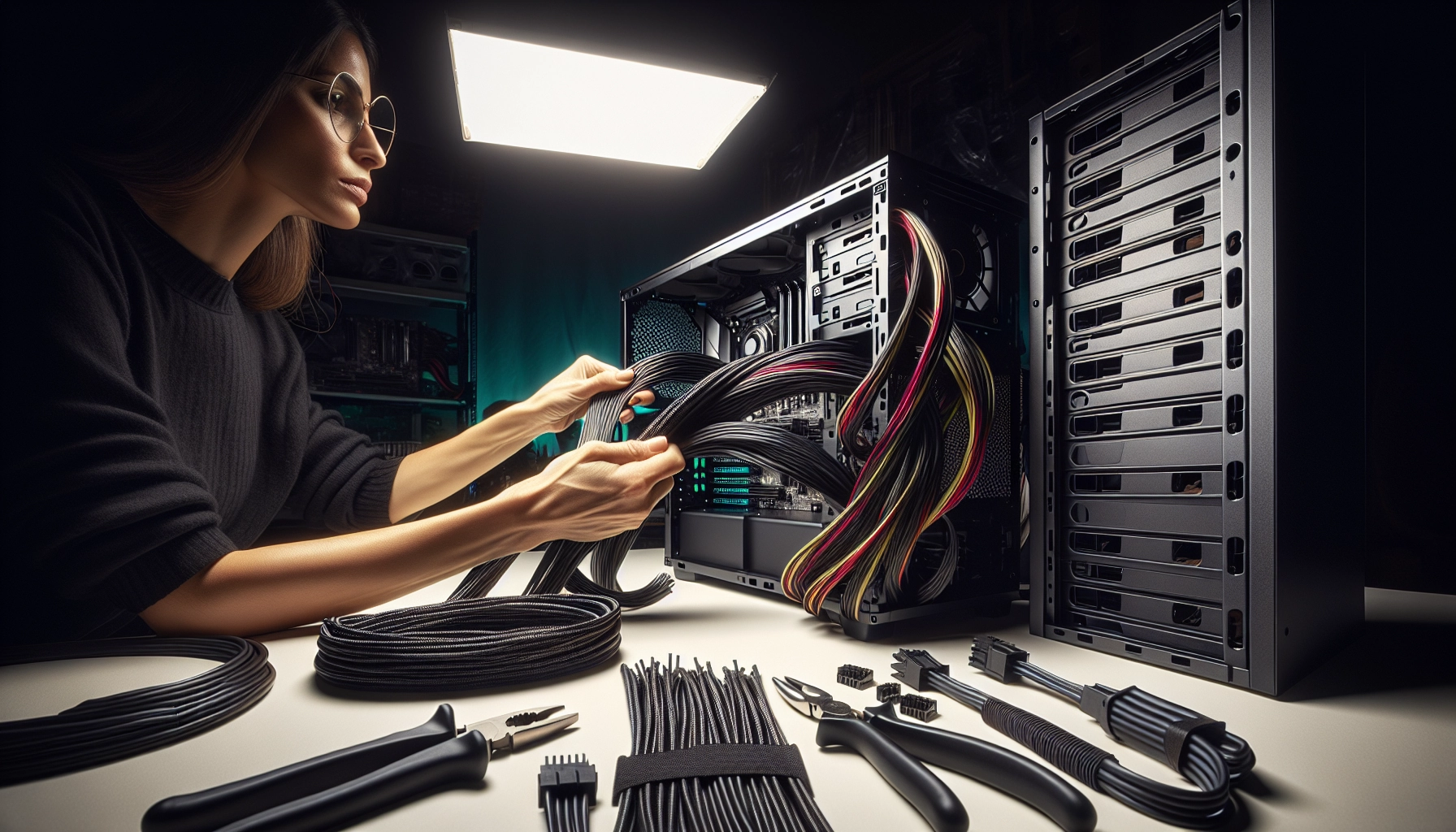
Même avec les meilleures intentions, certaines erreurs reviennent systématiquement. Les identifier, c’est les éviter.
Trop serrer les colliers plastique. Un câble trop comprimé peut voir ses fils internes se déformer sur le long terme. Et lors d’une maintenance, vous devrez couper le collier — risquant d’entailler la gaine du câble si vous n’êtes pas prudent. Préférez toujours le velcro, que vous pouvez serrer confortablement sans excès.
Laisser du mou excessif. Un câble avec trop de longueur libre finit par s’affaisser, venir obstruer un ventilateur, ou se retrouver coincé dans un mécanisme mobile. Regroupez l’excédent en une boucle propre et attachez-la. Ne le laissez jamais flotter librement.
Oublier d’étiqueter. Six mois après votre assemblage, vous ne vous souviendrez plus quel câble noir alimente quel composant. Prenez deux minutes pour étiqueter ou annoter chaque connecteur clé. C’est négligeable à faire sur le moment, et précieux lors de chaque intervention future.
Ne pas tester avant la fixation finale. Branchez tout, démarrez le PC, vérifiez que tout fonctionne — puis seulement fixez définitivement vos câbles. Si vous serrez tout avant de tester, découvrir un composant non reconnu implique de tout démonter.
Confondre vitesse et efficacité. Câbler vite est tentant quand on veut voir son PC démarrer. Mais chaque minute gagnée à l’assemblage vous en coûtera dix lors de la prochaine maintenance. Prenez votre temps. Votre futur vous en remerciera.
Entretenir et adapter votre câblage au fil des upgrades
Un câblage bien fait n’est pas figé pour l’éternité. Votre PC évolue, et votre gestion des câbles doit évoluer avec lui. Chaque upgrade est une opportunité de revoir et d’améliorer ce qui existe déjà.
Adoptez ce réflexe : à chaque intervention, même mineure, prenez cinq minutes pour inspecter l’état général du câblage. Un velcro qui se défait ? Vous le resserrez. Un câble qui a migré vers un ventilateur ? Vous le repositionnez. Ces micro-corrections régulières évitent que la situation ne se dégrade progressivement jusqu’à ressembler à l’état initial — le chaos.
Lors d’un upgrade important, comme le remplacement d’une carte graphique ou d’une alimentation, profitez-en pour revoir complètement le câblage des zones concernées. Débranchez proprement, repassez les nouveaux câbles selon votre schéma initial, et fixez-les avec soin. Ne superposez pas de nouvelles couches sur un câblage existant approximatif : le résultat devient vite ingérable.
Documentez votre installation. Une photo du boîtier ouvert, prise depuis plusieurs angles, stockée dans un dossier dédié sur votre PC ou dans le cloud. Quand vous devez intervenir six mois plus tard, cette photo est une référence précieuse : vous savez exactement comment tout était organisé avant de démonter quoi que ce soit. C’est une astuce simple, souvent ignorée, qui fait une différence réelle lorsqu’il s’agit de faciliter la maintenance de votre PC grâce à une gestion des câbles prévisible et documentée.
Gardez aussi en tête que l’organisation de votre câblage a des répercussions directes sur les performances thermiques de votre machine. Un boîtier où l’air circule librement, sans être bloqué par des câbles en vrac, maintient des températures plus basses et des performances plus stables. Faciliter la maintenance PC avec une gestion des câbles intelligente, c’est donc aussi préserver les performances de vos composants sur la durée.
Questions fréquemment posées
Quel est le meilleur matériel pour faciliter la maintenance de mon PC grâce à la gestion des câbles ?
Les colliers velcro réutilisables sont la priorité absolue : ils permettent de défaire et refaire les fixations sans abîmer les câbles. Complétez avec des gaines tressées pour regrouper les faisceaux, des attaches adhésives pour les ancrer aux parois du boîtier, et des étiquettes pour identifier chaque connecteur. Cet investissement de quelques euros transforme radicalement la facilité de chaque intervention future.
Dans quel ordre doit-on brancher les câbles pour que la maintenance future soit plus simple ?
Commencez toujours par les câbles les plus rigides et encombrants : le câble ATX 24 broches et le câble CPU 8 broches. Passez-les derrière la cloison avant d’installer les composants. Enchaînez avec les câbles du panneau avant, les câbles SATA, puis les câbles PCIe de la carte graphique, et terminez par les câbles de ventilateurs. Fixez provisoirement à chaque étape et seulement définitivement après avoir vérifié que le PC démarre correctement.
Est-ce que la gestion des câbles a vraiment un impact sur les performances de mon PC ?
Oui, directement. Des câbles mal organisés obstruent le flux d’air à l’intérieur du boîtier, ce qui fait monter les températures des composants. Un CPU ou une carte graphique qui chauffe davantage peut réduire ses fréquences de fonctionnement par sécurité — c’est ce qu’on appelle le thermal throttling. Un câblage propre et structuré libère le passage de l’air et maintient des températures plus basses, pour des performances plus stables.
Comment entretenir la gestion des câbles de mon PC dans le temps ?
À chaque ouverture du boîtier, même pour une petite intervention, prenez cinq minutes pour vérifier l’état du câblage : velcros desserrés, câbles qui ont migré, connecteurs qui tirent trop fort. Profitez de chaque upgrade pour revoir proprement le câblage des zones concernées. Et documentez votre installation avec des photos avant de démonter quoi que ce soit : ces photos sont une référence précieuse pour un remontage rapide et fidèle.