
Sommaire
- Reconnaître les premiers symptômes d’un ordinateur qui étouffe
- Mesurer les températures pour obtenir des données fiables
- Analyser la disposition de vos ventilateurs et leur orientation
- Nettoyer et organiser l’intérieur de votre tour
- Tester les modifications et valider la baisse des températures
- Questions fréquemment posées
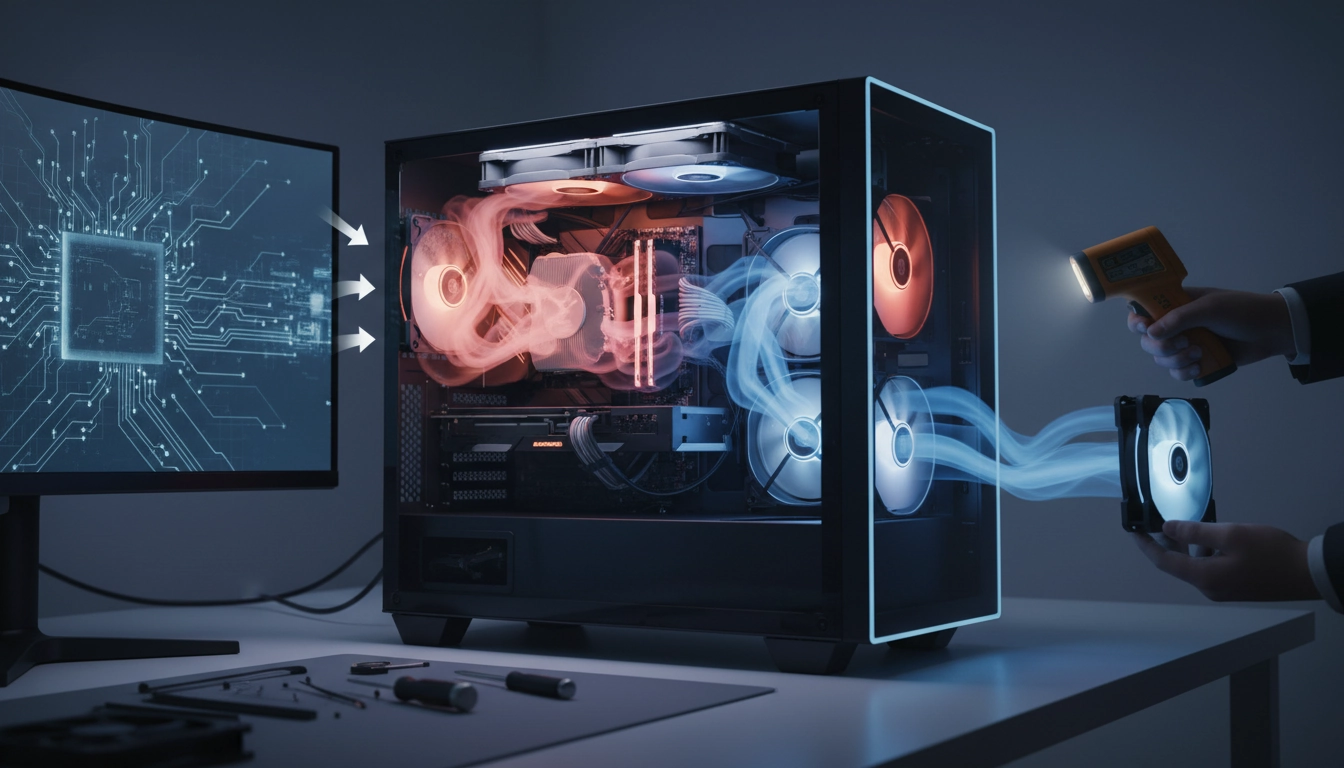
Votre ventilateur tourne à plein régime et un bruit d’avion de chasse envahit votre bureau. Vous posez la main sur la vitre en verre trempé de votre tour : elle est brûlante. Ce scénario vous parle ? Vos composants sont très probablement en train de suffoquer. Savoir diagnostiquer mauvais flux d’air boîtier pc devient alors une urgence absolue pour sauver votre matériel. Un processeur qui surchauffe perd drastiquement en performance. Une carte graphique mal ventilée vieillit prématurément. L’accumulation de chaleur transforme votre machine de guerre en un radiateur inefficace. Nous allons voir ensemble comment identifier la source exacte du problème, étape par étape, et appliquer des solutions immédiates pour faire respirer votre configuration.
Reconnaître les premiers symptômes d’un ordinateur qui étouffe
Le corps humain transpire quand il a trop chaud. Votre ordinateur, lui, utilise d’autres mécanismes de défense. Avant même d’ouvrir votre boîtier, plusieurs signes extérieurs ne trompent pas. Apprendre à diagnostiquer mauvais flux d’air boîtier pc commence par une simple observation de son comportement au quotidien. Le premier indicateur reste le bruit. Si vos ventilateurs s’emballent à la moindre ouverture d’une page web ou au lancement d’un jeu peu gourmand, le système tente désespérément d’évacuer une chaleur stagnante.
Imaginez lancer votre jeu favori un vendredi soir. Tout est fluide pendant les dix premières minutes. Soudain, les images par seconde (FPS) chutent brutalement. Le jeu saccade. Votre personnage fige. Ce phénomène porte un nom : le thermal throttling. Pour éviter de fondre, votre processeur ou votre carte graphique bride volontairement sa propre fréquence de fonctionnement. C’est une sécurité matérielle redoutable, mais c’est aussi le signe indéniable d’une ventilation défaillante. La chaleur générée par ces puces ultra-puissantes reste bloquée à l’intérieur du châssis. Si vous explorez les différentes solutions de refroidissement PC gaming, vous comprendrez vite que l’évacuation de l’air chaud prime sur l’injection d’air frais.
Un autre symptôme flagrant se trouve au niveau physique. Passez votre main à l’arrière du boîtier. Sentez-vous un souffle d’air tiède ou un air littéralement brûlant ? Touchez le panneau supérieur. S’il est inconfortable au toucher, la chaleur s’accumule en haut sans pouvoir s’échapper. Ne négligez jamais l’importance de diagnostiquer mauvais flux d’air boîtier pc dès les premiers ralentissements. L’erreur classique consiste à ignorer ces signes en pensant que le jeu est simplement mal optimisé. Voici un récapitulatif des symptômes pour vous aider à y voir plus clair.
| Symptôme observé | Cause probable | Niveau d’urgence |
|---|---|---|
| Bruit excessif des ventilateurs au repos | Courbe de ventilation mal réglée ou accumulation de chaleur latente | Modéré |
| Chute brutale des FPS en jeu (Thermal Throttling) | Composants en surchauffe critique bridant leurs performances | Élevé |
| Panneaux extérieurs brûlants au toucher | Air chaud piégé à l’intérieur, absence d’extraction efficace | Élevé |
| Arrêt soudain du PC sans message d’erreur | Mise en sécurité de la carte mère face à une température extrême | Critique |
Dès que vous repérez un ou plusieurs de ces symptômes, l’action devient indispensable. Vous ne pouvez pas laisser votre investissement se dégrader à petit feu. L’étape suivante consiste à quantifier ce que vous venez d’observer de manière empirique.
Mesurer les températures pour obtenir des données fiables
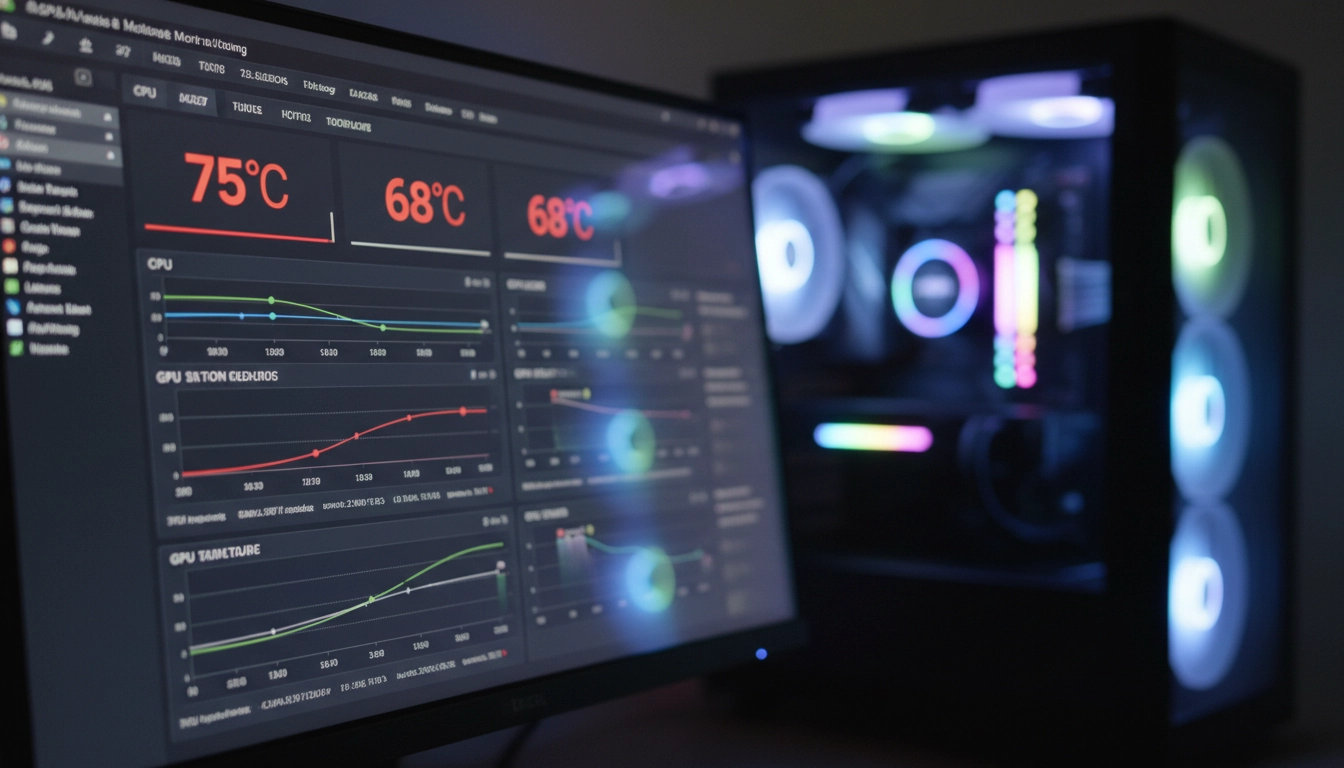
L’intuition et le toucher donnent une première indication. Les chiffres, eux, ne mentent pas. Le meilleur moyen de diagnostiquer mauvais flux d’air boîtier pc reste l’utilisation de logiciels de monitoring. Ces outils interrogent les sondes thermiques intégrées à votre carte mère, votre processeur et votre carte graphique pour vous fournir des relevés précis en temps réel. Sans ces données, vous naviguez à l’aveugle. Vous risquez d’acheter de nouveaux ventilateurs onéreux alors que le problème vient peut-être d’ailleurs.
L’objectif est de comparer les températures au repos (quand vous êtes sur le bureau Windows sans rien faire) et en charge (quand vous jouez ou effectuez un rendu vidéo). Un processeur sain tourne généralement entre 35°C et 45°C au repos. En charge, il peut monter jusqu’à 75°C ou 85°C selon le modèle. Si vous dépassez les 90°C, l’alerte rouge est déclenchée. Pour obtenir des analyses détaillées et des comparatifs de températures normatives selon votre matériel, n’hésitez pas à consulter les tests poussés réalisés par les experts de chez Tom’s Hardware. Ils fournissent des bases de référence excellentes pour chaque génération de processeurs.
Les logiciels indispensables pour surveiller vos composants
Plusieurs utilitaires gratuits font parfaitement le travail. HWMonitor se distingue par sa légèreté et sa capacité à afficher absolument toutes les sondes de votre machine sur une seule page. MSI Afterburner reste incontournable pour les joueurs, car il permet d’afficher les températures directement en surimpression sur votre écran pendant que vous jouez. Vous voyez ainsi l’évolution de la chaleur seconde par seconde sans devoir faire des retours sur le bureau.
Comment faire concrètement ? Téléchargez et lancez HWMonitor. Repérez la ligne correspondant à votre processeur (CPU) et celle de votre carte graphique (GPU). Regardez la colonne « Max ». Lancez ensuite un jeu gourmand pendant une vingtaine de minutes. Revenez sur le logiciel. Si la colonne « Max » affiche des valeurs dépassant les 85°C pour le GPU ou les 90°C pour le CPU, vous avez un problème évident. Savoir diagnostiquer mauvais flux d’air boîtier pc exige cette rigueur dans la collecte des données.
Comment interpréter les données thermiques en pleine charge
Une température élevée ne signifie pas toujours un problème de ventilation globale. C’est ici que le diagnostic s’affine. Si seul votre processeur surchauffe de manière critique alors que la carte graphique reste parfaitement fraîche, le problème vient probablement de la pâte thermique ou de la fixation de votre ventirad, et non du boîtier. En revanche, si tous les composants (CPU, GPU, carte mère, disques durs) affichent des températures anormalement hautes, le diagnostic est sans appel : l’air ne circule pas.
L’air chaud stagne et crée un effet de serre. Votre système de refroidissement aspire l’air déjà réchauffé à l’intérieur du châssis pour tenter de refroidir les puces, ce qui est physiquement impossible. Apprendre à diagnostiquer mauvais flux d’air boîtier pc vous fera économiser des centaines d’euros en évitant de remplacer des pièces qui fonctionnent très bien mais qui manquent simplement d’air frais.
Analyser la disposition de vos ventilateurs et leur orientation
Maintenant que les chiffres ont confirmé vos soupçons, il faut ouvrir le capot. L’ordinateur éteint et débranché, retirez le panneau latéral. La cause numéro un d’une mauvaise ventilation réside dans l’orientation des ventilateurs. Un boîtier PC fonctionne selon un principe aérodynamique simple : l’air frais doit entrer d’un côté, traverser les composants chauds, et être expulsé de l’autre côté. Si vous cherchez à optimiser le flux d’air boîtier PC, la règle d’or est de créer un courant continu, généralement de l’avant vers l’arrière, et du bas vers le haut.
Pour diagnostiquer mauvais flux d’air boîtier pc avec précision, regardez les flèches gravées sur le cadre en plastique de vos ventilateurs. L’une indique le sens de rotation des pales, l’autre indique la direction du flux d’air. Une astuce visuelle simple : le côté esthétique du ventilateur (avec le logo de la marque au centre des pales) aspire l’air. Le côté avec la structure en croix (qui retient le moteur) souffle l’air. L’erreur la plus banale, souvent commise lors du montage, est de placer tous les ventilateurs en extraction ou tous en aspiration. Résultat : les ventilateurs luttent les uns contre les autres, créant des turbulences inutiles et bloquant la chaleur.
| Position du ventilateur | Rôle idéal | Erreur fréquente à éviter |
|---|---|---|
| Façade avant | Aspiration (faire entrer l’air frais de la pièce) | Les monter à l’envers, recrachant l’air vers l’avant |
| Panneau arrière | Extraction (expulser l’air chaud du processeur) | L’orienter en aspiration, luttant contre le flux naturel |
| Panneau supérieur (Top) | Extraction (la chaleur monte naturellement) | Placer un ventilateur en aspiration juste au-dessus du ventirad |
| Plancher (Bas) | Aspiration (apporter de l’air frais à la carte graphique) | Bloquer cette entrée avec des câbles ou une alimentation mal positionnée |
Vérifiez que vos ventilateurs en façade aspirent bien l’air extérieur. Vérifiez que ceux à l’arrière et en haut l’expulsent. Si vous constatez une anomalie, dévissez simplement le ventilateur fautif, retournez-le et revissez-le. Ce petit geste de cinq minutes peut faire chuter vos températures de 10°C. C’est l’essence même de l’action de diagnostiquer mauvais flux d’air boîtier pc.
L’impact de la pression interne sur la température globale
La quantité d’air qui entre par rapport à celle qui sort détermine la pression interne de votre tour. L’étape clé pour diagnostiquer mauvais flux d’air boîtier pc consiste à vérifier cette pression. Si vous avez trois ventilateurs qui aspirent l’air en façade et un seul qui l’extrait à l’arrière, vous êtes en pression positive. Si vous avez plus de ventilateurs qui expulsent l’air que de ventilateurs qui en injectent, vous êtes en pression négative. Pour préserver vos composants de la poussière tout en garantissant un refroidissement optimal, il est indispensable de comprendre la pression positive ou négative.
Une pression négative excessive transforme votre boîtier en aspirateur. L’air cherchera à entrer par le moindre petit interstice non filtré, ramenant avec lui des tonnes de poussière. La poussière s’accumule sur les radiateurs et isole la chaleur. Privilégiez toujours une pression légèrement positive ou neutre. Équilibrez vos ventilateurs : deux en entrée, deux en sortie, par exemple. Assurez-vous également que la façade de votre boîtier n’est pas un mur de verre totalement étouffant. Les boîtiers avec une façade en mesh (grillage) offrent des performances thermiques infiniment supérieures.
Nettoyer et organiser l’intérieur de votre tour
Vous avez corrigé l’orientation de vos ventilateurs. L’air circule dans le bon sens. Pourtant, le problème persiste. Une fois que vous avez réussi à diagnostiquer mauvais flux d’air boîtier pc, la phase de nettoyage s’impose. Ouvrez grand les yeux : y a-t-il une épaisse couche de poussière grise sur les pales de vos ventilateurs ? Les ailettes en aluminium du radiateur de votre processeur sont-elles obstruées ? La poussière est l’ennemi juré de l’informatique. Elle agit comme une couverture de survie sur vos composants.
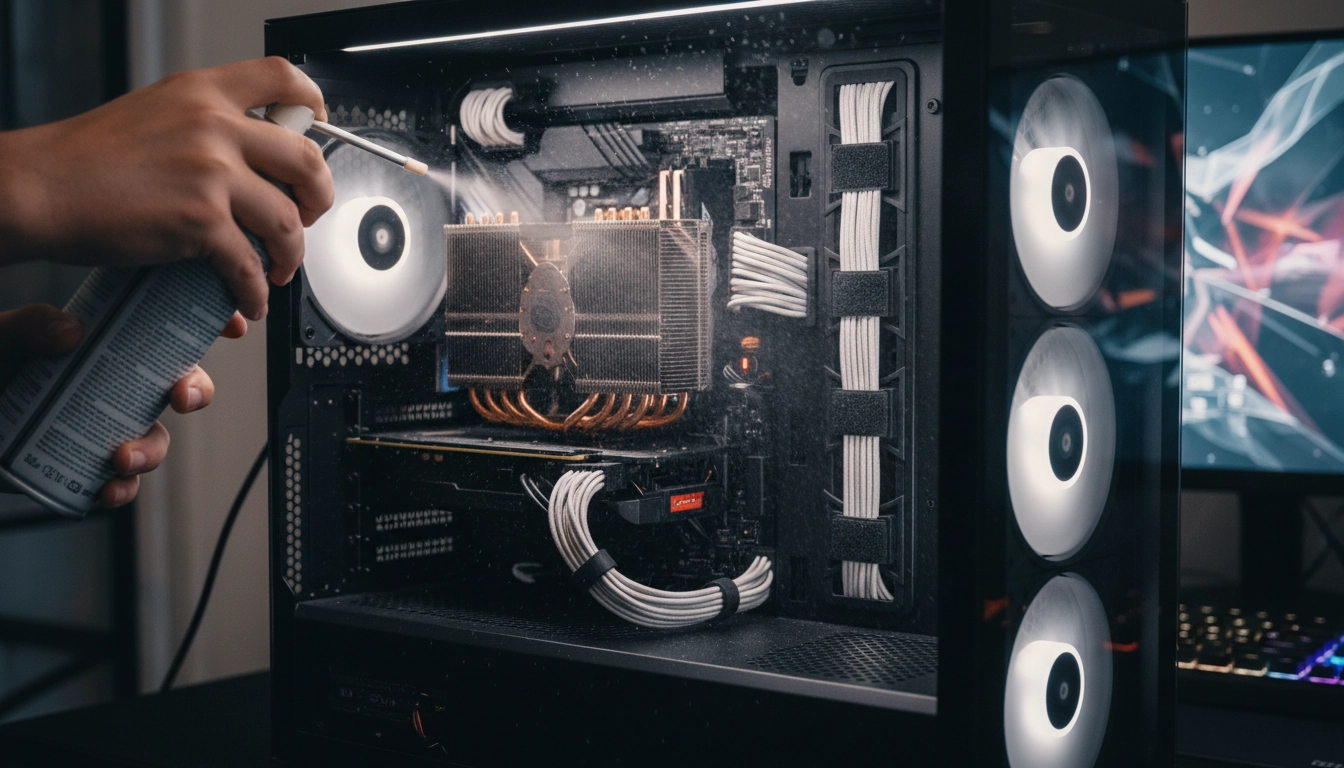
Achetez une bombe à air sec ou utilisez un petit compresseur électrique. Déplacez votre ordinateur à l’extérieur ou dans un garage. Bloquez doucement les pales des ventilateurs avec un doigt pour éviter qu’ils ne tournent à vide sous la pression de l’air (ce qui pourrait endommager leur moteur). Soufflez généreusement sur les radiateurs, la carte graphique et l’alimentation. Vous serez surpris du nuage de poussière qui s’en échappera. Ce simple entretien bi-annuel suffit souvent à redonner une seconde jeunesse à une machine brûlante.
La gestion des câbles pour libérer l’espace
Le nettoyage ne concerne pas que la poussière. Regardez le chemin que doit parcourir l’air frais depuis la façade jusqu’à votre carte graphique. Est-il entravé par une pieuvre de câbles multicolores ? Un mauvais cable management ruine totalement l’aérodynamisme de votre boîtier. L’air bute contre les gros câbles d’alimentation et se disperse avant même d’atteindre les composants à refroidir.
Prenez le temps de débrancher et de faire passer un maximum de câbles derrière le plateau de la carte mère. Utilisez des colliers de serrage (serre-câbles ou velcros) pour regrouper les fils. Dégagez totalement l’espace situé derrière les ventilateurs d’aspiration frontaux. Un flux d’air direct et sans obstacle est redoutablement efficace. Si vous cherchez à diagnostiquer mauvais flux d’air boîtier pc rapidement, regardez simplement si vous pouvez tracer une ligne droite imaginaire entre vos ventilateurs avant et votre processeur.
L’importance des filtres anti-poussière au quotidien
Prévenir vaut mieux que guérir. Vérifiez l’état des filtres anti-poussière situés à l’avant et sous l’alimentation. S’ils sont colmatés, l’air ne passe plus du tout. Un ventilateur qui tourne derrière un filtre bouché brasse du vide et fait énormément de bruit pour rien. Retirez ces filtres, passez-les sous l’eau tiède, séchez-les parfaitement, et remettez-les en place. Ce réflexe de base garantit la pérennité de votre refroidissement.
Tester les modifications et valider la baisse des températures
Le travail manuel est terminé. Vous avez nettoyé, rangé les câbles, et orienté correctement vos ventilateurs. Il est temps de vérifier si vos efforts ont payé. L’objectif final, après avoir pris le temps de diagnostiquer mauvais flux d’air boîtier pc, reste de profiter d’une machine silencieuse et performante. Rebranchez tout, allumez le PC et relancez les logiciels de monitoring utilisés lors de la première étape.
Effectuez un nouveau test de charge. Lancez le même jeu vidéo ou le même benchmark de stress (comme Cinebench ou 3DMark) dans les mêmes conditions de température ambiante. Observez les courbes. La différence devrait être flagrante. Votre processeur a probablement perdu entre 5°C et 15°C. Votre carte graphique respire enfin et maintient ses fréquences d’horloge au maximum sans faiblir. Le bruit global de la machine doit également être beaucoup plus sourd et régulier, signe que les ventilateurs n’ont plus besoin de tourner à 100% pour compenser une mauvaise circulation de l’air.
Si malgré toutes ces étapes, vos températures restent critiques, le problème dépasse le cadre du flux d’air. Il faudra alors envisager de remplacer la pâte thermique de votre processeur ou d’investir dans un système de refroidissement plus imposant (un gros ventirad double tour ou un watercooling AiO). Mais dans 90% des cas, appliquer cette méthode pour diagnostiquer mauvais flux d’air boîtier pc et corriger les erreurs de base suffit à ressusciter les performances de votre ordinateur. Prenez soin de votre matériel, gardez-le au frais, et il vous le rendra par des années de sessions de jeu fluides et sans accroc.
Questions fréquemment posées
Quels sont les signes évidents d’un mauvais flux d’air dans un boîtier PC ?
Les signes les plus courants incluent des ventilateurs qui tournent à vitesse maximale et font beaucoup de bruit, des baisses brutales de performances en jeu (saccades), et des panneaux extérieurs du boîtier qui deviennent très chauds au toucher.
Dans quel sens doivent souffler les ventilateurs de mon PC ?
En règle générale, les ventilateurs situés à l’avant et en bas doivent aspirer l’air frais de la pièce vers l’intérieur du boîtier. Les ventilateurs situés à l’arrière et en haut doivent expulser l’air chaud vers l’extérieur.
Quels logiciels utiliser pour vérifier la température de mes composants ?
HWMonitor, HWiNFO64 et MSI Afterburner sont d’excellents logiciels gratuits. Ils vous permettent de lire les sondes thermiques de votre processeur et de votre carte graphique en temps réel.
La poussière peut-elle vraiment faire surchauffer mon ordinateur ?
Absolument. La poussière obstrue les ailettes des radiateurs et les filtres d’aspiration, empêchant l’air de circuler. Elle agit comme un isolant thermique qui piège la chaleur sur vos composants.