
Sommaire
- Comprendre le rôle fondamental de votre interface thermique
- Surveiller les températures anormales en pleine session de jeu
- Identifier les baisses de performances et le thermal throttling
- Inspecter visuellement l’état de votre processeur et du ventirad
- Appliquer les meilleures pratiques pour remplacer votre composé thermique
- Maintenir un système au frais pour prolonger la durée de vie de vos composants
- Questions fréquemment posées
Votre processeur chauffe plus que d’habitude. Les ventilateurs tournent à plein régime, créant un bruit de soufflerie insupportable dans votre bureau. Vous vous demandez sûrement si le problème vient de la poussière accumulée ou d’une défaillance matérielle plus grave. Identifier précisément quand changer pâte thermique cpu signes révélateurs à l’appui vous évitera de griller votre matériel prématurément. Une simple goutte de ce composé grisâtre fait toute la différence entre un ordinateur silencieux et une machine au bord de l’agonie. Ce guide pratique vous dévoile les symptômes incontestables d’une interface thermique en fin de vie. Fini les crashs inexpliqués en pleine partie. Prenez le contrôle des températures de votre machine dès aujourd’hui.
Comprendre le rôle fondamental de votre interface thermique
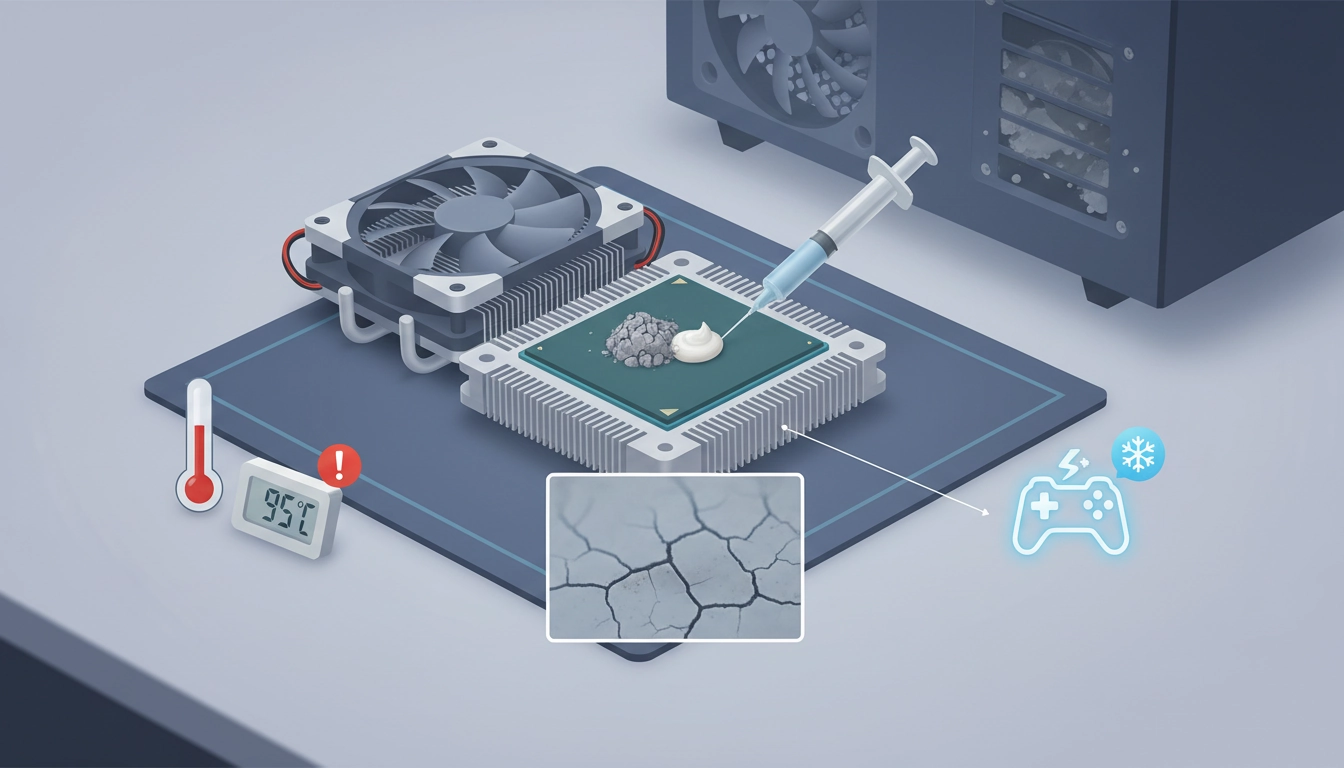
Le dissipateur de votre processeur semble parfaitement lisse à l’œil nu. La base de votre ventirad aussi. Pourtant, au microscope, ces surfaces ressemblent à des chaînes de montagnes accidentées. Si vous posez simplement le refroidisseur sur la puce, des micro-poches d’air se forment. L’air isole la chaleur. Le processeur s’étouffe. La pâte thermique vient combler ces minuscules crevasses. Elle crée un pont thermique continu, permettant à la chaleur de fuir rapidement vers les ailettes en aluminium de votre système de refroidissement.
Pour tout passionné, optimiser le refroidissement de votre PC gaming reste une priorité absolue. Une bonne circulation d’air dans le boîtier ne sert à rien si la chaleur reste bloquée à la source. L’élément central de cette dissipation repose intégralement sur une bonne pâte thermique pour votre processeur. Avec le temps, ce composé subit des cycles de chauffe et de refroidissement extrêmes. Il s’assèche. Il craquelle. Il perd sa conductivité. La question de savoir quand changer pâte thermique cpu signes d’usure à l’appui devient alors inévitable.
Imaginez votre voiture. Vous ne roulez pas cinq ans sans faire la vidange. L’huile perd ses propriétés lubrifiantes. Le moteur s’abîme. Votre PC fonctionne exactement sur le même principe. Une pâte thermique classique dure généralement entre deux et quatre ans, selon votre utilisation. Les joueurs intensifs ou les professionnels du montage vidéo sollicitent davantage leur machine. Le composé se dégrade plus vite. Ignorer cet entretien basique vous expose à des ralentissements sévères et à une usure prématurée de vos composants les plus chers.
| Type de pâte thermique | Durée de vie moyenne estimée | Niveau de conductivité |
|---|---|---|
| À base de silicone (Standard) | 1 à 2 ans | Faible à moyen |
| À base de carbone (Gamer) | 3 à 5 ans | Élevé |
| Métal liquide (Extrême) | Plus de 5 ans (attention à l’application) | Très élevé |
Ce tableau vous donne une idée générale. Cependant, la durée de vie théorique ne remplace pas l’observation directe. Votre système vous parle. Il envoie des signaux de détresse clairs lorsque l’échange thermique ne se fait plus correctement. Apprendre à écouter ces signaux vous fera économiser des centaines d’euros en matériel de remplacement.
Surveiller les températures anormales en pleine session de jeu
Le premier indicateur d’une pâte thermique défaillante se lit sur vos sondes de température. Inutile de deviner. Les chiffres ne mentent pas. Téléchargez un logiciel de monitoring fiable comme HWMonitor, Core Temp ou MSI Afterburner. Lancez-le en arrière-plan. Observez le comportement de votre processeur au repos. Si vous naviguez simplement sur internet et que votre CPU affiche déjà 55 ou 60 degrés Celsius, l’alerte rouge est déclenchée. Un système sain au repos doit osciller entre 30 et 40 degrés, selon la température ambiante de votre pièce.
Passez ensuite au test en charge. Lancez un jeu gourmand ou un logiciel de rendu 3D. Observez le pic de chaleur. Ne sous-estimez jamais l’impact colossal d’une pâte thermique de qualité sur vos températures en jeu. Si le thermomètre grimpe en flèche au-delà des 85 ou 90 degrés en quelques secondes, le transfert de chaleur est rompu. La montée en température doit être graduelle. Une augmentation brutale et instantanée prouve que la chaleur ne traverse plus l’interface thermique. Pour déterminer quand changer pâte thermique cpu signes de surchauffe logicielle restent vos meilleurs alliés.
Prenez l’habitude de noter vos températures lorsque votre PC est neuf ou fraîchement nettoyé. Cette donnée de référence vous servira de point de comparaison des mois plus tard. Si vous constatez une augmentation globale de 10 à 15 degrés par rapport à vos relevés initiaux, à charge égale, le composé thermique a probablement durci. C’est une usure naturelle. Vous pouvez vérifier les tests rigoureux menés par les experts de Tom’s Hardware pour constater à quel point une pâte fraîche fait chuter les degrés instantanément.
Attention aux fausses pistes. Une température élevée peut aussi provenir d’un radiateur obstrué par la poussière ou d’un ventilateur défectueux. Avant d’incriminer la pâte, ouvrez votre panneau latéral. Passez un coup de bombe à air sec. Nettoyez les filtres. Si, après ce grand ménage de printemps, le processeur continue de cuire, le diagnostic se resserre. La pâte thermique est la seule coupable restante.

Identifier les baisses de performances et le thermal throttling
Votre processeur est intelligent. Conçu pour survivre, il intègre des mécanismes d’autodéfense redoutables. Lorsqu’il atteint une température critique, souvent autour de 95 ou 100 degrés, il déclenche le fameux « thermal throttling ». Il bride volontairement sa propre fréquence de fonctionnement. Il réduit sa tension. L’objectif ? Produire moins de chaleur pour éviter la fonte physique de ses circuits. Cette protection matérielle sauve votre puce, mais elle détruit littéralement votre expérience utilisateur.
Concrètement, comment cela se traduit-il à l’écran ? Vous jouez à un jeu compétitif. Tout est fluide à 144 images par seconde. Soudain, lors d’une scène d’action intense avec de nombreuses explosions, l’image saccade. Le framerate chute brutalement à 40 ou 30 FPS pendant quelques secondes, puis remonte. Ces micro-gels réguliers ruinent votre précision. Beaucoup de joueurs accusent leur carte graphique ou un manque de mémoire vive. Ils ignorent quand changer pâte thermique cpu signes pourtant évidents de bridage thermique.
Le throttling se repère facilement sur un graphique d’utilisation. Si vous voyez la courbe de fréquence de votre processeur jouer aux montagnes russes, chuter drastiquement à intervalles réguliers alors que la température frôle les 90 degrés, le diagnostic est sans appel. L’étranglement thermique est actif. Le processeur coupe les gaz pour refroidir. C’est la méthode infaillible pour comprendre quand changer pâte thermique cpu signes physiques et logiciels combinés.
| Symptôme observé en jeu | Cause matérielle probable | Action immédiate recommandée |
|---|---|---|
| Chute brutale et temporaire des FPS (Saccades) | Thermal throttling du processeur | Vérifier les températures et changer la pâte |
| Crash total du PC avec écran noir et redémarrage | Coupure de sécurité thermique d’urgence | Arrêter l’utilisation, nettoyer le ventirad, repaster |
| FPS bas constants dès le lancement | Problème de carte graphique ou de pilotes | Mettre à jour les drivers vidéo |
Dans les cas les plus extrêmes, le throttling ne suffit plus. La température grimpe trop vite. La carte mère déclenche alors une coupure de sécurité. Votre PC s’éteint d’un coup, sans aucun avertissement, comme si on avait arraché la prise murale. Il refuse parfois de redémarrer pendant plusieurs minutes, le temps que la puce refroidisse. Si vous en arrivez à ce stade, n’insistez pas. Ne relancez pas votre jeu. Vous risquez des dommages irréversibles.
Inspecter visuellement l’état de votre processeur et du ventirad
Les logiciels vous alertent. Le démontage vous confirme. Parfois, la seule façon d’être absolument certain de l’état de votre interface thermique est de retirer le système de refroidissement. Éteignez votre PC. Débranchez l’alimentation. Appuyez plusieurs fois sur le bouton de démarrage pour vider l’énergie résiduelle des condensateurs. Dévissez délicatement votre ventirad ou le bloc pompe de votre watercooling. Ne tirez jamais d’un coup sec. La pâte asséchée agit parfois comme une colle puissante. Vous risqueriez d’arracher le processeur de son socket.
Faites de légers mouvements de rotation de gauche à droite pour briser le sceau thermique. Une fois le dissipateur retiré, observez la surface. La question de savoir quand changer pâte thermique cpu signes visibles à l’œil nu trouve sa réponse ici. Une pâte en bonne santé possède une texture visqueuse, légèrement grasse, semblable à du dentifrice frais. Elle doit s’étirer et tacher vos doigts facilement. Si elle présente cet aspect, le problème de chauffe vient d’ailleurs.
En revanche, si le composé s’écaille comme de la vieille peinture, s’il ressemble à de la craie grise ou s’il part en poudre lorsque vous le grattez doucement avec un ongle, il est complètement mort. Il n’assurait plus aucun transfert thermique. Pire encore, une pâte sèche crée de minuscules poches d’air isolantes, produisant l’effet inverse de celui recherché. Identifier quand changer pâte thermique cpu signes avant-coureurs d’une texture poudreuse est une compétence de base pour tout monteur de PC.
Vérifiez également la répartition de l’ancienne pâte. Recouvrait-elle bien l’intégralité du centre de l’IHS (la capsule métallique du processeur) ? Parfois, un mauvais montage initial entraîne une pression inégale du ventirad. La pâte a pu être chassée sur un seul côté, laissant une partie de la puce à nu. Cette inspection visuelle vous donne de précieux indices pour ne pas reproduire la même erreur lors de la prochaine application.
Appliquer les meilleures pratiques pour remplacer votre composé thermique
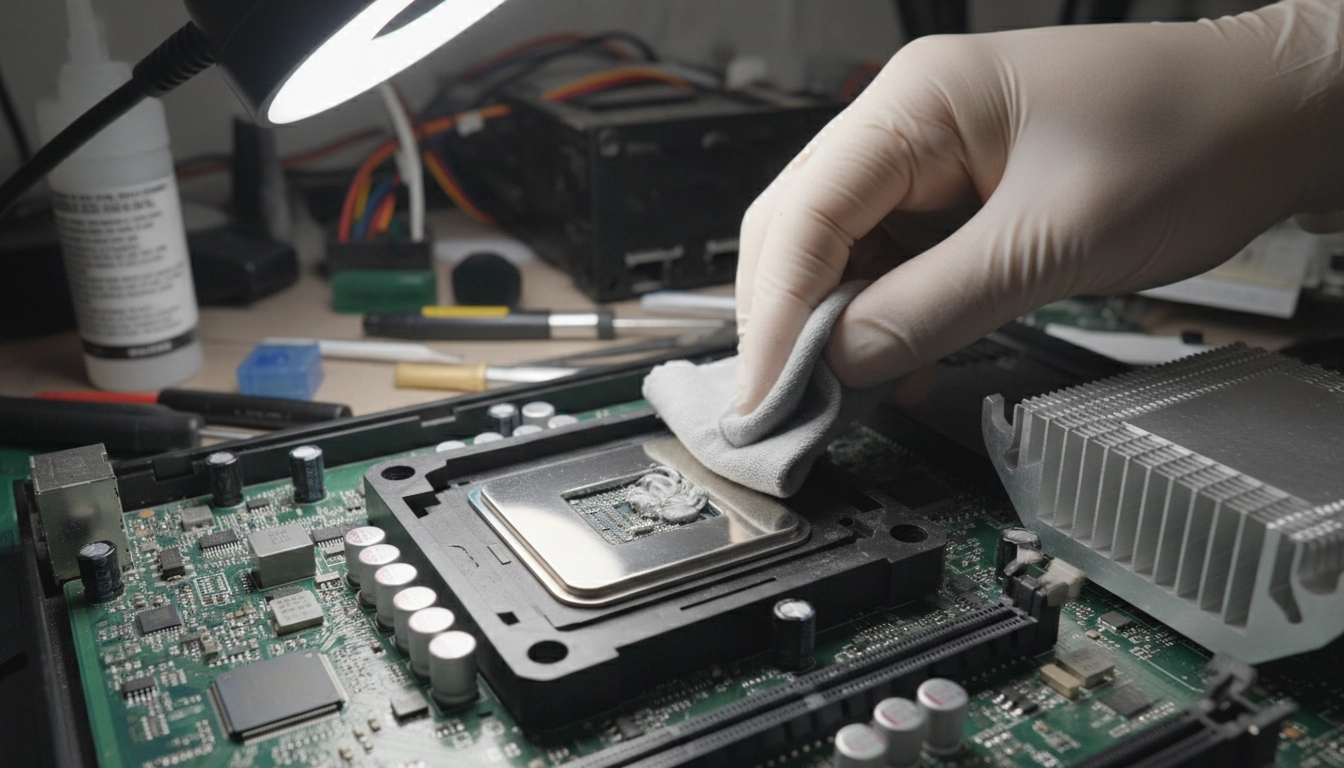
Le constat est fait. La pâte est sèche. Il faut agir. La première étape, souvent bâclée par les débutants, consiste à nettoyer parfaitement les surfaces. N’utilisez jamais d’eau. N’utilisez pas de dissolvant pour vernis à ongles parfumé. Procurez-vous de l’alcool isopropylique à 90% ou plus. Ce solvant dissout les graisses thermiques instantanément et s’évapore sans laisser de résidus conducteurs. Imbibez un filtre à café ou un chiffon en microfibre non pelucheux. Frottez doucement le processeur et la base en cuivre du radiateur.
Continuez jusqu’à ce que les surfaces brillent comme des miroirs. La moindre trace de l’ancienne pâte va contaminer la nouvelle et réduire drastiquement ses performances. Prenez votre temps. C’est un travail de précision. Une fois le nettoyage terminé, laissez sécher quelques secondes à l’air libre. Évitez de toucher la surface avec vos doigts nus pour ne pas y déposer de sébum corporel.
Vient ensuite l’application. Le débat fait rage sur internet concernant la meilleure méthode. Un grain de riz au centre ? Une croix ? Étaler avec une spatule ? Pour la majorité des processeurs grand public actuels, la méthode du petit pois au centre reste la plus sûre et la plus efficace. Déposez une goutte de la taille d’une lentille au milieu de l’IHS. Pas plus. Trop de pâte thermique agit comme un isolant et déborde sur les composants de la carte mère. Pas assez, et les coins de la puce surchauffent.
Posez ensuite le ventirad bien à plat. La pression des vis de fixation va étaler la pâte uniformément en un cercle parfait, chassant l’air vers l’extérieur. Vissez toujours en croix (en diagonale) pour répartir la force de serrage de manière égale. Ne serrez pas comme un forcené. Dès que vous sentez une résistance ferme, arrêtez-vous. Rebranchez le ventilateur. Démarrez la machine. Les températures devraient chuter instantanément de plusieurs dizaines de degrés.
Maintenir un système au frais pour prolonger la durée de vie de vos composants
L’entretien d’un PC ne s’arrête pas à la pâte thermique. C’est un écosystème global. Une fois votre processeur fraîchement repasté, profitez-en pour revoir le flux d’air de votre boîtier. L’air frais doit entrer par l’avant et l’air chaud doit être expulsé par l’arrière et le haut. Vérifiez le sens de rotation de vos ventilateurs. Un simple ventilateur monté à l’envers crée des turbulences qui emprisonnent la chaleur autour de la carte mère.
Dépoussiérez votre machine tous les trois à six mois. La poussière obstrue les ailettes des radiateurs et étouffe les composants. Utilisez une bombe à air sec en bloquant les pales des ventilateurs avec votre doigt pour éviter de griller leurs roulements. Un PC propre respire mieux, chauffe moins, et sollicite moins sa pâte thermique, allongeant ainsi sa durée de vie.
Surveiller régulièrement son matériel permet d’anticiper les pannes. Gardez toujours un œil sur vos températures après une grosse mise à jour matérielle ou lors des fortes chaleurs estivales. Savoir quand changer pâte thermique cpu signes cliniques bien compris vous offre une tranquillité d’esprit inestimable. Vous reprenez le contrôle total sur les performances de votre machine. Vos sessions de jeu redeviennent fluides. Le silence revient dans la pièce. Votre processeur peut enfin exprimer tout son potentiel sans aucune bride thermique.
Questions fréquemment posées
Quelle est la durée de vie moyenne d’une pâte thermique sur un processeur ?
La durée de vie d’une pâte thermique standard varie entre 2 et 4 ans. Les pâtes haut de gamme à base de carbone peuvent durer jusqu’à 5 ans. Cependant, une utilisation intensive (gaming quotidien, rendu 3D) accélère son assèchement et nécessite un remplacement plus fréquent.
Faut-il remplacer la pâte thermique d’un PC portable gamer plus souvent ?
Oui. Les PC portables gamers disposent d’un système de refroidissement très compact qui chauffe énormément. Les cycles thermiques y sont plus extrêmes que sur une tour. Il est conseillé de changer la pâte thermique d’un ordinateur portable tous les 1 à 2 ans pour éviter le thermal throttling.
Quel produit utiliser pour nettoyer l’ancienne pâte thermique ?
Utilisez exclusivement de l’alcool isopropylique (à 90% ou plus) ou un produit nettoyant spécifique pour composants électroniques (comme l’ArctiClean). Appliquez-le avec un filtre à café ou un chiffon en microfibre non pelucheux pour ne laisser aucun résidu.
Trop de pâte thermique peut-il endommager mon processeur ?
Mettre trop de pâte thermique réduit l’efficacité du transfert de chaleur, agissant comme un isolant. De plus, si la pâte déborde sur les petits composants autour du socket et qu’elle est conductrice électriquement (comme le métal liquide), elle provoquera un court-circuit destructeur.