
Sommaire
- Préparer le matériel pour le montage de votre dissipateur thermique
- Nettoyer le processeur et appliquer la nouvelle pâte thermique
- Fixer le support de rétention sur la carte mère
- Vérifier la compatibilité avec vos barrettes de mémoire et votre boîtier
- Positionner et visser le bloc de refroidissement sur le processeur
- Brancher le ventilateur et gérer les câbles d’alimentation
- Tester les températures et valider le bon fonctionnement de votre machine
- Questions fréquemment posées
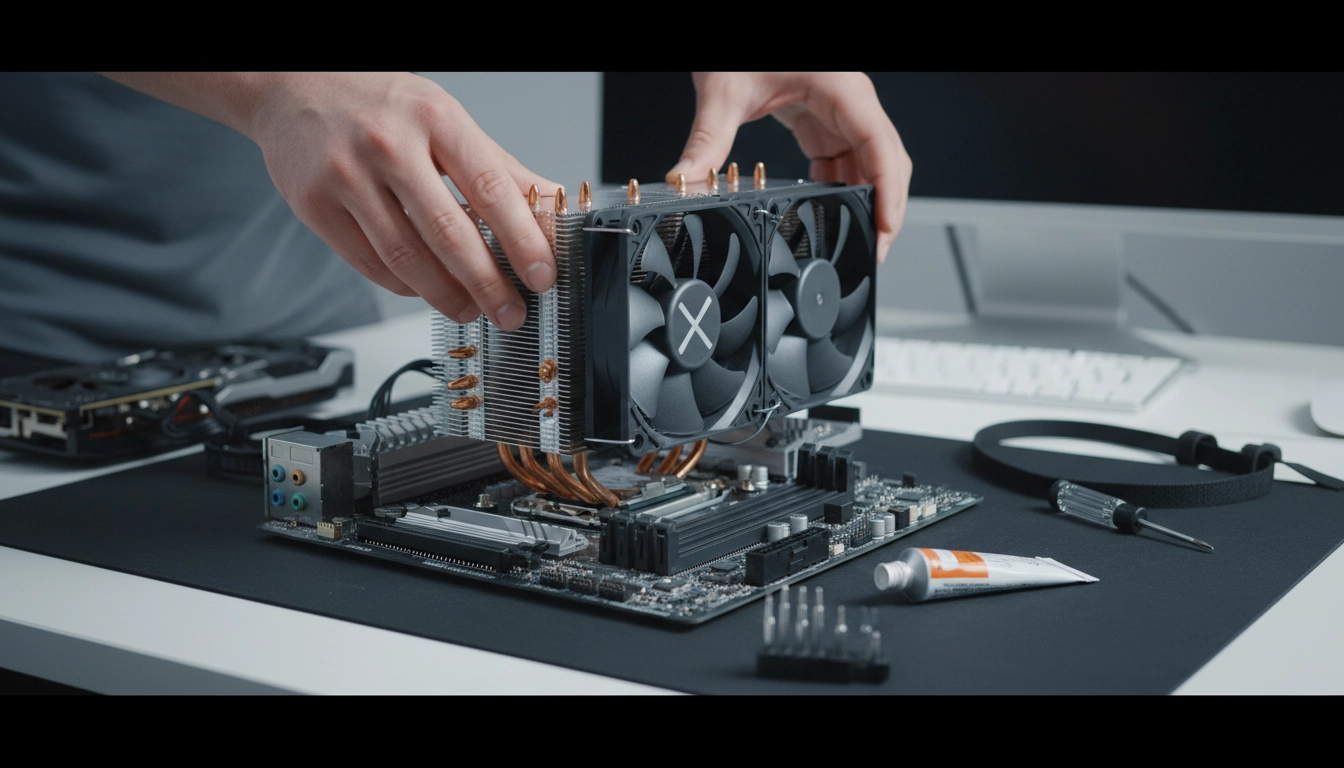
Votre processeur chauffe trop. Les ventilateurs de votre boîtier hurlent au moindre lancement de jeu ou de logiciel lourd. Vous avez donc décidé de prendre les choses en main pour retrouver le silence et les performances. Soyez rassuré, installer un ventirad CPU refroidissement air PC n’a rien d’une mission impossible réservée aux ingénieurs informatiques. Oubliez la peur tenace de casser une broche du processeur ou de court-circuiter votre précieuse carte mère. Avec la bonne méthode, les bons outils et un minimum de patience, cette opération s’effectue en moins de vingt minutes. Ce guide détaillé vous prend par la main, étape par étape. De la préparation minutieuse du socket au branchement final du câble d’alimentation, vous allez apprendre à maîtriser cette intervention technique fondamentale pour la santé de votre machine.
Préparer le matériel pour le montage de votre dissipateur thermique
Imaginez la scène. Vous venez de déballer votre magnifique radiateur tout neuf. Vous avez sorti la carte mère du boîtier. Et là, c’est le drame. Vous réalisez que votre tournevis est trop court pour atteindre les vis de fixation situées sous l’épaisse couche d’ailettes en aluminium. La frustration est totale. Avant même de toucher le moindre composant électronique, vous devez rassembler votre arsenal. Un tournevis cruciforme long, avec un embout aimanté de préférence, est votre meilleur allié. Certains modèles massifs à double tour rendent l’accès aux fixations particulièrement complexe sans cet outil spécifique.
Le choix de votre matériel dicte souvent l’efficacité globale de votre refroidissement PC gaming. Mais le matériel d’installation est tout aussi crucial. Préparez un espace de travail dégagé, propre et surtout bien éclairé. Une simple vis tombée derrière la carte mère dans un boîtier sombre peut transformer une intervention rapide en une véritable chasse au trésor éprouvante. N’hésitez pas à utiliser une lampe frontale ou la lampe de votre smartphone pour éclairer les zones d’ombre de votre tour.
| Outil ou composant | Utilité lors du montage | Indispensable ou optionnel |
|---|---|---|
| Tournevis cruciforme long (aimanté) | Atteindre les vis de fixation sous les ailettes du radiateur sans effort. | Indispensable |
| Alcool isopropylique à 90% | Nettoyer l’ancienne pâte thermique sans laisser de résidu gras. | Fortement recommandé |
| Chiffon en microfibre doux | Essuyer la surface du processeur sans rayer le métal de protection. | Indispensable |
| Bracelet antistatique | Éviter les décharges électrostatiques mortelles sur la carte mère. | Optionnel |
Enfin, prenez le temps de vous décharger de votre électricité statique. Touchez une partie métallique non peinte d’un radiateur mural ou utilisez un bracelet antistatique. Les composants modernes sont plus résistants qu’auparavant, mais un arc électrique invisible suffit parfois à endommager définitivement les circuits sensibles entourant le socket de votre processeur. La prévention reste la meilleure des stratégies.
Nettoyer le processeur et appliquer la nouvelle pâte thermique
Si vous remplacez un ancien système, vous allez faire face à de la vieille pâte thermique. Avec le temps et la chaleur, cette pâte se transforme souvent en une substance dure comme du ciment. Ne faites jamais l’erreur de la gratter avec un objet métallique plat ou un tournevis. Vous risqueriez de rayer irrémédiablement le bouclier thermique (IHS) de votre processeur. Utilisez simplement quelques gouttes d’alcool isopropylique déposées sur un chiffon en microfibre. Frottez doucement jusqu’à ce que la surface métallique brille parfaitement, sans la moindre trace grise.
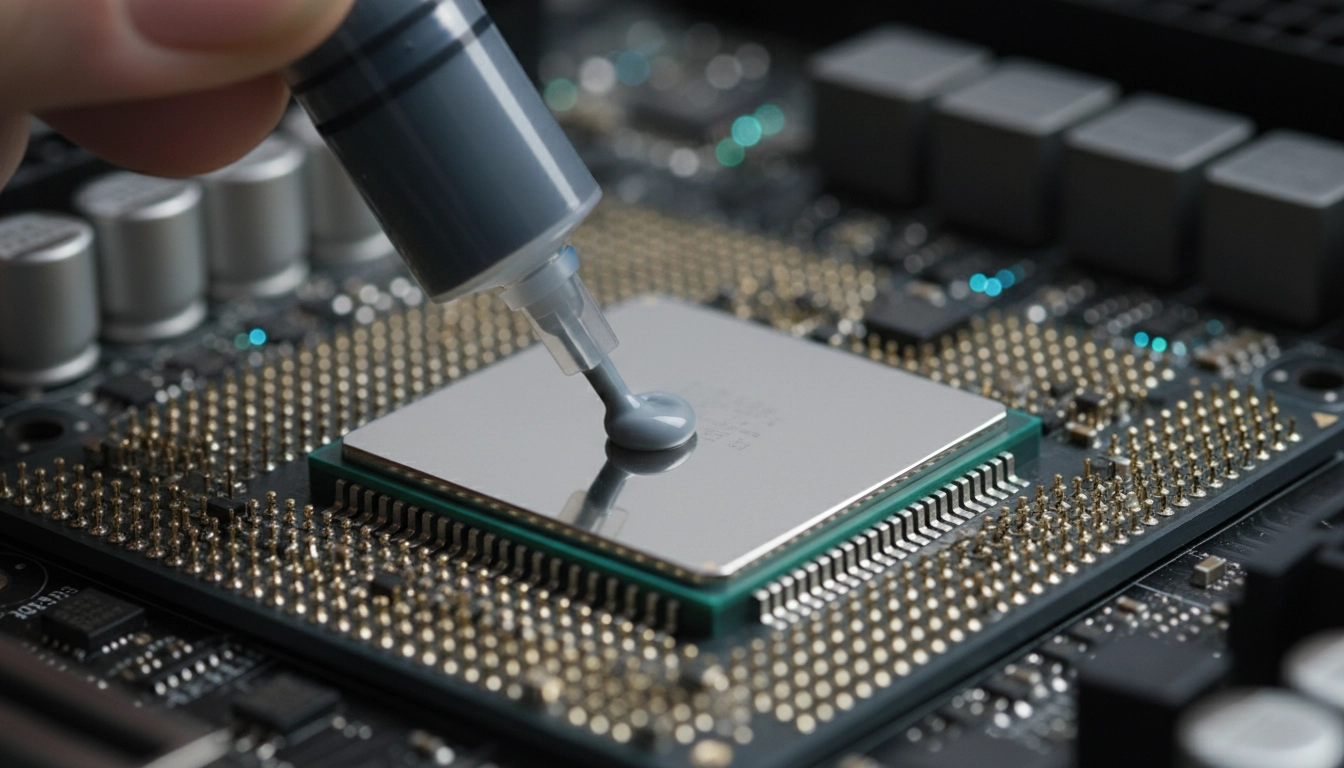
Vient ensuite l’étape cruciale de la nouvelle application. Comme le soulignent souvent les experts en matériel informatique sur Clubic, une mauvaise application de la pâte thermique peut ruiner les performances du meilleur radiateur du marché. La méthode la plus fiable et la moins risquée reste celle du « grain de riz » ou du « petit pois ». Déposez une unique goutte de pâte au centre exact du processeur. Inutile de l’étaler avec une spatule en plastique. La pression mécanique du radiateur, lors du vissage, se chargera de répartir le composé de manière uniforme et chassera les bulles d’air vers l’extérieur.
Une erreur fréquente consiste à mettre trop de pâte. En pensant bien faire, certains utilisateurs noient leur processeur. Le résultat ? Une pâte qui déborde sur les côtés, coule sur les minuscules composants CMS autour du socket, et crée un désordre monstre. Gardez à l’esprit que la pâte thermique sert uniquement à combler les micro-rayures invisibles à l’œil nu entre le métal du processeur et celui du radiateur. Une fine couche suffit amplement pour assurer un transfert de chaleur optimal.
Fixer le support de rétention sur la carte mère
Le support de rétention, souvent appelé « backplate » ou plaque arrière, est la fondation de votre installation. Sans lui, le poids de l’aluminium tordrait votre carte mère. Si votre boîtier PC dispose d’une large découpe à l’arrière du plateau de la carte mère, vous avez de la chance. Vous pourrez installer cette plaque sans avoir à tout démonter. Dans le cas contraire, vous devrez extraire la carte mère de la tour, ce qui rallonge considérablement l’opération.
Chaque socket possède son propre système d’ancrage, une spécificité incontournable lorsque l’on manipule un système de refroidissement air PC. Lisez attentivement la notice fournie dans la boîte. Les entretoises (les petits cylindres métalliques ou plastiques qui surélèvent les fixations) diffèrent selon que vous possédez un processeur Intel ou AMD. Chez AMD, par exemple, il est très courant de devoir conserver la plaque arrière d’origine de la carte mère, tout en retirant les deux crochets en plastique frontaux.
| Type de Socket (Processeur) | Spécificité du support de rétention | Erreur fréquente à éviter absolument |
|---|---|---|
| AMD AM4 / AM5 | Utilise souvent la plaque arrière d’origine fournie avec la carte mère. | Dévisser la plaque d’origine et la laisser tomber derrière le boîtier fermé. |
| Intel LGA 1700 / 1200 | Nécessite généralement l’installation d’une plaque arrière spécifique fournie avec le ventirad. | Se tromper de sens d’orientation des entretoises (standoffs) et fausser le pas de vis. |
| Intel LGA 2066 | Les pas de vis sont directement intégrés au socket métallique de la carte mère. | Serrer excessivement les vis de montage et tordre les broches internes du socket. |
Lorsque vous vissez les entretoises, faites-le toujours à la main. L’utilisation d’une pince est proscrite. Vous devez serrer jusqu’à sentir une résistance ferme, sans jamais forcer. Une fois les quatre supports en place, vérifiez que l’ensemble est parfaitement rigide. Si la plaque arrière bouge ou présente du jeu, c’est que vous avez probablement utilisé les mauvaises entretoises. Prenez le temps de revérifier le manuel avant de passer à la suite.
Vérifier la compatibilité avec vos barrettes de mémoire et votre boîtier
Il n’y a rien de plus rageant que de terminer son montage et de s’apercevoir que le panneau latéral en verre trempé du boîtier refuse de se fermer. Avant d’installer un ventirad CPU refroidissement air PC de grande taille, la question de la garde au sol (le fameux « clearance ») est primordiale. Les modèles haut de gamme mesurent souvent plus de 160 mm de hauteur. Prenez un mètre ruban et mesurez la distance entre le processeur et le bord de votre boîtier si vous avez le moindre doute.
Le second piège concerne vos barrettes de mémoire vive (RAM). Les dissipateurs thermiques asymétriques sont conçus pour déporter la masse d’aluminium vers l’arrière, dégageant ainsi les slots de RAM. Cependant, si vous possédez un dissipateur massif à double tour et des barrettes de RAM équipées de grands diffuseurs thermiques RGB, le conflit physique est inévitable. Le ventilateur frontal viendra buter contre la mémoire.
Si vous êtes confronté à ce problème de mémoire trop haute, une astuce consiste à décaler légèrement le ventilateur frontal vers le haut sur ses clips de fixation. Cela permet de libérer les quelques millimètres manquants. Attention toutefois, cette manipulation augmente la hauteur totale de l’ensemble. Assurez-vous que cette modification ne vous empêche pas, par la suite, de fermer la porte de votre ordinateur.
Positionner et visser le bloc de refroidissement sur le processeur
Nous y sommes. C’est le moment de vérité. Mais avant toute chose, retirez le film plastique transparent qui protège la base en cuivre du radiateur. C’est l’erreur la plus classique, la plus documentée et la plus embarrassante du montage PC. Imaginez allumer votre machine, voir la température bondir à 100°C instantanément, et réaliser que le plastique est en train de fondre directement sur votre processeur. Prenez le temps de vérifier deux fois.
Pour réussir à installer un ventirad CPU refroidissement air PC, la précision lors de la descente du radiateur est primordiale. Tenez fermement le bloc d’aluminium à deux mains. Alignez visuellement les vis de fixation avec les pas de vis des entretoises. Descendez le radiateur d’un coup sec et précis, bien à la verticale. Une fois que la base touche la pâte thermique, évitez de relever le radiateur ou de le faire glisser sur les côtés. Vous risqueriez de créer des bulles d’air dans la pâte, réduisant ainsi son efficacité de transfert thermique.
Le vissage doit s’effectuer de manière stratégique. Utilisez la technique de la croix. Donnez deux tours de tournevis sur la vis en haut à gauche, puis deux tours sur la vis en bas à droite. Passez ensuite en haut à droite, puis en bas à gauche. Répétez ce schéma croisé jusqu’à ce que les vis arrivent en butée. Les vis sont généralement équipées de ressorts de tension. Dès que la vis s’arrête de tourner naturellement, n’insistez pas. La pression exercée par les ressorts est calculée au millimètre près par le fabricant pour être parfaite.
Brancher le ventilateur et gérer les câbles d’alimentation
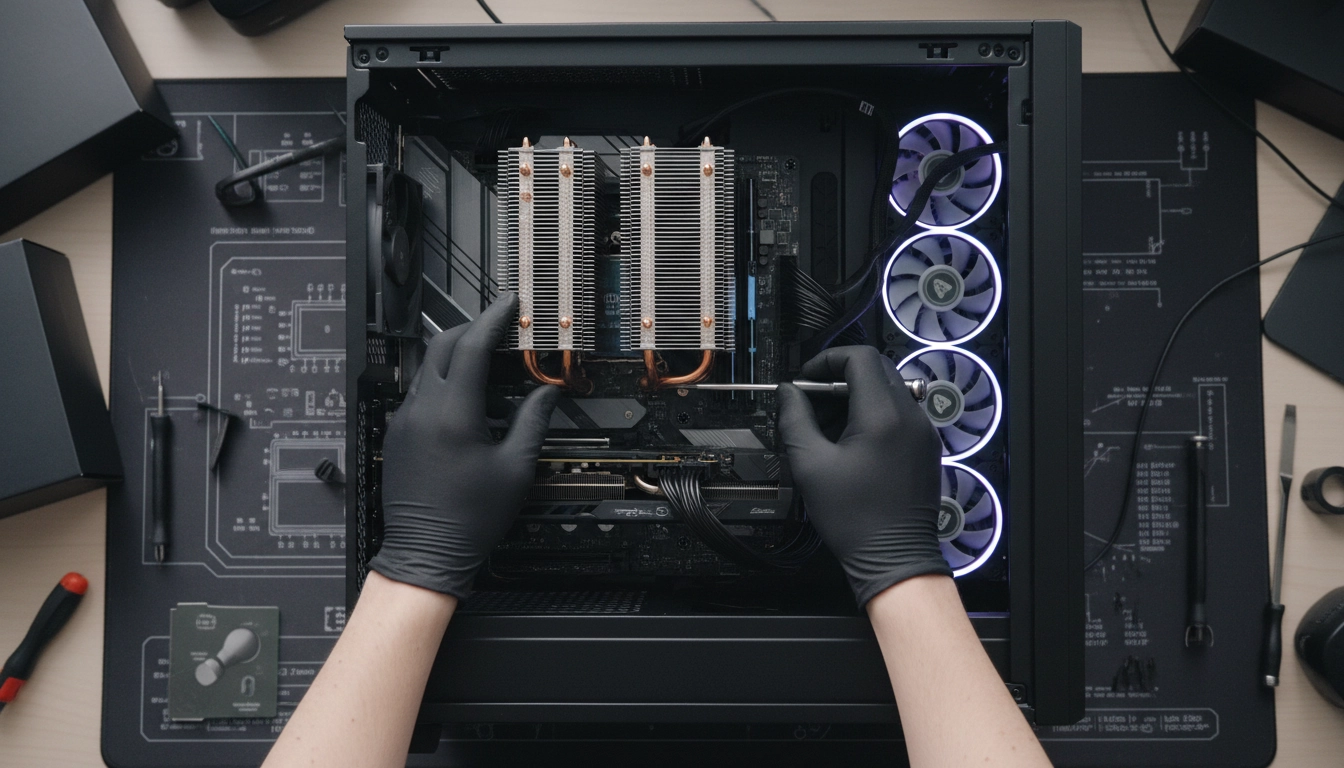
Le radiateur est solidement ancré. Il faut maintenant lui redonner son souffle. Replacez les ventilateurs sur les ailettes en utilisant les clips métalliques fournis. Le sens de rotation du ventilateur est capital. Il doit aspirer l’air frais depuis l’avant du boîtier et le pousser à travers les ailettes en aluminium vers l’arrière. Pour aller plus loin sur ce sujet passionnant de la gestion thermique globale, découvrez le guide essentiel pour optimiser le flux d’air de votre boîtier pour un refroidissement air PC efficace.
Repérez ensuite le connecteur nommé « CPU_FAN » sur votre carte mère. Il se situe généralement dans le coin supérieur droit, juste au-dessus des emplacements de mémoire RAM. Branchez-y le câble d’alimentation à 4 broches (PWM) de votre ventilateur. Le détrompeur en plastique vous empêchera de le brancher à l’envers. Si vous possédez un modèle à double ventilateur, utilisez le câble en « Y » fourni dans la boîte pour relier les deux ventilateurs sur ce même et unique connecteur de la carte mère.
Ne négligez pas la gestion du câble. Un fil qui traîne de manière lâche finira inévitablement par frotter contre les pales en rotation, créant un bruit de cliquetis insupportable, voire bloquant complètement la rotation. Enroulez proprement l’excédent de câble autour de la base du ventilateur ou attachez-le avec un petit collier de serrage en plastique (serre-câble). L’esthétique compte, mais la sécurité de fonctionnement prime avant tout.
Tester les températures et valider le bon fonctionnement de votre machine
Vous venez d’installer un ventirad CPU refroidissement air PC avec succès. Le travail manuel est terminé, mais l’intervention s’achève réellement avec la validation logicielle. Rebranchez votre ordinateur et allumez-le. Le premier réflexe est visuel et auditif : vérifiez immédiatement que le ventilateur du processeur tourne correctement. Appuyez ensuite sur la touche Suppr ou F2 de votre clavier pour entrer dans le BIOS de votre carte mère.
Dans le BIOS, cherchez l’onglet de surveillance du matériel (Hardware Monitor). Observez la température de votre processeur au repos (Idle). Dans une pièce à température ambiante normale, un processeur correctement refroidi doit se situer entre 30°C et 45°C selon le modèle. Si vous lisez 70°C ou plus alors que vous êtes simplement dans le BIOS, éteignez tout immédiatement. C’est le signe d’un mauvais contact entre le radiateur et le processeur, ou de l’oubli du fameux film plastique.
Si les températures au repos sont excellentes, démarrez Windows. Lancez un logiciel de test d’effort (stress test) comme Cinebench ou Prime95 pendant une dizaine de minutes tout en surveillant les températures avec un utilitaire comme HWMonitor. C’est ici que votre nouveau matériel va révéler son plein potentiel. La température va monter, les ventilateurs vont accélérer, mais votre processeur ne devrait plus jamais atteindre sa limite d’étranglement thermique (thermal throttling). Profitez de ce moment pour ajuster la courbe de ventilation dans votre logiciel de contrôle, afin de trouver le compromis parfait entre silence absolu et refroidissement extrême.
Questions fréquemment posées
Faut-il nettoyer l’ancienne pâte thermique avant d’installer le nouveau ventirad ?
Oui, c’est absolument indispensable. L’ancienne pâte thermique sèche avec le temps et perd ses propriétés conductrices. Utilisez de l’alcool isopropylique à 90% et un chiffon doux en microfibre pour nettoyer la surface du processeur jusqu’à retrouver un métal parfaitement propre et brillant avant d’appliquer la nouvelle pâte.
Quelle quantité de pâte thermique dois-je appliquer sur mon processeur ?
La règle d’or est la modération. Une simple goutte de la taille d’un petit pois déposée au centre du processeur suffit amplement. La pression exercée par le radiateur lors du vissage se chargera d’étaler uniformément le composé sur toute la surface nécessaire.
Mon ventilateur de processeur doit-il souffler vers l’avant ou l’arrière du boîtier ?
Le ventilateur doit être placé à l’avant du radiateur et souffler l’air à travers les ailettes en direction de l’arrière (ou du haut) du boîtier. Cela permet de respecter le flux d’air naturel d’extraction de votre ordinateur et d’évacuer la chaleur vers l’extérieur.
Puis-je installer un gros ventirad si j’ai des barrettes de RAM très hautes ?
Cela dépend du modèle précis de votre dissipateur. Certains ventirads asymétriques sont conçus spécifiquement pour ne pas bloquer les emplacements de mémoire. Vérifiez toujours la garde au sol (RAM clearance) indiquée par le fabricant du ventirad avant votre achat.