
Sommaire
- Comprendre l’impact invisible des applications sur vos performances en jeu
- Les méthodes infaillibles pour repérer les intrus qui ruinent votre framerate
- Désactiver les services Windows superflus sans risquer le crash
- Automatiser la fermeture des tâches pour un confort optimal au quotidien
- Adopter une hygiène numérique stricte pour maintenir votre machine au sommet
- Les erreurs fréquentes qui sabotent votre configuration de joueur
- Questions fréquemment posées
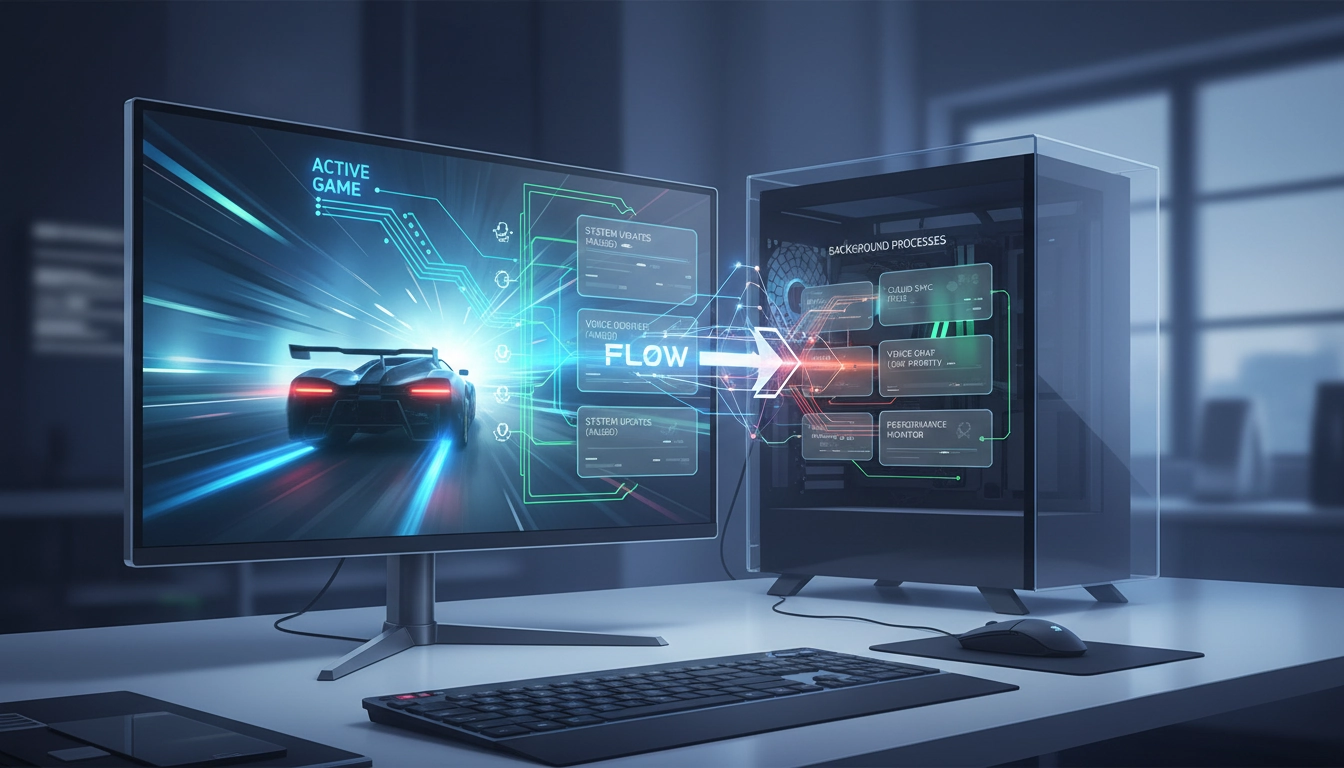
Vous êtes en plein duel décisif. Votre viseur est parfaitement aligné. Soudain, une micro-saccade gèle votre écran pendant une fraction de seconde. Vous êtes mort. Ce scénario cauchemardesque ne provient généralement pas de votre carte graphique ni de la qualité de votre connexion internet. Le véritable coupable se cache presque toujours dans les méandres de votre système d’exploitation. Pour éviter cette frustration quotidienne, il faut absolument maîtriser gestion processus arrière-plan pour gaming. De très nombreuses applications tournent silencieusement sur votre machine, vampirisant votre processeur et saturant votre mémoire vive au pire moment possible.
Pourtant, la majorité des joueurs ignorent totalement cette pollution numérique invisible. Ils investissent des milliers d’euros dans des composants de pointe, des écrans à haut taux de rafraîchissement, tout en laissant des dizaines d’utilitaires inutiles s’exécuter en tâche de fond. Reprendre le contrôle total de votre machine exige de la méthode, de la précision et une compréhension claire des priorités de votre système. Nous allons décortiquer ensemble chaque étape pour assainir votre environnement Windows. Fini les baisses de framerate inexpliquées. Place à une fluidité absolue et à des performances brutes libérées de toute contrainte.
Comprendre l’impact invisible des applications sur vos performances en jeu
Le fonctionnement d’un ordinateur repose sur le partage constant des ressources. Votre processeur, aussi puissant soit-il, découpe son temps de calcul pour traiter simultanément les requêtes de votre jeu et celles des autres logiciels ouverts. Chaque application fonctionnant en arrière-plan exige des cycles d’horloge. Si vous laissez un navigateur web ouvert avec trente onglets, un logiciel de synchronisation cloud et un utilitaire de gestion de périphériques actifs, votre CPU passe son temps à jongler entre ces tâches. Ce phénomène crée des goulots d’étranglement invisibles.
Prenez un exemple concret de votre quotidien de joueur. Vous lancez une partie de Cyberpunk 2077 ou de Microsoft Flight Simulator, des titres extrêmement gourmands. Derrière, l’application de votre clavier RGB interroge le composant matériel cinquante fois par seconde pour maintenir une animation lumineuse fluide. Ce simple processus peut amputer vos performances globales de 5 à 10%. Ce gaspillage de ressources devient critique lors des scènes chargées en calculs physiques. C’est ici que l’optimisation de vos logiciels dédiés au gaming prend tout son sens. Vous devez identifier ce qui est indispensable et ce qui relève du superflu.
La mémoire vive (RAM) subit exactement le même sort. Les jeux modernes exigent souvent 16 Go, voire 32 Go de RAM pour charger des textures haute résolution sans accroc. Lorsqu’un processus d’arrière-plan monopolise une partie de cette mémoire, Windows utilise votre disque dur ou votre SSD comme mémoire virtuelle de secours. Ce transfert de données, appelé « swapping », est infiniment plus lent que la RAM directe. Le résultat est immédiat : votre jeu saccade violemment lorsque vous tournez la caméra ou entrez dans une nouvelle zone de la carte. Savoir maîtriser gestion processus arrière-plan pour gaming empêche ce désastre technique.
L’enjeu n’est pas seulement d’augmenter votre compteur de FPS. Il s’agit surtout de stabiliser le « 1% low », c’est-à-dire les chutes de framerate les plus sévères. Un jeu qui oscille constamment entre 140 et 60 FPS offre une expérience visuelle exécrable, bien pire qu’un jeu bloqué de manière stable à 90 FPS. En éradiquant les parasites logiciels, vous lissez cette courbe de performance. Votre souris répond de manière constante, vos actions sont enregistrées sans latence, et votre immersion reste totale.
Les méthodes infaillibles pour repérer les intrus qui ruinent votre framerate
Avant d’agir, il faut auditer. La chasse aux processus inutiles commence toujours par une observation minutieuse de l’activité de votre machine. Windows intègre des outils natifs extrêmement puissants, souvent sous-exploités par les utilisateurs. Le premier réflexe consiste à utiliser le gestionnaire des tâches. Cependant, un simple coup d’œil sur l’onglet principal ne suffit pas. Il faut plonger dans les détails pour débusquer les coupables silencieux. Vous serez surpris de découvrir le nombre d’applications qui s’octroient le droit de monopoliser votre processeur sans aucune notification.
Ouvrez l’onglet « Détails » de votre gestionnaire. Triez les colonnes par utilisation du processeur, mais regardez également la colonne « Temps processeur ». Cette métrique révèle le temps total de calcul consommé par une application depuis le démarrage du PC. Un utilitaire qui affiche 0% d’utilisation à l’instant T peut en réalité causer des pics d’activité toutes les cinq minutes. Pour aller plus loin dans l’analyse, l’utilisation avancée du gestionnaire des tâches Windows s’avère indispensable. Vous y apprendrez à isoler les services liés aux applications tierces des processus vitaux du système.
Voici un tableau récapitulatif des applications courantes et de leur impact typique sur vos ressources lorsque vous jouez :
| Type d’application en arrière-plan | Impact sur le CPU | Impact sur la RAM | Action recommandée avant de jouer |
|---|---|---|---|
| Navigateurs web (Chrome, Edge, Firefox) | Modéré à Élevé (selon les onglets) | Très Élevé (1 à 4 Go) | Fermeture complète ou utilisation d’un limiteur de RAM |
| Logiciels de périphériques (iCUE, Synapse) | Modéré (requêtes constantes) | Faible à Modéré | Désactivation des animations complexes, mode passif |
| Launchers de jeux (Steam, Epic, EA) | Faible | Modéré (environ 300 Mo par launcher) | Fermer les launchers non utilisés pour le jeu en cours |
| Applications de communication (Discord) | Modéré | Modéré | Désactiver l’accélération matérielle dans les paramètres |
L’utilisation d’outils tiers spécialisés comme Process Explorer (fourni par Microsoft Sysinternals) permet de monter d’un cran dans votre diagnostic. Ce logiciel gratuit affiche l’arborescence complète des processus. Vous comprenez immédiatement quel service a lancé quel sous-processus. Imaginez que vous trouviez un exécutable inconnu consommant 15% de votre CPU. Process Explorer vous permet de vérifier sa signature numérique, son emplacement sur le disque et même de le soumettre directement à VirusTotal. C’est l’arme absolue pour assainir un PC de jeu.
N’oubliez pas l’impact de l’accélération matérielle. De nombreuses applications modernes, basées sur des frameworks comme Electron (Discord, Spotify, WhatsApp desktop), utilisent la puissance de votre carte graphique pour afficher leur propre interface. Si vous laissez Spotify ouvert sur votre second écran pendant que vous jouez à un jeu compétitif, votre GPU doit traiter simultanément le rendu 3D du jeu et l’interface de l’application musicale. Désactiver cette option dans les paramètres de chaque logiciel secondaire est une étape incontournable pour maîtriser gestion processus arrière-plan pour gaming.
Configurer intelligemment les logiciels de communication et de périphériques
Les joueurs utilisent massivement des logiciels annexes pour communiquer ou régler leur matériel. Discord est devenu le standard incontournable. Cependant, ses paramètres par défaut sont loin d’être optimisés pour le jeu intensif. Outre l’accélération matérielle mentionnée précédemment, l’overlay en jeu de Discord est connu pour causer des crashs ou des saccades sur certains moteurs graphiques. Désactivez-le systématiquement si vous n’en avez pas un besoin absolu. Privilégiez l’utilisation sur un second écran ou sur votre smartphone.
Il en va de même pour les suites logicielles de vos périphériques. Razer Synapse, Corsair iCUE, Logitech G Hub apportent des fonctionnalités intéressantes, mais pèsent lourd sur le système. Si votre souris possède une mémoire interne, la meilleure stratégie consiste à configurer vos DPI et vos macros une seule fois, à les sauvegarder dans la souris, puis à désinstaller purement et simplement le logiciel. Vous supprimez ainsi un processus persistant sans perdre vos réglages vitaux en jeu.
Désactiver les services Windows superflus sans risquer le crash
Windows est conçu pour répondre aux besoins d’une multitude d’utilisateurs allant de l’employé de bureau au monteur vidéo. Par conséquent, des dizaines de services démarrent automatiquement avec votre machine, anticipant des besoins que vous n’aurez jamais. Un joueur n’a que faire du service de partage de réseau Xbox s’il joue exclusivement sur Steam, ou du spouleur d’impression s’il ne possède pas d’imprimante. Désactiver ces services libère des ressources précieuses et accélère le temps de démarrage de votre système.
L’accès à la console des services s’effectue en tapant « services.msc » dans la barre de recherche Windows. L’interface peut paraître austère, mais elle est redoutablement efficace. Chaque ligne représente un composant de l’OS. Avant de modifier quoi que ce soit, comprenez bien la règle d’or : ne modifiez jamais le type de démarrage d’un service dont vous ignorez la fonction. Une erreur ici peut empêcher Windows de démarrer, vous obligeant à lancer une réparation du système.
Ciblez en priorité les services télémétriques et les assistants inutiles. Le service « Expériences des utilisateurs connectés et télémétrie » collecte vos données d’utilisation en permanence pour les envoyer à Microsoft. Ce processus consomme de la bande passante et des cycles CPU en arrière-plan. Vous pouvez le désactiver sans aucune conséquence négative sur votre expérience. De même, le service « Windows Search » indexe constamment vos fichiers pour accélérer les recherches locales. Si vous stockez vos jeux sur un SSD NVMe rapide, cette indexation est souvent superflue et cause des accès disques intempestifs. De nombreux tests poussés sur le matériel informatique démontrent qu’alléger ces opérations d’arrière-plan réduit significativement la latence du système.
Soyez méthodique. Modifiez un ou deux services, redémarrez votre machine, et lancez un jeu exigeant pour vérifier la stabilité. Si vous constatez un comportement anormal, remettez immédiatement le service dans son état d’origine. La création d’un point de restauration système avant de manipuler cette console est une précaution non négociable. L’objectif est de sculpter un système d’exploitation allégé, taillé spécifiquement pour la performance brute.
Automatiser la fermeture des tâches pour un confort optimal au quotidien
Fermer manuellement chaque application avant de lancer un jeu devient rapidement fastidieux. La paresse l’emporte souvent, et l’on finit par lancer sa partie avec un navigateur lourdement chargé en tâche de fond. Pour maintenir une rigueur parfaite sans effort, l’automatisation est la clé. En automatisant ce nettoyage, vous êtes certain de toujours jouer dans des conditions optimales. C’est l’essence même d’une approche visant à maîtriser gestion processus arrière-plan pour gaming de manière pérenne.
La méthode la plus robuste et la plus légère consiste à utiliser des scripts Batch (.bat). Avec quelques lignes de code basiques, vous pouvez ordonner à Windows de tuer instantanément une liste précise de processus. Ouvrez simplement le bloc-notes et tapez la commande « taskkill /f /im chrome.exe », suivie d’autres lignes pour Discord, Spotify ou tout autre utilitaire gourmand. Sauvegardez ce fichier avec l’extension .bat sur votre bureau. Un simple double-clic avant de jouer purgera votre système en une fraction de seconde. C’est propre, immédiat, et cela ne nécessite l’installation d’aucun logiciel tiers.
Voici une comparaison des différentes approches pour automatiser l’optimisation de votre environnement avant de jouer :
| Méthode d’automatisation | Avantages principaux | Inconvénients et risques | Niveau de compétence requis |
|---|---|---|---|
| Mode Jeu de Windows (Natif) | Intégré à l’OS, aucun réglage complexe, désactive les mises à jour en fond | Efficacité limitée, ne ferme pas les applications tierces lourdes | Débutant |
| Scripts Batch (.bat) personnalisés | Consommation de ressources nulle, contrôle total sur les fermetures | Nécessite de connaître le nom exact des exécutables à tuer | Intermédiaire |
| Logiciels « Game Boosters » (ex: Razer Cortex) | Interface graphique simple, purge automatique au lancement d’un jeu | Le logiciel lui-même consomme des ressources en arrière-plan | Débutant |
| Process Lasso (Règles avancées) | Gestion granulaire des affinités CPU et des priorités en temps réel | Interface complexe, risque d’instabilité si mal configuré | Avancé |
Si vous êtes réticent à l’idée de coder vos propres scripts, l’utilisation de logiciels d’optimisation reste une alternative, mais avec des réserves. Des utilitaires promettent de « booster » votre PC en un clic. En réalité, ils ferment des processus pour allouer de la RAM, mais le logiciel lui-même reste actif. Si vous choisissez cette voie, une bonne stratégie de gestion des processus en arrière-plan implique de configurer l’outil pour qu’il se ferme de lui-même une fois le jeu lancé. L’objectif final reste d’avoir le moins d’exécutables possibles tournant en parallèle de votre moteur graphique.
Le Mode Jeu natif de Windows 10 et 11 a considérablement évolué. Lorsqu’il détecte le lancement d’un jeu, il suspend les installations de mises à jour Windows et limite temporairement l’activité de certains services système. Assurez-vous que cette option est activée dans vos paramètres. Bien qu’elle ne remplace pas une fermeture manuelle de vos navigateurs, elle constitue une excellente première ligne de défense contre les interruptions inopinées imposées par le système d’exploitation.
Créer des routines de lancement personnalisées
Pour les passionnés d’optimisation extrême, il est possible d’aller encore plus loin en créant des routines de lancement. Au lieu de cliquer sur l’icône de votre jeu, vous cliquez sur un script qui ferme d’abord l’explorateur Windows (explorer.exe), libérant ainsi un maximum de mémoire vive, lance le jeu, puis relance l’explorateur automatiquement à la fermeture du jeu. Cette technique, héritée des configurations modestes du passé, reste redoutablement efficace aujourd’hui pour gratter les derniers FPS sur des jeux massivement multijoueurs très exigeants en CPU.
Adopter une hygiène numérique stricte pour maintenir votre machine au sommet
L’optimisation ponctuelle ne suffit pas. L’informatique s’encrasse naturellement avec le temps. Chaque logiciel installé ajoute souvent sa propre routine de vérification de mise à jour, son service d’arrière-plan ou son entrée dans le menu de démarrage. Une machine parfaitement fluide le premier jour peut devenir un veau poussif six mois plus tard si vous ne maintenez pas une discipline stricte. Réussir à maîtriser gestion processus arrière-plan pour gaming est un combat continu contre l’accumulation logicielle.
Le premier rempart est le contrôle absolu des applications au démarrage. Utilisez l’onglet « Démarrage » du gestionnaire des tâches pour désactiver impitoyablement tout ce qui n’est pas vital. Votre client VPN, Spotify, Steam, Epic Games… Rien de tout cela ne doit se lancer au démarrage de Windows. Vous ouvrirez ces applications manuellement lorsque vous en aurez besoin. En réduisant la charge initiale, votre PC démarre plus vite et reste vierge de tout processus parasite jusqu’à ce que vous décidiez du contraire.
Faites régulièrement le ménage dans vos programmes installés. Nous avons tous tendance à tester des logiciels utilitaires, des mods ou des outils de capture vidéo que nous n’utilisons finalement qu’une seule fois. Ces programmes laissent des traces. Prenez l’habitude de désinstaller proprement ce que vous n’utilisez plus depuis un mois. Pour vous aider dans cette tâche, il est crucial de détecter et éradiquer définitivement ces applications gourmandes qui se cachent dans votre liste de programmes. Un disque dur épuré facilite grandement la gestion globale du système.
Surveillez les mises à jour de vos pilotes, mais avec discernement. Les constructeurs intègrent souvent de nouvelles fonctionnalités « sociales » ou des overlays dans leurs mises à jour de drivers graphiques. Lors de l’installation des pilotes NVIDIA ou AMD, choisissez toujours l’installation personnalisée. Décochez les modules de télémétrie ou les composants audio HD si vous utilisez une carte son dédiée. En lisant les analyses comparatives des experts tech, vous constaterez que les installations minimalistes des pilotes graphiques offrent souvent une latence système (DPC latency) nettement inférieure.
Les erreurs fréquentes qui sabotent votre configuration de joueur
Dans la quête de la performance ultime, il est facile de franchir la ligne rouge. L’erreur la plus commune est l’abus de logiciels d’optimisation tiers obscurs. Internet regorge de programmes miracles promettant de doubler vos FPS. La réalité est brutale : 90% d’entre eux sont des malwares déguisés ou des usines à gaz qui consomment plus de ressources qu’ils n’en libèrent. Ne confiez jamais l’optimisation de votre registre ou la gestion de votre RAM à un logiciel dont vous ne comprenez pas le fonctionnement précis. Les outils natifs de Windows et de Sysinternals suffisent amplement.
Une autre erreur fatale consiste à désactiver des processus vitaux de Windows sous prétexte d’alléger le système. Tuer des processus liés à la sécurité (comme Windows Defender) ou à la gestion du réseau peut entraîner des déconnexions en pleine partie ou rendre votre machine vulnérable. L’objectif de maîtriser gestion processus arrière-plan pour gaming n’est pas de transformer votre PC en une coquille vide instable, mais de trouver le parfait équilibre entre sécurité, fonctionnalités de base et performances maximales allouées au jeu.
Enfin, négliger la surveillance thermique tout en modifiant l’allocation des processus est risqué. Si vous forcez un jeu à utiliser une priorité CPU « Temps réel » via le gestionnaire des tâches, vous empêchez les processus de sécurité thermique ou de gestion des ventilateurs de s’exécuter correctement. Votre processeur risque la surchauffe, provoquant un « thermal throttling » (bridage thermique) qui détruira littéralement vos performances. Laissez Windows gérer les priorités de base, et concentrez-vous exclusivement sur l’élimination des applications parasites.
En appliquant rigoureusement ces méthodes, vous transformerez votre ordinateur. Vous ne subirez plus les ralentissements soudains causés par une mise à jour d’Adobe Acrobat ou par la synchronisation de votre OneDrive en plein milieu d’un combat de boss. La fluidité deviendra votre norme. Prenez le temps d’analyser, de nettoyer et d’automatiser. Votre ratio éliminations/morts et votre confort visuel vous en remercieront.
Questions fréquemment posées
Pourquoi mon jeu saccade-t-il alors que j’ai une excellente carte graphique ?
Les saccades (stutters) sont souvent causées par le processeur (CPU) ou la mémoire vive (RAM) qui sont saturés par des applications fonctionnant en arrière-plan. Un navigateur web ouvert, des logiciels de périphériques ou des utilitaires de synchronisation peuvent monopoliser les ressources nécessaires à la fluidité de votre jeu.
Le Mode Jeu de Windows 11 est-il suffisant pour optimiser mon PC ?
Le Mode Jeu est utile car il empêche les mises à jour Windows de s’installer pendant vos parties et alloue des ressources au jeu. Cependant, il ne ferme pas vos applications tierces lourdes comme Discord, Chrome ou Spotify. Il doit donc être complété par une fermeture manuelle ou automatisée de ces logiciels.
Est-ce dangereux de désactiver des services Windows dans services.msc ?
Oui, si vous désactivez des services vitaux au fonctionnement du système d’exploitation. Il est crucial de se documenter avant de modifier un service. Ciblez uniquement les services non essentiels comme le spouleur d’impression (si vous n’avez pas d’imprimante) ou la télémétrie.
Les logiciels Game Boosters améliorent-ils vraiment les FPS ?
La plupart du temps, non. Ils se contentent de fermer des processus de base pour libérer de la RAM, mais le logiciel de boost lui-même reste ouvert et consomme des ressources. Un simple script Batch (.bat) pour fermer vos applications est beaucoup plus léger et efficace.
Comment empêcher les applications de s’ouvrir au démarrage du PC ?
Ouvrez le Gestionnaire des tâches (Ctrl+Maj+Échap), allez dans l’onglet ‘Démarrage’ (ou ‘Applications de démarrage’), faites un clic droit sur les applications non essentielles (comme Spotify, Steam, Skype) et sélectionnez ‘Désactiver’. Elles ne se lanceront plus automatiquement.