
Sommaire
- Comprendre le rôle fondamental des textures pour votre immersion visuelle
- Comment ajuster vos paramètres graphiques selon la mémoire de votre carte vidéo
- Éviter les saccades et maximiser la fluidité sans sacrifier les détails
- Les erreurs fréquentes lors du paramétrage de la qualité visuelle
- Questions fréquemment posées
Vous lancez votre dernier titre favori, prêt à en prendre plein les yeux. L’ambiance est là, mais un détail cloche. Les surfaces paraissent floues ou baveuses. Savoir optimiser textures jeux pc devient alors une nécessité absolue pour retrouver une qualité visuelle digne de ce nom. Ce simple curseur dans vos menus détermine la netteté des murs, des vêtements et des terrains. Voyons comment trouver l’équilibre parfait entre beauté et fluidité.
Comprendre le rôle fondamental des textures pour votre immersion visuelle
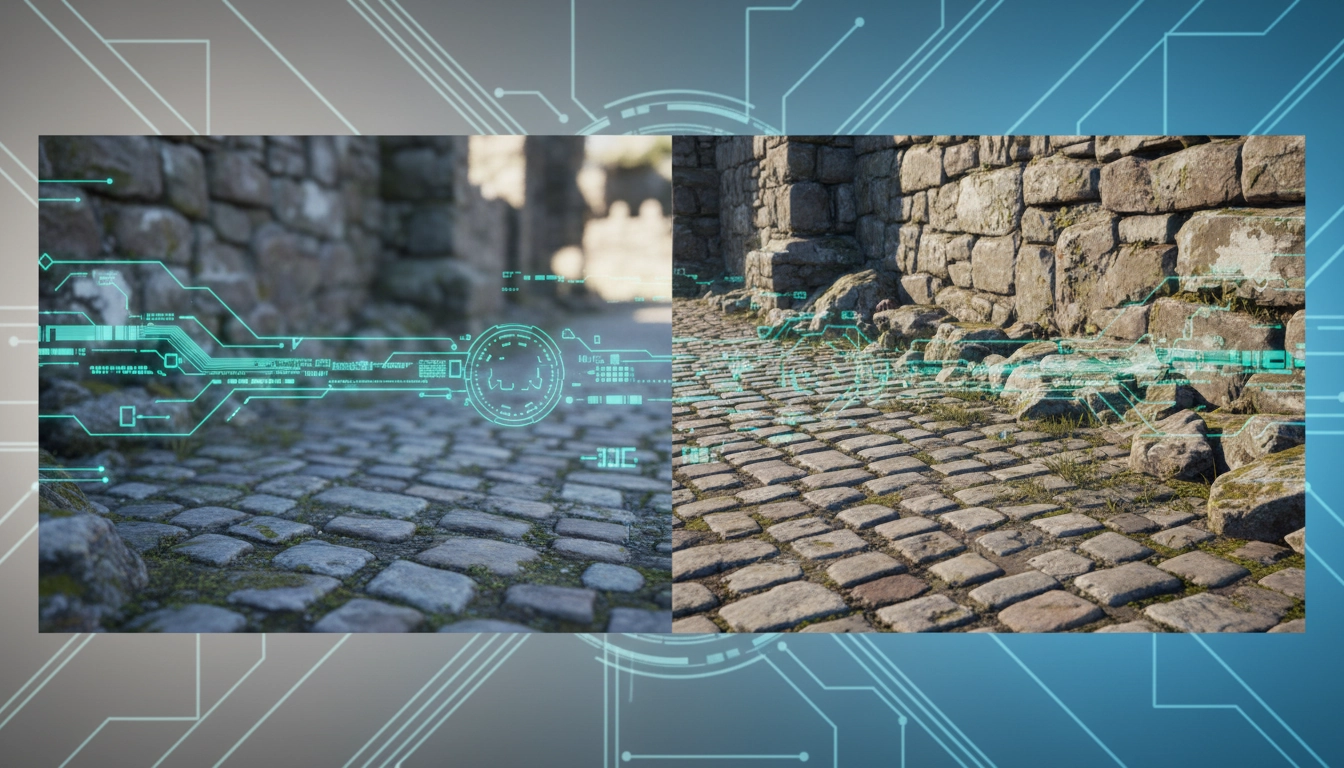
Les textures sont des images numériques plaquées sur les modèles 3D de vos jeux. Plus leur résolution est élevée, plus le rendu est réaliste. Les détails d’une armure rouillée ou le grain de la pierre d’un château sautent aux yeux. Mais cette beauté a un coût direct sur la mémoire vidéo (VRAM) de votre carte graphique.
Si vous saturez cette mémoire dédiée, le jeu va puiser dans la RAM classique de votre ordinateur. Le résultat est immédiat. Des saccades insupportables viennent ruiner votre partie. Les spécialistes de Tom’s Hardware rappellent régulièrement que la saturation de la VRAM est la première cause des baisses soudaines de framerate. Il faut donc ajuster ce paramètre avec précision.
Comment ajuster vos paramètres graphiques selon la mémoire de votre carte vidéo
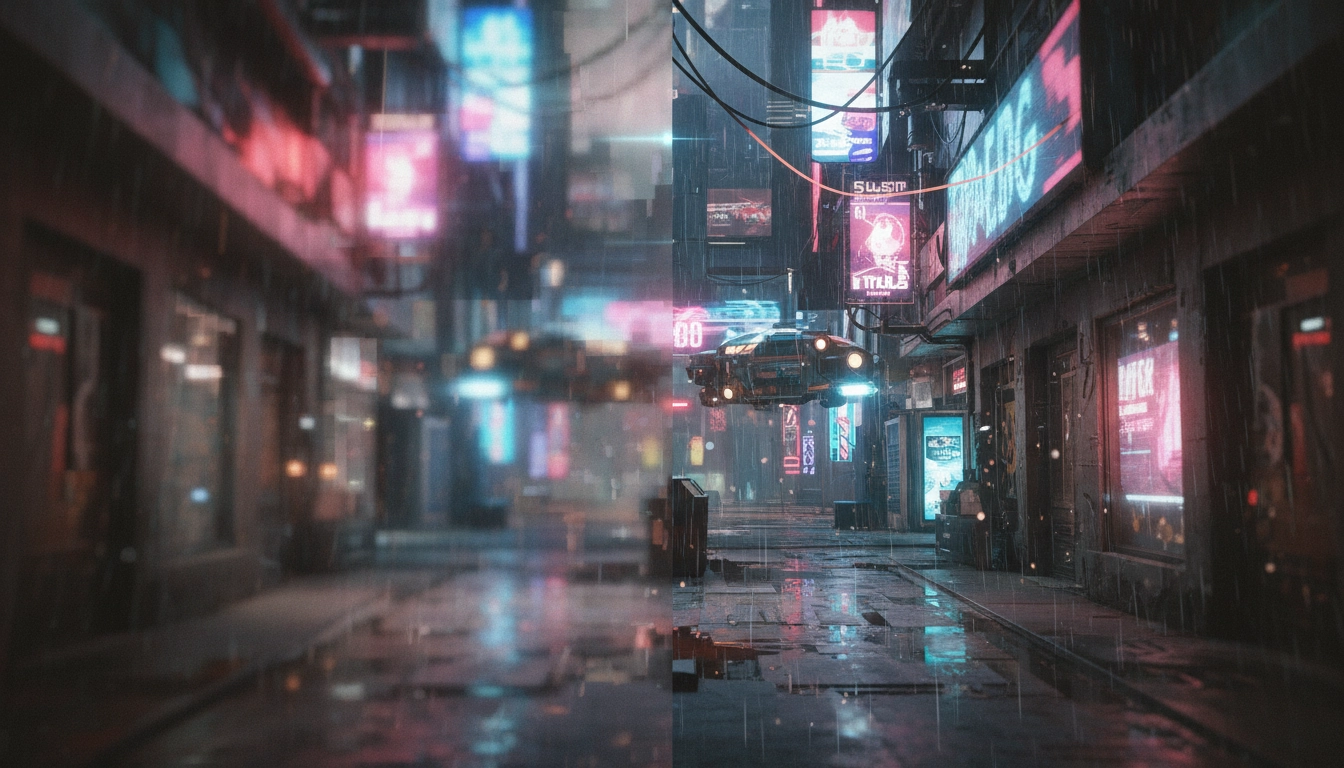
Vous devez avant tout connaître la quantité de VRAM dont vous disposez. Une carte équipée de 8 Go gère facilement les textures en qualité « Élevée » ou « Ultra » sur des définitions classiques comme le 1080p ou le 1440p. En 4K, la donne change radicalement. Les assets pèsent beaucoup plus lourd en mémoire. Il faut parfois redescendre d’un cran pour maintenir une fréquence d’images stable.
Pour approfondir la gestion globale de vos options visuelles, n’hésitez pas à consulter notre guide dédié aux meilleurs réglages graphiques pour vos jeux. Vous y apprendrez à prioriser les options qui impactent réellement l’esthétique sans sacrifier vos performances brutes. Bien optimiser textures jeux pc demande de faire des choix intelligents.
Éviter les saccades et maximiser la fluidité sans sacrifier les détails
Baisser la qualité des surfaces n’est pas la seule solution pour gagner en fluidité. L’environnement logiciel de votre machine joue un rôle crucial dans le chargement des assets. Assurez-vous d’avoir un système propre et réactif. Une bonne optimisation de vos logiciels et OS gaming libère des ressources précieuses et accélère le traitement des données graphiques.
| Capacité VRAM de la carte | Résolution d’écran cible | Qualité des textures recommandée |
|---|---|---|
| 4 Go à 6 Go | 1080p | Moyenne à Élevée |
| 8 Go à 10 Go | 1080p / 1440p | Élevée à Ultra |
| 12 Go et plus | 1440p / 4K | Ultra absolu |
Faites également attention aux autres filtres très gourmands. L’anticrénelage, par exemple, consomme énormément de puissance de calcul. Si vous hésitez sur son paramétrage, prenez le temps de comprendre l’impact de l’anti-aliasing sur vos performances. Baisser ce filtre permet souvent de conserver des textures en qualité maximale sans perdre la moindre image par seconde.
Les erreurs fréquentes lors du paramétrage de la qualité visuelle
Ne tombez pas dans le piège du préréglage global. Mettre tout en « Ultra » par défaut est une erreur courante. Les textures « Élevées » offrent souvent un rendu visuel indiscernable de l’Ultra en pleine action, tout en économisant 20 à 30% de VRAM. Personne ne s’arrête en plein combat pour scruter le pixel d’un mur lointain.
Testez vos modifications. Observez le comportement du jeu dans les zones denses. Ajustez progressivement. Savoir optimiser textures jeux pc est un processus itératif. Votre expérience de jeu n’en sera que plus fluide, plus belle et infiniment plus immersive.
Questions fréquemment posées
Pourquoi mes textures mettent-elles du temps à charger en jeu ?
Ce phénomène, appelé ‘texture pop-in’, survient souvent lorsque votre disque dur ou votre processeur n’arrive pas à charger les données assez vite. Installer vos jeux sur un SSD NVMe est la meilleure solution pour régler ce problème et afficher les textures instantanément.
Est-ce que baisser les textures améliore vraiment les FPS ?
Pas directement. Réduire la qualité des textures libère surtout de la mémoire vidéo (VRAM). Cela supprime les grosses saccades (stuttering) liées au manque de mémoire, rendant le jeu beaucoup plus fluide et stable, même si le nombre maximum de FPS ne grimpe pas forcément.
Quelle est la différence entre le filtrage anisotrope et la qualité des textures ?
La qualité définit la résolution brute de l’image plaquée sur un objet. Le filtrage anisotrope, quant à lui, améliore la netteté de ces textures lorsqu’elles sont vues de biais ou au loin, avec un impact généralement très faible sur les performances globales.