
Sommaire
- Comprendre pourquoi ces minuscules connecteurs posent tant de problèmes
- Identifier avec précision les différents fils de votre boîtier
- Préparer le terrain avant de manipuler les broches de la carte mère
- La méthode infaillible pour réussir le branchement des câbles du front panel sur la carte mère
- Que faire si votre ordinateur refuse de démarrer après le montage
- Optimiser le flux d’air et l’esthétique autour des connecteurs du panneau frontal
- Questions fréquemment posées
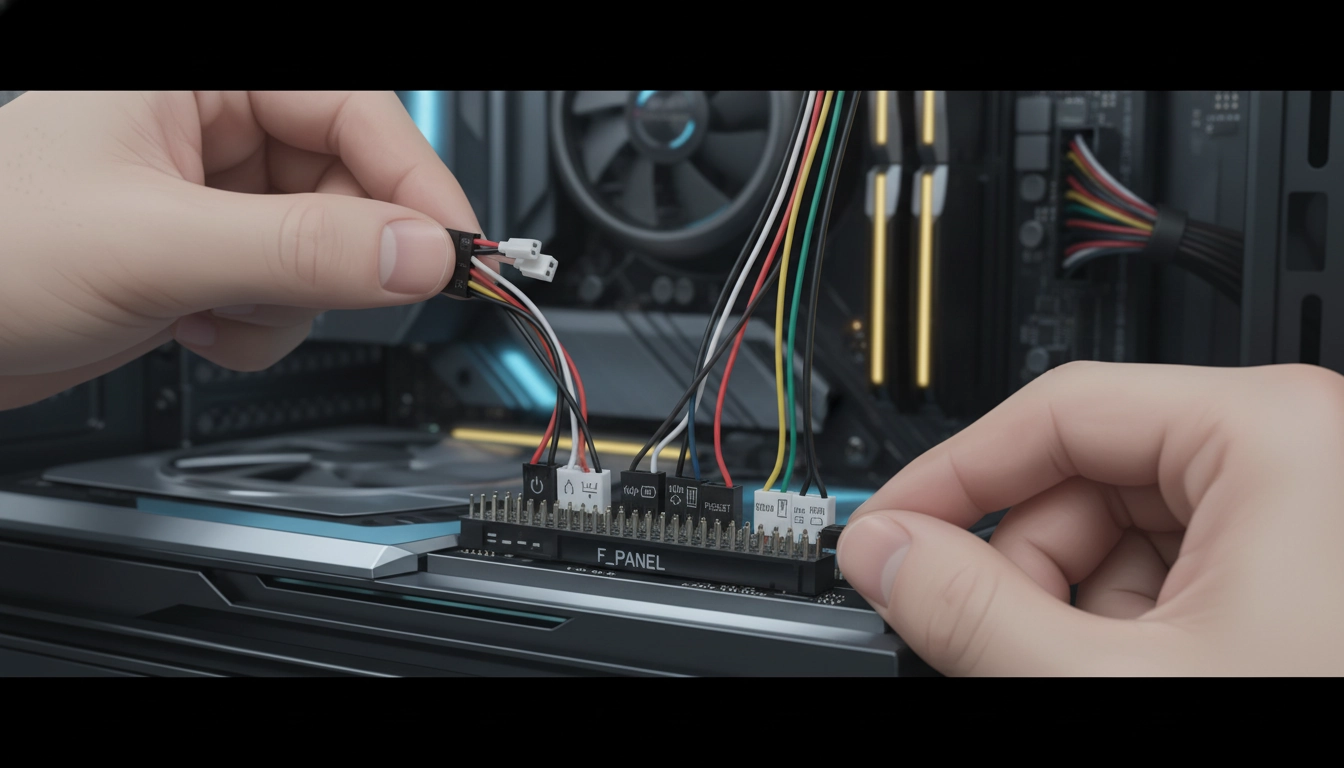
Vous venez de fixer le processeur, la carte graphique brille de mille feux, et soudain, vous tombez nez à nez avec une poignée de fils minuscules et capricieux. L’angoisse monte. Le branchement câbles front panel carte mère représente souvent la bête noire des passionnés d’informatique, même les plus expérimentés. C’est l’étape où la moindre erreur vous prive du doux frisson du premier démarrage. Vous appuyez sur le bouton d’alimentation et rien ne se passe. Le silence absolu. Frustrant, n’est-ce pas ? Pourtant, cette étape redoutée ne relève pas de la magie noire. Avec la bonne approche, un peu d’éclairage et une méthode rigoureuse, vous allez dompter ces connecteurs rebelles. Plongeons ensemble dans les entrailles de votre machine pour transformer cette corvée en une simple formalité.
Comprendre pourquoi ces minuscules connecteurs posent tant de problèmes
Le standard ATX existe depuis des décennies. Curieusement, alors que les cartes graphiques sont devenues d’immenses blocs de refroidissement et que les SSD se clipsent en une seconde, les connecteurs du panneau frontal sont restés figés dans le temps. Ce sont toujours ces mêmes petites broches individuelles, fragiles et mal identifiées. Pourquoi les constructeurs n’ont-ils pas standardisé un bloc unique ? La réponse réside dans la diversité des boîtiers. Chaque fabricant de châssis propose une configuration différente : certains incluent un bouton de réinitialisation, d’autres non. Certains proposent des voyants d’activité intenses, d’autres préfèrent le minimalisme. Cette flexibilité empêche l’adoption d’une prise universelle.
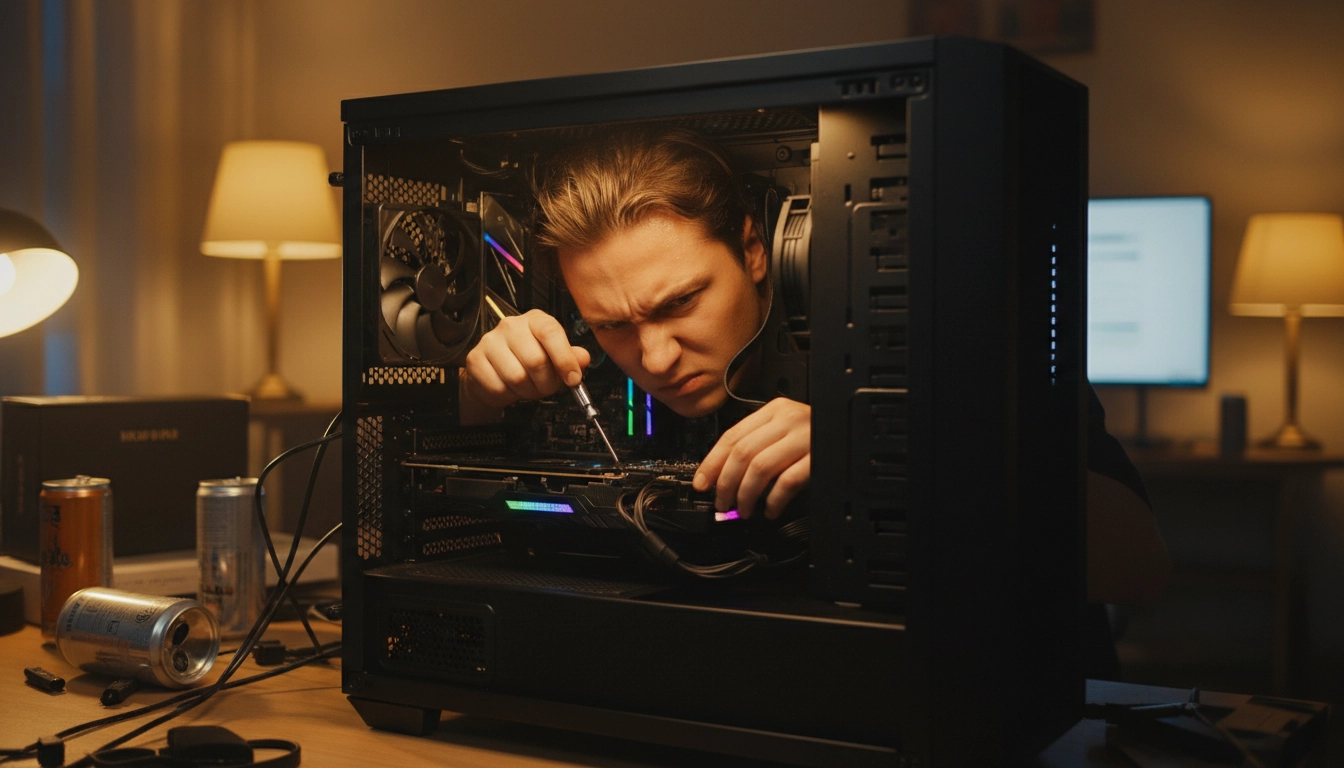
Imaginez la scène. Il est deux heures du matin. Vous montez votre nouvelle machine. La fatigue se fait sentir. Vous essayez de lire des inscriptions microscopiques sur un circuit imprimé sombre, avec la lampe de votre smartphone coincée entre vos dents. C’est le scénario classique qui mène à l’erreur. Les broches sont rapprochées, souvent situées dans le coin inférieur droit de la carte mère, une zone notoirement difficile d’accès une fois les autres composants installés. C’est précisément pour cela que de nombreux amateurs d’assemblage PC gaming redoutent ce moment précis.
La clé pour vaincre cette appréhension est la démystification. Chaque fil a un rôle unique et binaire. Ils ne transportent pas de données complexes, seulement des impulsions électriques basiques ou de faibles tensions pour allumer une LED. Une erreur de branchement sur les boutons d’alimentation ne fera pas exploser votre système. Au pire, le PC ne s’allumera pas, ou le bouton de réinitialisation agira comme le bouton de démarrage. Rien de dramatique. Dédramatiser cette étape est le premier pas vers un montage serein.
| Nom du connecteur | Fonction principale | Conséquence d’une erreur de polarité |
|---|---|---|
| Power SW (Switch) | Démarre ou éteint l’ordinateur | Aucune (le sens n’a pas d’importance) |
| Reset SW (Switch) | Redémarre le système de force | Aucune (le sens n’a pas d’importance) |
| Power LED (+ et -) | Indique si le PC est sous tension | La lumière ne s’allumera pas |
| HDD LED (+ et -) | Clignote lors de l’utilisation du disque | La lumière ne s’allumera pas |
Identifier avec précision les différents fils de votre boîtier
Avant même de regarder votre carte mère, prenez le temps d’inspecter les câbles qui pendent à l’avant de votre boîtier. Séparez-les des câbles USB ou audio. Vous cherchez un groupe de fils très fins, terminés par de petits embouts noirs en plastique rectangulaires. Sur ces embouts, des lettres blanches sont imprimées. C’est votre carte au trésor. Le Power SW (Power Switch) est le roi de cette jungle. C’est lui qui envoie le signal à l’alimentation pour réveiller la machine. Sans lui, votre PC n’est qu’un presse-papier très coûteux.
Vient ensuite le Reset SW. Moins vital aujourd’hui qu’à l’époque des plantages quotidiens de Windows 98, il reste pratique pour forcer un redémarrage matériel sans couper brutalement le courant. Ces deux câbles partagent une caractéristique merveilleuse : ils n’ont pas de sens de branchement. Ce sont de simples interrupteurs. Qu’importe le sens dans lequel le courant les traverse, tant que le circuit est fermé lors de la pression du bouton, l’action s’exécute. C’est une excellente nouvelle pour votre branchement câbles front panel carte mère.
La situation se corse légèrement avec les LED. Le Power LED et le HDD LED (Hard Disk Drive LED) sont des diodes. Par nature, une diode ne laisse passer le courant que dans un seul sens. Si vous inversez le pôle positif et le pôle négatif, la lumière refusera obstinément de s’allumer. C’est un détail purement esthétique, certes, mais un monteur méticuleux déteste les voyants inactifs. Souvent, le fil positif est coloré (vert, rouge, bleu) tandis que le fil négatif est blanc ou noir. Une règle d’or que confirment régulièrement les experts en matériel informatique chez Tom’s Hardware lors de leurs tests de boîtiers.
Préparer le terrain avant de manipuler les broches de la carte mère
L’erreur la plus commune lors du montage d’un PC est de respecter aveuglément l’ordre chronologique sans penser à l’ergonomie. Beaucoup installent la carte mère, puis l’imposante carte graphique, puis les ventilateurs inférieurs, et se rendent compte à la fin qu’ils n’ont plus la place de passer un doigt pour connecter le panneau frontal. C’est le piège absolu. L’anticipation est votre meilleure arme. Branchez ces petits câbles dès que la carte mère est vissée dans le boîtier, bien avant d’ajouter les composants encombrants.
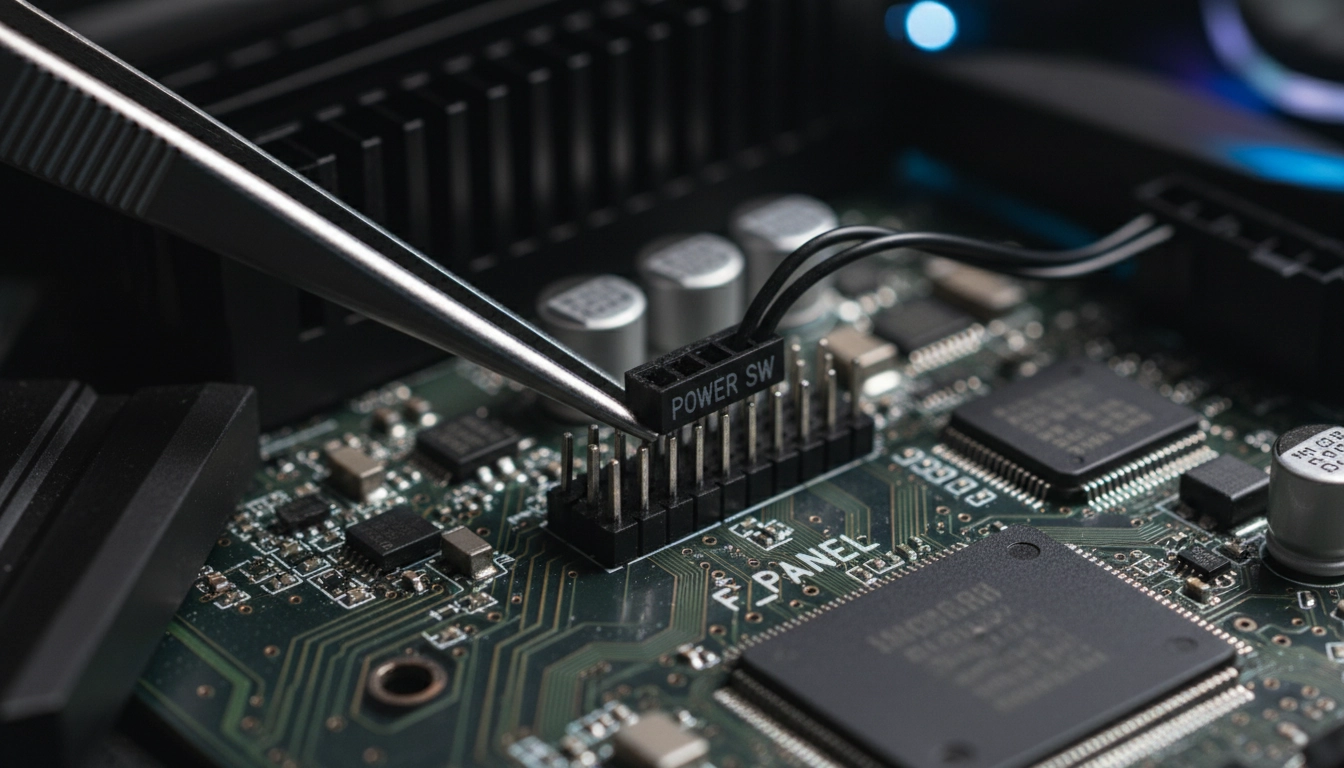
Préparez vos outils. Laissez tomber les tournevis massifs. Munissez-vous d’une source de lumière dirigée, comme une lampe frontale. Avoir les mains libres change littéralement la vie. Une pince à épiler à bout plat peut également s’avérer redoutable d’efficacité si vous avez de gros doigts. Saisissez délicatement la base en plastique du connecteur avec la pince, alignez-la au-dessus des broches, et poussez doucement. Ne forcez jamais. Si ça résiste, c’est que vous êtes de travers et vous risquez de tordre une broche de la carte mère.
Sortez le manuel. Oui, ce petit livret souvent ignoré. C’est votre bible pour cette étape précise. Cherchez la page intitulée « System Panel Header », « F_PANEL » ou « JFP1 ». Vous y trouverez un schéma surdimensionné de la disposition exacte des broches. Ne vous fiez pas uniquement aux minuscules inscriptions imprimées directement sur le circuit imprimé. Elles sont souvent abrégées et difficiles à déchiffrer. En suivant ces règles d’or du branchement de câbles PC, vous éliminez 90% des risques d’erreur avant même d’avoir commencé.
| Couleur du fil | Polarité générale | Remarque importante |
|---|---|---|
| Blanc | Négatif (-) | Standard très répandu sur les boîtiers modernes |
| Noir | Négatif (-) | Souvent utilisé dans les boîtiers au câblage unifié |
| Rouge / Vert / Bleu | Positif (+) | Indique presque toujours le pôle positif d’une LED |
| Petit triangle gravé | Positif (+) | Si les fils sont tous noirs, cherchez ce repère sur le plastique |
La méthode infaillible pour réussir le branchement des câbles du front panel sur la carte mère
Passez à l’action. Regroupez vos câbles. Prenez une grande inspiration. La disposition la plus courante (le standard Intel adopté par la majorité des fabricants) se présente sous la forme d’un bloc de 9 broches, disposées sur deux rangées. La rangée du haut compte 4 broches, celle du bas en compte 5. Repérez la broche manquante en haut à droite. C’est votre point de repère visuel. Il vous permet de vous orienter instantanément sur le schéma de votre manuel.
Commencez toujours par les câbles d’alimentation. Prenez le Power SW. Branchez-le sur les deux broches situées juste à côté de la broche manquante, sur la rangée du haut. Souvenez-vous, le sens n’a pas d’importance. Glissez-le doucement. Vous devez sentir une légère résistance suivie d’un emboîtement ferme. Prenez ensuite le Reset SW. Il se place généralement juste en dessous du Power SW, sur la rangée du bas. Voilà, les fonctions vitales de votre machine sont connectées. Vous pourriez techniquement démarrer le PC à ce stade.
Attaquons maintenant les LED. C’est ici que la polarité entre en jeu. Prenez le HDD LED. Il va se placer sur la rangée du bas, à gauche du Reset SW. Assurez-vous que le fil positif (coloré ou marqué d’un triangle) est branché sur la broche de gauche, et le fil négatif sur la broche de droite. Enfin, le Power LED. Il est souvent divisé en deux connecteurs séparés (un pour le plus, un pour le moins). Ils se placent sur la rangée du haut, complètement à gauche. Le positif à l’extrême gauche, le négatif juste à côté. Prenez votre temps pour bien lisser les fils. Cela vous aidera plus tard pour maîtriser l’organisation du branchement des câbles PC pour un rendu magnifique.
Que faire si votre ordinateur refuse de démarrer après le montage
Vous avez tout branché, vous appuyez sur le bouton Power, et… rien. Pas de panique. C’est un scénario classique. Inutile de tout démonter immédiatement. La première chose à vérifier est l’interrupteur situé à l’arrière de votre bloc d’alimentation. Est-il sur « I » ? La prise murale fonctionne-t-elle ? Ces oublis bêtes représentent une part surprenante des pannes au déballage. Si l’alimentation est bonne, le problème vient probablement de votre branchement câbles front panel carte mère.
Il existe une technique de diagnostic imparable : le démarrage au tournevis. Débranchez tous les câbles du front panel. Prenez un tournevis plat à manche isolé. Touchez simultanément les deux broches de la carte mère correspondant au Power SW. Vous créez ainsi un court-circuit temporaire qui simule la pression du bouton. Si le PC démarre, félicitations, vos composants vont bien. L’erreur vient de votre câblage ou, plus rarement, d’un bouton défectueux sur le boîtier. Rebranchez le Power SW avec soin et réessayez.
Si les voyants ne s’allument pas mais que le PC tourne, vous avez simplement inversé la polarité des câbles LED. Éteignez la machine, débranchez l’alimentation, retirez le câble LED concerné, faites-lui faire un demi-tour à 180 degrés et rebranchez-le. C’est aussi simple que cela. En cas de doute persistant ou de comportement erratique du système, n’hésitez pas à consulter des dépannages techniques pointus testés par Les Numériques. L’informatique est une science logique : chaque effet a une cause identifiable.
Optimiser le flux d’air et l’esthétique autour des connecteurs du panneau frontal
Une fois le fonctionnement validé, il est temps de penser à l’esthétique et à la durabilité. Ces petits fils fins sont fragiles. S’ils pendent librement dans le boîtier, ils risquent de se prendre dans les pales d’un ventilateur inférieur ou de bloquer le flux d’air frais destiné à votre carte graphique. Le câble management n’est pas qu’une question de beauté, c’est une question de performance thermique et de sécurité matérielle.
Tirez doucement l’excédent de câble vers l’arrière du boîtier, là où se cachent les câbles de l’alimentation. Utilisez les passages de câbles en caoutchouc (les grommets) situés le plus près possible des broches de la carte mère. L’objectif est de ne laisser visible qu’une toute petite section de fil, bien tendue, qui plonge directement sous le châssis. Regroupez ces petits fils avec un collier de serrage en plastique (zip tie) ou une bande Velcro à l’arrière pour éviter qu’ils ne s’emmêlent avec les gros câbles d’alimentation.
Si votre boîtier est équipé de ventilateurs lumineux, vous pouvez aisément dissimuler les fils noirs du panneau frontal le long des passages prévus pour l’éclairage. Vous pouvez d’ailleurs combiner cela avec un branchement de câbles RGB adressable vraiment éclatant pour détourner le regard des connexions basiques vers les éléments visuellement intéressants de votre configuration. Un montage propre reflète le soin apporté à l’ensemble du système. Prenez le temps de peaufiner ces détails, et vous serez fier d’exposer l’intérieur de votre machine à travers son panneau en verre trempé.
Questions fréquemment posées
Puis-je endommager ma carte mère en me trompant de sens pour les câbles du front panel ?
Non, c’est très improbable. Inverser les boutons Power ou Reset n’a aucun effet car ce sont de simples interrupteurs. Inverser les LED empêchera simplement les voyants de s’allumer, sans causer de court-circuit destructeur.
Pourquoi mon boîtier n’a-t-il pas de câble Reset SW ?
De nombreux fabricants de boîtiers modernes suppriment le bouton Reset pour un design plus épuré. Les systèmes d’exploitation actuels plantent moins souvent, rendant ce bouton facultatif. Il suffit de laisser les broches Reset de la carte mère vides.
Que faire si les câbles de mon boîtier sont regroupés en un seul bloc (F_PANEL) ?
C’est une excellente nouvelle ! Certains fabricants comme NZXT regroupent les fils en un connecteur unique standardisé. Branchez-le simplement sur le port correspondant de la carte mère. Si le format ne correspond pas, un adaptateur éclateur est généralement fourni avec le boîtier.
Comment identifier le pôle positif sur des câbles entièrement noirs ?
Regardez attentivement l’embout en plastique noir du connecteur. Vous y trouverez souvent un petit triangle gravé en relief d’un côté. Ce triangle indique toujours la position du fil positif (+).
Est-il obligatoire de brancher les voyants Power LED et HDD LED ?
Absolument pas. Ce sont des indicateurs purement visuels. Si vous préférez un boîtier sombre sans clignotements constants, surtout la nuit, vous pouvez délibérément choisir de ne pas brancher ces deux câbles.