

Sommaire
- Pourquoi les processus en arrière-plan ruinent vos performances en jeu
- Diagnostiquer votre système : les outils indispensables pour voir ce qui tourne
- Identifier les processus réellement gourmands : ce qu’il faut chercher
- Méthodes concrètes pour éliminer ou neutraliser les processus parasites
- Optimiser les services Windows pour libérer des ressources durables
- Stratégies avancées pour maintenir un système propre sur le long terme
- Questions fréquemment posées
Vous lancez votre jeu favori, les paramètres sont au maximum, votre carte graphique est récente… et pourtant, les FPS s’effondrent. Des micro-freezes apparaissent. Le curseur rame. Cette situation frustrante est vécue par des millions de joueurs chaque jour, et la cause n’est presque jamais le matériel. La vraie coupable ? Une armée silencieuse de processus qui consomment votre CPU, votre RAM et votre bande passante dans le dos. Savoir comment identifier et éliminer les processus gourmands ressources PC jeu n’est pas une option réservée aux techniciens. C’est une compétence fondamentale pour tout joueur sérieux. Ce guide vous donne la méthode complète, étape par étape, sans raccourci, sans langue de bois.
Pourquoi les processus en arrière-plan ruinent vos performances en jeu
Un PC sous Windows n’est jamais vraiment « vide ». Même sur un bureau fraîchement redémarré, des dizaines de processus s’exécutent déjà en silence. Mises à jour automatiques, antivirus, synchro cloud, services telemetry Microsoft, agents de mise à jour de pilotes… Chacun grignote quelques mégaoctets de RAM, quelques pourcentages de CPU. Séparément, c’est souvent négligeable. Ensemble, ça peut facilement représenter 2 à 4 Go de RAM consommés et 15 à 25 % d’occupation CPU avant même d’avoir ouvert votre jeu.
Le problème s’aggrave au moment critique : le lancement du jeu. C’est précisément à cet instant que Windows Active des routines de mise à jour, que votre antivirus lance un scan, que votre client Discord charge ses overlays. Tous ces processus se disputent les mêmes ressources que votre jeu essaie désespérément d’utiliser. Résultat : des chutes de FPS au pire moment possible, souvent lors des premières minutes de jeu.
Prenez l’exemple de Paul, 24 ans, joueur de FPS compétitif. Sa RTX 4070 affichait des performances décevantes sur un jeu pourtant pas exigeant. Après analyse, on a découvert que son client Windows Update téléchargeait silencieusement une mise à jour majeure en arrière-plan, saturant ses accès disque et consommant 30 % de son CPU. Supprimer ce processus temporairement a instantanément fluidifié son jeu.
Les ressources d’un PC gamer sont finies. Chaque cycle CPU accordé à un processus parasite est un cycle refusé à votre moteur graphique. Pour aller plus loin sur les fondamentaux, la section dédiée à l’optimisation des logiciels et OS gaming vous donne une vue d’ensemble essentielle des leviers logiciels à votre disposition.
Diagnostiquer votre système : les outils indispensables pour voir ce qui tourne
Avant d’éliminer quoi que ce soit, vous devez voir. Clairement, précisément, en temps réel. Heureusement, Windows et l’écosystème PC gamer proposent des outils puissants — la plupart gratuits — pour radiographier votre système en quelques secondes.
Le gestionnaire des tâches Windows : votre premier réflexe
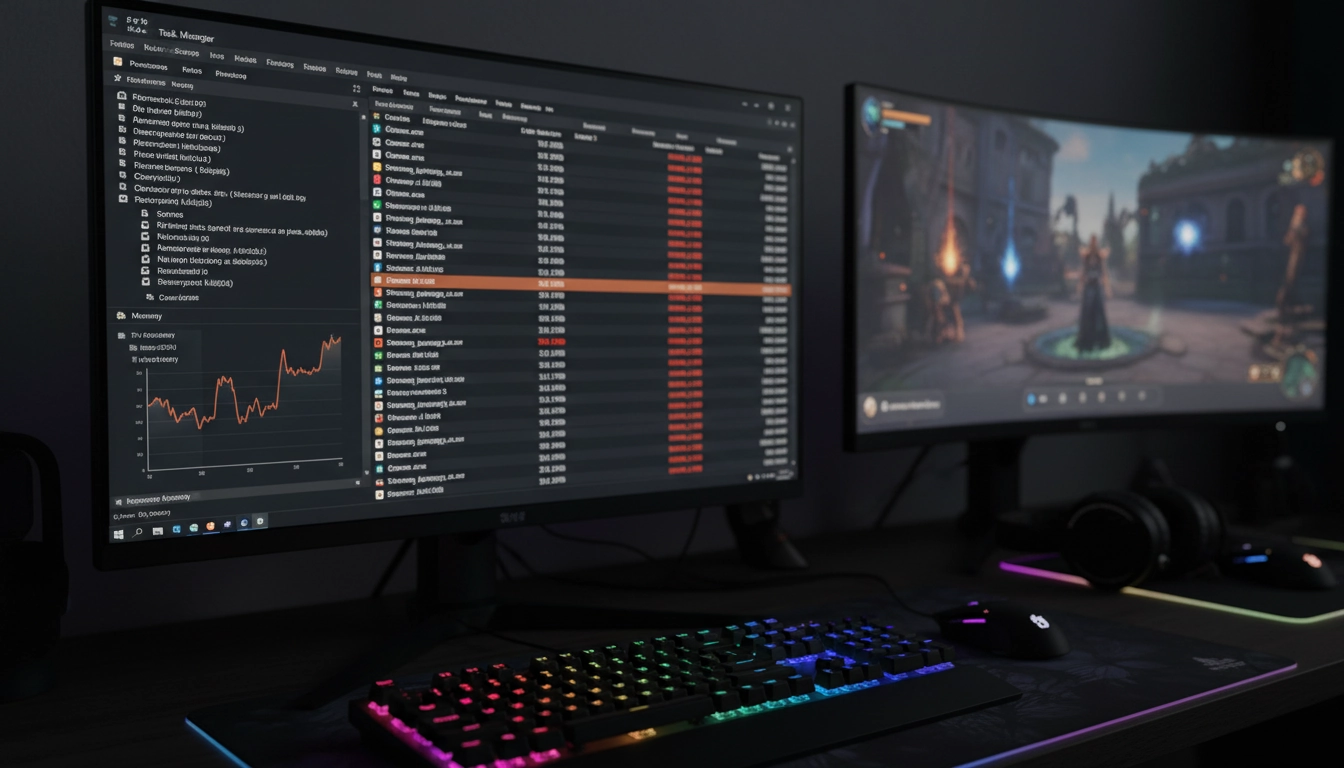
Accessible via Ctrl + Shift + Échap, le gestionnaire des tâches est l’outil de diagnostic le plus immédiat. En mode « Détails » (cliquez sur « Plus de détails » si vous voyez la version simplifiée), il affiche chaque processus avec sa consommation CPU, RAM, disque et réseau en temps réel. Triez par colonne CPU pour voir immédiatement quel processus monopolise votre processeur. Faites de même pour la RAM.
L’erreur classique : ne regarder que le CPU. Beaucoup de processus parasites sont catastrophiques pour le disque ou le réseau, deux ressources qui impactent directement les temps de chargement et la stabilité en jeu. Un processus qui consomme 0,1 % de CPU mais 100 % de votre disque peut rendre votre PC inutilisable. Pour exploiter toutes les capacités de cet outil, consultez notre guide sur l’utilisation du gestionnaire des tâches Windows pour optimiser votre gaming.
Process Hacker et Process Monitor : le niveau supérieur
Le gestionnaire des tâches a ses limites. Process Hacker 2 (ou son successeur System Informer) offre une granularité bien supérieure : arborescence parent-enfant des processus, graphiques historiques, détail des threads, accès aux propriétés réseau de chaque processus. Il permet de voir des processus masqués que Windows Task Manager ne révèle pas toujours.
Process Monitor de Sysinternals (racheté par Microsoft) est encore plus précis : il journalise en temps réel chaque accès registre, chaque lecture/écriture disque, chaque connexion réseau. Utile pour traquer un processus qui « pingue » régulièrement un serveur distant ou qui scanne vos fichiers disque à intervalles réguliers. L’interface est dense, mais le filtre par nom de processus la rend très accessible.
MSI Afterburner et l’overlay en jeu
Là où les outils précédents fonctionnent en dehors du jeu, MSI Afterburner combiné à RivaTuner Statistics Server vous permet de surveiller vos ressources pendant la partie. Configurez un overlay qui affiche CPU total, usage par cœur, RAM utilisée et températures. Si vous voyez votre CPU à 95 % sur un jeu normalement peu exigeant, vous savez qu’un processus parasite est actif. C’est le diagnostic en conditions réelles.
| Outil | Type d’analyse | Niveau de détail | Usage recommandé |
|---|---|---|---|
| Gestionnaire des tâches Windows | Temps réel | Moyen | Diagnostic rapide, premier tri |
| Process Hacker 2 / System Informer | Temps réel + historique | Élevé | Identification précise de processus suspects |
| Process Monitor (Sysinternals) | Journalisation détaillée | Très élevé | Traçage d’accès disque/réseau anormaux |
| MSI Afterburner + RTSS | Overlay en jeu | Moyen | Surveillance en conditions réelles de jeu |
| Resource Monitor (Windows) | Temps réel détaillé | Moyen-élevé | Analyse CPU/mémoire/disque/réseau par processus |
Identifier les processus réellement gourmands : ce qu’il faut chercher
Avoir les outils ne suffit pas. Il faut savoir interpréter ce qu’on voit. Tous les processus actifs ne sont pas des ennemis — certains sont vitaux pour la stabilité du système. La clé, c’est de distinguer les processus légitimes et nécessaires des parasites évitables.
Les catégories de processus à surveiller en priorité
Les antivirus et suites de sécurité sont les premiers suspects. Des solutions comme Norton, McAfee ou même Windows Defender en mode actif peuvent consommer entre 5 et 20 % de CPU lors d’un scan planifié. Ces scans se déclenchent souvent à heure fixe, y compris pendant vos sessions de jeu si vous avez laissé les paramètres par défaut. Solution : reprogrammez les scans automatiques à des horaires où vous ne jouez pas (nuit, matin tôt).
Les clients de mise à jour sont tout aussi redoutables. Windows Update, Steam qui met à jour un jeu en arrière-plan, le client Battle.net qui vérifie les patchs, NVIDIA GeForce Experience qui télécharge un driver… Chacun peut saturer votre connexion réseau ou vos accès disque. Activez les mises à jour manuelles dans chaque client pour reprendre le contrôle total de ces déclenchements.
Les applications cloud et de synchronisation — OneDrive, Google Drive, Dropbox — travaillent souvent en arrière-plan, uploadant vos fichiers modifiés. Si vous avez de gros dossiers synchronisés, ces uploads peuvent monopoliser votre bande passante et solliciter intensivement votre disque. Mettez-les en pause avant de jouer.
Reconnaître un processus dangereux d’un processus légitime
Règle d’or : si vous ne reconnaissez pas un processus, ne le tuez pas immédiatement. Cherchez son nom exact sur Google ou sur Hardware.fr, une référence francophone reconnue pour identifier les processus système Windows. Des processus comme svchost.exe, lsass.exe ou dwm.exe sont absolument vitaux — les terminer peut planter Windows instantanément.
En revanche, des noms comme RAVBg64.exe (agent audio Realtek souvent inutile), igfxtray.exe (barre d’outils Intel Graphics dans la barre des tâches), ou encore les agents de mise à jour de logiciels tiers (jucheck.exe pour Java, AdobeARM.exe pour Adobe) sont des candidats évidents à l’élimination ou au désarmement au démarrage.
Une méthode fiable : dans le gestionnaire des tâches, faites un clic droit sur le processus suspect et choisissez « Ouvrir l’emplacement du fichier ». Si le fichier se trouve dans C:\Windows\System32, il est probablement système. S’il se trouve dans C:\Users\[votre nom]\AppData ou dans le dossier d’un logiciel tiers, c’est souvent un candidat légitime à la désactivation.
Méthodes concrètes pour éliminer ou neutraliser les processus parasites
Identifier est une chose. Agir en est une autre. Voici les méthodes classées du moins invasif au plus radical, à appliquer selon la situation.
Désactiver les programmes au démarrage de Windows
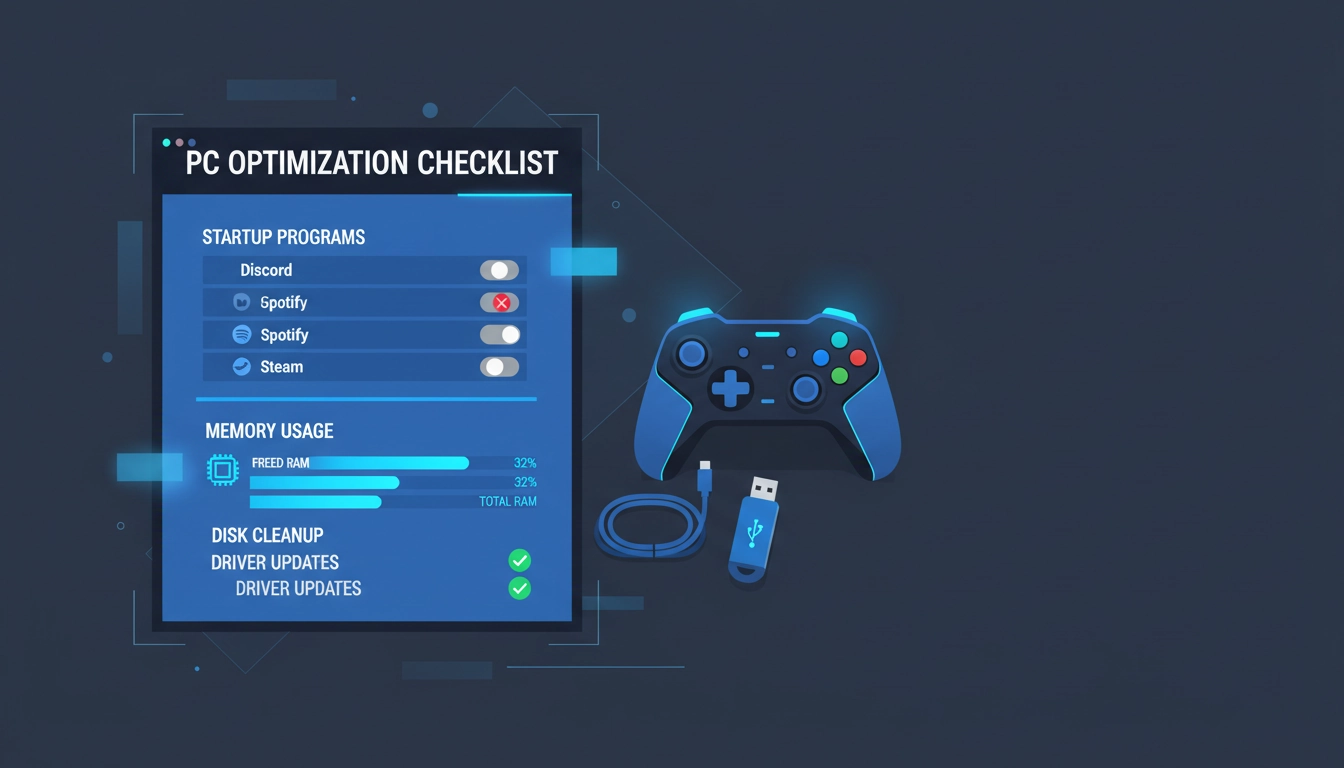
C’est la première action à mener. Beaucoup de logiciels s’incrustent au démarrage sans que vous leur ayez explicitement donné cette permission. Dans le gestionnaire des tâches, onglet « Démarrage », vous voyez la liste complète. L’impact de chaque programme est même indiqué (faible, moyen, élevé). Désactivez tout ce qui n’est pas essentiel : clients gaming, apps de communication, outils constructeurs gadgets.
Allez plus loin avec msconfig (Win + R, tapez msconfig). L’onglet « Services » liste tous les services Windows actifs au démarrage. Cochez « Masquer tous les services Microsoft » pour ne voir que les services tiers, et désactivez ceux liés à des logiciels que vous n’utilisez pas activement. Attention : certains services tiers sont nécessaires (pilotes matériels, logiciels de sécurité réseau). En cas de doute, désactivez, redémarrez, et observez si quelque chose cesse de fonctionner.
Utiliser le Mode Jeu de Windows et les priorités de processus
Windows 10 et 11 intègrent un Mode Jeu (accessible dans Paramètres > Jeux > Mode Jeu). Activé, il signale à Windows d’allouer prioritairement les ressources CPU et GPU au jeu en cours, et de reporter certains services en arrière-plan. Les résultats sont variables selon les configurations, mais sur les machines aux ressources limitées, le gain peut être notable.
Allez plus loin manuellement : dans le gestionnaire des tâches, onglet Détails, faites un clic droit sur l’exécutable de votre jeu et choisissez « Définir la priorité > Haute ». Cela indique au scheduler Windows d’accorder plus de cycles CPU à votre jeu en cas de contention. Ne choisissez jamais « Temps réel » — cela peut déstabiliser le système entier.
Créer un script de nettoyage pré-gaming
L’approche la plus efficace sur le long terme : automatiser. Créez un fichier .bat qui ferme les applications parasites connues avant chaque session. Exemple de commande : taskkill /F /IM OneDrive.exe fermera OneDrive. Ajoutez autant de lignes que nécessaire pour chaque application que vous voulez stopper. Double-cliquez sur ce script avant de lancer votre jeu, et votre système est optimisé en deux secondes.
Pour une gestion encore plus fine de ce qui tourne en permanence, explorez en profondeur la catégorie consacrée à la gestion des processus en arrière-plan, qui regroupe toutes les techniques avancées de contrôle des services Windows.
Désinstaller les bloatwares et logiciels inutiles
Beaucoup de PC vendus dans le commerce arrivent chargés de logiciels préinstallés (bloatwares) : suites antivirus d’essai, outils constructeur, applications de communication inutilisées. Certains s’exécutent en arrière-plan même si vous ne les ouvrez jamais. Panneau de configuration > Programmes > Désinstaller un programme : passez en revue chaque entrée. Si vous ne savez pas à quoi sert un logiciel et ne l’avez jamais utilisé, cherchez son nom en ligne puis désinstallez-le.
| Type de processus | Exemples courants | Impact sur le gaming | Action recommandée |
|---|---|---|---|
| Antivirus / sécurité | Norton, McAfee, Defender (scan actif) | CPU élevé pendant les scans | Reprogrammer les scans hors sessions de jeu |
| Mises à jour automatiques | Windows Update, Steam, Battle.net | Disque et réseau saturés | Passer en mises à jour manuelles |
| Synchronisation cloud | OneDrive, Google Drive, Dropbox | Bande passante et disque sollicités | Mettre en pause avant de jouer |
| Agents de mise à jour logiciels | jucheck.exe, AdobeARM.exe | CPU et réseau faiblement mais constamment sollicités | Désactiver au démarrage via msconfig |
| Overlays et clients gaming | Discord overlay, GeForce Experience | Injection dans le processus jeu, latence accrue | Désactiver l’overlay dans les paramètres du client |
| Services constructeur | RAVBg64.exe, igfxtray.exe | RAM et CPU grignotés inutilement | Désactiver au démarrage ou désinstaller |
Optimiser les services Windows pour libérer des ressources durables
Au-delà des applications visibles, Windows fait tourner en permanence des dizaines de services système — des processus invisibles dans la barre des tâches mais bien présents en mémoire. Certains sont utiles dans un contexte bureautique ou serveur, mais totalement superflus sur un PC dédié au gaming. Les désactiver intelligemment peut libérer plusieurs centaines de mégaoctets de RAM et réduire sensiblement la charge CPU de base.
Accédez aux services via services.msc (Win + R). Les candidats classiques à la désactivation sur un PC gaming personnel sont : SysMain (anciennement Superfetch — parfois utile, parfois source de surcharge disque), Print Spooler (si vous n’avez pas d’imprimante connectée), Windows Search (l’indexation constante des fichiers sollicite le disque), Fax (inutile pour 99 % des joueurs), et Bluetooth Support Service (si vous n’utilisez aucun périphérique Bluetooth).
Procédez méthodiquement : désactivez un service à la fois, redémarrez, jouez une heure, observez. Si rien ne casse et que les performances progressent, validez. Sinon, réactivez. Cette approche empirique est la seule vraiment fiable — les « listes de services à désactiver » trouvées en ligne sont rarement adaptées à votre configuration spécifique.
Selon les analyses publiées par Tom’s Hardware France, la désactivation ciblée de services non essentiels sur Windows 11 peut réduire la consommation RAM au repos de 400 Mo à plus de 1,2 Go selon la configuration initiale du système. C’est autant de mémoire disponible pour votre jeu.
Une erreur fréquente : désactiver des services en masse via des scripts automatiques trouvés sur internet. Ces scripts ne connaissent pas votre matériel. Désactiver Audio Endpoint Builder vous coupe le son. Désactiver WLAN AutoConfig vous coupe le Wi-Fi. Toujours procéder manuellement, avec méthode.
Stratégies avancées pour maintenir un système propre sur le long terme
L’optimisation n’est pas un événement ponctuel. C’est une discipline. Un système parfaitement nettoyé aujourd’hui peut redevenir encombré en quelques semaines si vous ne mettez pas en place des habitudes simples. Voici comment maintenir vos gains de performance dans la durée.
Adopter une routine de maintenance mensuelle
Une fois par mois, consacrez vingt minutes à votre système. Vérifiez l’onglet Démarrage du gestionnaire des tâches : un logiciel récemment installé a-t-il ajouté une entrée ? Contrôlez les services actifs. Vérifiez les tâches planifiées via taskschd.msc — certains logiciels créent des tâches planifiées qui s’exécutent à interval régulier et ne figurent ni dans le démarrage ni dans les services.
Nettoyez régulièrement les fichiers temporaires avec l’outil intégré de nettoyage de disque (cleanmgr) ou avec BleachBit. Un disque fragmenté (pour les HDD) ou saturé ralentit les temps de chargement et peut générer des micro-stutters en jeu lors des accès à la mémoire virtuelle (pagefile).
Utiliser un profil utilisateur dédié au gaming
Technique méconnue mais très efficace : créez un second compte utilisateur Windows dédié exclusivement au gaming. Sur ce compte, n’installez que les clients de jeu, les pilotes, et les outils de monitoring. Aucun logiciel de bureautique, aucune sync cloud, aucune app de communication. Ce compte démarrera avec un minimum de processus et vous garantira un environnement propre à chaque session sans effort.
Gérer les overlays des clients gaming
Discord, Steam, GOG Galaxy, Xbox Game Bar, NVIDIA GeForce Experience… Chaque client gaming propose son propre overlay qui s’injecte dans le processus de votre jeu. Chaque overlay consomme de la RAM et peut introduire de la latence. Désactivez tous les overlays dont vous n’avez pas absolument besoin. Sur Discord, allez dans Paramètres > Jeux > Activer l’overlay en jeu et désactivez-le globalement. Sur GeForce Experience, désactivez le Share overlay dans les paramètres généraux.
La gestion rigoureuse de ces clients fait partie d’une approche globale que nous détaillons dans l’article maîtriser la gestion des processus arrière-plan pour un gaming sans faille, qui couvre également la gestion des priorités réseau et des interruptions système.
Surveiller les régressions après chaque mise à jour
Les mises à jour Windows et les mises à jour de pilotes peuvent réintroduire des services désactivés ou modifier des paramètres de démarrage. Après chaque mise à jour majeure, reprenez votre checklist de vérification. Windows 11 en particulier a la fâcheuse tendance à réactiver certains services ou fonctionnalités après les mises à jour de fonctionnalités semestrielles.
Documentez vos optimisations. Un simple fichier texte listant les services désactivés, les programmes retirés du démarrage et les tâches planifiées supprimées vous permettra de retrouver un état optimal rapidement après une réinstallation ou une mise à jour perturbatrice. Cette rigueur, à long terme, est ce qui sépare un PC gamer constamment performant d’une machine qui dégrade progressivement.
Questions fréquemment posées
Comment savoir si un processus en arrière-plan ralentit vraiment mon jeu ?
Utilisez MSI Afterburner avec l’overlay RivaTuner pour surveiller votre CPU et votre RAM en temps réel pendant une session de jeu. Si votre CPU dépasse régulièrement 80-90 % d’utilisation sur un jeu normalement peu exigeant, un processus parasite est probablement actif. Ouvrez ensuite le gestionnaire des tâches entre deux parties, triez par CPU et observez quel processus se distingue.
Est-il dangereux de terminer un processus dans le gestionnaire des tâches ?
Pour les processus d’applications tierces (antivirus, clients cloud, logiciels de communication), terminer un processus est généralement sans risque — le logiciel se relancera au prochain démarrage. En revanche, ne terminez jamais des processus système Windows comme lsass.exe, svchost.exe, csrss.exe ou dwm.exe : cela peut provoquer un écran bleu ou un redémarrage forcé immédiat.
Le Mode Jeu de Windows est-il vraiment efficace pour réduire les processus gourmands ?
Le Mode Jeu de Windows aide à prioriser les ressources vers le jeu actif et retarde certaines tâches en arrière-plan comme les mises à jour. Son efficacité est variable : sur des configurations avec peu de RAM (8 Go) ou un CPU entrée de gamme, le gain peut être perceptible (1 à 5 FPS, réduction des micro-stutters). Sur des configurations haut de gamme bien optimisées, l’impact est minimal. Il vaut mieux le combiner avec une désactivation manuelle des processus parasites.
Quelle est la différence entre désactiver un programme au démarrage et désinstaller un logiciel ?
Désactiver au démarrage empêche le logiciel de se lancer automatiquement avec Windows, mais il reste installé et peut être ouvert manuellement. C’est utile pour des logiciels que vous utilisez occasionnellement mais qui n’ont pas besoin de tourner en permanence. La désinstallation supprime complètement le logiciel et tous ses processus associés — c’est la solution définitive pour les programmes que vous n’utilisez jamais.
Combien de RAM peut-on récupérer en optimisant les processus au démarrage de Windows ?
Cela dépend fortement de votre configuration initiale. Sur un PC avec de nombreux logiciels préinstallés (bloatwares) et plusieurs clients gaming au démarrage, il est courant de récupérer entre 1 et 3 Go de RAM après optimisation. Sur un PC déjà relativement propre, le gain sera moindre, de l’ordre de 300 à 600 Mo. Ces ressources libérées sont directement disponibles pour votre jeu, ce qui peut significativement réduire les stutters sur les titres memory-intensive.