
Sommaire
Si vous cherchez à désactiver la télémétrie Windows 11 pour le gaming, vous avez raison de vous pencher sur cette question. Ces processus de collecte de données tournent en permanence en arrière-plan, grappillent du CPU, de la RAM et de la bande passante réseau — exactement ce dont vos jeux ont besoin. Le résultat : des micro-stutters, une latence accrue, et des fps qui ne décollent pas autant qu’ils le devraient. La bonne nouvelle, c’est que désactiver ces services est simple, rapide, et complètement réversible.
Ce qu’est la télémétrie Windows 11 et pourquoi elle impacte vos jeux
La télémétrie Windows 11 désigne l’ensemble des mécanismes par lesquels Microsoft collecte des données sur votre utilisation du système : rapports d’erreurs, statistiques d’utilisation, diagnostics matériels. Ces services — notamment DiagTrack (Connected User Experiences and Telemetry) et dmwappushsvc — s’exécutent en continu, même quand vous êtes en pleine partie. Sur des configurations milieu de gamme, l’impact est mesurable : pics d’utilisation CPU à des moments critiques, légère augmentation de la latence réseau. Pour les gamers qui cherchent chaque milliseconde, c’est inacceptable. Les analyses de Tom’s Hardware ont d’ailleurs régulièrement montré que les processus Windows en arrière-plan peuvent peser sur les performances en jeu de manière non négligeable.
| Service / paramètre | Impact gaming | Difficulté de désactivation |
|---|---|---|
| DiagTrack (télémétrie) | Pics CPU, latence réseau | Facile (services.msc) |
| Rapports d’erreurs Windows | Faible, mais constant | Facile (services.msc) |
| Collecte de données diagnostiques | Bande passante réseau | Moyen (stratégies de groupe) |
| Publicités et suggestions | RAM résiduelle | Facile (Paramètres Windows) |
Comment désactiver la télémétrie Windows 11 étape par étape
Voici les méthodes concrètes, du plus simple au plus complet. Appliquez-les dans l’ordre pour un résultat optimal dans le cadre de votre optimisation Windows gaming.
Méthode 1 : via les paramètres de confidentialité
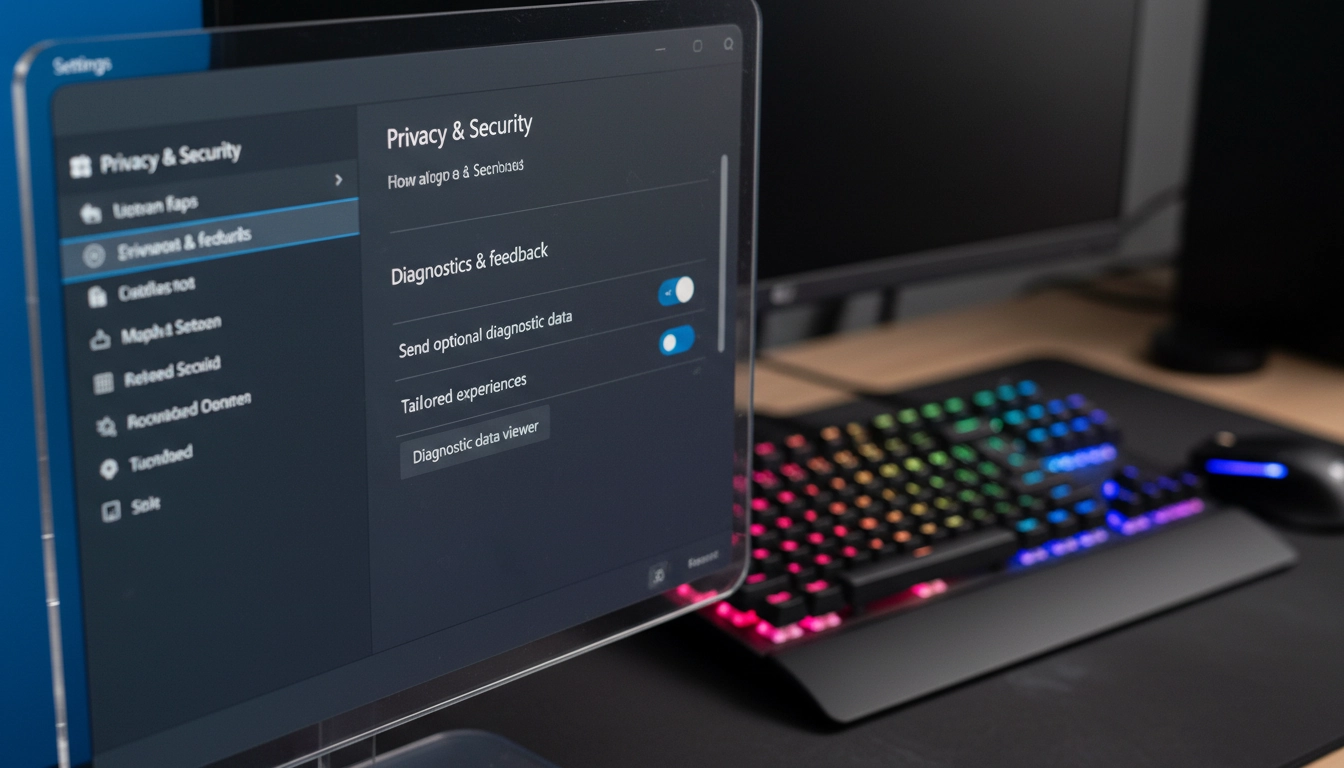
Ouvrez Paramètres → Confidentialité et sécurité → Diagnostics et commentaires. Passez les données de diagnostic sur Obligatoire uniquement. Désactivez ensuite toutes les options en dessous : amélioration de l’écriture manuscrite, expériences personnalisées, affichage des données de diagnostic. C’est le minimum. Rapide, mais insuffisant seul.
Méthode 2 : désactiver les services directement
Appuyez sur Win + R, tapez services.msc et validez. Recherchez Connected User Experiences and Telemetry (DiagTrack). Double-cliquez dessus, mettez le type de démarrage sur Désactivé, puis cliquez sur Arrêter. Faites de même avec dmwappushsvc. Ces deux services sont le cœur de la télémétrie. Les arrêter libère immédiatement des ressources.
Méthode 3 : via l’éditeur de stratégie de groupe (Windows 11 Pro)
Ouvrez gpedit.msc. Naviguez vers Configuration ordinateur → Modèles d’administration → Composants Windows → Collecte de données et versions d’évaluation. Double-cliquez sur Autoriser la télémétrie et sélectionnez Désactivé. Cette méthode verrouille le paramètre au niveau système — Windows ne peut plus réactiver la collecte automatiquement après une mise à jour.
Pour aller encore plus loin dans votre démarche, consultez notre guide complet sur l’optimisation de Windows pour le gaming, qui couvre également la gestion de la mémoire virtuelle, les priorités de processus et bien d’autres leviers de performance.
Autres réglages à coupler pour maximiser les gains en jeu
Désactiver la télémétrie, c’est un bon début. Mais ce n’est qu’une pièce du puzzle. Plusieurs autres paramètres Windows 11 grignotent vos performances sans que vous le sachiez.
Désactivez Xbox Game Bar et DVR. Allez dans Paramètres → Jeux → Xbox Game Bar et désactivez-le. Faites de même pour la capture en arrière-plan dans Captures. Ces fonctions enregistrent en permanence votre écran, même si vous ne leur avez rien demandé. Activez le mode jeu. Dans Paramètres → Jeux → Mode jeu, assurez-vous qu’il est bien activé. Windows priorise alors les ressources vers le jeu actif. Désactivez les notifications pendant les sessions. Une notification qui s’affiche peut provoquer un micro-freeze. Activez l’assistant de concentration ou Ne pas déranger pendant vos parties. Enfin, pensez à désactiver le démarrage rapide (Paramètres d’alimentation → choisir l’action des boutons d’alimentation) — ce paramètre peut parfois causer des instabilités après une mise en veille prolongée.
Toutes ces optimisations s’inscrivent dans une approche globale des logiciels et OS dédiés au gaming, où chaque service désactivé contribue à un système plus propre et plus réactif.
Faut-il avoir peur de ces manipulations ?
Non. Toutes les manipulations décrites ici sont réversibles. Vous n’éditez pas le registre manuellement, vous n’exécutez pas de scripts tiers douteux. Si vous constatez un problème après une mise à jour Windows, il suffit de repasser dans services.msc et de remettre DiagTrack en mode Manuel ou Automatique. Microsoft ne bloque rien de critique pour le fonctionnement du système quand vous désactivez la télémétrie — vous supprimez uniquement la collecte de données.
Ce qui compte, c’est de le faire méthodiquement. Appliquer les trois méthodes décrites ci-dessus ensemble — paramètres de confidentialité, services.msc, et gpedit.msc — vous garantit une désactivation durable qui résiste aux mises à jour Windows. Et si vous voulez pousser l’optimisation encore plus loin, notre article sur l’optimisation Windows gaming pour réduire la latence vous donnera les leviers supplémentaires pour une expérience vraiment fluide.
Désactiver la télémétrie Windows 11 pour le gaming, c’est une action simple, efficace, et que tout gamer sérieux devrait faire dès l’installation de son OS. Moins de bruit en arrière-plan, plus de ressources pour votre jeu. La logique est imparable.
Questions fréquemment posées
Désactiver la télémétrie Windows 11 est-il risqué pour la stabilité du système ?
Non, ce n’est pas risqué. Les services de télémétrie comme DiagTrack ne sont pas indispensables au fonctionnement de Windows 11. Les désactiver n’affecte ni la stabilité ni la sécurité de votre PC. Toutes les modifications effectuées via les paramètres ou services.msc sont entièrement réversibles.
Est-ce que désactiver la télémétrie améliore vraiment les fps en jeu ?
L’impact dépend de votre configuration. Sur des machines avec peu de cœurs CPU ou de RAM, le gain peut être perceptible, notamment en réduisant les micro-stutters. L’effet est plus marqué quand la télémétrie est combinée à d’autres optimisations comme la désactivation du Game Bar ou l’activation du mode jeu.
Les mises à jour Windows réactivent-elles automatiquement la télémétrie ?
Parfois, oui. C’est pourquoi la méthode via l’éditeur de stratégie de groupe (gpedit.msc) est recommandée sur Windows 11 Pro : elle verrouille le paramètre au niveau système et résiste mieux aux mises à jour. Pour les utilisateurs Home, il faut revérifier les paramètres après chaque mise à jour majeure de Windows.