
Sommaire
- Pourquoi la sauvegarde sur disque dur externe reste indispensable
- Les critères essentiels pour choisir votre disque dur externe
- Notre sélection des meilleurs disques durs externes pour sauvegarder votre PC
- Comment configurer votre sauvegarde PC sur disque dur externe
- Les erreurs fréquentes qui rendent votre sauvegarde inutile
- Questions fréquemment posées
Vous avez des centaines de photos, des projets de travail, des années de bibliothèque de jeux, des documents administratifs irremplaçables. Et puis un matin, votre disque système rend l’âme. Ou pire, un ransomware chiffre tout. Face à ce scénario, une seule chose vous sauve : avoir choisi le meilleur disque dur externe pour votre sauvegarde PC et l’avoir utilisé régulièrement. Ce guide vous donne toutes les clés pour faire le bon choix, sans vous noyer dans les fiches techniques.
Pourquoi la sauvegarde sur disque dur externe reste indispensable
Le cloud, c’est pratique. Mais ça coûte cher à l’usage, ça dépend de votre connexion internet, et vous perdez le contrôle de vos données. Un disque dur externe, lui, est physiquement chez vous. Pas d’abonnement, pas de limite de bande passante, pas de serveur tiers qui décide de fermer boutique du jour au lendemain. La stratégie la plus robuste combine les deux — mais le disque physique reste la base.
Imaginez ce scénario : vous êtes en pleine session de montage vidéo, votre PC subit une coupure de courant, et le système de fichiers est corrompu. Si vous avez une sauvegarde récente sur un disque externe, vous perdez peut-être une heure de travail. Sans elle, vous perdez des semaines de fichiers bruts. La différence entre la panique totale et un simple contretemps, c’est votre disque de sauvegarde.
Les professionnels de l’IT appliquent depuis longtemps la règle du 3-2-1 : trois copies de vos données, sur deux supports différents, dont une hors site. Le disque dur externe constitue l’un des deux supports locaux de cette stratégie éprouvée. Pour tout comprendre sur les meilleures pratiques de sauvegarde de données sur PC, il existe une ressource complète qui vous guidera pas à pas.
Enfin, gardez en tête qu’un disque interne ne protège pas contre le vol, l’incendie ou les dommages physiques. Le disque externe, rangé dans un tiroir ou chez un proche, constitue cette couche de sécurité que beaucoup négligent jusqu’au jour où il est trop tard.
Les critères essentiels pour choisir votre disque dur externe
Avant de foncer sur la première promo venue, posez-vous trois questions simples : quelle capacité me faut-il vraiment ? Quelle vitesse de transfert est suffisante pour mon usage ? Est-ce que je privilégie la robustesse ou la portabilité ? Les réponses définissent votre profil d’acheteur.
La capacité : ne pas se retrouver à court dans six mois
Calculez le volume de données que vous souhaitez sauvegarder aujourd’hui, puis doublez ce chiffre. Les fichiers s’accumulent plus vite qu’on ne le pense, surtout si vous faites du gaming, de la vidéo ou de la photo. Pour un usage bureautique classique, 1 To suffit largement. Pour un gamer ou un créateur de contenu, visez 2 To minimum, idéalement 4 To.
Un disque de 500 Go peut sembler suffisant quand vous l’achetez. Mais si vous jouez à des AAA modernes, un seul jeu peut peser 100 Go. En moins d’un an, votre disque de sauvegarde est plein et vous devez en racheter un. Mieux vaut investir une fois dans la bonne capacité.
La vitesse de transfert : HDD ou SSD externe ?
Un disque dur mécanique (HDD) externe offre un bon rapport capacité/prix. Il tourne à 5400 tr/min en général, ce qui donne des vitesses de transfert autour de 100-120 Mo/s en USB 3.0. C’est suffisant pour des sauvegardes planifiées overnight. Un SSD externe est deux à cinq fois plus rapide, mais coûte nettement plus cher pour la même capacité.
Pour une sauvegarde quotidienne de vos documents, un HDD USB 3.0 classique fait très bien le travail. Si vous avez besoin de restaurer un système entier rapidement — ou de travailler directement depuis le disque externe — un SSD NVMe en boîtier USB-C change vraiment la donne.
| Type de disque | Vitesse moyenne | Capacité typique | Prix indicatif (2 To) | Idéal pour |
|---|---|---|---|---|
| HDD externe USB 3.0 | 100–120 Mo/s | 1 To – 5 To | 60–80 € | Sauvegarde planifiée, archivage |
| SSD externe USB 3.1/USB-C | 400–1000 Mo/s | 500 Go – 2 To | 120–200 € | Vitesse, portabilité, usage intensif |
| SSD NVMe externe (Thunderbolt) | 2000–3000 Mo/s | 500 Go – 4 To | 200–400 € | Professionnels, montage vidéo 4K/8K |
La robustesse et la portabilité selon votre profil
Vous posez votre disque sur votre bureau et il ne bougera jamais ? Un modèle desktop avec alimentation externe suffira. Vous l’emportez en déplacement, dans un sac à dos ? Choisissez un modèle compact, résistant aux chocs, certifié IP ou avec protection anti-chute. Des marques comme WD, Seagate ou Samsung proposent des gammes spécifiques pour les usages mobiles.
Un détail souvent négligé : le câble fourni. Certains disques livrent un câble micro-USB dépassé alors qu’ils auraient besoin d’un USB-C. Vérifiez la connectique avant l’achat, surtout si votre PC gaming récent n’a pas de ports USB-A en façade.
Notre sélection des meilleurs disques durs externes pour sauvegarder votre PC
Plutôt que de lister vingt modèles, voici une sélection ciblée selon trois profils d’utilisation. Chaque choix repose sur un équilibre réel entre prix, fiabilité et performance. Les tests réalisés par les équipes de Hardware.fr, référence francophone en benchmarks de stockage, confirment les tendances de fiabilité à long terme sur ces catégories de produits.
Pour le gamer qui veut sauvegarder ses sauvegardes et son système
Le WD My Passport 4 To est un classique. Compact, alimenté par USB, compatible avec les logiciels de sauvegarde Windows et macOS, il intègre un chiffrement matériel AES 256 bits. Sa capacité de 4 To permet de sauvegarder l’intégralité d’un disque de gaming sans se poser de question. Comptez environ 90 à 110 € selon les promos.
Si la vitesse prime, le Samsung T7 Shield 2 To est un SSD externe blindé, résistant aux chutes jusqu’à 3 mètres, avec des vitesses de lecture dépassant 1000 Mo/s. Une restauration système qui prenait deux heures avec un HDD en prend vingt minutes avec ce modèle. Idéal si vous faites des images système complètes de votre PC gaming régulièrement.
Pour l’utilisateur bureautique qui veut la simplicité
Le Seagate Backup Plus Slim 2 To reste une valeur sûre. Ultra plat, léger, il se glisse dans une pochette de laptop sans souci. Son logiciel de sauvegarde intégré permet de configurer des sauvegardes automatiques en quelques clics, sans connaissance technique particulière. Prix accessible : autour de 65 à 75 €.
L’erreur classique avec ce type de profil ? Acheter le disque, faire une première sauvegarde, puis ne plus jamais le rebrancher. Configurez une sauvegarde automatique hebdomadaire dès le premier jour. Sinon, votre disque dort dans un tiroir pendant que vos données évoluent sans être protégées.
Pour le créateur de contenu et le monteur vidéo
Ici, la vitesse est non-négociable. Le WD My Passport SSD 2 To ou le Crucial X9 Pro offrent des vitesses séquentielles supérieures à 1000 Mo/s en USB 3.2 Gen 2. Travailler directement depuis ces disques est fluide, même sur des timelines 4K.
Pour les volumes importants — archives de rushes, projets terminés — un Seagate One Touch Hub 8 To en version desktop avec alimentation externe est plus adapté. Moins sexy, mais fiable, spacieux, et bien moins cher au gigaoctet que n’importe quel SSD.
| Profil utilisateur | Modèle recommandé | Capacité conseillée | Budget approximatif |
|---|---|---|---|
| Gamer (sauvegarde système + jeux) | WD My Passport 4 To | 4 To | 90–110 € |
| Utilisateur bureautique | Seagate Backup Plus Slim 2 To | 2 To | 65–75 € |
| Créateur contenu / monteur vidéo | Samsung T7 Shield 2 To (SSD) | 2–4 To | 120–200 € |
| Archivage massif longue durée | Seagate One Touch Hub 8 To | 6–10 To | 130–180 € |
Comment configurer votre sauvegarde PC sur disque dur externe
Avoir le meilleur disque dur externe pour votre sauvegarde PC ne sert à rien s’il n’est jamais utilisé correctement. La configuration prend moins de quinze minutes. Pas d’excuse pour ne pas le faire.
Utiliser l’historique des fichiers sous Windows
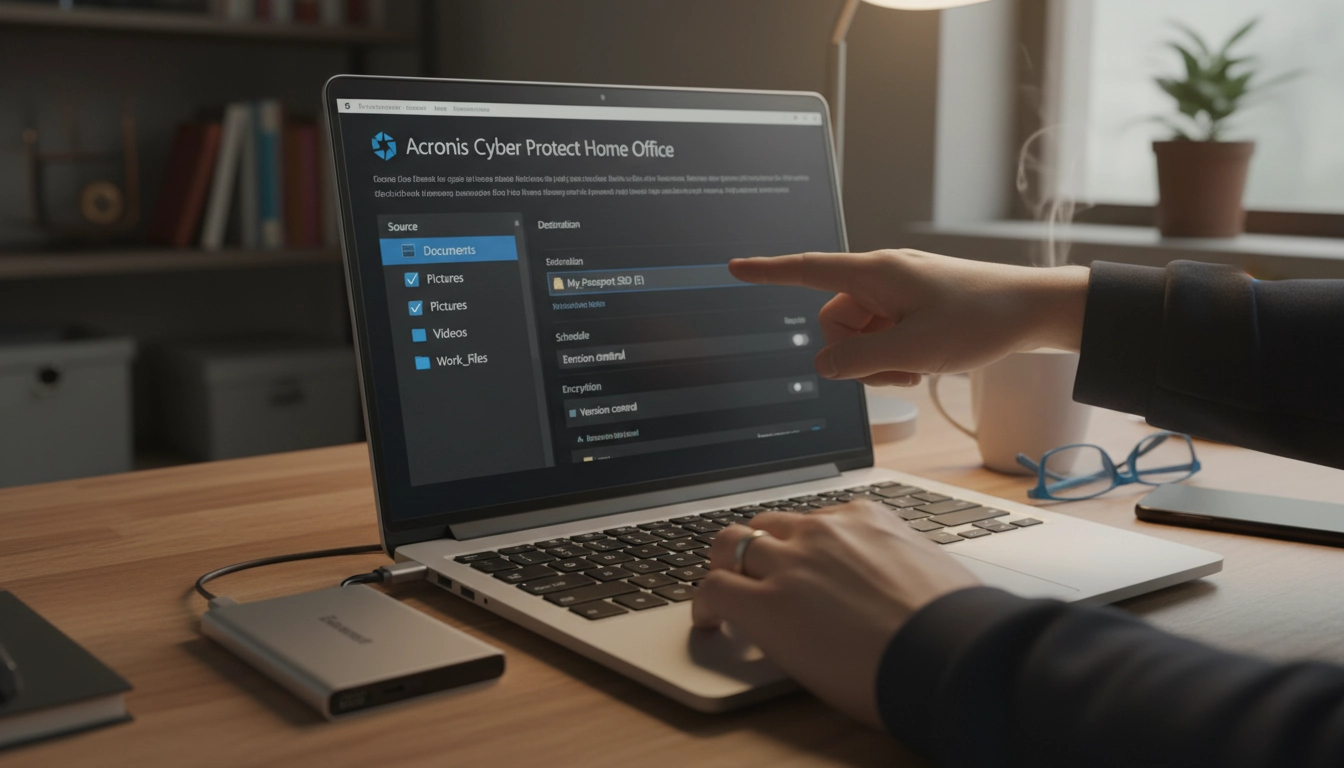
Windows 10 et 11 intègrent nativement l’Historique des fichiers. Branchez votre disque externe, allez dans Paramètres → Mise à jour et sécurité → Sauvegarde, puis activez la sauvegarde automatique vers votre disque externe. Windows sauvegarde vos dossiers personnels (Documents, Images, Vidéos, Bureau, Musique) à la fréquence de votre choix — toutes les heures par défaut.
Pensez à ajouter manuellement les dossiers qui ne sont pas inclus par défaut, comme votre dossier de téléchargements ou les répertoires de sauvegarde de vos jeux (souvent dans AppData ou Documents/My Games). Une petite vérification de dix minutes qui peut vous épargner une grande frustration.
Créer une image système complète avec Windows
L’Historique des fichiers protège vos données. Mais en cas de panne matérielle ou d’infection grave, vous avez aussi besoin d’une image système complète pour restaurer Windows et tous vos logiciels installés en une opération. Windows intègre l’outil Sauvegarde d’image système (Panneau de configuration → Sauvegarde et restauration). Cette image occupe plus d’espace, mais elle est irremplaçable en cas de catastrophe.
Pour une approche encore plus complète de la maintenance de votre PC gaming, combiner l’image système avec des sauvegardes incrémentales régulières de vos fichiers constitue la stratégie optimale. Un disque de 4 To peut très bien accueillir les deux sans problème d’espace.
Les logiciels tiers qui font la différence
Macrium Reflect Free est probablement le meilleur outil de sauvegarde gratuit sous Windows. Il permet de créer des images système, des sauvegardes incrémentales, et de planifier tout cela automatiquement. Son interface est claire, sa fiabilité reconnue par la communauté IT depuis des années.
FreeFileSync est une excellente alternative pour synchroniser des dossiers spécifiques entre votre PC et votre disque externe. Vous définissez les dossiers source et destination, le logiciel gère le reste. Pratique pour les créatifs qui travaillent sur des projets en cours et veulent une copie miroir en temps réel.
Les erreurs fréquentes qui rendent votre sauvegarde inutile
Acheter un bon disque dur externe pour sauvegarder votre PC, c’est la moitié du travail. L’autre moitié, c’est éviter les pièges qui transforment une bonne intention en fausse sécurité.
Erreur n°1 : ne jamais tester la restauration. Beaucoup de gens sauvegardent mais ne vérifient jamais que leur backup est lisible et restaurable. Une fois par an, simulez une restauration sur un dossier test. Vous serez surpris de découvrir des sauvegardes corrompues dont vous n’aviez aucune idée.
Erreur n°2 : brancher le disque en permanence. Un disque externe constamment connecté à votre PC est autant exposé qu’un disque interne. Un ransomware chiffrera aussi votre disque externe branché. Connectez-le uniquement lors des sessions de sauvegarde, puis débranchez-le.
Erreur n°3 : stocker le disque à côté du PC. En cas d’incendie, de dégât des eaux ou de vol, vous perdez les deux en même temps. Gardez votre disque de sauvegarde dans un endroit distinct — un autre étage, chez un proche, dans un coffre-fort.
Erreur n°4 : ne sauvegarder que les documents. Vous oubliez vos favoris de navigateur, vos profils de jeux, vos configurations logicielles, vos emails si vous utilisez un client local. Prenez le temps de lister toutes vos données précieuses et assurez-vous qu’elles sont toutes incluses dans votre stratégie de sauvegarde.
Choisir le meilleur disque dur externe pour votre sauvegarde PC, c’est un investissement une fois. Le configurer correctement et l’utiliser avec méthode, c’est une habitude à prendre. Ces deux éléments ensemble vous donnent une tranquillité d’esprit que rien d’autre ne peut remplacer. Vos données valent largement les 80 à 150 € que coûte un bon disque de sauvegarde.
Questions fréquemment posées
Quelle capacité choisir pour le meilleur disque dur externe de sauvegarde PC ?
Pour un usage bureautique standard, 1 To est suffisant. Pour un gamer ou un créateur de contenu, visez 2 à 4 To minimum. La règle pratique : calculez votre volume actuel de données et multipliez-le par deux pour anticiper la croissance sur les prochaines années.
Vaut-il mieux un SSD ou un HDD externe pour sauvegarder son PC ?
Pour des sauvegardes planifiées et de l’archivage, un HDD externe offre le meilleur rapport capacité/prix. Pour des restaurations rapides ou un usage nomade intensif, un SSD externe est préférable malgré son coût plus élevé au gigaoctet.
À quelle fréquence faut-il effectuer une sauvegarde sur disque dur externe ?
Pour des fichiers personnels, une sauvegarde quotidienne ou hebdomadaire via l’Historique des fichiers Windows est recommandée. Pour une image système complète, une fois par mois ou après chaque mise à jour majeure du système est une bonne pratique.
Mon disque dur externe connecté en permanence est-il sécurisé pour mes sauvegardes ?
Non. Un disque externe constamment branché est aussi vulnérable qu’un disque interne face aux ransomwares, qui chiffreront tous les volumes connectés. Branchez votre disque uniquement pendant les sessions de sauvegarde, puis déconnectez-le et rangez-le dans un endroit séparé.