
Sommaire
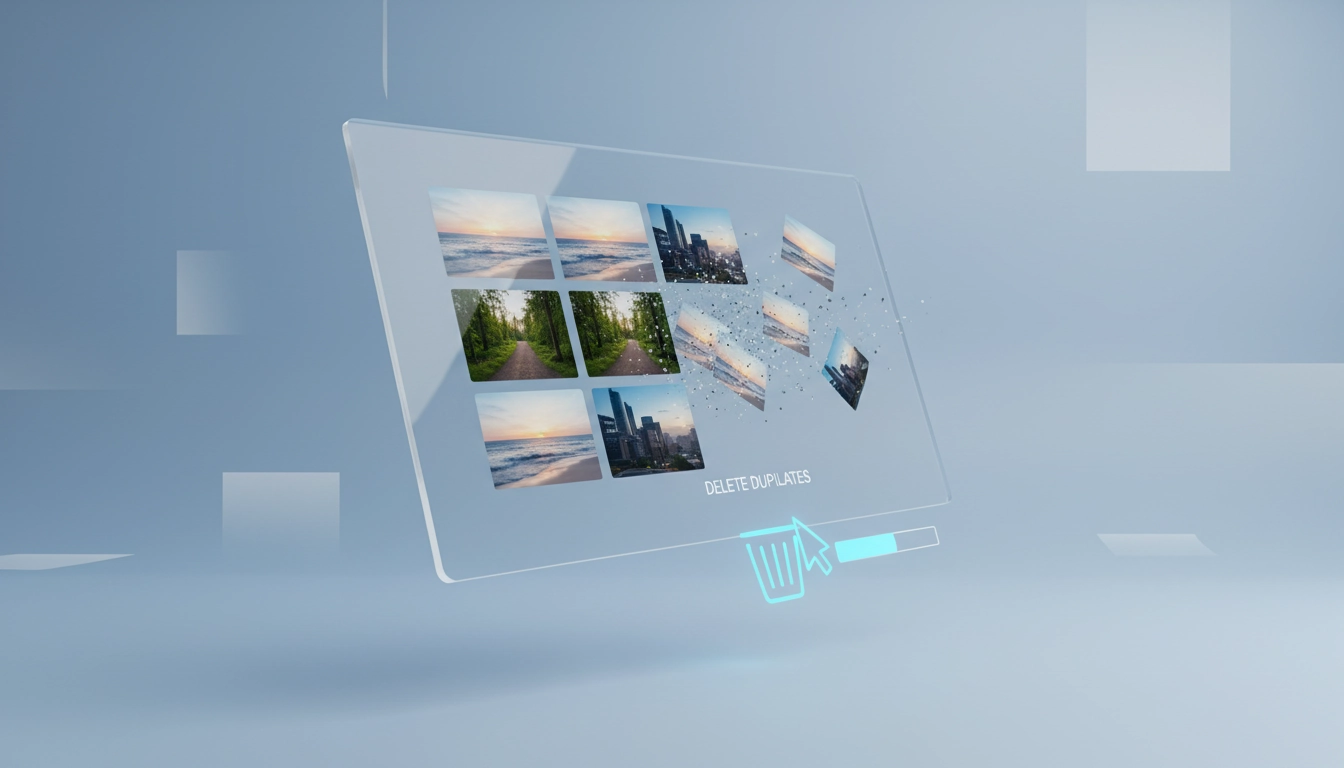
Vous avez des centaines, voire des milliers de photos stockées sur votre PC, et vous sentez que quelque chose cloche ? C’est souvent le signe que des doublons s’accumulent silencieusement. Supprimer les doublons de photos sur un PC Windows 11 est une opération simple qui peut libérer plusieurs gigaoctets d’espace disque en quelques minutes. Ce guide vous montre exactement comment faire, sans perdre de temps.
Pourquoi les doublons de photos s’accumulent-ils sur votre PC ?
Le problème est plus courant qu’on ne le croit. Chaque transfert de smartphone, chaque sauvegarde manuelle ou automatique, chaque synchronisation cloud peut créer des copies identiques ou quasi-identiques du même fichier. Windows 11 ne détecte pas ces doublons de lui-même. Résultat : votre stockage se remplit, vos dossiers deviennent illisibles, et retrouver une photo précise devient un calvaire.
C’est un problème directement lié à la gestion de l’espace disque sur votre machine. Ignorer ces doublons, c’est gaspiller des ressources qui pourraient être utiles ailleurs — surtout si votre disque dur est déjà proche de la saturation.
Les meilleures méthodes pour supprimer les doublons de photos sur Windows 11
Deux approches existent : la méthode manuelle, fastidieuse mais gratuite, et l’utilisation d’un logiciel dédié, bien plus efficace. Voici un comparatif honnête des options disponibles.
| Méthode | Efficacité | Temps requis | Coût |
|---|---|---|---|
| Tri manuel dans l’Explorateur de fichiers | Faible | Très long | Gratuit |
| dupeGuru (logiciel gratuit) | Très bonne | Rapide | Gratuit |
| Duplicate Cleaner Free | Bonne | Rapide | Gratuit (version de base) |
| Auslogics Duplicate File Finder | Très bonne | Rapide | Gratuit |
La méthode manuelle via l’Explorateur de fichiers
Windows 11 permet de trier les fichiers par nom, taille ou date dans l’Explorateur. Ouvrez votre dossier Photos, passez en vue « Détails », puis triez par nom ou par taille. Les doublons apparaissent souvent côte à côte. Sélectionnez les copies, envoyez-les à la Corbeille. C’est efficace uniquement si vous avez peu de fichiers. Sur des milliers de photos, cette méthode atteint vite ses limites.
dupeGuru : le logiciel gratuit le plus recommandé
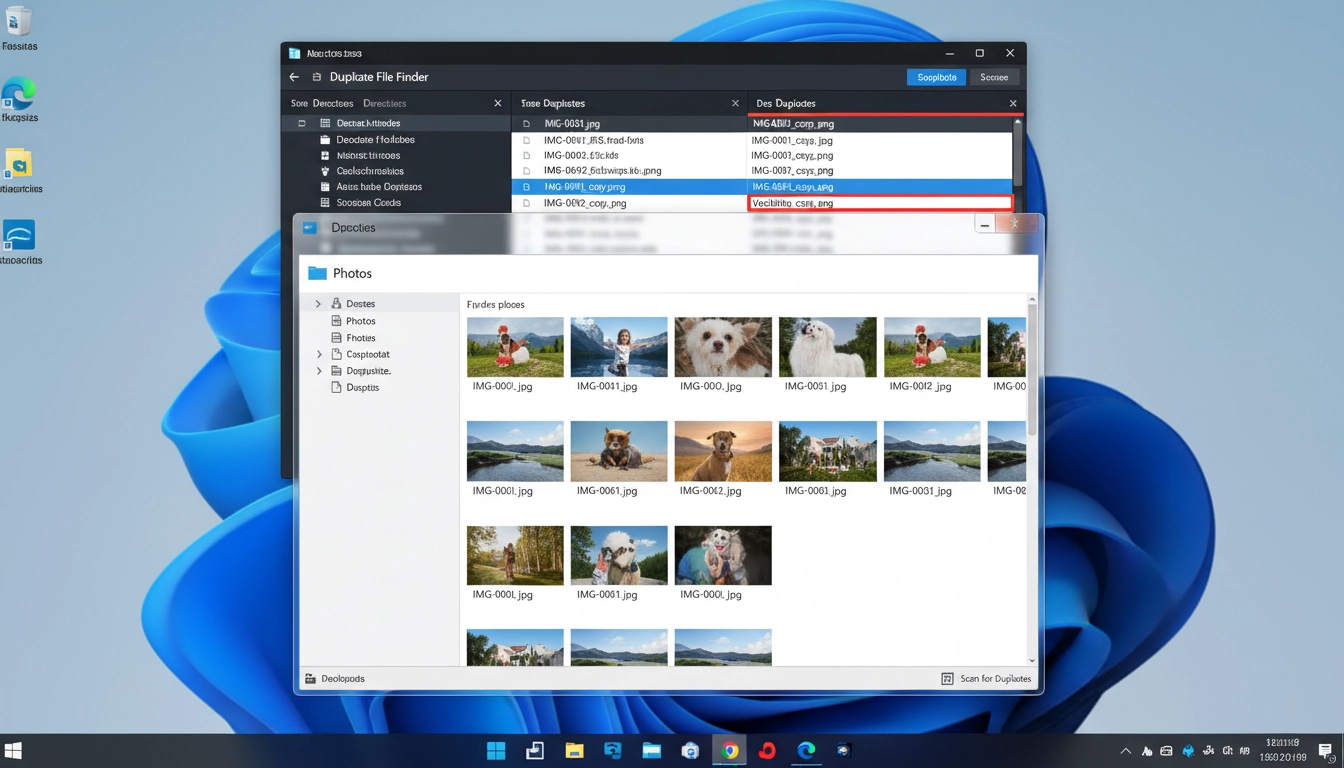
dupeGuru est un outil open source, léger et compatible avec Windows 11. Téléchargez-le, lancez une analyse de votre dossier Photos, et il liste tous les fichiers en double — y compris les images similaires (pas seulement les copies exactes). C’est sa grande force. Vous pouvez choisir de supprimer automatiquement les doublons ou de les examiner un par un. Pour aller plus loin dans l’optimisation de votre système, les spécialistes de 01net proposent régulièrement des tests et comparatifs d’outils de nettoyage pour PC.
Duplicate Cleaner Free et Auslogics : deux alternatives solides
Duplicate Cleaner Free propose une interface plus visuelle, idéale si vous préférez prévisualiser vos photos avant suppression. Auslogics Duplicate File Finder est quant à lui très rapide sur les gros volumes. Les deux fonctionnent parfaitement sous Windows 11. Choisissez selon votre confort.
Comment éviter les doublons de photos à l’avenir sur Windows 11 ?
Supprimer les doublons existants, c’est bien. Ne plus en créer, c’est mieux. Quelques réflexes suffisent.
Centralisez vos imports de photos dans un dossier unique et nommez-les automatiquement par date. Utilisez les paramètres d’importation de l’application Photos de Windows 11 : elle propose une option pour organiser les fichiers par mois ou par événement, ce qui réduit naturellement les risques de doublon. Désactivez aussi les synchronisations cloud multiples qui écrasent ou dupliquent les mêmes fichiers depuis plusieurs appareils. OneDrive, Google Photos, iCloud — si plusieurs services tournent en parallèle, les doublons s’accumulent vite.
Cette bonne hygiène numérique s’inscrit dans une démarche plus large de maintenance régulière de votre PC. Un système propre, c’est un système performant. Pensez aussi à planifier un nettoyage trimestriel de vos dossiers média.
Allez plus loin pour optimiser les performances de votre PC
Libérer de l’espace disque en supprimant les doublons de photos sur votre PC Windows 11 est une première étape. Mais d’autres actions peuvent améliorer sensiblement les performances globales de votre machine. Par exemple, la défragmentation de votre disque dur peut significativement booster les performances de votre PC, surtout si vous utilisez encore un disque mécanique (HDD). Combinez ces actions et vous constaterez une différence réelle dans la réactivité de votre système.
En résumé : pour supprimer les doublons de photos sur votre PC Windows 11, préférez un outil dédié comme dupeGuru plutôt que le tri manuel. C’est rapide, fiable et gratuit. Faites-le régulièrement, et votre stockage vous en remerciera.
Questions fréquemment posées
Windows 11 possède-t-il un outil intégré pour supprimer les doublons de photos ?
Non, Windows 11 ne dispose pas d’outil natif pour détecter et supprimer automatiquement les doublons de photos. Vous devez soit effectuer un tri manuel dans l’Explorateur de fichiers, soit utiliser un logiciel tiers comme dupeGuru ou Duplicate Cleaner Free.
Est-il risqué d’utiliser un logiciel pour supprimer les doublons de photos sur son PC ?
Les logiciels réputés comme dupeGuru ou Auslogics Duplicate File Finder sont sûrs s’ils sont téléchargés depuis leur site officiel. Ils envoient les fichiers dans la Corbeille par défaut, ce qui vous permet de les restaurer en cas d’erreur. Évitez les logiciels inconnus proposant une suppression définitive sans aperçu préalable.
Combien d’espace disque peut-on récupérer en supprimant les doublons de photos sous Windows 11 ?
Cela dépend de votre bibliothèque photo, mais il n’est pas rare de récupérer entre 2 et 10 Go sur un PC qui n’a jamais été nettoyé. Si vous importez régulièrement des photos depuis un smartphone ou plusieurs appareils, le gain peut être encore plus important.