
Sommaire
- Préparation au montage PC : évitez l’électricité statique pour une installation sécurisée et réussie.
- Le placement des barrettes RAM pour un mode Dual Channel absolument optimal.
- Le guide essentiel pour une compatibilité RAM DDR5 et carte mère sans faille.
- Évitez absolument les erreurs courantes lors du montage de la RAM de votre PC.
- Maîtrisez l’installation d’une carte graphique lourde avec un support anti-affaissement efficace.
- Comment brancher l’alimentation de votre carte graphique pour une performance puissante.
- Votre RAM non détectée après le montage ? Découvrez des solutions rapides et garanties.
- Écran noir après l’installation de votre carte graphique ? Un guide clair pour résoudre ce problème.
- Le guide complet pour remplacer votre carte graphique et RAM : une mise à niveau puissante et réussie.
- Conseils essentiels pour un premier montage de carte graphique et RAM : une expérience vraiment facilitée.
- Questions fréquemment posées
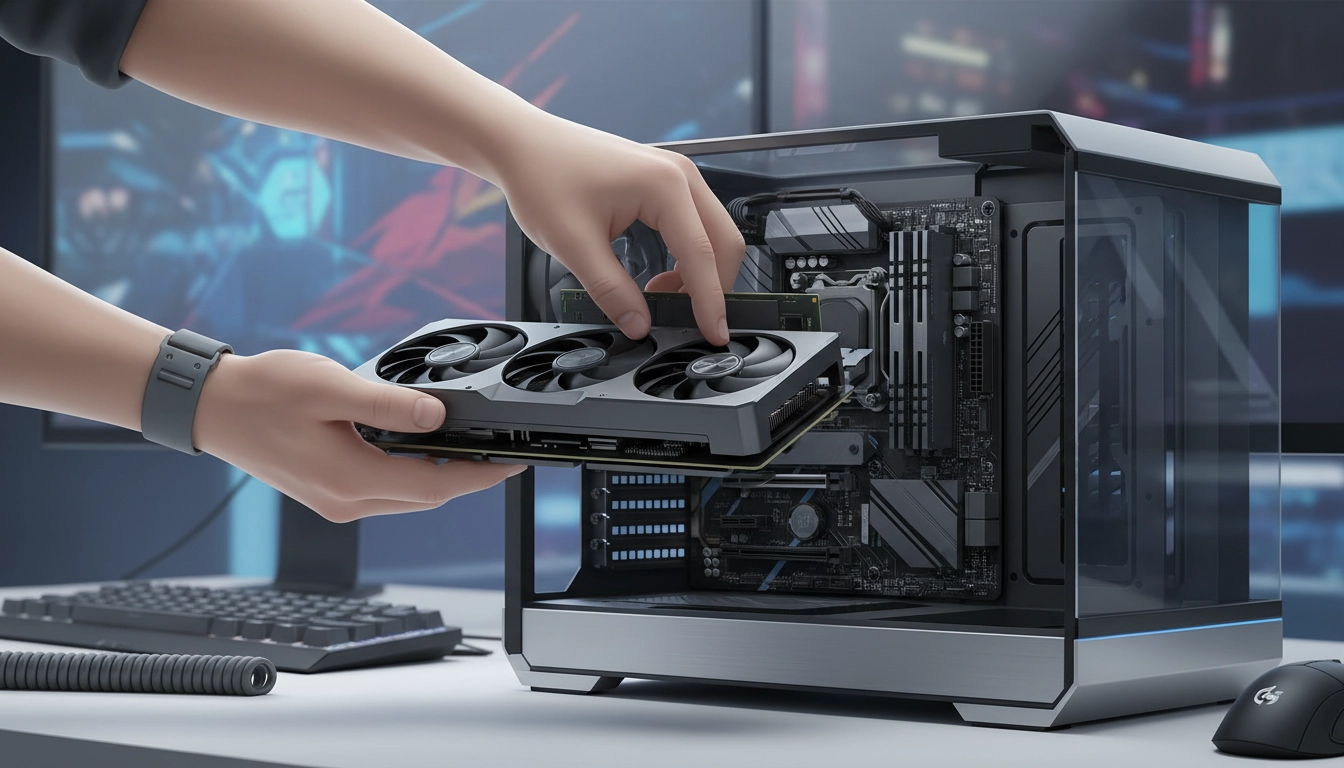
Assembler son PC gaming, c’est un peu comme construire son espace idéal : chaque composant a sa place, et aucun ne doit être négligé. Le montage carte graphique RAM représente sans doute la phase la plus excitante — et la plus délicate — de l’ensemble du processus. Une mauvaise insertion de barrette, un connecteur oublié, et c’est l’écran noir au premier démarrage. Pourtant, avec les bons gestes et les bonnes informations, tout le monde peut y arriver. Ce guide s’inscrit dans notre démarche globale d’assemblage PC gaming, et il va vous emmener pas à pas, du déballage de vos composants jusqu’au premier POST réussi.
Préparation au montage PC : évitez l’électricité statique pour une installation sécurisée et réussie.
Avant de poser les mains sur votre carte graphique ou vos barrettes RAM, il faut parler d’un ennemi invisible : l’électricité statique. Une décharge, même imperceptible pour vous, peut détruire instantanément une puce mémoire ou un GPU représentant plusieurs centaines d’euros. Ce n’est pas un mythe de geek paranoïaque. C’est une réalité physique documentée par les fabricants eux-mêmes.
Imaginez : vous venez de déballer votre nouvelle RTX 4080 sur votre moquette synthétique, en chaussettes, en hiver, chauffage à fond. Vous saisissez la carte par le PCB… et une décharge de quelques milliers de volts (à courant quasi nul, donc indolore) traverse le circuit. Résultat invisible à l’œil nu, mais dévastateur pour les transistors. C’est exactement le scénario que vous devez éviter à tout prix.
La solution la plus efficace reste le bracelet antistatique relié à la masse. Vous le fixez à votre poignet, vous clipez l’autre extrémité sur le châssis métallique de votre tour (non peint), et vous travaillez en toute sécurité. Si vous n’en avez pas, touchez régulièrement une surface métallique reliée à la terre — le radiateur de chauffage, par exemple — avant de manipuler chaque composant. Travaillez sur une surface dure et lisse, jamais sur de la moquette ou un canapé en tissu synthétique.
Préparez également votre espace de travail : bonne lumière, surface dégagée, tournevis cruciforme magnétique de taille correcte (PH2 pour la grande majorité des vis de PC), et un bol ou plateau pour poser les petites vis. Perdre une vis dans un boîtier mid-tower, c’est 20 minutes de recherche frustrante. La préparation antistatique complète avant le montage est le fondement de toute installation réussie. Ne sautez jamais cette étape.
| Risque | Cause fréquente | Solution préventive |
|---|---|---|
| Décharge électrostatique (ESD) | Moquette, vêtements synthétiques, faible humidité | Bracelet antistatique + surface de travail dure |
| Vis tombée dans le boîtier | Travail dans la précipitation | Bol magnétique + tournevis à embout magnétique |
| Composant mal positionné | Éclairage insuffisant | Lampe d’appoint ou frontale LED |
| Rayure du PCB | Outils inadaptés ou encombrement | Surface dégagée, outils de précision |
Le placement des barrettes RAM pour un mode Dual Channel absolument optimal.
La RAM, c’est la mémoire vive de votre système. Et l’erreur numéro un des monteurs débutants ? Insérer les deux barrettes dans les deux premiers slots disponibles, en partant du slot le plus proche du processeur. Résultat : les barrettes fonctionnent en Single Channel, et vous perdez facilement 15 à 30 % de bande passante mémoire. Sur un jeu gourmand comme Cyberpunk 2077 ou Alan Wake 2, l’impact sur les FPS est mesurable.
Le mode Dual Channel, c’est le fait de faire communiquer deux barrettes RAM simultanément via deux contrôleurs mémoire distincts. C’est comme passer d’une voie unique à une autoroute à deux bandes : le débit double. Pour en bénéficier, vos barrettes doivent être installées dans des slots spécifiques, généralement A2 et B2 (les deuxièmes slots de chaque banque), en laissant les slots A1 et B1 vides.
Consultez TOUJOURS le manuel de votre carte mère. Chaque fabricant (ASUS, MSI, Gigabyte, ASRock) peut avoir une convention légèrement différente. Le manuel indique clairement les slots recommandés pour le Dual Channel avec deux barrettes, parfois avec un schéma coloré. Sur certaines cartes mères haut de gamme AMD, les slots optimaux peuvent même être B1 et B2 — sans le A. Ne présumez de rien.
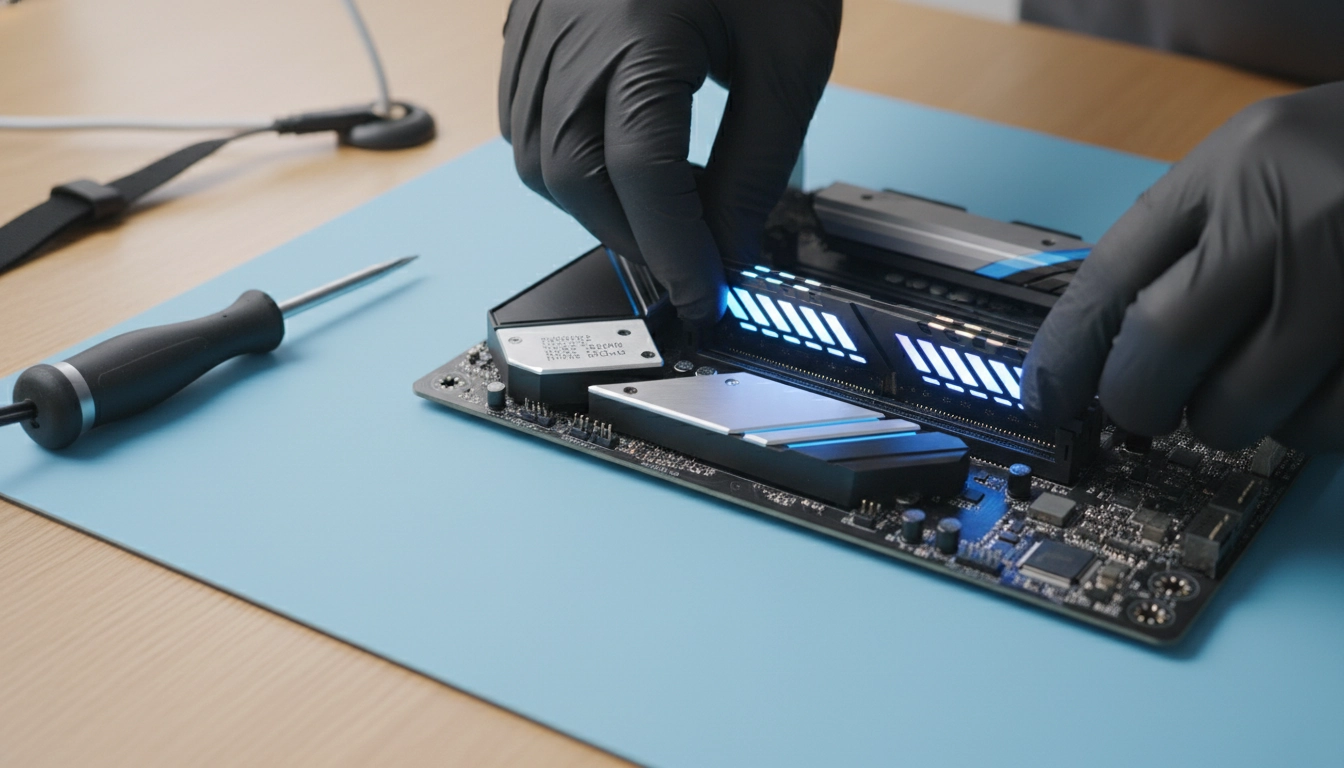
Pour insérer une barrette, ouvrez les clips de rétention des deux côtés (ou d’un seul côté selon les modèles récents), alignez l’encoche de la barrette avec le détrompeur du slot, puis appuyez fermement et de manière égale des deux mains jusqu’à entendre un clic net. Un clic des deux côtés = barrette correctement insérée. Pas de clic = recommencez. Ne forcez jamais. Découvrez comment optimiser le placement de vos barrettes RAM en Dual Channel pour tirer le meilleur de votre configuration.
Le guide essentiel pour une compatibilité RAM DDR5 et carte mère sans faille.
Vous avez acheté de la DDR5 flambant neuve, mais votre carte mère n’est compatible qu’avec la DDR4 ? La barrette ne rentre tout simplement pas — les détrompeurs ne sont pas au même emplacement. Ce n’est pas un bug, c’est une incompatibilité physique volontaire. Chaque génération de RAM a une tension, une fréquence et un brochage distincts. Impossible de tromper le slot.
La DDR5 est devenue le standard dominant depuis les plateformes Intel Alder Lake (LGA1700) et AMD Ryzen 7000 (AM5). Mais attention : Intel 12e et 13e génération supportaient à la fois DDR4 et DDR5 selon la carte mère choisie. Un même processeur i7-12700K peut donc fonctionner avec de la DDR4-3200 ou de la DDR5-4800, selon le modèle de votre carte mère. Vérifiez toujours la fiche technique de votre carte mère sur le site du fabricant avant tout achat.
Au-delà du type de RAM (DDR4 vs DDR5), vérifiez la fréquence maximale supportée et la liste de compatibilité QVL (Qualified Vendor List). Cette liste, disponible sur le site du fabricant de votre carte mère, recense les kits de RAM testés et validés. Ce n’est pas parce qu’une RAM n’est pas sur la QVL qu’elle ne fonctionnera pas, mais en cas de problème de stabilité, c’est votre première référence de débogage.
La capacité maximale est aussi un point à vérifier. Une carte mère d’entrée de gamme B650 peut être limitée à 64 Go, quand une Z790 haut de gamme accepte 192 Go. Inutile d’acheter quatre barrettes de 32 Go si votre carte mère n’en supporte que deux. Consultez notre guide dédié à la compatibilité RAM DDR5 avec votre carte mère pour éviter les achats inutiles et les mauvaises surprises.
| Génération RAM | Tension standard | Fréquence courante | Plateformes compatibles |
|---|---|---|---|
| DDR4 | 1,2 V | 2400 – 4000 MHz | LGA1200, AM4, LGA1700 (certaines) |
| DDR5 | 1,1 V | 4800 – 7200+ MHz | LGA1700 (certaines), LGA1851, AM5 |
| DDR5 XMP/EXPO | 1,25 – 1,45 V | 6000 – 8000+ MHz | Cartes mères Z790, X670E, X870E |
Évitez absolument les erreurs courantes lors du montage de la RAM de votre PC.
Le montage RAM semble simple. Pourtant, certaines erreurs sont commises encore et encore, même par des monteurs qui ne sont pas à leur premier PC. La première : insérer la barrette à l’envers. L’encoche détrompeur empêche normalement cela, mais sur des barrettes low-profile avec peu de matière, ça peut parfois sembler vouloir rentrer dans les deux sens. Regardez toujours l’encoche avant d’appuyer.
Deuxième erreur fréquente : ne pas appuyer suffisamment fort. Les clips de rétention des slots RAM sont conçus pour maintenir les barrettes avec une force significative. Des débutants ont souvent peur de casser quelque chose et n’appuient pas assez. Résultat : la barrette n’est pas entièrement enfoncée, le contact électrique est mauvais, et le système soit ne démarre pas, soit est instable. Appuyez franchement, avec les deux pouces, jusqu’au double clic.
Troisième erreur : oublier de réactiver le profil XMP ou EXPO dans le BIOS après installation. Par défaut, votre RAM fonctionne à sa fréquence JEDEC de base — souvent 4800 MHz pour de la DDR5 vendue comme « 6000 MHz ». Pour bénéficier des performances pour lesquelles vous avez payé, entrez dans le BIOS (touche DEL ou F2 au démarrage), trouvez le menu mémoire, et activez XMP (Intel) ou EXPO (AMD). Un seul toggle qui peut doubler vos performances en jeu.
Quatrième erreur : mélanger des kits de RAM de marques ou de références différentes. Deux barrettes Corsair Vengeance et deux barrettes Kingston Fury ne formeront pas forcément un quartet stable, même si elles affichent les mêmes spécifications sur papier. Les timings, les ICs (puces mémoire internes) et les tensions peuvent différer subtilement. Pour éviter cela, achetez toujours un kit complet — deux barrettes vendues ensemble et testées en paire. Retrouvez la liste complète des erreurs courantes lors du montage RAM et comment les corriger avant qu’elles ne causent de problèmes.
Maîtrisez l’installation d’une carte graphique lourde avec un support anti-affaissement efficace.
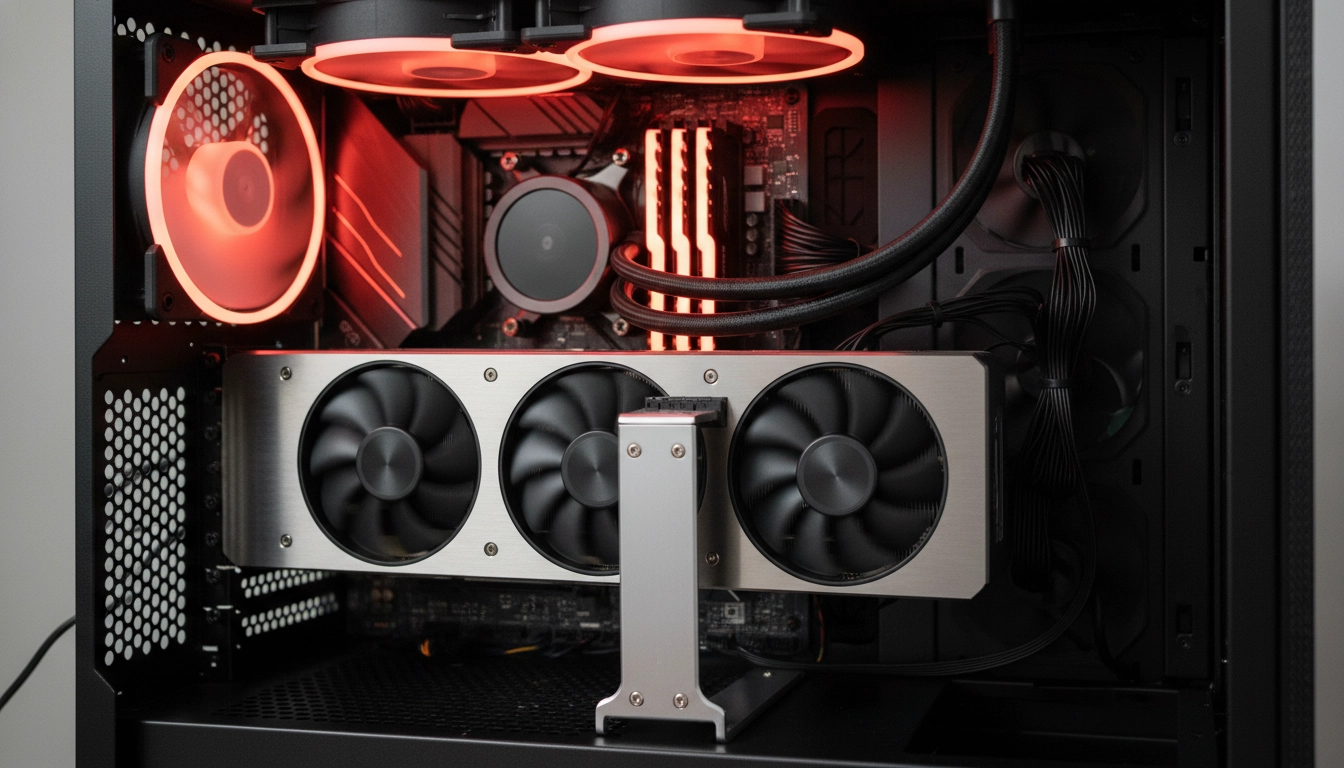
Les cartes graphiques modernes sont devenues des mastodontes. Une RTX 4090 Founders Edition pèse environ 1,4 kg. Une ASUS ROG STRIX RTX 4090 frôle les 2 kg. Ces GPU triplement ventilés, avec leurs imposants dissipateurs en aluminium et cuivre, exercent un couple de torsion considérable sur le slot PCIe x16. Sans support, le PCB de la carte graphique peut se courber au fil des mois, créant des micro-fissures invisibles mais destructrices sur les soudures.
L’affaissement (ou « GPU sag ») n’est pas qu’un problème esthétique. Sur le long terme, une connexion PCIe dégradée peut provoquer des artefacts visuels, des crashs en cours de jeu, voire une panne franche du GPU. Les boîtiers haut de gamme intègrent parfois des supports réglables directement dans le châssis. Pour les autres, le marché propose des supports universels en métal ou même en LEGO (oui, vraiment) qui s’appuient sous la carte pour la maintenir horizontale.
Pour installer un support anti-affaissement, commencez par fixer votre carte graphique normalement dans le slot PCIe x16 (plus de détails dans la section suivante). Une fois la carte branchée et les câbles connectés, placez le support sous le tiers extérieur de la carte — là où le poids est le plus important — et ajustez sa hauteur jusqu’à ce qu’il touche légèrement le dessous du GPU sans le soulever. L’objectif est un maintien, pas une élévation forcée.
Si vous montez votre carte graphique à la verticale (riser PCIe), le problème de sag disparaît mécaniquement, mais de nouveaux défis apparaissent : flux d’air modifié, distance aux ventilateurs du boîtier réduite, câble riser de qualité obligatoire. Quelle que soit votre configuration, l’installation d’une carte graphique lourde avec un support adapté est une étape à ne pas négliger si vous voulez protéger votre investissement sur la durée.
Comment brancher l’alimentation de votre carte graphique pour une performance puissante.
Une carte graphique moderne ne tire pas uniquement son alimentation du slot PCIe x16 — celui-ci ne peut fournir que 75 W maximum par la spécification standard. Un GPU comme une RTX 4070 Ti consomme jusqu’à 285 W sous charge. La différence doit venir de l’alimentation directement, via des connecteurs dédiés. Les oublier, c’est garantir un écran noir ou un système qui refuse de démarrer.
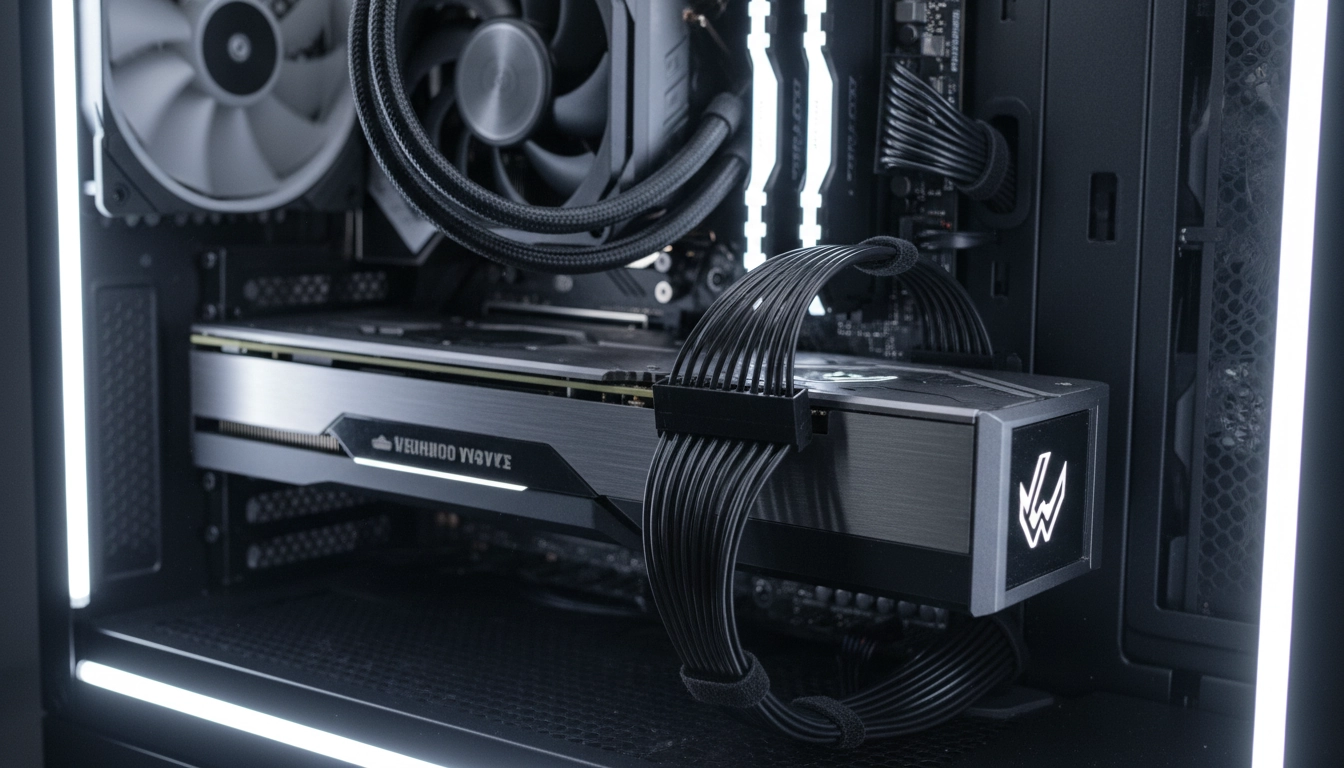
Les générations de connecteurs ont évolué. Les anciennes cartes utilisaient des connecteurs 6 broches ou 8 broches (6+2). Les cartes NVIDIA des séries 30 et 40 haut de gamme utilisent désormais le connecteur 16 broches 12VHPWR (ou 12V-2×6 sur les cartes les plus récentes), capable de délivrer jusqu’à 600 W sur un seul connecteur. Si votre alimentation ne dispose pas de ce connecteur natif, NVIDIA fournit un adaptateur 4×8 broches → 16 broches. Utilisez-le correctement, en branchant les quatre connecteurs 8 broches issus de QUATRE câbles distincts de votre alimentation — jamais en daisy-chain sur un seul câble.
Le risque du daisy-chain (plusieurs connecteurs sur un seul câble) est réel et documenté. Selon les analyses approfondies de Next INpact, plusieurs incidents de fonte de connecteurs ont été attribués à une utilisation incorrecte de l’adaptateur 4×8 → 16 broches, notamment quand les câbles utilisés partageaient le même manchon sans câblage indépendant. Branchez toujours chaque connecteur 8 broches sur son propre câble PCIe issu de l’alimentation.
Après avoir branché les connecteurs d’alimentation, vérifiez qu’ils sont bien encliqués. Un connecteur partiellement inséré peut tenir visuellement mais créer une résistance électrique excessive, générant de la chaleur. Sur les connecteurs 12VHPWR, le verrouillage doit être audible et le câble ne doit pas sortir sous une légère traction. Consultez notre guide pour brancher correctement l’alimentation de votre carte graphique et éviter les risques électriques.
Votre RAM non détectée après le montage ? Découvrez des solutions rapides et garanties.
Le PC démarre, mais le BIOS affiche 8 Go au lieu de 16 Go. Ou pire : il ne démarre pas du tout, avec un bip mémoire. La RAM non détectée après le montage carte graphique RAM est un problème fréquent — et dans 90 % des cas, la solution est simple et ne nécessite aucun remplacement de composant.
Première chose à faire : éteignez complètement le PC, débranchez le cordon d’alimentation, et retirez physiquement chaque barrette. Nettoyez délicatement les contacts dorés avec une gomme blanche propre — les oxydations légères peuvent créer des résistances parasites. Réinsérez ensuite chaque barrette une à une, en appuyant franchement jusqu’au clic des deux clips. Rebranchez, rallumez. Dans beaucoup de cas, ce simple geste suffit.
Si le problème persiste, essayez d’insérer une seule barrette à la fois dans chaque slot pour identifier si un slot particulier est défaillant. Si la barrette fonctionne en slot A2 mais pas en A1, votre slot A1 est peut-être endommagé. Notez que certaines cartes mères exigent une mise à jour du BIOS pour supporter des kits RAM rapides (par exemple, DDR5-7200) — vérifiez la version de votre BIOS et la page de support de votre carte mère.
Si votre RAM fonctionne individuellement mais pas en paire, le problème peut venir des paramètres XMP/EXPO trop agressifs pour votre configuration. Désactivez XMP temporairement et testez en fréquence JEDEC. Stable ? Votre XMP est peut-être instable avec votre processeur ou votre BIOS actuel. Une mise à jour du BIOS ou une légère augmentation de la tension peuvent résoudre le problème. Consultez nos solutions détaillées pour une RAM non détectée après le montage et retrouvez votre système pleinement fonctionnel.
Écran noir après l’installation de votre carte graphique ? Un guide clair pour résoudre ce problème.
Vous avez installé votre nouvelle carte graphique, vous appuyez sur le bouton d’alimentation, les ventilateurs tournent… et l’écran reste désespérément noir. Pas de panique. C’est probablement l’un des problèmes les plus fréquents lors d’un montage carte graphique RAM, et les causes sont presque toujours identifiables et réparables.
Commencez par vérifier le câble vidéo. Vous êtes-vous branché sur la sortie vidéo de votre carte graphique ou sur celle de votre carte mère ? Si votre processeur dispose d’un iGPU (Intel avec UHD Graphics, ou Ryzen avec Radeon intégrée), votre carte mère possède des sorties vidéo qui ne fonctionneront plus — sauf configuration contraire dans le BIOS — une fois une carte graphique dédiée installée. Branchez TOUJOURS votre câble (HDMI, DisplayPort) directement sur la carte graphique, pas sur la carte mère.
Vérifiez ensuite que la carte graphique est entièrement enfoncée dans le slot PCIe x16. La languette de verrouillage doit être clipsée. Beaucoup de boîtiers ont des façades qui rendent l’accès difficile — il arrive que la carte soit à moitié insérée sans qu’on s’en aperçoive. Retirez, réinsérez fermement. Vérifiez aussi que les connecteurs d’alimentation PCIe sont bien branchés des deux côtés — côté carte et côté alimentation.
Si l’écran est toujours noir, testez la carte dans un autre PC si possible, ou testez une autre carte graphique dans votre config pour isoler la source du problème. Certains GPU nécessitent aussi la désinstallation des anciens pilotes avant remplacement — utilisez DDU (Display Driver Uninstaller) depuis le Mode Sans Échec pour un nettoyage complet. Selon les retours de la communauté sur Jeux Vidéo.com, les conflits de pilotes sont une cause sous-estimée d’écran noir post-installation. Suivez notre guide complet pour résoudre l’écran noir après installation de votre carte graphique.
| Symptôme | Cause probable | Solution rapide |
|---|---|---|
| Écran noir au démarrage | Câble vidéo branché sur la carte mère | Rebrancher sur la sortie du GPU |
| PC démarre mais RAM non reconnue | Barrette mal insérée ou mauvais slot | Réinsérer en slot A2/B2, vérifier le clic |
| Crash en cours de jeu | Alimentation GPU insuffisante ou daisy-chain | Câbles PCIe dédiés par connecteur |
| FPS bas malgré bon GPU | RAM en Single Channel ou XMP désactivé | Vérifier les slots et activer XMP/EXPO |
| Artefacts visuels | GPU sag ou connecteur PCIe dégradé | Support anti-affaissement + réinsérer le GPU |
Le guide complet pour remplacer votre carte graphique et RAM : une mise à niveau puissante et réussie.
Remplacer sa carte graphique et sa RAM en même temps, c’est souvent la mise à niveau la plus transformatrice qu’on puisse faire sur un PC existant. Un PC avec une GTX 1060 et 8 Go de DDR4-2666 qui passe à une RTX 4070 Super et 32 Go de DDR5-6000, c’est une machine littéralement différente. Mais ce double remplacement demande une approche méthodique, surtout si vous changez aussi de génération de RAM.
Si vous passez de DDR4 à DDR5, sachez que ça implique souvent de changer aussi la carte mère et le processeur — les plateformes ne sont pas compatibles en cross-génération. Vérifiez d’abord si votre processeur actuel supporte la DDR5. Dans le cas contraire, budgétisez une upgrade complète CPU + carte mère + RAM, pas seulement la RAM. Beaucoup de gens ont fait cette erreur et se sont retrouvés bloqués.
Pour la carte graphique, le remplacement est techniquement plus simple. Désinstallez les pilotes de l’ancienne carte avec DDU, éteignez le PC, coupez l’alimentation, retirez les câbles PCIe et la vis de fixation de l’équerre, déverrouillez la languette PCIe, sortez l’ancienne carte. Insérez la nouvelle dans le même slot PCIe x16, vissez l’équerre, branchez les connecteurs d’alimentation adaptés à la nouvelle carte. Redémarrez, installez les nouveaux pilotes depuis le site officiel du fabricant (NVIDIA ou AMD).
N’oubliez pas de vérifier la compatibilité de votre alimentation avec le nouveau GPU. Une RTX 4080 nécessite une alimentation de 750 W minimum recommandée — une vieille 500 W en bout de course n’est pas une option. Et si vous changez la RAM en même temps, réactivez le profil XMP/EXPO dès le premier accès au BIOS. Consultez notre guide complet pour remplacer votre carte graphique et votre RAM et faire de cette mise à niveau un succès total.
Conseils essentiels pour un premier montage de carte graphique et RAM : une expérience vraiment facilitée.
C’est votre premier montage carte graphique RAM ? Bienvenue dans le club. La première fois, c’est à la fois stressant et incroyablement gratifiant. Le secret : la préparation et la patience. Ne vous fixez pas un objectif de durée. Certains premiers montages prennent 3 heures. C’est normal. L’important, c’est de faire les choses correctement.
Commencez par tout poser sur votre plan de travail avant de commencer : le GPU dans son anti-statique, les barrettes RAM, vos câbles, votre tournevis, votre manuel de carte mère ouvert à la bonne page. Lisez les étapes avant de les exécuter. Vous éviterez de devoir tout démonter parce que vous avez oublié d’installer un composant avant un autre.
L’ordre logique pour le montage carte graphique RAM dans un PC en construction : installez d’abord la RAM sur la carte mère hors du boîtier (c’est plus facile). Puis fixez la carte mère dans le boîtier. Ensuite, installez la carte graphique une fois que tous les autres câbles internes sont gérés — elle prend beaucoup de place et gêne l’accès aux connecteurs une fois en place. Terminez par le branchement des câbles PCIe d’alimentation. Et branchez toujours l’écran sur le GPU, jamais sur la carte mère.
Une astuce que les vétérans ne partagent pas assez : faites un « test banc » avant de tout fermer. Posez la carte mère sur son carton anti-statique, hors boîtier, avec la RAM, le processeur, le ventirad, le GPU et l’alimentation branchés. Démarrez le système avec un tournevis (courtcircuitez les broches PWR_SW du connecteur de panneau). Si ça poste, vous savez que tout fonctionne avant de tout assembler dans le boîtier. Vous sauvez une heure de démontage en cas de problème. Retrouvez tous nos conseils pour réussir votre premier montage carte graphique et RAM sans stress et sans mauvaises surprises.
Le montage carte graphique RAM reste l’une des étapes les plus importantes d’un build gaming — et aussi l’une des plus satisfaisantes quand tout s’allume au premier essai. Chaque geste compte : le slot RAM choisi, le clip verrouillé, le câble PCIe bien enfoncé, le profil XMP activé. Ce ne sont pas des détails, ce sont les fondations de votre performance. Prenez le temps, suivez la méthode, et votre configuration vous remerciera à chaque session de jeu.
Questions fréquemment posées
Dans quel ordre faut-il installer la carte graphique et la RAM lors d’un montage PC ?
Il est recommandé d’installer la RAM en premier, de préférence avec la carte mère hors du boîtier pour plus de confort. Une fois la carte mère fixée dans le boîtier et les câbles internes gérés, installez ensuite la carte graphique dans le slot PCIe x16. Cet ordre facilite l’accès aux composants et évite que le GPU n’obstrue les connecteurs de la carte mère.
Comment savoir si ma RAM est compatible avec ma carte mère avant le montage ?
Consultez la fiche technique de votre carte mère et sa liste de compatibilité QVL (Qualified Vendor List) sur le site du fabricant. Vérifiez que le type de RAM (DDR4 ou DDR5), la fréquence maximale supportée et la capacité par slot correspondent à votre kit. En cas de doute, des outils en ligne comme PC Part Picker permettent de vérifier la compatibilité de votre configuration complète.
Dois-je obligatoirement activer le profil XMP ou EXPO après l’installation de la RAM ?
Oui, sans activation du profil XMP (pour Intel) ou EXPO (pour AMD) dans le BIOS, votre RAM fonctionnera à sa fréquence JEDEC de base, bien inférieure à celle affichée sur l’emballage. Par exemple, une DDR5-6000 tournera à 4800 MHz par défaut. Activez ce profil dans le menu mémoire du BIOS dès le premier démarrage pour obtenir les performances pour lesquelles vous avez payé.
Mon écran reste noir après avoir installé la carte graphique. Que dois-je vérifier en premier ?
Vérifiez d’abord que votre câble vidéo (HDMI ou DisplayPort) est bien branché sur la sortie de la carte graphique et non sur celle de la carte mère. Ensuite, assurez-vous que les connecteurs d’alimentation PCIe sont complètement enfoncés des deux côtés. Vérifiez également que la carte est correctement clipsée dans le slot PCIe x16. Si le problème persiste, tentez une réinstallation des pilotes via DDU en mode sans échec.
Quelle alimentation est nécessaire pour une carte graphique haut de gamme comme une RTX 4080 ou 4090 ?
NVIDIA recommande une alimentation d’au moins 750 W pour une RTX 4080 et 850 W pour une RTX 4090. Ces cartes utilisent le connecteur 16 broches 12VHPWR ou 12V-2×6. Si vous utilisez un adaptateur 4×8 broches vers 16 broches, branchez chaque connecteur 8 broches sur un câble PCIe distinct issu de l’alimentation — jamais en daisy-chain sur un seul câble — pour éviter tout risque de surchauffe ou de fonte de connecteur.