
Sommaire
- Comprendre le sens de ventilation essentiel pour un flux d’air boîtier PC optimal.
- Pression positive ou négative : le guide détaillé pour un flux d’air boîtier PC efficace.
- Optimiser le flux d’air de votre boîtier PC pour une carte graphique et un processeur puissants.
- Boîtier mesh vs solide : un choix essentiel pour un flux d’air PC gaming optimal.
- Le placement stratégique des ventilateurs pour un flux d’air boîtier PC absolument parfait.
- L’impact crucial des câbles sur le flux d’air de votre boîtier PC : comment l’optimiser.
- Les filtres à poussière : un élément indispensable pour un flux d’air boîtier PC sain et performant.
- Comment diagnostiquer rapidement un mauvais flux d’air dans votre boîtier PC et y remédier.
- Réussir une intégration harmonieuse de votre AIO avec le flux d’air du boîtier PC.
- Régler la vitesse des ventilateurs pour le parfait équilibre entre flux d’air et bruit.
- Quelques erreurs à éviter absolument pour préserver votre flux d’air.
- Questions fréquemment posées
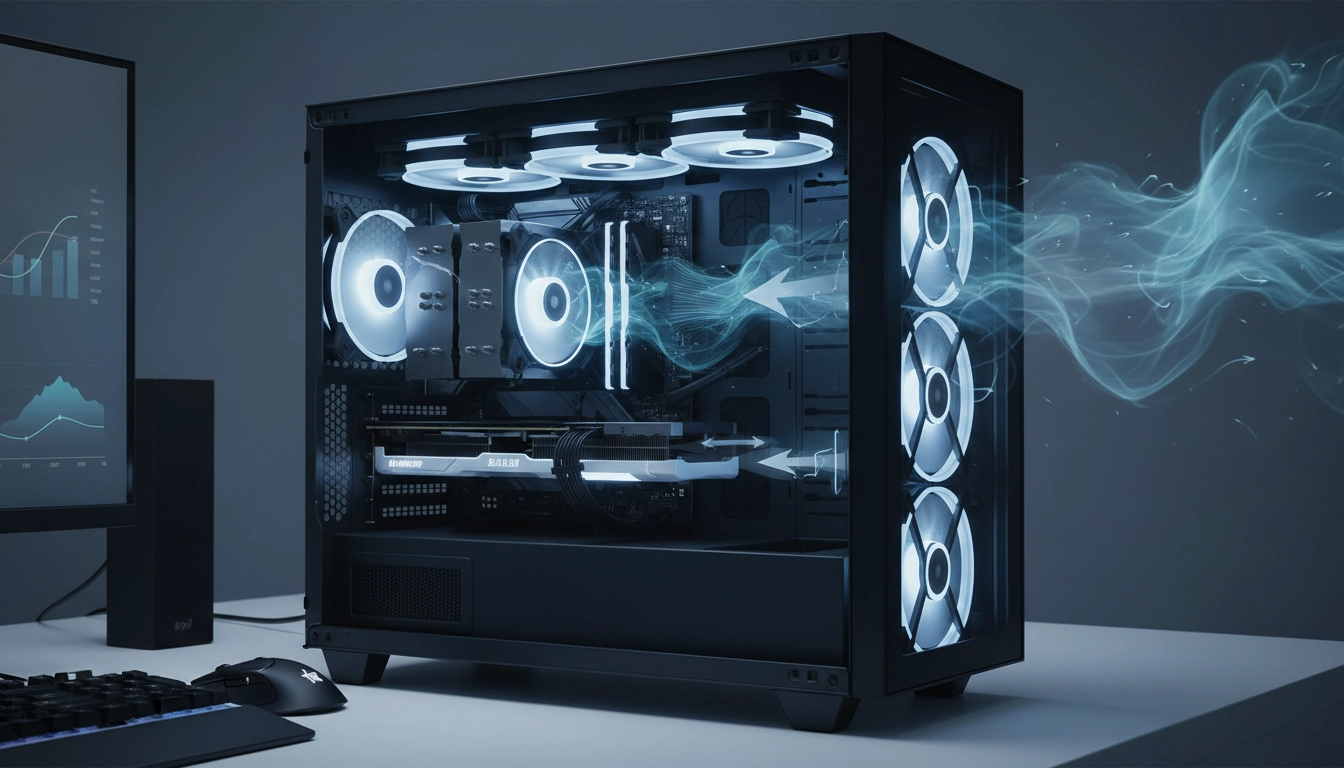
Votre configuration gaming est puissante, votre GPU coûte une fortune, votre processeur est dernier cri — mais si l’air ne circule pas correctement dans votre boîtier, tout cela ne sert à rien. Le flux d’air boîtier PC est le facteur silencieux qui conditionne les températures, la longévité des composants et la stabilité du système. Trop souvent négligé au profit d’un simple ajout de ventilateurs, il mérite pourtant une vraie stratégie. Ce guide fait partie de notre couverture complète du refroidissement PC gaming, et il va tout couvrir : les principes physiques, les erreurs classiques, les bonnes pratiques et les configurations avancées. Accrochez-vous.
Comprendre le sens de ventilation essentiel pour un flux d’air boîtier PC optimal.
Avant de vissser le moindre ventilateur, il faut comprendre une chose fondamentale : un ventilateur a un sens de soufflage. Il aspire l’air d’un côté et le refoule de l’autre. Confondre les deux, c’est transformer votre boîtier en four. Et pourtant, c’est une erreur que font des dizaines de builders chaque jour, même des gens expérimentés qui assemblent par habitude sans vérifier.
Concrètement, regardez les flèches gravées sur le cadre de votre ventilateur. Une flèche indique le sens de rotation des pales, l’autre indique la direction du flux d’air. Si ces indications manquent — ce qui arrive sur certains modèles bas de gamme — tenez le ventilateur à plat, allumez-le, et sentez ou observez de quel côté l’air est propulsé. Simple. Imparable.
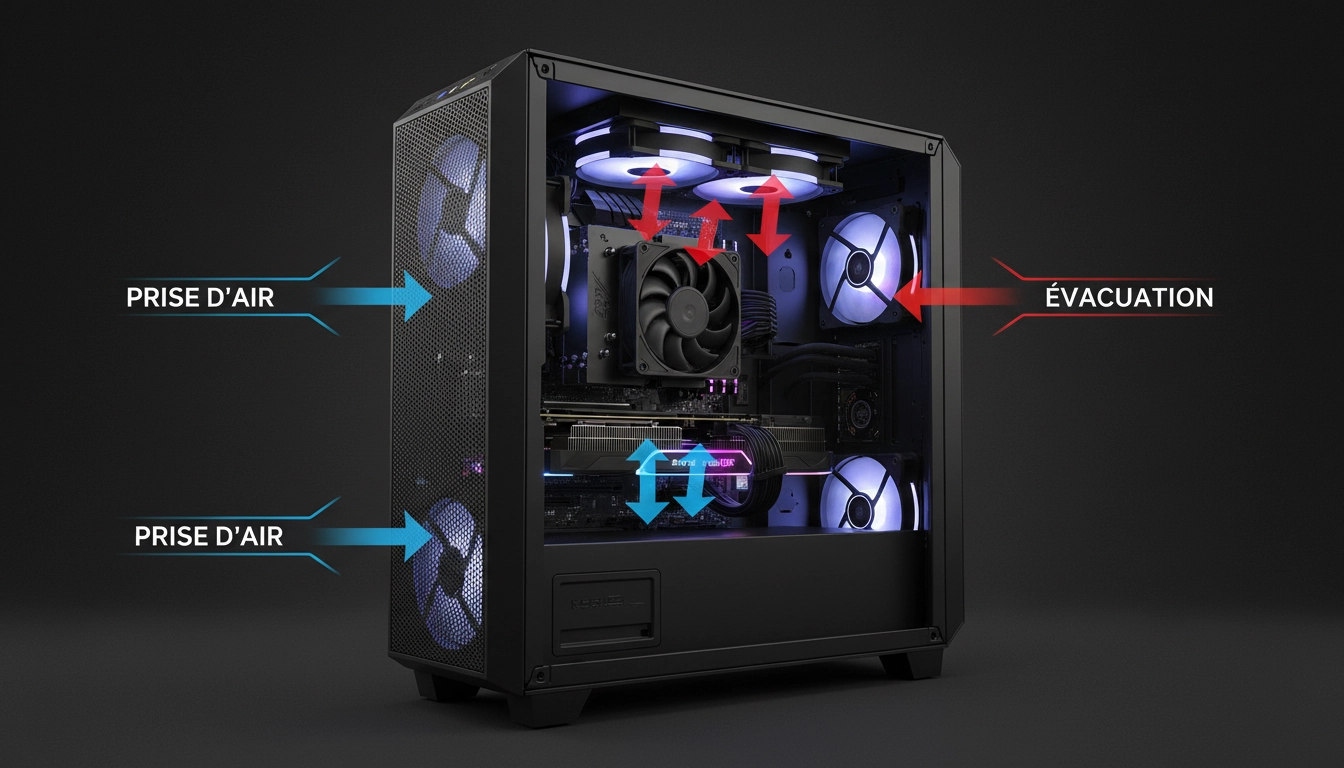
La convention universelle : les ventilateurs en façade et en bas aspirent l’air frais de l’extérieur vers l’intérieur. Les ventilateurs en haut et à l’arrière évacuent l’air chaud vers l’extérieur. C’est la logique de la convection naturelle : l’air chaud monte. Votre configuration doit travailler avec cette physique, pas contre elle. Placer un ventilateur arrière en aspiration, par exemple, crée un conflit thermique qui perturbe tout le flux.
Les configurations inversées — rares mais réelles — existent dans certains boîtiers « inverted » où la carte mère est montée à l’envers. Dans ces cas, la convention s’adapte, mais le principe reste le même : créer un chemin logique de l’air froid vers l’air chaud. Pour aller plus loin sur ce sujet précis, découvrez notre guide dédié au sens de ventilation optimal.
Pression positive ou négative : le guide détaillé pour un flux d’air boîtier PC efficace.
C’est l’un des débats les plus actifs dans la communauté PC building, et il y a une bonne raison à ça : le choix entre pression positive et pression négative impacte directement les températures, l’accumulation de poussière et le niveau sonore global de votre machine. Deux philosophies s’affrontent. Deux résultats très différents.
En pression positive, vous avez plus de ventilateurs en aspiration qu’en évacuation. L’air est « poussé » dans le boîtier. La pression interne dépasse la pression atmosphérique extérieure, ce qui force l’air à sortir uniquement par les ouvertures prévues — les évents de sortie et les ventilateurs d’évacuation. Conséquence directe : la poussière n’entre pas facilement par les interstices non filtrés. Si vos filtres à poussière sont en place sur les entrées d’air, vous obtenez une machine relativement propre sur le long terme. En contrepartie, les températures peuvent être légèrement plus élevées si le débit d’air en sortie est insuffisant.
En pression négative, c’est l’inverse. Plus de ventilateurs évacuent l’air qu’il n’en entre. La dépression interne aspire l’air depuis n’importe quel interstice disponible — joints, passages de câbles, fentes mal obturées. Résultat : de la poussière entre partout. En revanche, le débit d’air évacué est plus agressif, ce qui peut théoriquement aider à chasser la chaleur plus vite dans certaines configurations.
La recommandation pratique pour la grande majorité des utilisateurs ? Pression légèrement positive. Pas massivement déséquilibrée, juste un ou deux ventilateurs d’aspiration supplémentaires par rapport à l’évacuation. Cela donne le meilleur des deux mondes : bon flux d’air et protection raisonnable contre la poussière. Pour une analyse chiffrée et des configurations précises, consultez notre guide complet sur la pression positive et négative.
| Critère | Pression positive | Pression négative |
|---|---|---|
| Accumulation de poussière | Faible (si filtres en place) | Élevée (entrée par tous les interstices) |
| Températures générales | Légèrement plus hautes | Légèrement plus basses (selon config) |
| Niveau sonore | Modéré | Potentiellement plus élevé |
| Maintenance requise | Nettoyage des filtres régulier | Nettoyage interne fréquent |
| Recommandé pour | Usage bureautique et gaming quotidien | Environnements très propres, overclocking |
Optimiser le flux d’air de votre boîtier PC pour une carte graphique et un processeur puissants.
Un RTX 4090 ou un RX 7900 XTX génère une chaleur considérable. Un Intel Core i9 ou un AMD Ryzen 9 non plus ne plaisante pas. Quand vous combinez ces deux monstres dans le même boîtier, vous créez une zone thermique extrêmement dense qui peut rapidement saturer n’importe quelle configuration de ventilation sous-dimensionnée ou mal pensée.
La carte graphique est particulièrement problématique. Elle occupe généralement un tiers du volume interne du boîtier, ses ventilateurs propres soufflent l’air chaud directement vers le bas du boîtier ou vers les côtés, et dans certaines configurations triple-slot, elle obstrue presque entièrement le flux d’air venant de la façade. Ce phénomène s’appelle le « GPU choke » — et il est responsable de bien des configurations qui surchauffent sans raison apparente.
La solution commence par le choix du boîtier lui-même. Un boîtier avec façade mesh et une hauteur libre suffisante sous le GPU (au moins 3 à 4 cm entre le bas de la carte et le fond du boîtier) change tout. Ensuite, les ventilateurs de façade doivent être positionnés de façon à diriger l’air frais directement vers la carte graphique en priorité. Sur un boîtier mid-tower classique, deux ventilateurs de 140 mm en aspiration en façade, alignés avec la hauteur du GPU, constituent une base solide.
Pour le processeur, la logique est différente. Le CPU bénéficie directement du flux d’air créé par les ventilateurs arrière et supérieurs, qui évacuent l’air chaud que son ventirad ou son AIO a déjà traité. Un ventilateur arrière de 120 mm ou 140 mm en évacuation est absolument non-négociable. Sans lui, l’air chaud stagne autour du socket et les températures CPU s’emballent, même avec le meilleur refroidisseur du monde. Pour une configuration GPU/CPU haute performance, découvrez nos stratégies avancées dédiées aux builds puissants.
Boîtier mesh vs solide : un choix essentiel pour un flux d’air PC gaming optimal.
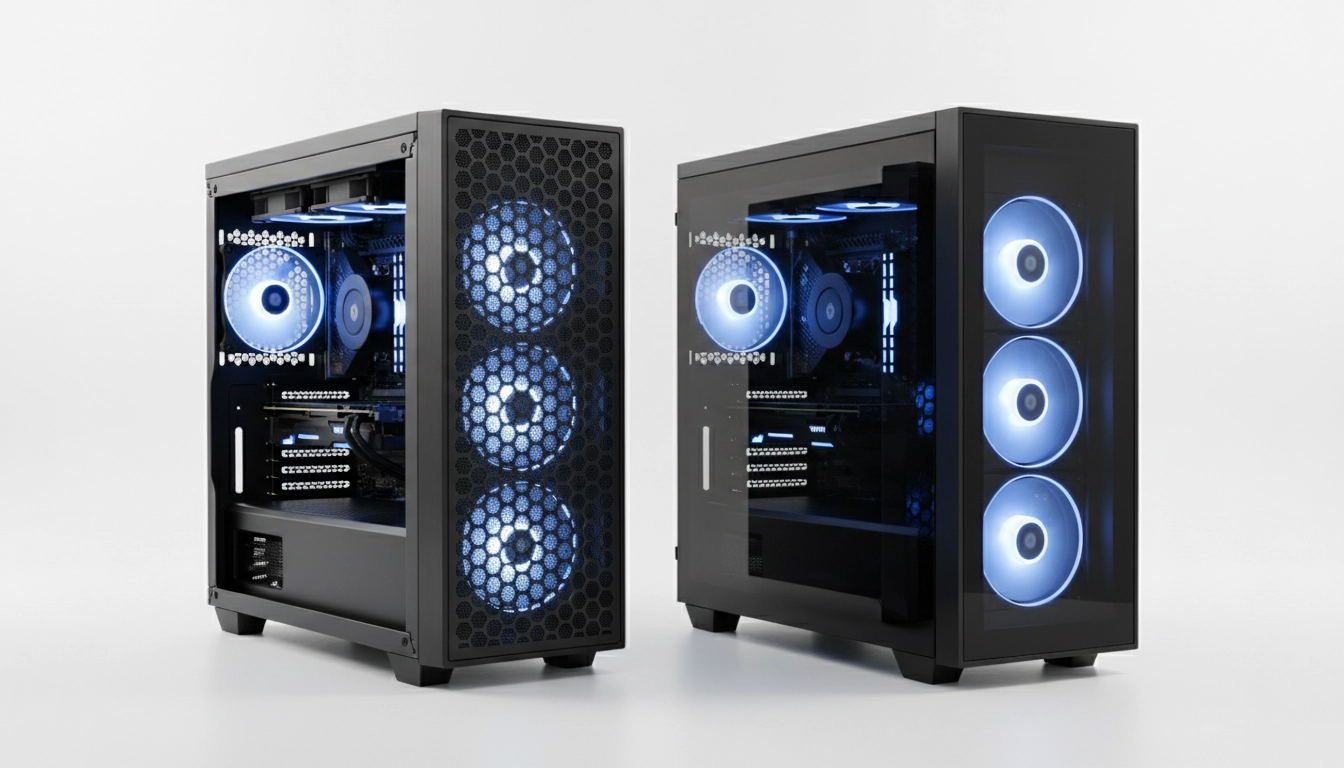
Imaginez essayer de ventiler une pièce en laissant une seule fenêtre ouverte alors que toutes les autres sont murées. C’est exactement ce qui se passe dans un boîtier à façade pleine, sans perforation, sans grille. L’air ne peut tout simplement pas entrer en quantité suffisante, et peu importe le nombre ou la qualité des ventilateurs installés derrière — ils tournent dans le vide, ou presque.
Les boîtiers mesh — dont la façade et parfois le dessus sont en treillis métallique ou plastique perforé — offrent une résistance aérodynamique minimale à l’entrée d’air. Les mesures publiées par Tom’s Hardware France montrent régulièrement des écarts de 5 à 10°C sur le GPU entre un boîtier mesh et un boîtier à façade fermée, à configuration de ventilateurs identique. Ce n’est pas négligeable. C’est parfois la différence entre throttling et performances maximales stables.
Les boîtiers à façade solide ne sont pas tous à jeter pour autant. Certains modèles haut de gamme contournent le problème en intégrant des prises d’air latérales, des fentes discrètes sur les côtés ou le bas de la façade. L’esthétique est préservée, et le débit reste acceptable. Mais la vérité reste la même : pour un gaming intensif, un rendu 3D ou n’importe quelle charge soutenue, la façade mesh reste supérieure sur le plan thermique.
Le compromis existe aussi dans les boîtiers hybrides, qui proposent des panneaux frontaux interchangeables — un panneau mesh pour les sessions gaming, un panneau solide pour l’exposition ou simplement le calme. Une solution élégante pour ceux qui veulent le beurre et l’argent du beurre. Pour choisir en connaissance de cause selon votre usage, lisez notre comparatif approfondi boîtier mesh vs solide.
Le placement stratégique des ventilateurs pour un flux d’air boîtier PC absolument parfait.
Avoir quatre ventilateurs de qualité ne sert à rien s’ils sont mal placés. Le placement, c’est la chorégraphie de votre refroidissement. Chaque position dans le boîtier a une logique, une priorité, un rôle précis dans la chaîne thermique.
Commencez par l’arrière. C’est le premier ventilateur à installer, avant tout le reste. Un ventilateur arrière en évacuation de 120 ou 140 mm crée immédiatement un chemin de sortie pour l’air chaud. Sans lui, même une façade chargée de quatre ventilateurs ne servira pas à grand-chose — l’air entrera, se réchauffera, et tournera en rond.
Ensuite, la façade. Deux ventilateurs de 140 mm en aspiration sont généralement plus efficaces que trois de 120 mm, car le débit volumique à vitesse égale est supérieur avec les grands diamètres. Positionnez-les le plus bas possible pour amener l’air frais au niveau du GPU en priorité.
Le dessus du boîtier, s’il est disponible (sans radiateur AIO), peut accueillir un ou deux ventilateurs supplémentaires en évacuation. Ils accélèrent l’extraction de l’air chaud qui monte naturellement. Attention cependant : si vous placez des ventilateurs en aspiration sur le dessus, vous perturbez le flux naturel ascendant et vous risquez d’aspirer l’air chaud déjà présent dans la partie haute du boîtier vers vos composants. Pour un guide visuel et des schémas de placement selon chaque format de boîtier, explorez notre article dédié au placement stratégique des ventilateurs.
| Position | Fonction recommandée | Taille conseillée | Priorité |
|---|---|---|---|
| Arrière | Évacuation | 120 ou 140 mm | Haute (indispensable) |
| Façade (bas) | Aspiration | 2 × 140 mm ou 3 × 120 mm | Haute |
| Dessus | Évacuation ou radiateur AIO | 120, 140 ou 2 × 140 mm | Moyenne |
| Fond | Aspiration (alimentation) | 120 ou 140 mm (dépend du PSU) | Faible à moyenne |
| Côté | Aspiration directe GPU | 120 mm (si disponible) | Optionnelle |
L’impact crucial des câbles sur le flux d’air de votre boîtier PC : comment l’optimiser.
On parle de ventilateurs, de boîtiers mesh, de pression d’air — et pourtant, le pire ennemi du flux d’air dans un boîtier se niche souvent derrière la carte mère. Les câbles. Un tas de câbles non gérés peut diviser par deux l’efficacité de votre ventilation, sans exagération.
Visualisez la scène : vous venez d’assembler votre PC, fier de votre GPU haut de gamme et de vos quatre ventilateurs RGB. Vous fermez le panneau latéral, vous démarrez. Les températures sont décevantes. Vous rouvrez, et là — une masse compacte de câbles d’alimentation ATX, de nappes SATA et de câbles PCIe obstrue la totalité de l’espace central du boîtier, créant un barrage physique que l’air ne peut tout simplement pas traverser correctement.
La solution passe d’abord par la gestion derrière le panneau arrière. Tous les boîtiers modernes offrent un espace dédié entre la carte mère et le panneau droit. Routez systématiquement vos câbles par cet espace. Utilisez les velcros et les colliers fournis, ou investissez dans des bandes velcro réutilisables. Chaque câble qui disparaît de l’espace principal est un couloir d’air supplémentaire pour vos composants.
Ensuite, si votre alimentation le permet, passez aux câbles modulaires ou semi-modulaires. Vous ne branchez que ce dont vous avez besoin — plus de câbles en vrac qui traînent sans rien alimenter. Certains utilisateurs vont encore plus loin avec des câbles plats (flat cables) ou des extensions de câbles sleeved qui, en plus d’être esthétiques, sont plus fins et moins encombrants. Pour des techniques concrètes de gestion et des avant/après visuels, lisez notre guide sur l’impact des câbles sur le flux d’air.
Les filtres à poussière : un élément indispensable pour un flux d’air boîtier PC sain et performant.
La poussière est l’ennemie jurée des composants électroniques. Elle s’accumule sur les ailettes des radiateurs, bouche les pales des ventilateurs, forme une couche isolante sur les GPU et les cartes mères. Résultat : les températures grimpent progressivement, le système compense en augmentant la vitesse des ventilateurs, et six mois après votre assemblage, votre PC est plus bruyant et plus chaud qu’au premier jour — sans que vous ayez rien changé.
Les filtres à poussière magnétiques ou à clipser placés sur les entrées d’air sont la première ligne de défense. Ils piègent les particules avant qu’elles entrent dans le boîtier. Mais attention : un filtre non nettoyé devient lui-même un obstacle au flux d’air. Un filtre encrassé crée une résistance qui réduit le débit entrant, ce qui baisse la pression positive et perturbe toute la stratégie de ventilation. Nettoyez vos filtres tous les mois en environnement avec animaux ou moquettes, tous les deux ou trois mois dans un appartement classique.
La granulométrie du filtre a aussi son importance. Un filtre trop fin retient mieux la poussière mais offre plus de résistance. Un filtre trop grossier laisse passer les petites particules. Les filtres magnétiques en mousse des boîtiers Fractal Design ou be quiet! offrent généralement un bon compromis entre filtration et perméabilité à l’air.
Il faut également vérifier les entrées non filtrées. Les passages de câbles, les fentes de carte d’extension PCIe non occupées, les trous de vis oubliés — tous ces points sont autant d’entrées non contrôlées pour la poussière. Des bouchons PCIe, disponibles pour quelques euros, permettent d’obturer les slots vides. Pour une liste complète des filtres recommandés et un calendrier de maintenance, consultez notre article sur les filtres à poussière pour boîtier PC.
Comment diagnostiquer rapidement un mauvais flux d’air dans votre boîtier PC et y remédier.
Votre PC chauffe trop. Les ventilateurs s’emballent. Les performances baissent en cours de session. Mais avant de dépenser en ventilateurs supplémentaires ou en nouveau boîtier, il faut d’abord poser un diagnostic précis. Souvent, le problème n’est pas un manque de ventilateurs — c’est un flux d’air mal orienté, obstrué ou déséquilibré.
Première étape : mesurez. Utilisez HWiNFO64 ou HWMonitor pour observer les températures en temps réel sous charge gaming. Un GPU à plus de 85°C en charge soutenue avec un refroidisseur triple-slot sur un boîtier mid-tower signale clairement un problème de flux. Un CPU dépassant 90°C avec un bon ventirad tour pointe vers un problème d’évacuation de l’air chaud. Ces chiffres sont vos indicateurs bruts. Pas de diagnostic sans mesure.
Deuxième étape : ouvrez le panneau latéral et relancez le même benchmark. Si les températures chutent de 5°C ou plus avec le panneau ouvert, votre problème est clairement lié au flux d’air interne — pas à la qualité de votre refroidisseur. Le boîtier étouffe vos composants. C’est un test diagnostique classique, simple et efficace.
Troisième étape : vérifiez le sens de rotation de chaque ventilateur, la propreté des filtres, et l’état du câble management. Dans plus de la moitié des cas de mauvais refroidissement, une de ces trois causes suffit à expliquer le problème. Les solutions sont souvent gratuites — un nettoyage et une réorganisation des câbles peuvent faire des miracles. Pour une checklist complète et des procédures de dépannage étape par étape, suivez notre guide de diagnostic pour un mauvais flux d’air PC.
| Symptôme observé | Cause probable | Solution rapide |
|---|---|---|
| GPU > 85°C sous charge | Façade obstruée ou trop peu de ventilateurs d’aspiration | Ajouter ventilateurs façade, vérifier le boîtier mesh |
| CPU > 90°C avec bon ventirad | Pas de ventilateur arrière ou sens inversé | Ajouter/vérifier ventilateur arrière en évacuation |
| Températures +5°C panneau ouvert | Flux d’air global insuffisant dans le boîtier | Revoir toute la configuration de ventilation |
| Bruit croissant au fil des mois | Accumulation de poussière sur filtres et ailettes | Nettoyage complet, remplacement des filtres |
| Throttling GPU en session longue | Pression négative, entrées d’air insuffisantes | Rééquilibrer aspiration/évacuation, passer en pression positive |
Réussir une intégration harmonieuse de votre AIO avec le flux d’air du boîtier PC.
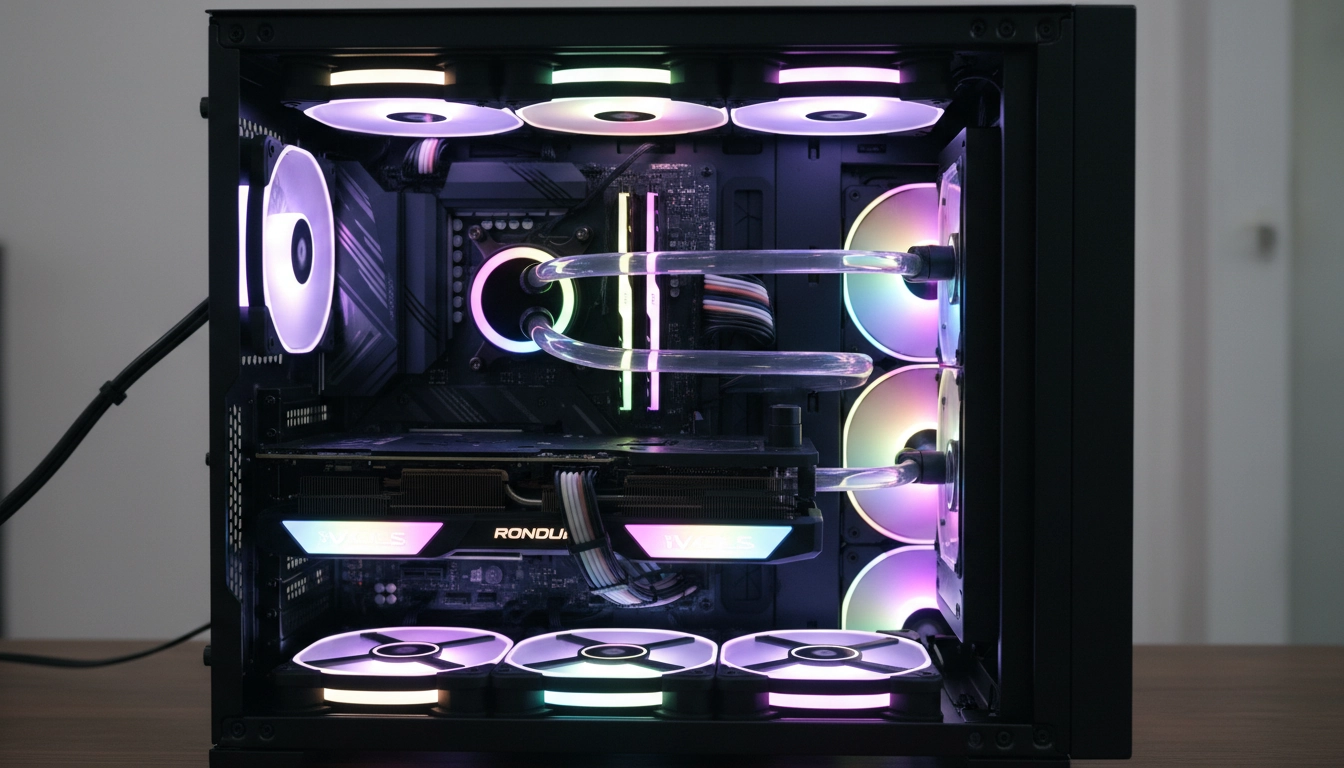
Un refroidisseur liquide tout-en-un — un AIO (All-In-One) — change considérablement l’équation thermique d’un boîtier. Son radiateur occupe souvent le dessus ou la façade du boîtier, deux positions stratégiques pour le flux d’air. Mal intégré, il perturbe tout le schéma de ventilation. Bien intégré, il en devient le pilier.
La question centrale : faut-il monter le radiateur en aspiration ou en évacuation ? La réponse dépend de sa position. En façade, montez le radiateur en aspiration — les ventilateurs tirent l’air frais depuis l’extérieur, le font traverser le radiateur pour refroidir le liquide, puis cet air légèrement réchauffé entre dans le boîtier. C’est la configuration « push » classique. Elle apporte de l’air frais directement là où il est le plus utile.
En haut du boîtier, montez le radiateur en évacuation — les ventilateurs poussent l’air chaud du boîtier à travers le radiateur et l’expulsent vers l’extérieur. Cette configuration profite à la fois du refroidissement du liquide et de l’évacuation de la chaleur ambiante interne. Mais attention : si vous avez déjà des ventilateurs de façade en aspiration, l’air chaud qui sort par le radiateur supérieur ne doit pas créer un conflit avec un éventuel ventilateur supérieur supplémentaire. Planifiez l’ensemble comme un système cohérent.
Un exemple concret : si vous montez un AIO 360 mm en façade en aspiration et un ventilateur arrière de 140 mm en évacuation, vous obtenez un flux d’air impeccable — l’air frais entre massivement par la façade, traverse le boîtier, et sort par l’arrière avec toute la chaleur du GPU et du CPU. C’est l’une des configurations les plus efficaces du marché. Des benchmarks indépendants relayés par le Journal du Geek confirment régulièrement la supériorité des montages AIO façade en termes de températures globales du système. Pour ne pas faire d’erreur de montage, suivez notre tutoriel complet sur l’intégration d’un AIO dans votre boîtier.
Régler la vitesse des ventilateurs pour le parfait équilibre entre flux d’air et bruit.
Des ventilateurs à plein régime en permanence ? Cauchemar acoustique. Des ventilateurs trop lents ? Fournaise silencieuse. Le réglage de la courbe des ventilateurs est l’art d’équilibrer ces deux extrêmes pour obtenir un PC à la fois frais et vivable au quotidien.
La plupart des cartes mères modernes intègrent un contrôle précis des ventilateurs via le BIOS. Accédez à la section fan control (souvent appelée Q-Fan Control chez ASUS, Smart Fan chez MSI, ou Fan Xpert chez Gigabyte) et personnalisez la courbe en fonction de la température source. L’astuce : ne régulez pas les ventilateurs de boîtier sur la température CPU seule. Si votre GPU chauffe mais que le CPU reste frais, les ventilateurs de boîtier ne s’accélèrent pas — et c’est le GPU qui en souffre. Utilisez la température la plus élevée parmi tous les capteurs disponibles comme signal de référence.
Le logiciel Fan Control (gratuit, open-source) est probablement l’outil le plus flexible pour cela. Il permet de créer des courbes personnalisées basées sur n’importe quelle source de température, y compris les sondes GPU. Une configuration typique efficace : ventilateurs à 30-40% jusqu’à 60°C, montée progressive jusqu’à 70% à 80°C, puis 100% seulement au-delà de 85°C. Vous gardez le silence en navigation web et les performances maximales en gaming intense.
Les ventilateurs PWM (Pulse Width Modulation) sont indispensables pour ce type de contrôle précis. Les ventilateurs à voltage simple (3 broches) ne permettent qu’un réglage grossier par tension. Si vous souhaitez une gestion fine, assurez-vous que vos ventilateurs sont tous en 4 broches PWM et que votre carte mère dispose d’un nombre suffisant de connecteurs. Pour des profils de courbes prêts à l’emploi selon votre usage, consultez notre guide sur le réglage optimal de la vitesse des ventilateurs.
Quelques erreurs à éviter absolument pour préserver votre flux d’air.
Après tout ce qu’on a couvert, quelques erreurs reviennent systématiquement et méritent d’être listées clairement. Première erreur : empiler les ventilateurs sans cohérence directionnelle. Plus n’est pas toujours mieux. Six ventilateurs qui s’affrontent créent de la turbulence, pas du flux. Définissez d’abord votre schéma (aspiration / évacuation), puis ajoutez les ventilateurs en conséquence.
Deuxième erreur : ignorer les zones mortes. Certains boîtiers ont des zones de l’espace interne qui ne sont jamais balayées par l’air en circulation — souvent les coins inférieurs ou l’espace derrière le GPU dans les boîtiers trop larges. Ces zones accumulent la chaleur. Un ventilateur latéral ou une réorientation des ventilateurs de façade peut souvent résoudre le problème.
Troisième erreur : négliger l’alimentation. Le bloc d’alimentation a son propre ventilateur et gère sa propre thermique. Mais dans un boîtier à fond fermé, il peut aspirer l’air déjà chaud du boîtier plutôt que de l’air frais depuis l’extérieur. Vérifiez que votre boîtier dispose d’une ouverture sous l’alimentation et que le ventilateur du PSU est orienté vers le bas — vers l’extérieur. C’est souvent le dernier détail oublié dans une configuration pourtant bien pensée.
Quatrième erreur, la plus insidieuse : ne jamais nettoyer. Même la meilleure configuration de flux d’air se dégrade avec le temps si la maintenance est absente. Programmez un nettoyage léger tous les trois mois — filtres, ailettes du ventirad, GPU — et un nettoyage complet à la bombe d’air comprimé deux fois par an. Votre future version de vous-même vous remerciera quand votre PC sera aussi froid dans trois ans qu’au premier jour.
Questions fréquemment posées
Combien de ventilateurs faut-il idéalement dans un boîtier PC gaming ?
Il n’existe pas de nombre universel, mais une configuration minimale efficace comprend au moins deux ventilateurs de façade en aspiration et un ventilateur arrière en évacuation. Pour les configurations haute performance avec GPU puissant, ajoutez un ou deux ventilateurs au dessus en évacuation. L’essentiel n’est pas le nombre, mais la cohérence du schéma directionnel.
Quelle est la différence entre un ventilateur PWM et un ventilateur à 3 broches ?
Un ventilateur PWM (4 broches) reçoit un signal de contrôle dédié qui permet de moduler très précisément sa vitesse sans perte de couple. Un ventilateur 3 broches est contrôlé par la tension, ce qui donne un réglage moins fin et parfois des instabilités à basse vitesse. Pour une gestion acoustique et thermique optimale, préférez systématiquement les ventilateurs PWM.
Mes températures sont-elles normales si mon GPU atteint 80°C sous charge ?
Pour la plupart des cartes graphiques modernes, 80°C sous charge soutenue est dans la plage acceptable, mais se situe dans la partie haute. Si votre GPU dépasse régulièrement 85-90°C, votre flux d’air mérite d’être revu. Un bon flux d’air bien configuré permet généralement de maintenir un GPU performant entre 70 et 80°C en jeu, sans sacrifier le niveau sonore.
Faut-il monter le radiateur AIO en façade ou en haut du boîtier ?
Les deux positions sont valables mais ont des effets différents. En façade en aspiration, le radiateur reçoit de l’air frais directement depuis l’extérieur, ce qui maximise son efficacité et améliore les températures globales du boîtier. En haut en évacuation, il contribue à chasser l’air chaud interne. Pour les configurations axées sur les basses températures CPU, la façade est généralement recommandée.
À quelle fréquence faut-il nettoyer les filtres à poussière de son PC ?
Dans un appartement standard avec peu de poussière, un nettoyage des filtres tous les deux à trois mois est suffisant. Si vous avez des animaux de compagnie, des moquettes épaisses ou un environnement poussiéreux, un nettoyage mensuel est recommandé. Un filtre encrassé réduit significativement le débit d’air entrant et peut faire monter les températures de plusieurs degrés.