
Sommaire
Vous venez de monter votre nouveau PC gaming, ou peut-être venez-vous de remarquer que votre processeur chauffe anormalement sous charge. Dans les deux cas, la pâte thermique CPU est probablement au cœur du problème — ou de la solution. Ce composant minuscule, souvent négligé, est pourtant le seul pont thermique entre votre processeur et son ventirad. Sans elle, ou avec une mauvaise application, vos températures s’envolent, votre CPU throttle, et vos performances s’effondrent. Si vous cherchez à maîtriser tout ce qui touche au refroidissement PC gaming, comprendre la pâte thermique est une priorité absolue. Ce guide est là pour ça : exhaustif, concret, sans jargon inutile.
L’impact phénoménal de la pâte thermique CPU sur vos températures gaming
On sous-estime souvent la pâte thermique. On pense que c’est un détail, un accessoire, presque anecdotique. C’est une erreur monumentale. La pâte thermique CPU agit comme un conducteur thermique entre deux surfaces métalliques qui, malgré leur apparence lisse, sont en réalité couvertes de micro-irrégularités invisibles à l’œil nu. Ces micro-creux piègent de l’air, et l’air est un isolant thermique catastrophique. La pâte vient combler ces interstices et permet à la chaleur de se transférer efficacement vers le dissipateur.
Concrètement, la différence de température entre une application parfaite et une application bâclée peut atteindre 15 à 20°C. Imaginez : votre CPU tourne à 95°C sous un jeu exigeant comme Cyberpunk 2077. Vous refaites l’application de pâte thermique correctement, et soudain il tourne à 75°C. C’est la même machine, le même ventirad, le même boîtier. Seule la pâte a changé. Ce n’est pas négligeable — c’est déterminant pour la longévité de votre processeur et pour vos performances en jeu.
Le throttling thermique, ce mécanisme de protection où le CPU réduit automatiquement ses fréquences pour éviter la surchauffe, disparaît souvent après une bonne application. Des benchmarks réalisés par Tom’s Hardware France montrent régulièrement des écarts significatifs de performances entre différentes applications de pâte thermique, même avec des produits de qualité équivalente. La méthode compte autant que le produit.
Une pâte thermique dégradée — vieillie, desséchée, craquelée — perd drastiquement ses propriétés conductrices. Elle crée alors exactement l’effet inverse de ce qu’elle est censée faire : elle isole au lieu de conduire. Si votre PC a plus de deux ou trois ans et n’a jamais été révisé, c’est fort probable que votre pâte soit dans cet état. Découvrez comment mesurer précisément l’impact de votre pâte thermique sur vos températures gaming et identifier si elle est devenue le goulot d’étranglement thermique de votre système.
| État de la pâte thermique | Température CPU typique (charge gaming) | Impact sur les performances |
|---|---|---|
| Application neuve et optimale | 65–75°C | Performances maximales, pas de throttling |
| Application correcte mais vieille (2–3 ans) | 75–85°C | Légère dégradation possible en charge prolongée |
| Pâte desséchée / mal appliquée | 90–100°C+ | Throttling sévère, instabilités, risque de shutdown |
Comment choisir sa pâte thermique CPU : un guide profond pour gamers exigeants
Face à l’offre pléthorique sur le marché — Noctua NT-H1, Thermal Grizzly Kryonaut, Arctic MX-6, be quiet! DC1, Cooler Master MasterGel Maker — choisir sa pâte thermique CPU peut vite devenir un casse-tête. Pourtant, quelques critères clairs suffisent à trancher. La conductivité thermique, exprimée en W/m·K (watts par mètre-kelvin), est l’indicateur principal. Plus ce chiffre est élevé, mieux la pâte conduit la chaleur.
Pour une utilisation gaming standard, une pâte entre 8 et 12 W/m·K offre un excellent rapport qualité-prix. La Noctua NT-H1 affiche 8,9 W/m·K et reste une référence absolue depuis des années. La Thermal Grizzly Kryonaut grimpe à 12,5 W/m·K et représente un palier supérieur pour les overclockers. Au-delà, les pâtes à base de métal liquide (comme la Thermal Grizzly Conductonaut) peuvent atteindre 73 W/m·K, mais leur application demande une expertise sérieuse — on en parle plus loin dans ce guide.
La viscosité est aussi un facteur souvent ignoré. Une pâte trop fluide risque de couler en dehors du CPU sous l’effet de la chaleur, surtout sur des plateformes avec un IHS (Integrated Heat Spreader) large. Une pâte trop épaisse sera difficile à étaler uniformément. Les pâtes de milieu de gamme offrent généralement la meilleure workabilité : elles restent en place, s’étalent facilement sous pression et couvrent bien les surfaces.
Pensez également à la durabilité. Certaines pâtes restent efficaces 5 à 8 ans, d’autres commencent à se dégrader après 2–3 ans. Pour un PC gaming qui tourne souvent et longtemps, mieux vaut investir dans une pâte réputée pour sa longévité. Consultez notre guide approfondi pour choisir la meilleure pâte thermique CPU selon votre usage et votre budget, avec des comparatifs détaillés et des recommandations par profil d’utilisateur.
Découvrez les différents types de pâte thermique CPU : une explication claire et détaillée
Toutes les pâtes thermiques ne se valent pas — et surtout, elles ne fonctionnent pas de la même façon. Il existe principalement quatre grandes familles. Les pâtes à base de silicone sont les plus courantes, les plus accessibles, et les plus sûres à appliquer. Elles constituent la majorité des pâtes d’entrée de gamme livrées avec les ventirads. Leur conductivité reste modeste (2 à 4 W/m·K), mais elles font le travail pour un usage bureautique.
Les pâtes à base de céramique ou d’oxyde de zinc offrent un meilleur compromis entre performance et sécurité. Non conductrices électriquement, elles ne risquent pas de court-circuiter votre carte mère si un débordement se produit. La majorité des pâtes premium grand public (Arctic MX-6, Noctua NT-H2) appartiennent à cette catégorie. Ce sont les plus recommandées pour les gamers.
Les pâtes à base de métal liquide représentent le haut du spectre. Elles utilisent des alliages de gallium-indium pour atteindre des conductivités thermiques extraordinaires. Problème : elles sont électriquement conductrices (danger de court-circuit), elles peuvent corroder l’aluminium (incompatibles avec certains dissipateurs), et leur application requiert une minutie absolue. À réserver aux overclockers avancés ou aux builds DIY soignés.
Enfin, les pâtes à base de carbone ou de nanoparticules de diamant occupent un segment très niche entre les céramiques haut de gamme et les métaux liquides. Elles combinent bonne conductivité et sécurité relative. Explorez en détail tous les types de pâte thermique CPU disponibles, avec leurs avantages, inconvénients et cas d’usage idéaux pour chaque profil de builder.
Le guide essentiel pour appliquer votre pâte thermique CPU Intel ou AMD
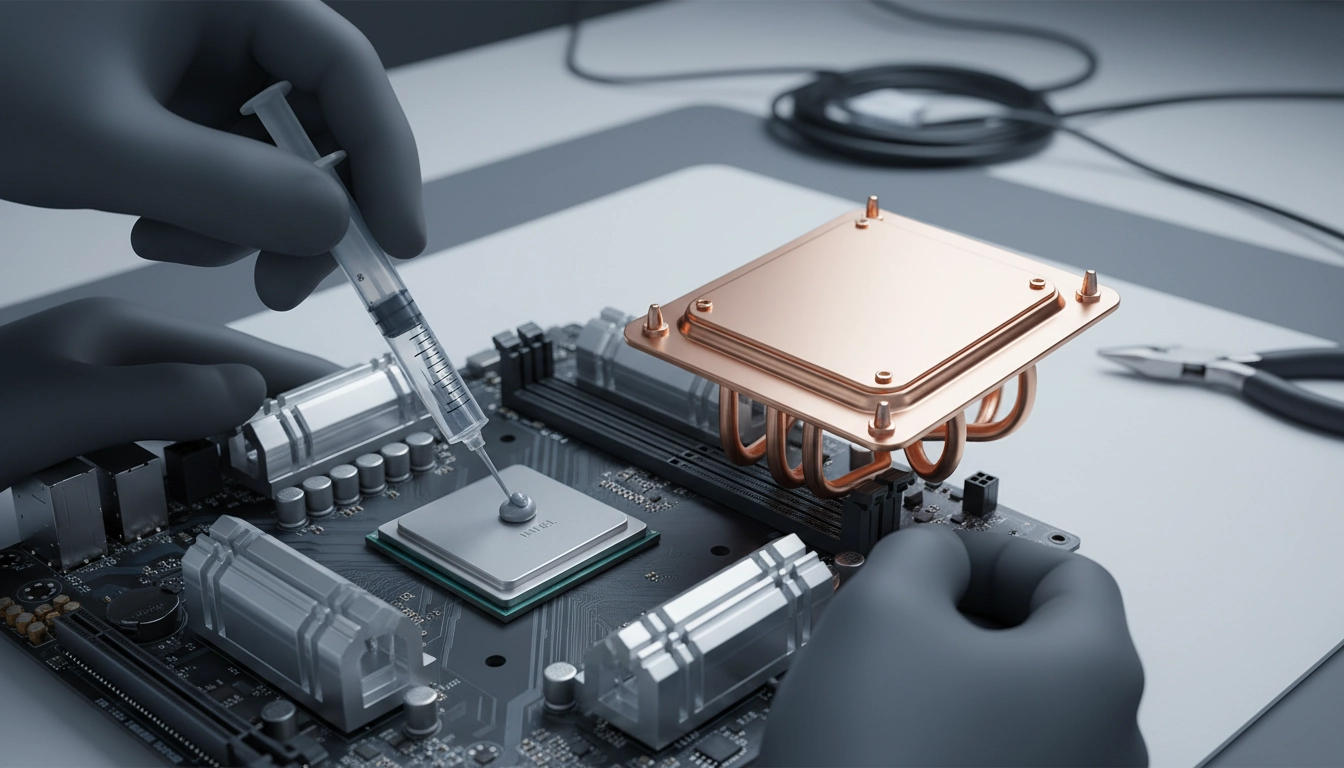
L’application de la pâte thermique CPU est un geste technique, mais pas compliqué. La méthode la plus universellement recommandée reste la méthode « point central » ou « pois de riz » : déposez une petite quantité de pâte au centre du CPU — environ la taille d’un grain de riz ou d’un petit pois — et laissez la pression du ventirad lors du serrage faire le reste. Sous la pression, la pâte s’étale naturellement vers les bords et couvre la surface de l’IHS.
Pour les processeurs AMD Ryzen (notamment les séries 5000 et 7000 avec leur chiplet design), certains préfèrent la méthode en « croix » ou en « X » pour mieux couvrir les zones sur les chiplets. Sur les Intel Core de génération récente avec des IHS larges (comme les 13e et 14e gen), une ligne verticale centrale fonctionne très bien. L’idée est toujours la même : assurer une couverture maximale sans débordement.
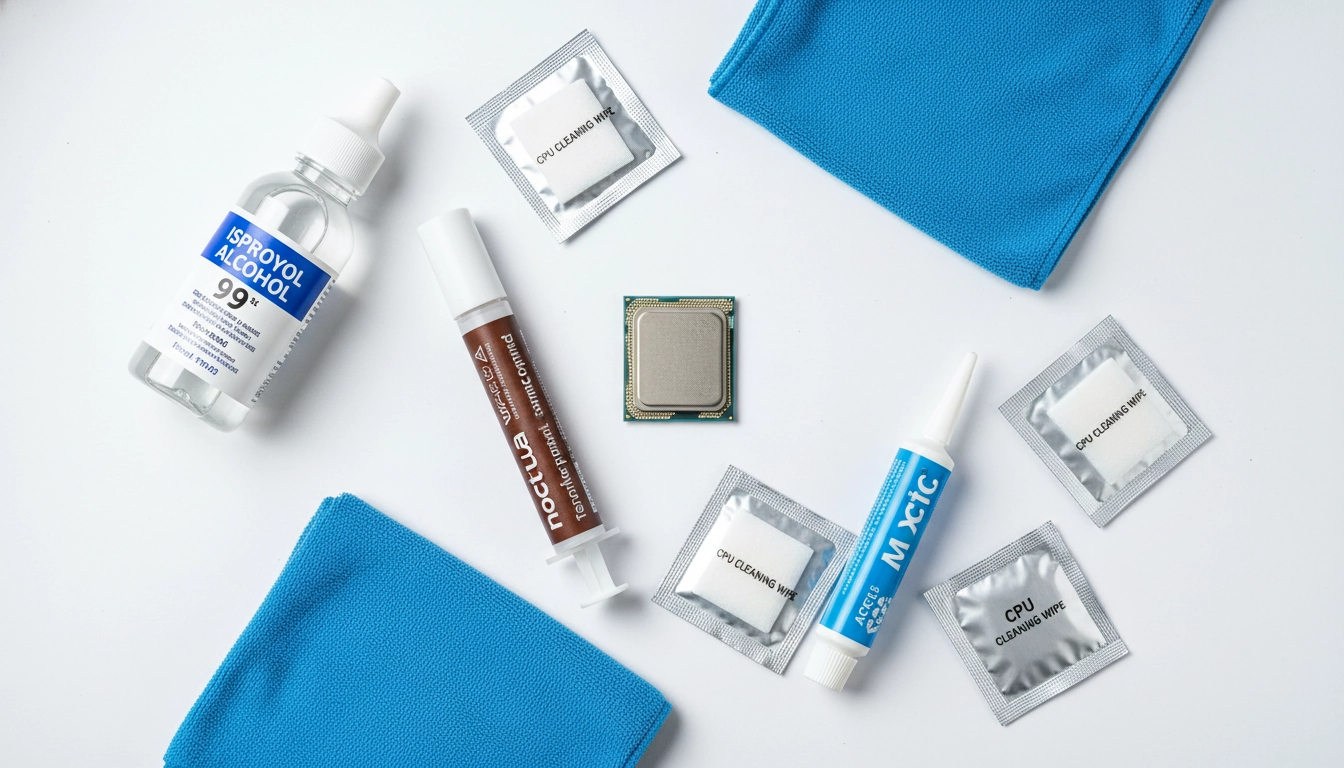
Avant d’appliquer la nouvelle pâte, assurez-vous que les surfaces sont parfaitement propres. Un résidu de l’ancienne pâte, même microscopique, créera des poches d’air et réduira l’efficacité. Utilisez de l’alcool isopropylique à 90% minimum (idéalement 99%) et un chiffon non pelucheux ou une lingette microfibre. Laissez sécher complètement avant d’appliquer la nouvelle pâte.
Une erreur fréquente : serrer le ventirad de façon asymétrique. Serrez toujours en croix, en alternant les coins, pour assurer une pression uniforme sur toute la surface. Un serrage asymétrique peut créer une application inégale et des zones chaudes localisées. Suivez notre guide pas à pas pour appliquer votre pâte thermique CPU sur Intel ou AMD avec des instructions détaillées, des photos et les quantités exactes selon votre socket.
| Méthode d’application | Convient à | Avantages | Inconvénients |
|---|---|---|---|
| Point central (grain de riz) | Intel et AMD (usage général) | Simple, rapide, efficace, faible risque de débordement | Peut laisser des coins mal couverts sur grands IHS |
| Croix ou X | AMD Ryzen (chiplets) | Meilleure couverture des zones de chiplets | Risque de trop grande quantité si mal dosé |
| Ligne verticale | Intel Core (grands IHS) | Bonne couverture linéaire, simple à doser | Moins efficace sur formats carrés |
| Étalement manuel | Utilisateurs expérimentés | Couverture maximale et contrôlée | Risque d’air emprisonné si mal exécuté |
Comment enlever la vieille pâte thermique CPU sans risque, c’est garanti !
Enlever la vieille pâte thermique est une étape que beaucoup d’utilisateurs redoutent. La peur d’endommager le CPU ou la carte mère est compréhensible, mais avec la bonne méthode, c’est une opération totalement sans danger. La première règle : ne jamais gratter mécaniquement avec un objet dur (couteau, tournevis, ongle). Vous risqueriez de rayer l’IHS du CPU ou, pire, de toucher les condensateurs microscopiques autour du socket.
Commencez par chauffer légèrement le CPU — pas en le branchant et en le faisant tourner, mais en laissant tourner le PC quelques minutes avant de démonter. La chaleur ramollit la pâte durcie et facilite son retrait. Une fois le ventirad retiré, utilisez un chiffon sec non pelucheux pour essuyer délicatement le gros de la pâte en mouvements circulaires doux.
Pour finir proprement, imprégnez légèrement (très légèrement) un coton-tige ou une lingette microfibre d’alcool isopropylique à 99%. Passez-le doucement sur la surface jusqu’à ce qu’elle soit parfaitement lisse et brillante. Un CPU propre reflète comme un miroir — c’est ce que vous cherchez. Faites de même sur la base du ventirad. Laissez sécher 3 à 5 minutes avant toute nouvelle application.
Si la pâte est particulièrement ancienne et durcie (certaines pâtes à base de silicone peuvent vraiment se cristalliser), vous pouvez utiliser des produits spécialisés comme le ArctiClean, disponible en deux étapes (nettoyant + conditionneur). Ces produits dissolvent même les résidus les plus tenaces sans aucun risque pour les composants. Apprenez à enlever la vieille pâte thermique CPU en toute sécurité, avec toutes les précautions et les produits recommandés selon l’état de votre ancienne pâte.
Quand changer la pâte thermique de votre CPU : les signes indispensables à connaître
Votre PC ne vous dira pas directement « ma pâte thermique est morte ». Mais il vous envoie des signaux clairs, à condition de savoir les lire. Le premier et le plus évident : vos températures CPU sont anormalement élevées au repos ou en charge légère. Si votre processeur dépasse 50–55°C sans rien tourner de particulier, quelque chose ne va pas. Si vous atteignez 90–95°C dans un jeu alors que votre ventirad était parfaitement silencieux il y a deux ans, la pâte thermique est le premier suspect.
Le deuxième signe : les redémarrages ou extinctions intempestives. Les protections thermiques du BIOS coupent le système lorsque le CPU dépasse sa température maximale (généralement entre 100°C et 105°C pour les processeurs modernes). Si votre PC s’éteint brusquement sous charge, sans autre explication matérielle évidente, inspectez votre solution thermique en priorité.
Troisième indicateur : le bruit excessif des ventilateurs. Si votre ventirad tourne en permanence à fond, c’est que votre CPU chauffe trop et que le système essaie désespérément de compenser. Un ventirad qui mugissait discrètement il y a deux ans et qui hurle aujourd’hui sans que vous ayez changé vos habitudes d’utilisation mérite une vérification sérieuse.
Règle générale : changez votre pâte thermique tous les 2 à 3 ans pour un usage gaming intensif, tous les 3 à 5 ans pour un usage plus modéré. Si vous démontez votre ventirad pour nettoyer les ailettes ou changer le système de refroidissement, profitez-en systématiquement pour renouveler la pâte. Retrouvez tous les signes indispensables qui indiquent qu’il est temps de changer la pâte thermique de votre CPU et une checklist complète pour diagnostiquer votre situation.
Les erreurs à éviter pour une application vraiment efficace de la pâte thermique CPU
La première erreur, et la plus fréquente : en mettre trop. Plus n’est pas mieux. Une quantité excessive de pâte thermique ne conduit pas mieux la chaleur — au contraire, elle peut créer une couche trop épaisse qui résiste au transfert thermique. Pire, elle déborde sur les côtés du CPU et peut atteindre les résistances et condensateurs du socket. Avec une pâte conductrice électriquement, le risque de court-circuit est réel. La règle : une quantité de la taille d’un grain de riz ou d’un petit pois, pas plus.
Deuxième erreur classique : ne pas dégraisser les surfaces. Des traces de doigts, de poussière ou de résidus d’ancienne pâte forment des barrières thermiques microscopiques. Prenez toujours le temps de nettoyer à l’alcool isopropylique avant d’appliquer une nouvelle pâte. C’est 5 minutes de préparation qui peuvent faire 10°C de différence.
Troisième erreur : négliger le serrage du ventirad. Un ventirad mal serré, même avec la meilleure pâte thermique du monde, laissera des espaces d’air entre les surfaces. Vérifiez que tous les clips ou vis sont bien fixés, et que la pression est uniforme. Sur les systèmes à vis, serrez en alternant les coins opposés, progressivement, comme pour changer une roue de voiture.
Quatrième piège : utiliser une pâte incompatible. Certaines pâtes à base de métal liquide ne doivent pas être appliquées sur des dissipateurs en aluminium — elles provoquent une réaction galvanique qui corrode le métal. Vérifiez toujours la compatibilité de votre pâte avec les matériaux de votre ventirad. Évitez toutes les erreurs courantes dans l’application de la pâte thermique CPU grâce à notre liste complète des pièges à éviter, accompagnée de solutions concrètes pour chaque situation.
Le temps de rodage de la pâte thermique CPU neuve : un mythe ou une réalité claire ?
C’est un sujet qui divise la communauté depuis des années. Le « burn-in » ou rodage de la pâte thermique : mythe ou réalité ? La réponse honnête, c’est : un peu des deux. Certaines pâtes thermiques, notamment celles à base de métaux ou de particules denses, ont effectivement tendance à s’optimiser légèrement après quelques cycles de chauffe-refroidissement. Les particules conductrices se redistribuent, la pâte s’adapte parfaitement aux micro-irrégularités des surfaces. Ce phénomène est réel, mais souvent exagéré.
En pratique, la variation de température entre une pâte fraîchement appliquée et la même pâte après 20 heures de rodage est généralement de 2 à 5°C maximum. C’est perceptible dans un benchmark rigoureux, mais pas toujours significatif dans l’usage quotidien. Certaines pâtes, comme la Noctua NT-H1, atteignent leurs performances maximales dès la première heure. D’autres, comme la Thermal Grizzly Kryonaut Extreme, montrent une légère amélioration après quelques cycles thermiques.
Le vrai problème avec le mythe du rodage, c’est qu’il pousse parfois les gens à attribuer leurs températures élevées à un rodage insuffisant, alors que le vrai problème est une mauvaise application ou une quantité incorrecte. Si votre CPU chauffe trop dès la première heure, ne blâmez pas le rodage — inspectez votre application.
Pour ceux qui souhaitent optimiser au maximum : faites tourner quelques benchmarks intensifs pendant une heure après l’application, puis laissez refroidir complètement. Répétez 2 à 3 fois. Mesurez vos températures après cette procédure — si elles ont baissé de quelques degrés, c’est que votre pâte a bien bénéficié d’un rodage minimal. Démêlez le vrai du faux sur le temps de rodage de la pâte thermique CPU et découvrez quelle procédure adopter selon le type de pâte que vous avez choisi.
| Type de pâte thermique | Rodage nécessaire ? | Gain estimé après rodage | Durée recommandée |
|---|---|---|---|
| Silicone (entrée de gamme) | Non / négligeable | 0–1°C | – |
| Céramique / oxyde de zinc | Légèrement oui | 1–3°C | 1–5 cycles thermiques |
| Pâte haute densité (Kryonaut) | Oui, conseillé | 2–5°C | 5–10 cycles thermiques |
| Métal liquide | Oui, nécessaire | 3–7°C | 10–20 cycles thermiques |
La durée de conservation de votre pâte thermique CPU ouverte : c’est important de le savoir !
Vous avez acheté une seringue de pâte thermique lors de votre dernier build, vous en avez utilisé la moitié, et elle traîne depuis dans un tiroir. Combien de temps reste-t-elle utilisable ? La réponse varie selon les produits, mais quelques règles générales s’appliquent. Une pâte thermique ouverte et correctement stockée (à température ambiante, à l’abri de la lumière directe, avec son bouchon bien refermé) conserve généralement ses propriétés pendant 2 à 5 ans.
Le principal risque : la séparation des composants. Avec le temps, les particules solides dans la pâte peuvent se déposer au fond et l’huile de support remonter en surface. Si vous ouvrez votre seringue et constatez une texture hétérogène, une partie liquide et une partie solide, il est temps de la jeter. Certains fabricants indiquent une date de péremption sur l’emballage — respectez-la.
Pour maximiser la durée de vie de votre pâte thermique ouverte : rangez-la verticalement (seringue à la verticale, buse vers le bas) dans un endroit frais et sec. Évitez les extrêmes de température — ni le frigo, ni à côté d’une source de chaleur. Une cave fraîche ou un tiroir de bureau loin des fenêtres est idéal. Avant réutilisation, malaxez légèrement la seringue entre vos doigts pour homogénéiser le contenu.
Les pâtes à base de métal liquide, elles, ont une durée de conservation différente : elles restent généralement stables plus longtemps dans leur contenant hermétique, mais sont plus sensibles à l’oxydation une fois exposées à l’air. Consultez notre guide sur la durée de conservation de la pâte thermique CPU ouverte pour savoir exactement comment stocker les principales marques du marché et repérer les signes de dégradation avant qu’il soit trop tard.
Démystifier les mythes révolutionnaires autour de la pâte thermique CPU et du métal liquide
Le monde des pâtes thermiques est peuplé de fausses croyances, de légendes urbaines et de conseils douteux qui circulent sur les forums depuis 20 ans. Prenons-les une par une. Mythe n°1 : « Plus la pâte est chère, mieux c’est. » Faux. La Noctua NT-H1, disponible pour moins de 10€, bat régulièrement des pâtes deux fois plus chères dans les tests indépendants. Le prix n’est pas un indicateur de performance fiable.
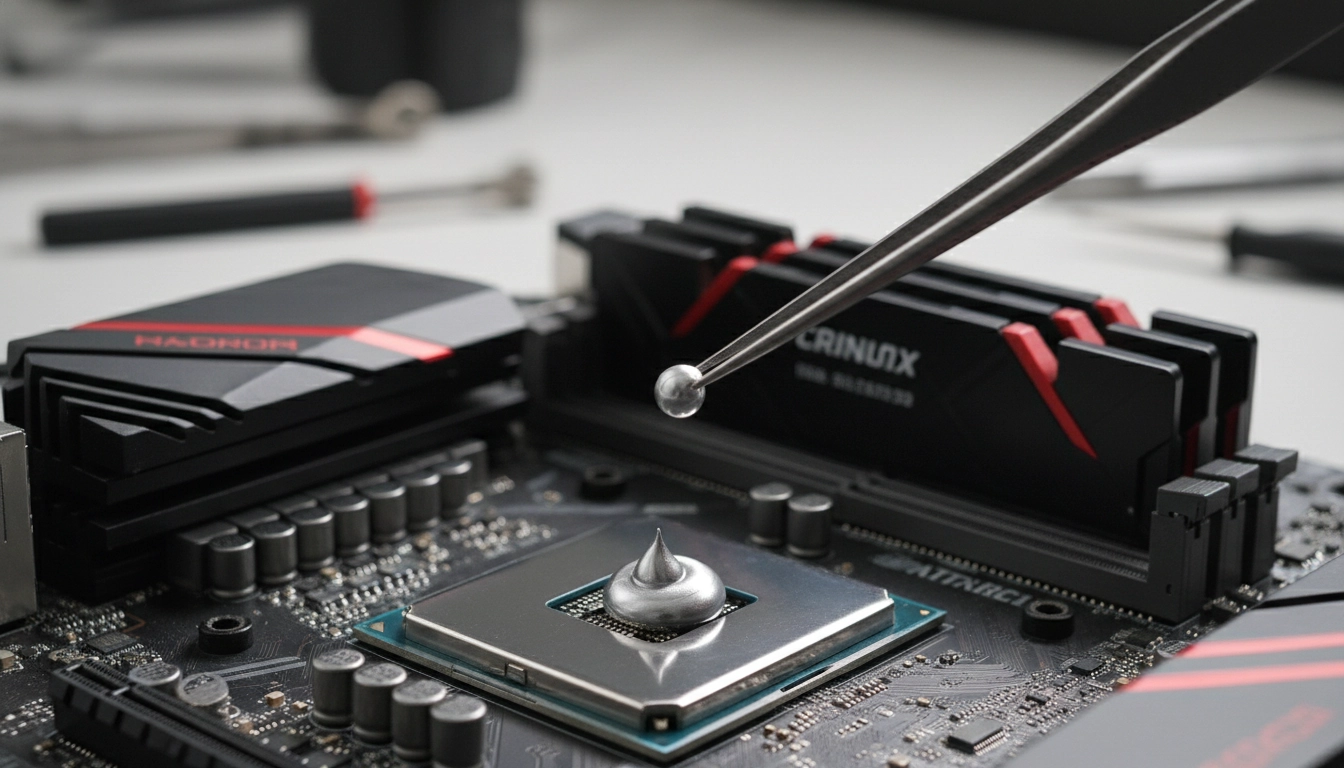
Mythe n°2 : « Le métal liquide est toujours supérieur. » Techniquement, en termes de conductivité pure, oui. Mais en pratique, les gains sur un système desktop standard avec un bon ventirad tour se limitent souvent à 3–8°C. Et les risques associés (corrosion de l’aluminium, fuite possible, application délicate) dépassent largement les bénéfices pour la grande majorité des utilisateurs. Le métal liquide est un outil d’expert, pas une solution universelle.
Mythe n°3 : « Étaler la pâte à la main avec une spatule donne toujours de meilleurs résultats. » Pas nécessairement. L’étalement manuel peut emprisonner de l’air dans la pâte si on ne s’y prend pas correctement. La méthode du point central laissée à la pression du ventirad est souvent plus efficace car elle chasse l’air vers l’extérieur. Les tests comparatifs publiés sur Hardware.fr montrent des résultats très proches entre les différentes méthodes, avec un avantage légèrement plus régulier pour la méthode du point central.
Mythe n°4 : « La pâte thermique conduit l’électricité et peut griller votre carte mère. » Pour les pâtes standards (céramique, silicone, carbone), c’est faux. Seules les pâtes à base de métal liquide ou celles contenant des particules d’argent pur en grande quantité présentent ce risque. Les pâtes grand public comme l’Arctic MX-6 ou la Noctua NT-H2 sont totalement non conductrices électriquement. Démontez tous les mythes autour de la pâte thermique CPU et du métal liquide avec des réponses sourcées et des tests comparatifs pour enfin vous faire votre propre opinion basée sur des faits.
La pâte thermique CPU, c’est 2 grammes de matière qui peuvent transformer l’expérience gaming d’une machine entière. Un CPU qui respire à 70°C au lieu de 95°C, c’est du silence, de la stabilité, et des années de vie supplémentaires pour votre processeur. La maîtriser — savoir la choisir, l’appliquer, la renouveler et éviter les erreurs — c’est un investissement de temps minimal pour un gain considérable. Chaque builder sérieux devrait avoir ces gestes dans ses réflexes. Maintenant, vous les avez.
Questions fréquemment posées
Quelle quantité de pâte thermique faut-il mettre sur un CPU ?
La quantité idéale correspond à un grain de riz ou un petit pois déposé au centre de l’IHS (le dessus métallique du CPU). C’est suffisant pour couvrir toute la surface sous la pression du ventirad. En mettre plus ne conduit pas mieux la chaleur et risque de faire déborder la pâte autour du CPU.
Faut-il obligatoirement changer la pâte thermique quand on démonte le ventirad ?
Oui, c’est fortement recommandé. Dès que vous retirez le ventirad, la couche de pâte est brisée et des micro-bulles d’air s’y introduisent, réduisant son efficacité. Il faut alors nettoyer les deux surfaces à l’alcool isopropylique et appliquer une nouvelle couche de pâte avant de remonter le refroidissement.
La pâte thermique livrée avec le ventirad est-elle de bonne qualité ?
Les pâtes pré-appliquées ou incluses avec les ventirads de marques reconnues (Noctua, be quiet!, Cooler Master) sont généralement de bonne qualité et suffisantes pour un usage standard. En revanche, les ventirads d’entrée de gamme incluent souvent des pâtes de qualité très basique. Dans ce cas, investir 8 à 15€ dans une pâte premium améliorera notablement vos températures.
La pâte thermique peut-elle sécher et durcir avec le temps ?
Oui, c’est un phénomène naturel. Sous l’effet répété des cycles thermiques (chauffe/refroidissement), la pâte perd progressivement son humidité et ses propriétés conductrices. Elle devient sèche, parfois craquelée, et son efficacité thermique chute drastiquement. C’est pourquoi il est recommandé de la renouveler tous les 2 à 3 ans pour un usage gaming intensif.
Est-ce que la pâte thermique CPU est toxique ou dangereuse à manipuler ?
La grande majorité des pâtes thermiques grand public sont sans danger pour la manipulation avec les mains, mais il vaut mieux éviter le contact prolongé avec la peau et ne pas les ingérer. Lavez-vous les mains après utilisation. Les pâtes à base de métal liquide (gallium-indium) requièrent plus de précautions car elles tachent définitivement certaines surfaces et peuvent être irritantes. Consultez la fiche de sécurité du produit en cas de doute.