
Sommaire
- Le fléau de la déchirure d’image et la nécessité de synchroniser vos images
- La technologie G-Sync de Nvidia expliquée en détail
- Les différentes déclinaisons du FreeSync proposées par AMD
- Les critères décisifs pour associer votre carte graphique à votre moniteur
- Les erreurs de configuration courantes qui ruinent votre fluidité
- Les astuces pratiques pour optimiser la fluidité de vos sessions de jeu
- Questions fréquemment posées
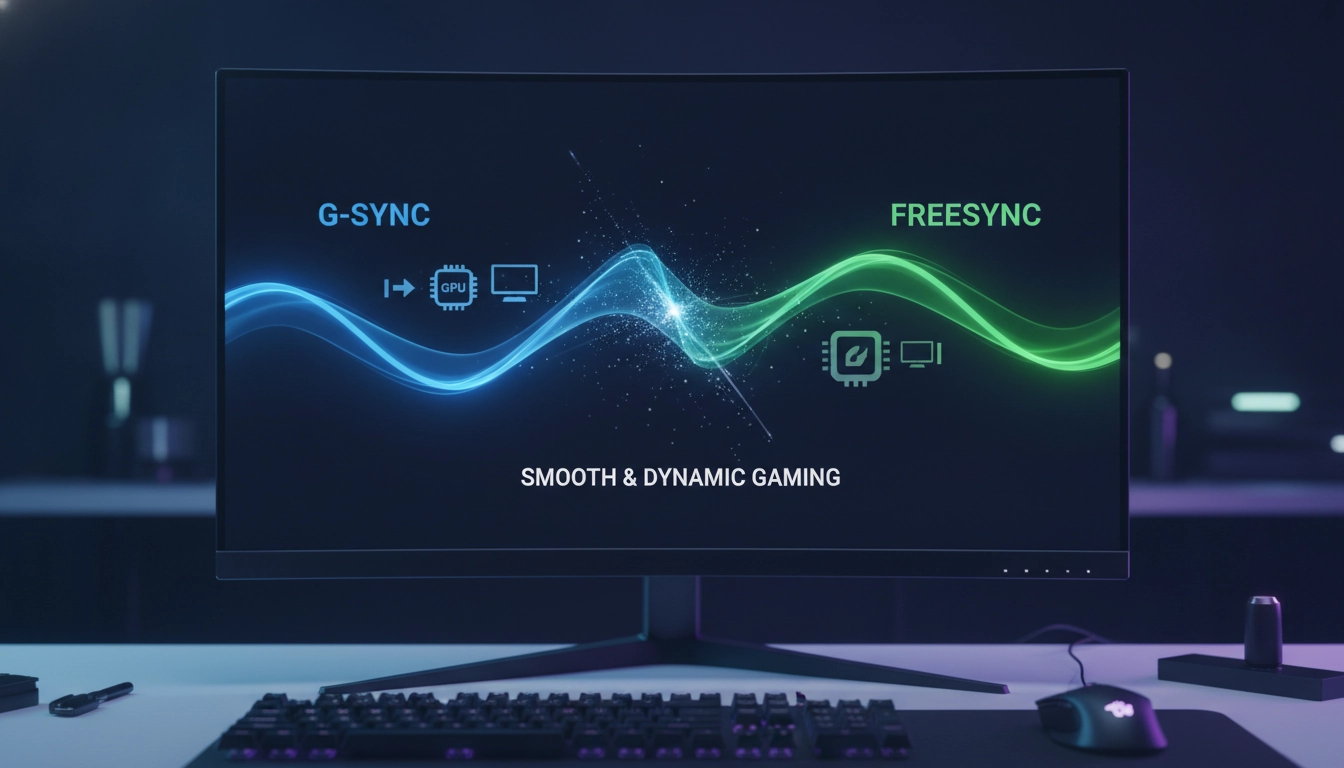
Vous êtes en plein milieu d’une fusillade intense ou vous amorcez un virage serré sur une simulation de course exigeante. Soudain, l’image se coupe littéralement en deux. Une ligne horizontale disgracieuse brise totalement votre immersion et vous fait rater votre action. Ce phénomène frustrant s’appelle le tearing, ou déchirure d’image. Pour y remédier définitivement, il faut impérativement comprendre g-sync et freesync écran gaming. Ces deux technologies de rafraîchissement variable promettent une fluidité absolue, sans saccades ni décalage. L’époque où il fallait choisir entre une image nette mais ralentie par la synchronisation verticale classique et une image réactive mais déchirée est révolue. Mais comment fonctionnent réellement ces solutions développées par Nvidia et AMD ? Laquelle correspond le mieux à votre configuration actuelle ou future ? Décortiquons ensemble ces mécanismes complexes pour transformer radicalement votre confort visuel et vous donner un avantage compétitif indéniable.
Le fléau de la déchirure d’image et la nécessité de synchroniser vos images
Le fonctionnement d’un affichage numérique repose sur un dialogue constant entre votre carte graphique et votre moniteur. Votre carte graphique calcule un certain nombre d’images par seconde (les fameux FPS), tandis que votre écran possède sa propre fréquence d’actualisation fixe, exprimée en Hertz (Hz). Le problème survient lorsque ces deux composants ne travaillent pas à la même vitesse. Si votre carte graphique envoie 100 images par seconde à un écran qui se rafraîchit 60 fois par seconde, les choses dérapent. Le moniteur tente d’afficher plusieurs images simultanément lors d’un seul cycle de rafraîchissement. Résultat : vous apercevez le haut de l’image précédente et le bas de la nouvelle image. C’est la déchirure visuelle.
Pendant des années, la seule parade consistait à activer la V-Sync (synchronisation verticale). Cette option logicielle force la carte graphique à patienter jusqu’à ce que l’écran soit prêt à afficher la nouvelle image. L’image devient alors parfaitement nette. Cependant, cette attente forcée crée un décalage perceptible entre le mouvement de votre souris et l’action à l’écran. Ce temps de latence, appelé input lag, est le pire ennemi du joueur. Imaginez jouer à un jeu de tir rapide comme Valorant. Vous bougez la souris pour viser un adversaire, mais le réticule met quelques millisecondes de trop à réagir. Vous manquez votre tir. C’est inacceptable lorsque vous cherchez à optimiser vos périphériques gaming essentiels pour la compétition.
De plus, la V-Sync classique souffre d’un autre défaut majeur : le stuttering (les micro-saccades). Si votre carte graphique n’arrive pas à maintenir le rythme imposé par l’écran (par exemple, elle chute à 55 FPS sur un écran 60Hz), la V-Sync divise brutalement le taux de rafraîchissement par deux, tombant à 30 FPS. L’image saccade violemment. C’est précisément pour résoudre ce double problème de latence et de saccades que les ingénieurs ont inventé le rafraîchissement variable (VRR). L’idée est brillante : au lieu de forcer la carte graphique à s’adapter à l’écran, on force l’écran à s’adapter au rythme de la carte graphique. L’écran devient esclave du processeur graphique.
La technologie G-Sync de Nvidia expliquée en détail
Lancée en 2013, la technologie G-Sync a fait l’effet d’une bombe dans l’industrie du matériel informatique. Nvidia a repensé le fonctionnement même du moniteur en remplaçant la puce de contrôle standard (le scaler) par un module matériel propriétaire. Ce processeur dédié, intégré directement dans la coque de l’écran, communique de manière exclusive avec les cartes graphiques GeForce. Il ordonne à la dalle de rafraîchir l’image exactement au moment où la carte graphique a terminé de calculer la frame. Si votre jeu tourne à 87 FPS, l’écran se cale instantanément sur 87 Hz. Si une explosion complexe fait chuter le framerate à 42 FPS, l’écran passe à 42 Hz. La fluidité reste impériale.
L’intégration d’un module physique présente des avantages techniques considérables. G-Sync gère nativement l’overdrive variable. L’overdrive est une tension électrique appliquée aux pixels pour les forcer à changer de couleur plus rapidement, réduisant ainsi le flou de mouvement (ghosting). Sur un écran classique, l’overdrive est fixe et optimisé pour la fréquence maximale. Si vos FPS chutent, cet overdrive fixe devient trop puissant et crée des artefacts visuels (reverse ghosting). Le module G-Sync calcule et ajuste cette tension en temps réel selon la fréquence exacte, garantissant une netteté parfaite à 144 Hz comme à 40 Hz. C’est une prouesse d’ingénierie saluée par de nombreuses références technologiques majeures.
Toutefois, cette excellence a un coût. La présence de cette puce propriétaire augmente significativement le prix de fabrication des moniteurs. De plus, elle consomme davantage d’énergie et nécessite parfois l’intégration d’un petit ventilateur dans l’écran pour éviter la surchauffe. Nvidia a donc segmenté son offre pour s’adapter au marché. On trouve aujourd’hui la certification G-Sync Ultimate, réservée aux écrans très haut de gamme offrant une luminosité HDR exceptionnelle, et la certification G-Sync classique. Acheter un écran équipé du module matériel garantit une expérience sans compromis, particulièrement pour les joueurs exigeants qui refusent le moindre artefact visuel, même lors de grosses chutes de performances.
Les différentes déclinaisons du FreeSync proposées par AMD
Face à l’offensive de Nvidia, AMD a choisi une approche radicalement différente, basée sur l’ouverture. Plutôt que de créer un composant matériel propriétaire coûteux, AMD s’est appuyé sur le protocole Adaptive-Sync intégré à la norme DisplayPort par l’organisme VESA. FreeSync est donc une solution logicielle et standardisée. Les fabricants de moniteurs n’ont pas de royalties à payer ni de puce onéreuse à acheter. Ils utilisent les contrôleurs standards du marché. Résultat : la technologie s’est démocratisée à une vitesse fulgurante. Aujourd’hui, la quasi-totalité des écrans du marché, de l’entrée de gamme au premium, sont équipés du FreeSync.
Pour clarifier son écosystème face à la multiplication des modèles, AMD a divisé sa technologie en trois niveaux de certification. Le niveau de base, simplement appelé FreeSync, garantit la suppression des déchirures d’image. Cependant, sa plage d’activation est parfois limitée (souvent de 48 Hz à 75 Hz sur les modèles économiques). Le niveau FreeSync Premium est beaucoup plus intéressant pour les joueurs. Il exige une fréquence minimale de 120 Hz en résolution Full HD et introduit surtout la technologie LFC (Low Framerate Compensation). Cette fonctionnalité est vitale pour maintenir la fluidité lors des scènes lourdes à calculer.
| Niveau de certification AMD | Exigences techniques principales | Fonctionnalités clés incluses |
|---|---|---|
| FreeSync Standard | Pas d’exigence de fréquence minimale | Suppression du tearing, faible latence |
| FreeSync Premium | Minimum 120 Hz en FHD | Ajout de la technologie LFC (Low Framerate Compensation) |
| FreeSync Premium Pro | Minimum 120 Hz + Certification HDR stricte | LFC + Cartographie tonale HDR optimisée pour réduire la latence |
Le fonctionnement du LFC mérite une explication détaillée. Imaginez que vous jouez à Cyberpunk 2077 avec les graphismes au maximum. La charge est si intense que votre carte graphique ne produit plus que 40 FPS. Si la limite basse de votre écran FreeSync est de 48 Hz, la synchronisation devrait normalement se désactiver, provoquant le retour du tearing. C’est là que le LFC intervient. Le système détecte la chute, multiplie intelligemment les images par deux et force l’écran à se rafraîchir à 80 Hz (en affichant chaque image deux fois). Vous restez ainsi dans la plage de fonctionnement optimale du moniteur. Le niveau ultime, FreeSync Premium Pro, ajoute à cela un support rigoureux du HDR (High Dynamic Range), optimisant la communication entre le jeu et l’écran pour afficher des couleurs éclatantes sans augmenter l’input lag.
Les critères décisifs pour associer votre carte graphique à votre moniteur
Pendant de nombreuses années, la règle était stricte : une carte Nvidia nécessitait un écran G-Sync, et une carte AMD nécessitait un écran FreeSync. Cette division frustrait énormément les consommateurs. Heureusement, la situation a évolué favorablement en 2019. Face à l’omniprésence des écrans FreeSync, Nvidia a décidé de rendre ses cartes graphiques compatibles avec le standard Adaptive-Sync. C’est la naissance de la certification G-Sync Compatible. Nvidia teste des centaines de moniteurs FreeSync et certifie ceux qui répondent à leurs critères de qualité stricts (absence de scintillement, plage VRR suffisamment large). Si un écran réussit le test, la fonctionnalité s’activera automatiquement dans les pilotes GeForce.
Mais que se passe-t-il si vous achetez un écran FreeSync qui n’est pas officiellement certifié G-Sync Compatible par Nvidia ? Dans 95% des cas, vous pourrez tout de même forcer l’activation de la synchronisation dans le panneau de configuration Nvidia. Vous devrez simplement cocher une case supplémentaire. Cependant, Nvidia ne garantit pas l’absence totale de défauts visuels (comme un léger scintillement dans les menus des jeux). C’est un élément fondamental à prendre en compte pour bien orienter votre choix d’écran gaming. Vous n’êtes plus enfermé dans un écosystème fermé, mais la prudence reste de mise lors de l’achat.
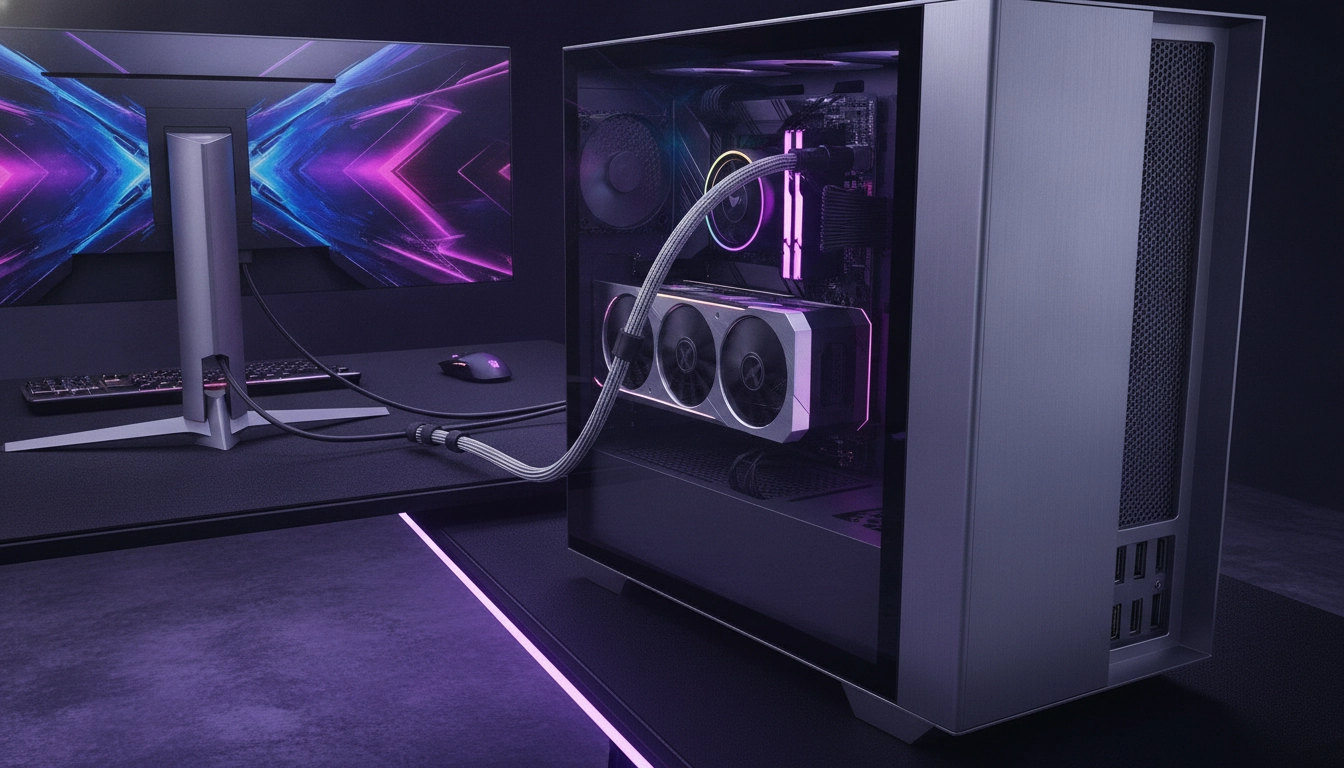
La connectique joue également un rôle capital dans cette association. Pour activer le G-Sync Compatible sur un écran FreeSync avec une carte Nvidia, vous devez impérativement utiliser un câble DisplayPort. Si vous branchez votre écran en HDMI, l’option n’apparaîtra tout simplement pas dans vos pilotes. Les utilisateurs de cartes AMD ont un peu plus de flexibilité, le FreeSync fonctionnant souvent via HDMI sur de nombreux moniteurs. Depuis l’arrivée de la norme HDMI 2.1, qui intègre nativement le VRR, la donne change progressivement pour les consoles de salon et les téléviseurs, mais sur PC, le DisplayPort reste le roi incontesté de la connectique gaming.
Les erreurs de configuration courantes qui ruinent votre fluidité
Acheter du matériel haut de gamme ne suffit pas. L’une des situations les plus tragiques dans l’univers du jeu sur PC est d’investir dans un superbe moniteur 144 Hz ou 240 Hz et de se rendre compte, des mois plus tard, qu’il tournait à 60 Hz depuis le premier jour. Pour vraiment comprendre g-sync et freesync écran gaming, il faut maîtriser la chaîne de configuration de bout en bout. La première erreur classique consiste à oublier d’activer la technologie directement dans le menu interne de l’écran (l’OSD). Utilisez les boutons situés sous ou derrière votre dalle, naviguez dans les paramètres de jeu, et assurez-vous que l’option FreeSync ou Adaptive-Sync est sur ON. Sans cette étape matérielle, les logiciels de votre PC ne détecteront rien.
La deuxième erreur se situe au niveau du système d’exploitation. Windows ne configure pas toujours automatiquement votre écran à sa fréquence maximale. Faites un clic droit sur votre bureau, allez dans les paramètres d’affichage, puis dans les paramètres d’affichage avancés. Vérifiez le menu déroulant du taux de rafraîchissement. S’il indique 60 Hz, changez-le immédiatement pour la valeur maximale supportée par votre dalle. C’est une étape cruciale pour décrypter les fiches techniques de votre futur moniteur et s’assurer que les promesses marketing se traduisent par une réalité visuelle sur votre bureau.
| Problème rencontré | Cause probable | Solution immédiate |
|---|---|---|
| L’option G-Sync n’apparaît pas dans les pilotes Nvidia | Câble HDMI utilisé sur un écran FreeSync | Remplacer le câble HDMI par un câble DisplayPort 1.2 ou supérieur |
| Déchirures d’image malgré l’activation du VRR | Les FPS dépassent la fréquence maximale de l’écran | Limiter les FPS en jeu (ex: 141 FPS pour un écran 144 Hz) |
| Scintillement de l’image dans les menus du jeu | LFC instable sur un écran non certifié officiellement | Mettre à jour les pilotes graphiques ou désactiver le VRR pour ce jeu spécifique |
Enfin, la gestion des modes d’affichage pose souvent problème. Par défaut, G-Sync et FreeSync sont configurés pour fonctionner uniquement lorsque le jeu est lancé en mode plein écran exclusif. Or, de nombreux joueurs préfèrent le mode plein écran fenêtré (borderless) pour passer facilement sur un second moniteur (pour lire le chat sur Twitch ou changer de musique). Si vous jouez en borderless sans modifier vos pilotes graphiques, le rafraîchissement variable ne s’activera pas. Vous devez ouvrir le panneau de configuration Nvidia ou AMD et cocher explicitement l’option permettant d’activer la technologie pour les modes plein écran ET fenêtré.
Les astuces pratiques pour optimiser la fluidité de vos sessions de jeu
Pour atteindre la perfection visuelle, il ne suffit pas de cocher la case G-Sync ou FreeSync. Il existe une méthode d’optimisation ultime, validée par les experts en fluidité d’affichage, qui combine plusieurs réglages pour éliminer le tearing tout en conservant l’input lag le plus bas possible. Le secret réside dans la gestion de la limite supérieure de votre fréquence. Si vous possédez un écran 144 Hz et que votre jeu tourne à 160 FPS, vous sortez de la plage d’action du G-Sync/FreeSync. Le moteur du jeu envoie des images trop vite. Résultat : le tearing réapparaît en haut de l’écran, ou la V-Sync classique prend le relais et ajoute une latence massive.
La solution ? Vous devez empêcher vos FPS de dépasser la fréquence maximale de votre écran. La règle d’or est de limiter vos images par seconde à environ 3 FPS en dessous du taux de rafraîchissement maximal. Pour un écran 144 Hz, fixez la limite à 141 FPS. Pour un écran 240 Hz, fixez-la à 237 FPS. Vous pouvez appliquer cette limitation directement dans les menus de votre jeu (si l’option existe) ou via le panneau de configuration de votre carte graphique (fonction Max Frame Rate chez Nvidia ou Radeon Chill chez AMD). Cette petite marge de sécurité garantit que vous restez en permanence sous la protection du rafraîchissement variable.
La touche finale concerne la synchronisation verticale. Le réglage parfait, bien que contre-intuitif, est le suivant : activez G-Sync ou FreeSync, forcez l’activation de la V-Sync dans le panneau de configuration de votre carte graphique, désactivez la V-Sync dans les menus de votre jeu, et appliquez la limitation de FPS (Max Hz – 3). Pourquoi activer la V-Sync dans les pilotes ? Parce que le module VRR a besoin de cette fonction de base pour compenser les micro-variations de temps d’affichage des images (le frame time variance) au bas de l’écran. Puisque vous limitez vos FPS sous le plafond maximal, la V-Sync ne s’enclenchera jamais complètement pour brider le jeu, elle agira uniquement comme un filet de sécurité invisible. Vous profitez ainsi d’une image chirurgicale, sans déchirure, et d’une réactivité digne d’un joueur professionnel.
Questions fréquemment posées
Puis-je utiliser un écran FreeSync avec une carte graphique Nvidia ?
Oui, depuis 2019, Nvidia autorise l’utilisation du rafraîchissement variable sur les écrans FreeSync via la certification G-Sync Compatible. Il est cependant impératif d’utiliser un câble DisplayPort pour que l’option s’affiche dans le panneau de configuration Nvidia.
La technologie G-Sync justifie-t-elle la différence de prix ?
Les écrans équipés du module matériel G-Sync natif offrent une expérience supérieure, notamment grâce à un overdrive variable parfaitement maîtrisé qui réduit le ghosting à n’importe quelle fréquence. Si vous êtes très sensible aux artefacts visuels, l’investissement en vaut la peine.
Faut-il désactiver la V-Sync en jeu si j’utilise FreeSync ou G-Sync ?
Oui, il est fortement recommandé de désactiver la V-Sync dans les paramètres internes de votre jeu vidéo. Laissez vos pilotes graphiques gérer la synchronisation pour éviter d’ajouter un input lag inutile à vos contrôles.
Comment savoir si mon rafraîchissement variable fonctionne réellement en jeu ?
La plupart des moniteurs gaming possèdent une option dans leur menu OSD permettant d’afficher la fréquence de rafraîchissement en temps réel. Activez cette option : si le nombre de Hertz fluctue en permanence et correspond à vos FPS en jeu, la technologie fonctionne correctement.