
Sommaire
- Pourquoi le paramétrage de votre écran gaming influence directement vos performances
- Ajuster la fréquence de rafraîchissement et le temps de réponse étape par étape
- Maîtriser la colorimétrie et le contraste pour une immersion visuelle totale
- Activer les technologies de synchronisation adaptative sans faire d’erreur
- Aligner les paramètres de vos jeux avec les capacités réelles de votre moniteur
- Éviter les erreurs classiques qui ruinent la fluidité de vos sessions de jeu
- Questions fréquemment posées
Vous venez de déballer votre tout nouveau moniteur. Les promesses sur la boîte font rêver : 240 Hz, temps de réponse de 1 ms, couleurs éclatantes. Vous le branchez, lancez votre jeu favori, et là, la déception frappe. L’image est floue lors des mouvements rapides. Les zones sombres sont bouchées. Les couleurs semblent délavées. Pourquoi ? Parce que le matériel seul ne fait pas de miracles. Le véritable secret d’un affichage fluide et net réside dans le paramétrage écran gaming performance. C’est l’étape que 90 % des joueurs ignorent ou survolent. Pourtant, laisser son moniteur sur les réglages d’usine revient à acheter une voiture de sport et à rouler avec le frein à main serré. Fini les approximations. Prenez le contrôle de votre matériel. Ce guide vous montre exactement quels boutons presser, quels menus fouiller et quelles erreurs éviter pour transformer votre expérience visuelle et gagner ces précieuses millisecondes qui séparent la victoire de la défaite.
Pourquoi le paramétrage de votre écran gaming influence directement vos performances
Les constructeurs livrent souvent leurs écrans avec un profil standard, conçu pour flatter l’œil dans les rayons très éclairés des magasins. Luminosité poussée à 100 %, contraste saturé, mode économie d’énergie activé. Ces réglages par défaut sont de véritables saboteurs pour vos sessions de jeu. Ils fatiguent vos yeux. Ils masquent les détails cruciaux. Pire encore, ils ajoutent parfois une latence de traitement d’image imperceptible au quotidien, mais fatale dans un jeu de tir compétitif.
Un bon paramétrage écran gaming performance transforme une expérience moyenne en un avantage compétitif déloyal. Imaginez-vous dans une ruelle sombre sur un jeu de survie. Avec un écran mal calibré, l’ennemi tapi dans l’ombre est invisible. Avec les bons réglages de gamma et d’égaliseur de noirs, sa silhouette se détache parfaitement. Vous tirez le premier. Vous survivez. C’est aussi simple que cela. L’objectif n’est pas d’obtenir une image digne d’un film d’auteur, mais une image lisible, rapide et réactive.
Avant même de toucher aux boutons de votre moniteur, assurez-vous d’avoir des bases solides. Si vous êtes encore dans la phase de recherche de votre matériel, prenez le temps de bien orienter le choix de votre écran gaming. Une dalle TN n’aura pas les mêmes besoins de calibration qu’une dalle IPS ou OLED. Comprendre la nature de votre matériel est la première étape pour en tirer la quintessence. Une fois l’écran sur votre bureau, la véritable optimisation commence.
Ajuster la fréquence de rafraîchissement et le temps de réponse étape par étape
C’est l’erreur la plus classique. Vous achetez un écran 144 Hz ou 240 Hz. Vous le branchez. Vous jouez pendant des mois en pensant être au sommet de la fluidité. Puis, un jour, vous vérifiez les paramètres de Windows. Le choc. Votre écran tournait à 60 Hz depuis le début. Le système d’exploitation de Microsoft ne devine pas toujours la capacité maximale de votre matériel. Vous devez forcer cette option manuellement.
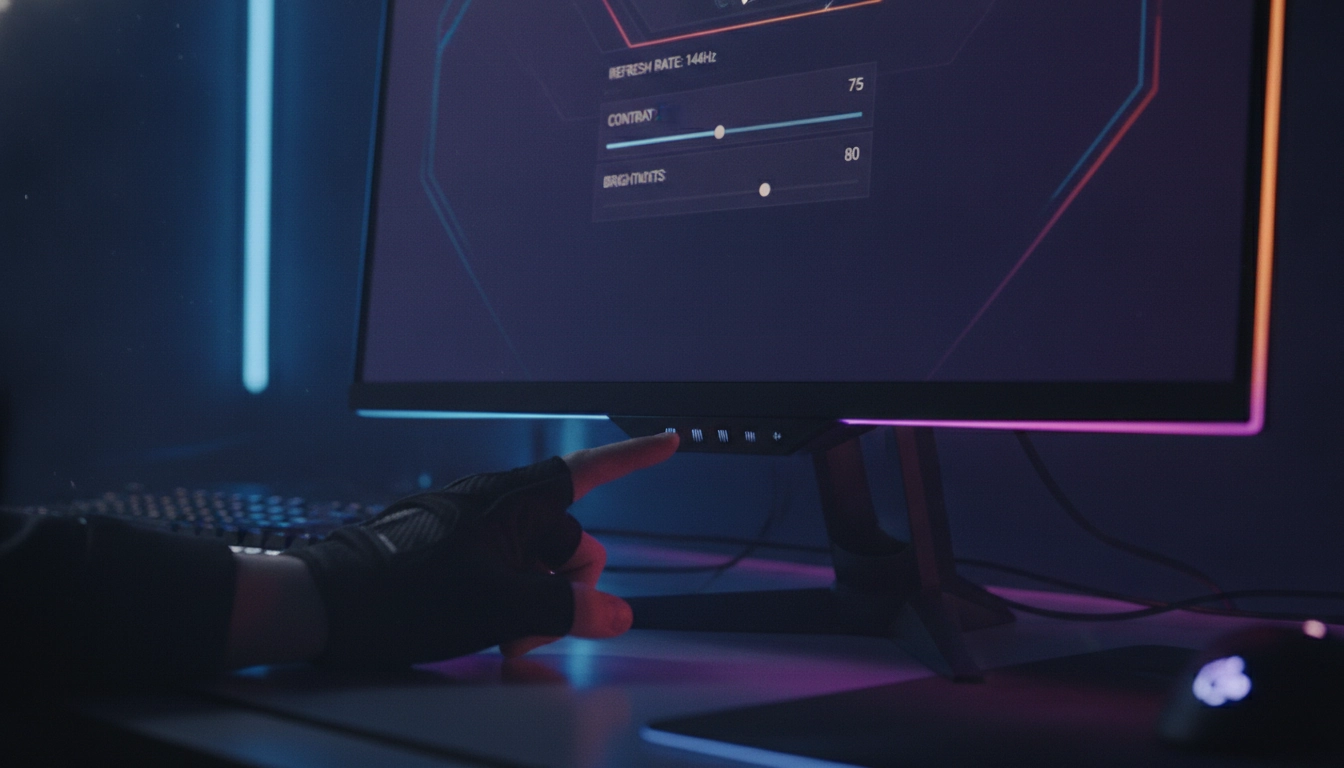
Faites un clic droit sur votre bureau. Allez dans les paramètres d’affichage. Descendez jusqu’aux paramètres d’affichage avancés. Cliquez sur les propriétés de la carte vidéo, puis sur l’onglet Écran. Sélectionnez la fréquence de rafraîchissement la plus élevée disponible dans le menu déroulant. Validez. Votre curseur de souris devrait instantanément vous paraître plus fluide. Mais ce n’est que la partie logicielle. Le moniteur lui-même possède ses propres mécanismes d’accélération, souvent cachés sous le terme d’Overdrive (ou Trace Free, AMA selon les marques).
L’Overdrive pousse les cristaux liquides de votre dalle à changer de couleur plus rapidement. Cela réduit le fameux effet de ghosting (cette traînée floue derrière les objets en mouvement). Attention au piège. Pousser l’Overdrive au maximum (souvent appelé mode « Extrême » ou « Fastest ») crée un effet pervers : le reverse ghosting. Des halos lumineux ou colorés apparaissent autour des objets. Pour trouver le juste milieu, testez le réglage intermédiaire. Si vous voulez approfondir la réactivité spécifique de votre dalle, consultez les tests détaillés de dalles réalisés par Tom’s Hardware. Leurs mesures à la sonde vous indiqueront le palier d’Overdrive optimal pour votre modèle précis.
Maîtriser la colorimétrie et le contraste pour une immersion visuelle totale
Les joueurs compétitifs et les amateurs de jeux narratifs n’ont pas les mêmes besoins. Si vous jouez à Cyberpunk 2077, vous voulez des néons éclatants et des noirs profonds. Si vous jouez à Valorant, vous cherchez la clarté absolue, quitte à sacrifier la fidélité des couleurs. Le menu OSD (On-Screen Display) de votre écran regorge de profils préenregistrés. Fuyez le mode « Cinéma » ou « Éclatant » pour le jeu multijoueur. Ils appliquent des filtres de netteté artificiels qui augmentent l’input lag.
| Profil OSD | Luminosité recommandée | Contraste | Usage idéal |
|---|---|---|---|
| Mode FPS / Compétitif | 70 – 80% | Élevé (75%) | Jeux de tir rapides, visibilité maximale |
| Mode sRGB | 30 – 50% | Moyen (50%) | Création de contenu, jeux narratifs |
| Mode RTS / MOBA | 60% | Moyen (60%) | Jeux de stratégie, couleurs distinctes |
| Personnalisé | Variable | Variable | Adaptation parfaite à votre environnement |
Pour réussir votre paramétrage écran gaming performance, la gestion des zones sombres est primordiale. Cherchez l’option « Black Equalizer », « Night Vision » ou « Shadow Boost » dans votre OSD. Cette technologie éclaircit artificiellement les tons gris foncés sans surexposer les zones déjà lumineuses. C’est l’outil ultime pour repérer les adversaires cachés. Réglez-le sur un niveau bas ou moyen. Poussé à l’extrême, votre image deviendra complètement délavée et perdra tout son relief.
La température des couleurs joue aussi un rôle majeur. Une température chaude (vers le jaune/rouge) repose les yeux lors des longues sessions nocturnes. Une température froide (vers le bleu) donne une sensation de netteté et de clarté, idéale pour la concentration diurne. N’hésitez pas à ajuster manuellement les canaux Rouge, Vert et Bleu (RGB) si votre image tire naturellement vers une teinte spécifique. La majorité des écrans gaming nécessitent une légère baisse du canal Bleu et Vert pour atteindre un blanc pur.
Activer les technologies de synchronisation adaptative sans faire d’erreur
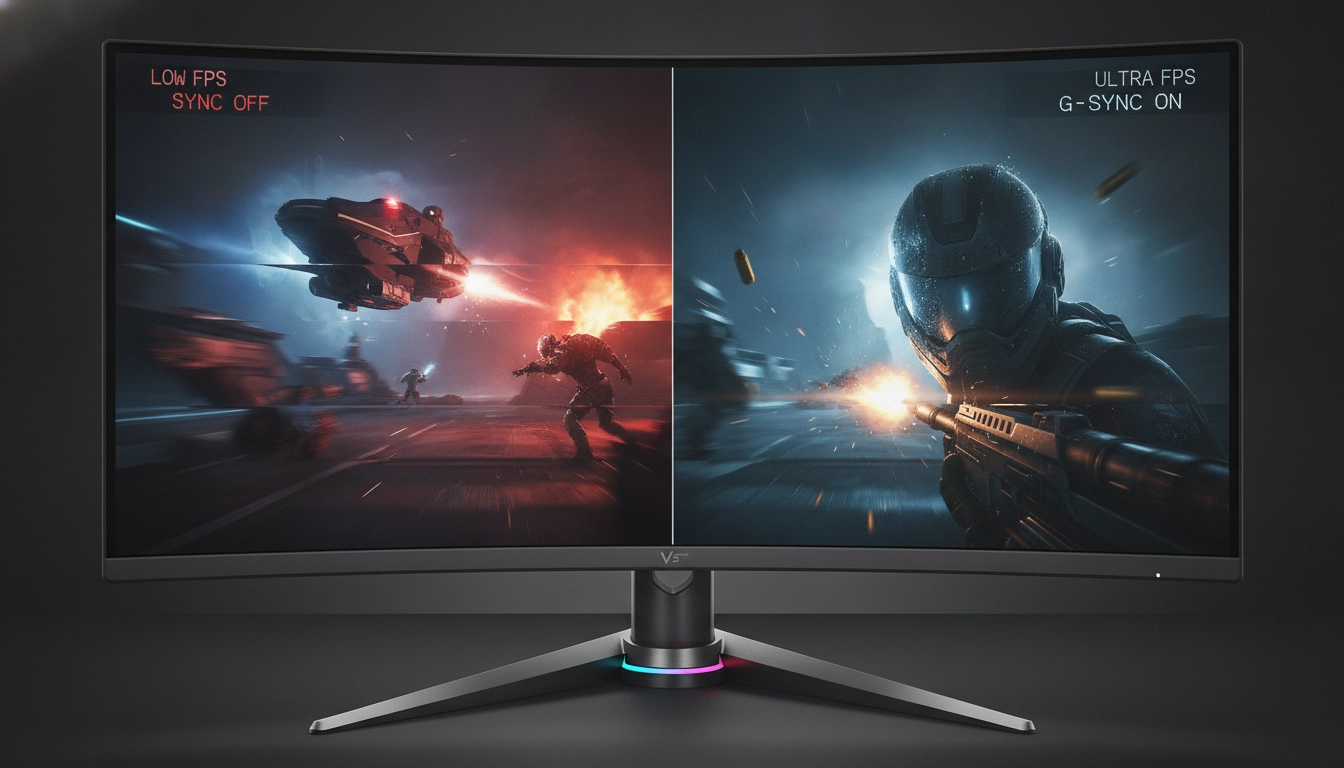
Le tearing, ou déchirement de l’image, est le cauchemar de tout joueur. Il se produit lorsque votre carte graphique envoie des images à votre moniteur à un rythme différent de sa fréquence de rafraîchissement. L’écran affiche alors deux moitiés d’images différentes simultanément. Une ligne de fracture horizontale apparaît. La solution historique, la V-Sync (Synchronisation Verticale), règle le problème mais ajoute un retard d’affichage massif. Inacceptable en jeu.
Entrez dans l’ère du G-Sync et du FreeSync. Ces technologies de synchronisation adaptative obligent le moniteur à calquer sa fréquence de rafraîchissement sur le nombre d’images par seconde (FPS) générées par votre carte graphique. Le résultat ? Une fluidité absolue, sans tearing, et avec une latence minime. Tout comme l’optimisation de vos autres périphériques gaming essentiels, la synchronisation nécessite une configuration précise. Assurez-vous d’utiliser un câble DisplayPort. Le HDMI ne supporte pas toujours ces technologies sur les écrans PC.
L’activation se fait en deux étapes. D’abord, activez le FreeSync ou l’Adaptive Sync dans le menu OSD de votre écran. Ensuite, ouvrez le panneau de configuration de votre carte graphique (NVIDIA Control Panel ou AMD Adrenalin). Cochez l’option d’activation de la compatibilité G-Sync/FreeSync. Un détail crucial : activez-la pour le mode plein écran ET le mode fenêtré. Beaucoup de jeux modernes tournent en mode fenêtré sans bordure par défaut. Si vous oubliez cette case, la synchronisation ne fonctionnera tout simplement pas.
Aligner les paramètres de vos jeux avec les capacités réelles de votre moniteur
Votre écran est parfaitement réglé. Vos pilotes graphiques sont configurés. Il reste une dernière barrière : les menus de vos jeux. Intégrer les bonnes options en jeu dans votre paramétrage écran gaming performance réduit drastiquement la latence globale du système. La règle d’or est de toujours désactiver la V-Sync dans les menus du jeu si vous utilisez G-Sync ou FreeSync. Laissez le pilote graphique gérer la synchronisation.
Ensuite, bloquez vos FPS (framerate cap). Si votre écran est un 144 Hz, générer 300 FPS fait surchauffer votre carte graphique pour rien et désactive la synchronisation adaptative (qui ne fonctionne que dans la plage de fréquence de l’écran). Limitez vos FPS à 3 ou 4 images en dessous de la fréquence maximale de votre moniteur. Pour un 144 Hz, bloquez à 141 FPS. Cela garantit que le module G-Sync/FreeSync reste actif en permanence, offrant la latence la plus basse possible.
Si vous avez pris le temps de décrypter les fiches techniques de votre moniteur, vous savez s’il gère le HDR (High Dynamic Range). Si votre écran possède une certification HDR400 ou inférieure, désactivez le HDR dans Windows et dans vos jeux. Le rendu sera terne et grisâtre. Le véritable HDR nécessite un écran OLED ou Mini-LED avec une forte luminosité (HDR1000). Ne forcez pas une technologie que votre matériel ne maîtrise pas correctement. Préférez un excellent rendu SDR (Standard Dynamic Range) bien calibré.
Éviter les erreurs classiques qui ruinent la fluidité de vos sessions de jeu
Même avec les meilleures intentions, de petits détails techniques peuvent saboter tout votre travail d’optimisation. L’erreur matérielle la plus fréquente concerne le branchement physique. Vous possédez une carte graphique surpuissante, mais vous avez branché le câble de votre écran sur le port HDMI de votre carte mère. Résultat : vous utilisez la puce graphique intégrée de votre processeur. Vérifiez toujours que votre câble est connecté horizontalement, directement sur la carte graphique dédiée.
| Problème rencontré | Cause matérielle ou logicielle fréquente | Solution immédiate à appliquer |
|---|---|---|
| Écran bloqué à 60 Hz | Câble HDMI ancien ou mauvais réglage Windows | Utiliser un DisplayPort 1.4 et forcer les Hz dans Windows |
| Déchirement de l’image (Tearing) | Désynchronisation GPU / Écran | Activer G-Sync/FreeSync et désactiver la V-Sync en jeu |
| Couleurs délavées ou grisâtres | HDR activé sur un écran non compatible | Désactiver le mode HDR dans les paramètres d’affichage Windows |
| Bords des objets en mouvement brillants | Overdrive de l’écran réglé trop fort (Reverse Ghosting) | Baisser l’Overdrive d’un cran dans le menu OSD de l’écran |
Faites également attention aux logiciels tiers qui tournent en arrière-plan. Les overlays de Discord, Steam, ou les logiciels de capture vidéo peuvent interférer avec le mode plein écran exclusif de vos jeux, provoquant des micro-saccades (stuttering). Désactivez les superpositions dont vous n’avez pas un besoin absolu. La fluidité exige des ressources système dégagées de toute distraction.
Prenez le temps de nettoyer physiquement votre dalle. La poussière et les traces de doigts altèrent la perception du contraste et la diffusion de la lumière. Utilisez un chiffon en microfibre sec, sans produits chimiques agressifs. C’est la base de tout paramétrage écran gaming performance digne de ce nom. Vous avez désormais toutes les clés en main. Plongez dans vos menus, ajustez vos curseurs, et redécouvrez vos jeux sous leur meilleur jour. La différence se fera sentir dès la première partie.
Questions fréquemment posées
Quel câble utiliser pour obtenir la meilleure fréquence de rafraîchissement ?
Privilégiez toujours un câble DisplayPort (version 1.2, 1.4 ou supérieure) fourni avec votre écran. Il offre une bande passante supérieure au HDMI standard, permettant de débloquer les hautes fréquences (144 Hz, 240 Hz) et d’activer pleinement les technologies comme G-Sync.
Dois-je activer le mode HDR pour jouer ?
Cela dépend de votre matériel. Si votre écran est certifié HDR400, le rendu risque d’être terne et les couleurs délavées. Il vaut mieux rester en SDR bien calibré. En revanche, si vous possédez un écran OLED ou Mini-LED (HDR1000), l’activation du HDR sublimera considérablement les contrastes et les lumières de vos jeux.
Pourquoi mon jeu semble-t-il saccader malgré un nombre de FPS élevé ?
Ce phénomène, appelé stuttering, survient souvent lorsque vos FPS dépassent la fréquence de rafraîchissement de votre écran sans synchronisation. Activez le FreeSync ou G-Sync dans vos pilotes graphiques, désactivez la V-Sync en jeu, et limitez vos FPS à 3 images en dessous de la fréquence maximale de votre moniteur.
C’est quoi l’Overdrive et comment le régler ?
L’Overdrive accélère le temps de réponse des pixels pour réduire le flou de mouvement (ghosting). Réglez-le sur un niveau intermédiaire (souvent appelé Normal ou Moyen). Un réglage trop élevé (Extrême) crée des artefacts visuels désagréables autour des objets en mouvement, connus sous le nom de reverse ghosting.