
Sommaire
- Comprendre pourquoi les alertes ruinent vos meilleures parties.
- Les étapes simples pour configurer votre système avant de lancer un jeu.
- Automatiser le silence grâce aux règles automatiques de Microsoft.
- Les applications rebelles qui contournent vos réglages et comment les bloquer.
- Optimiser d’autres paramètres pour une expérience de jeu parfaitement fluide.
- Les erreurs classiques à éviter absolument lors de vos réglages.
- Questions fréquemment posées
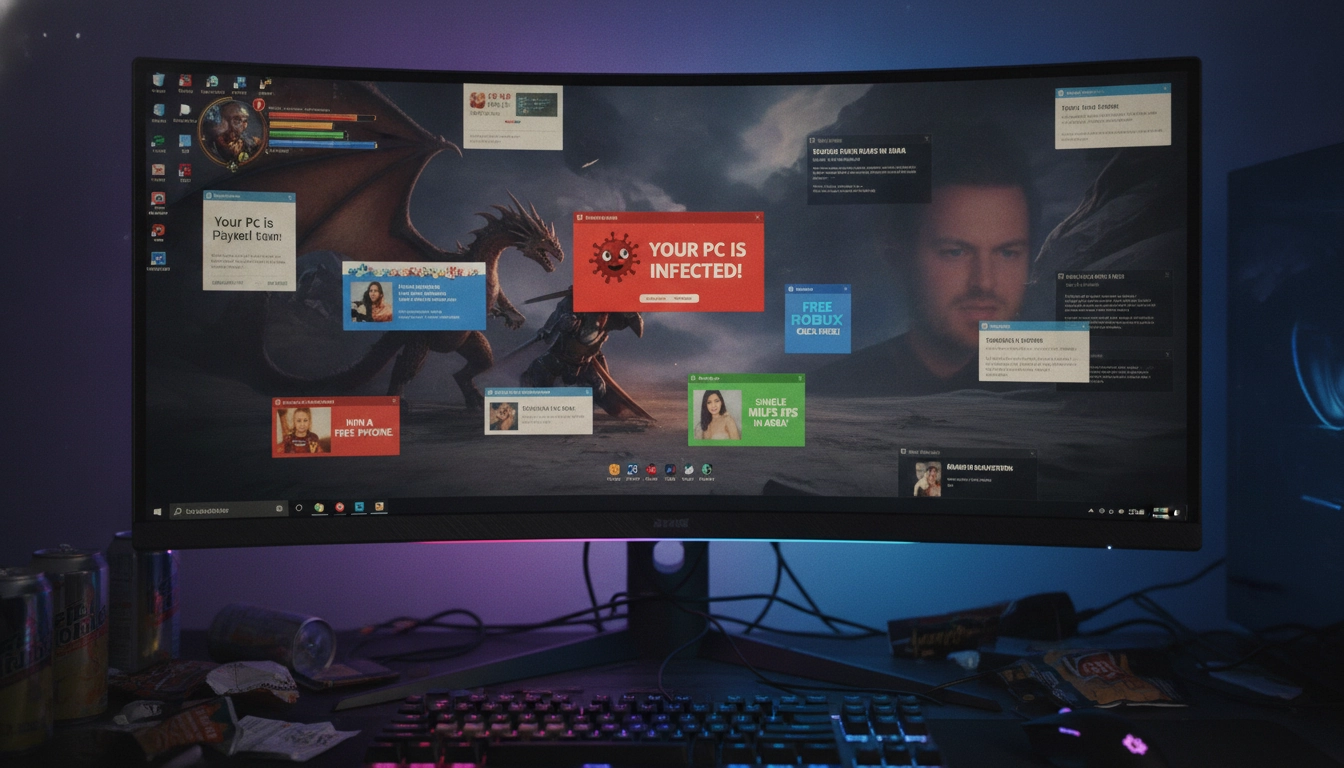
Imaginez l’instant critique. Vous êtes en plein affrontement décisif sur votre jeu préféré, la tension est palpable, vos réflexes sont à leur maximum. Soudain, un rectangle disgracieux surgit en bas à droite de votre écran : « Mise à jour de l’antivirus disponible ». Votre jeu subit un violent retour bureau. Vous perdez le contrôle pendant deux secondes fatidiques. Résultat ? Vous êtes mort. C’est la frustration absolue. Pour éviter ce cauchemar technologique, il faut impérativement savoir gérer notifications assistant concentration windows gaming. Ce n’est pas un luxe, c’est une nécessité absolue pour tout joueur sérieux.
Les interruptions intempestives cassent l’immersion et ruinent vos performances. Heureusement, le système d’exploitation de Microsoft regorge d’outils natifs conçus spécifiquement pour vous protéger de ces nuisances. Ce guide ultra-pratique vous montre exactement comment configurer votre machine pour sanctuariser vos sessions. Fini les alertes inutiles. Reprenez le contrôle total de votre écran et de votre attention.
Comprendre pourquoi les alertes ruinent vos meilleures parties.
Le cerveau humain déteste les interruptions soudaines. Lorsque vous jouez, vous entrez dans un état psychologique que les experts appellent le « flow ». Une simple notification sonore ou visuelle suffit à briser cet état de concentration extrême. Il faut ensuite plusieurs minutes pour retrouver ce niveau de focalisation. Sur des jeux compétitifs, cette perte d’attention se traduit directement par une baisse de vos statistiques.
Sur le plan purement technique, le problème est encore plus grave. L’affichage d’une notification force votre carte graphique à calculer le rendu de l’interface du bureau par-dessus votre jeu. Si vous jouez en mode plein écran exclusif, cette action provoque un changement de contexte matériel (alt-tab forcé). Le jeu bégaie, les images par seconde chutent drastiquement, voire le jeu plante complètement. C’est un désastre pour l’expérience globale.
Prenez l’exemple d’un match classé sur Valorant. Vous tenez la ligne au fusil de précision. Un ami vous envoie un message sur une application tierce. L’alerte s’affiche. Votre souris clique accidentellement sur la bannière au lieu de tirer sur l’ennemi. Le jeu se minimise. Vous venez de perdre le round à cause d’un mauvais réglage. Une base solide en matière d’optimisation PC gaming passe inévitablement par la maîtrise de ces flux d’informations parasites.
Il devient donc urgent d’agir. Ne laissez plus des logiciels tiers dicter quand vous devez être distrait. La solution réside dans les paramètres profonds de votre système. En apprenant à gérer notifications assistant concentration windows gaming, vous créez une bulle hermétique autour de votre session de jeu. Voyons comment mettre cela en place immédiatement.
Les étapes simples pour configurer votre système avant de lancer un jeu.
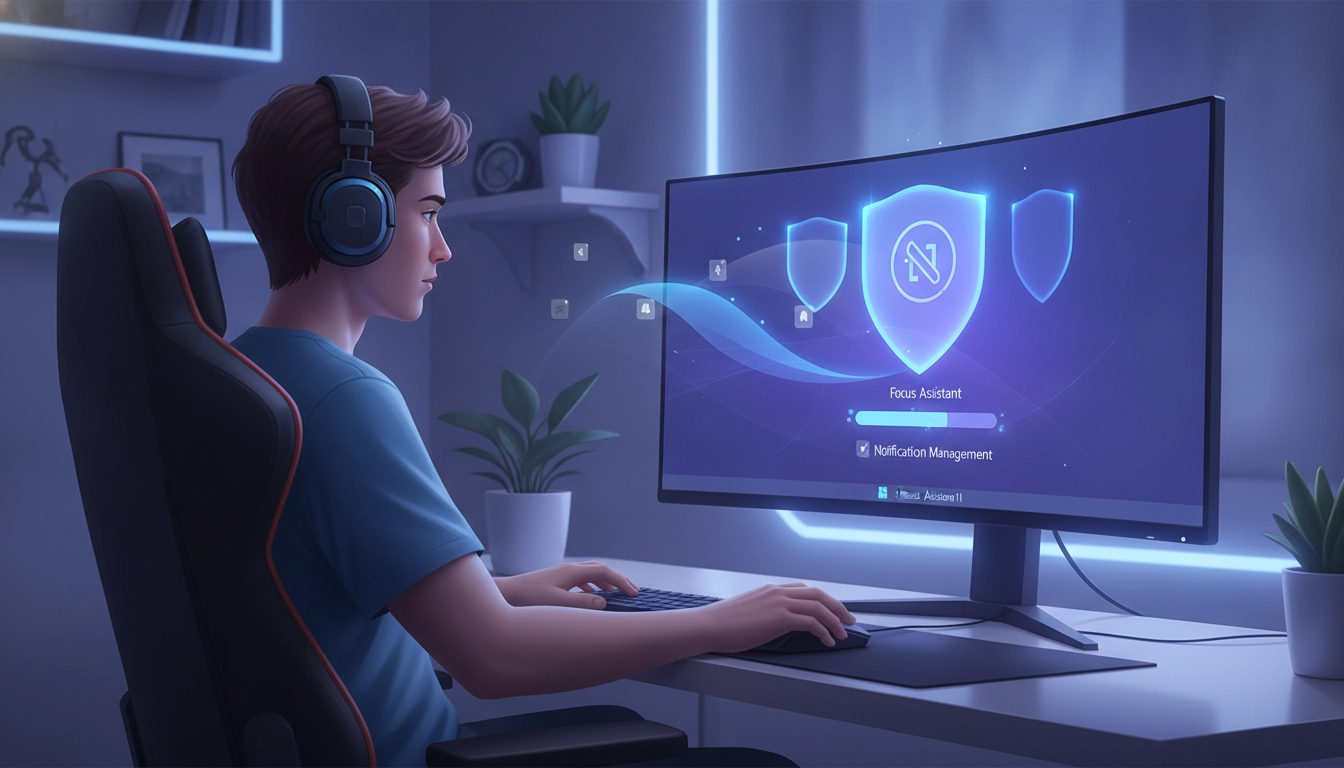
La première chose à faire est de plonger dans les paramètres de votre système d’exploitation. Microsoft a fait de gros efforts ces dernières années pour intégrer des fonctionnalités dédiées aux joueurs. Le cœur de ce système s’appelle l’Assistant de concentration (ou « Ne pas déranger » sur les versions plus récentes). Cet outil agit comme un videur à l’entrée d’une boîte de nuit : il filtre impitoyablement ce qui a le droit de vous déranger.
Pour accéder à ce menu, ouvrez vos paramètres Windows (touche Windows + I), cliquez sur « Système », puis sélectionnez « Assistant de concentration ». Vous ferez face à trois options principales. L’option « Désactivé » laisse tout passer. L’option « Priorité uniquement » filtre selon une liste que vous définissez. Enfin, « Alarmes uniquement » bloque absolument tout, sauf vos réveils. C’est cette dernière option qui est souvent privilégiée par les puristes du jeu vidéo.
Si vous choisissez le mode Priorité, prenez le temps de personnaliser votre liste. Cliquez sur « Personnaliser votre liste de priorités ». Supprimez toutes les applications inutiles. Ne gardez que les logiciels de communication vitaux si vous attendez un message urgent. Sinon, videz la liste. Rien ne doit entraver votre session. C’est un principe fondamental des bons réglages Windows gaming.
| Mode de concentration | Ce qui s’affiche à l’écran | Impact sur le jeu | Recommandation pour les joueurs |
|---|---|---|---|
| Désactivé | Toutes les alertes, emails, mises à jour | Critique (Risque de retour bureau) | À éviter absolument en session |
| Priorité uniquement | Seulement les applications choisies | Modéré (Dépend de votre liste) | Bon compromis si attente d’un message |
| Alarmes uniquement | Rien, sauf les alarmes système | Nul (Immersion totale) | Le choix optimal pour la compétition |
N’oubliez pas que bien gérer notifications assistant concentration windows gaming implique de vérifier ces paramètres après chaque grosse mise à jour du système. Parfois, Microsoft réinitialise certaines préférences par défaut. Prenez l’habitude de jeter un coup d’œil rapide à ce menu avant de lancer une longue session sur un jeu gourmand en ressources.
Automatiser le silence grâce aux règles automatiques de Microsoft.
Activer manuellement le mode silencieux avant chaque partie est fastidieux. Vous finirez inévitablement par oublier de le faire un jour ou l’autre. C’est là que la magie de l’automatisation entre en jeu. Le système propose des règles automatiques intelligentes capables de détecter quand vous lancez une application vidéoludique.
Dans le même menu des paramètres, descendez jusqu’à la section « Règles automatiques ». Vous y trouverez une ligne intitulée « Lorsque je joue à un jeu ». Activez ce commutateur sans hésiter. Cliquez ensuite sur le texte pour accéder aux détails. Assurez-vous que le niveau de concentration est réglé sur « Alarmes uniquement ». Grâce à cela, le système basculera tout seul en mode silencieux dès qu’il détectera l’utilisation de la bibliothèque DirectX en plein écran.
Cependant, certains jeux indépendants ou tournant en mode fenêtré sans bordure peuvent passer entre les mailles du filet. Pour pallier ce problème, activez également la règle « Lorsque j’utilise une application en mode plein écran ». Cette double sécurité garantit qu’aucune fenêtre ne viendra superposer ses informations sur votre écran principal. C’est une astuce redoutable, comme l’ont souligné les experts de Frandroid lors de leurs tests de performance sur les dernières versions de l’OS.
Une fois votre partie terminée et le jeu fermé, le système repasse automatiquement en mode normal. Vous retrouvez alors toutes les alertes que vous avez manquées, sagement empilées dans le centre de notifications. C’est le compromis parfait. Vous restez connecté au monde extérieur, mais uniquement selon vos propres termes et votre propre emploi du temps.
Les applications rebelles qui contournent vos réglages et comment les bloquer.
Malgré toute votre bonne volonté, vous remarquerez vite que certains logiciels se croient au-dessus des lois de votre système d’exploitation. Ils utilisent leurs propres moteurs de rendu pour afficher des superpositions graphiques (overlays) par-dessus vos jeux. L’assistant de Microsoft, aussi puissant soit-il, est parfois aveugle face à ces applications rebelles. Il faut donc les traiter au cas par cas.
Le coupable numéro un est souvent Discord. Ses petites fenêtres noires en haut à gauche de l’écran sont particulièrement intrusives. Pour les faire taire, ouvrez Discord, allez dans les paramètres utilisateur, puis dans « Superposition en jeu » (In-Game Overlay). Désactivez complètement l’option « Activer la superposition en jeu ». Si vous avez absolument besoin de voir qui parle, désactivez au moins l’affichage des messages textuels dans ce même menu.
Le deuxième fautif régulier est la Xbox Game Bar, intégrée nativement à votre PC. Elle adore vous informer que l’un de vos contacts vient de déverrouiller un succès. Ouvrez la Game Bar (Windows + G), cliquez sur l’engrenage des paramètres, allez dans la section « Notifications » et décochez l’option qui vous avertit lorsque des amis se connectent ou envoient des messages pendant un jeu.
Enfin, méfiez-vous de votre logiciel antivirus. La plupart des suites de sécurité modernes possèdent un « Mode Jeu » ou « Mode Silencieux ». Fouillez dans les paramètres de votre antivirus pour vous assurer que ce mode s’active automatiquement en plein écran. Si vous cherchez à gérer notifications assistant concentration windows gaming de façon globale, vous ne pouvez pas ignorer ces logiciels tiers qui parasitent votre affichage.
Optimiser d’autres paramètres pour une expérience de jeu parfaitement fluide.
Bloquer les bannières visuelles est une excellente première étape, mais les processus en arrière-plan qui génèrent ces alertes consomment également de précieuses ressources processeur. Pour maximiser vos images par seconde (FPS), il faut adopter une approche holistique de l’optimisation de votre machine.
Commencez par examiner vos paramètres d’alimentation. Un système mal configuré bridera les performances de votre carte graphique pour économiser de l’énergie. N’hésitez pas à consulter notre guide dédié pour optimiser le plan d’alimentation de Windows. Couplé à un environnement sans alertes intempestives, un profil d’alimentation performant transforme littéralement la réactivité de votre machine.
La gestion des applications en arrière-plan
Beaucoup de logiciels se lancent au démarrage et tournent silencieusement, guettant la moindre occasion de vous envoyer une alerte. Ouvrez le Gestionnaire des tâches (Ctrl + Maj + Échap), allez dans l’onglet « Démarrage » et désactivez impitoyablement tout ce qui n’est pas strictement nécessaire (Spotify, Skype, lanceurs de jeux que vous n’utilisez pas actuellement). Moins vous avez de logiciels actifs, moins vous avez de risques d’être interrompu.
| Application rebelle | Type d’interruption | Où désactiver la superposition (Overlay) |
|---|---|---|
| Discord | Messages et appels entrants | Paramètres > Superposition en jeu > Désactiver |
| Xbox Game Bar | Succès et connexions d’amis | Windows + G > Paramètres > Notifications |
| Steam | Pop-ups de chat en bas à droite | Paramètres Steam > En jeu > Désactiver l’overlay |
| Antivirus tiers | Alertes de mise à jour / scans | Paramètres de l’antivirus > Activer le Mode Jeu |
Imaginez la différence entre un PC surchargé qui tente de mettre à jour Adobe Reader en pleine fusillade, et un PC épuré, totalement dévoué à faire tourner votre jeu. La fluidité du second est incomparable. Le silence numérique est d’or. C’est en combinant toutes ces petites actions que vous obtiendrez l’environnement de jeu ultime.
Les erreurs classiques à éviter absolument lors de vos réglages.
Dans la quête du silence absolu, il est facile de commettre quelques erreurs préjudiciables. La première erreur classique est d’oublier de consulter le résumé des alertes manquées. Lorsque vous quittez votre jeu, le système affiche normalement un petit résumé dans le centre de contrôle. Si vous ignorez systématiquement ce panneau, vous risquez de rater des informations cruciales, comme un email professionnel urgent ou un rappel de rendez-vous.
Une autre erreur fréquente consiste à laisser l’assistant activé en permanence. Si vous forcez le mode « Alarmes uniquement » même lorsque vous travaillez ou naviguez sur le web, vous vous coupez complètement de vos flux de communication. Utilisez toujours les règles automatiques plutôt que le basculement manuel pour éviter ce piège de l’isolement numérique prolongé.
Attention également aux mises à jour de pilotes graphiques. L’application GeForce Experience ou AMD Adrenalin utilise parfois des bannières pour vous prévenir qu’un nouveau pilote critique est disponible. Si vous bloquez absolument tout de manière permanente, vous pourriez jouer pendant des mois avec des pilotes obsolètes, dégradant ainsi vos performances. Pensez à vérifier manuellement vos mises à jour une fois par semaine.
Prendre le temps de bien gérer notifications assistant concentration windows gaming est un investissement extrêmement rentable. Vous ne perdez que quelques minutes à configurer ces menus, mais vous gagnez des centaines d’heures de jeu fluides, immersives et sans la moindre source de frustration externe. Appliquez ces conseils dès aujourd’hui, lancez votre jeu favori, et profitez enfin du silence.
Questions fréquemment posées
Comment activer l’assistant de concentration automatiquement en jeu ?
Allez dans Paramètres > Système > Assistant de concentration, puis activez la règle automatique ‘Lorsque je joue à un jeu’. Assurez-vous que le niveau de filtrage est défini sur ‘Alarmes uniquement’.
Est-ce que le mode jeu de Windows bloque toutes les alertes ?
Non, le Mode Jeu optimise principalement les ressources matérielles (CPU/GPU) pour le jeu. Il doit impérativement être couplé à l’Assistant de concentration pour bloquer efficacement les bannières visuelles.
Pourquoi je reçois encore des messages Discord en plein écran ?
Discord utilise son propre système de superposition (overlay) indépendant de l’OS. Vous devez aller dans les paramètres de Discord, section ‘Superposition en jeu’, et désactiver l’affichage pour bloquer ces fenêtres.
L’assistant de concentration existe-t-il toujours sur Windows 11 ?
Sur Windows 11, la fonctionnalité a été renommée ‘Ne pas déranger’ et s’intègre dans les ‘Sessions de concentration’. Le principe et les règles d’automatisation pour le plein écran restent cependant identiques.