
Sommaire
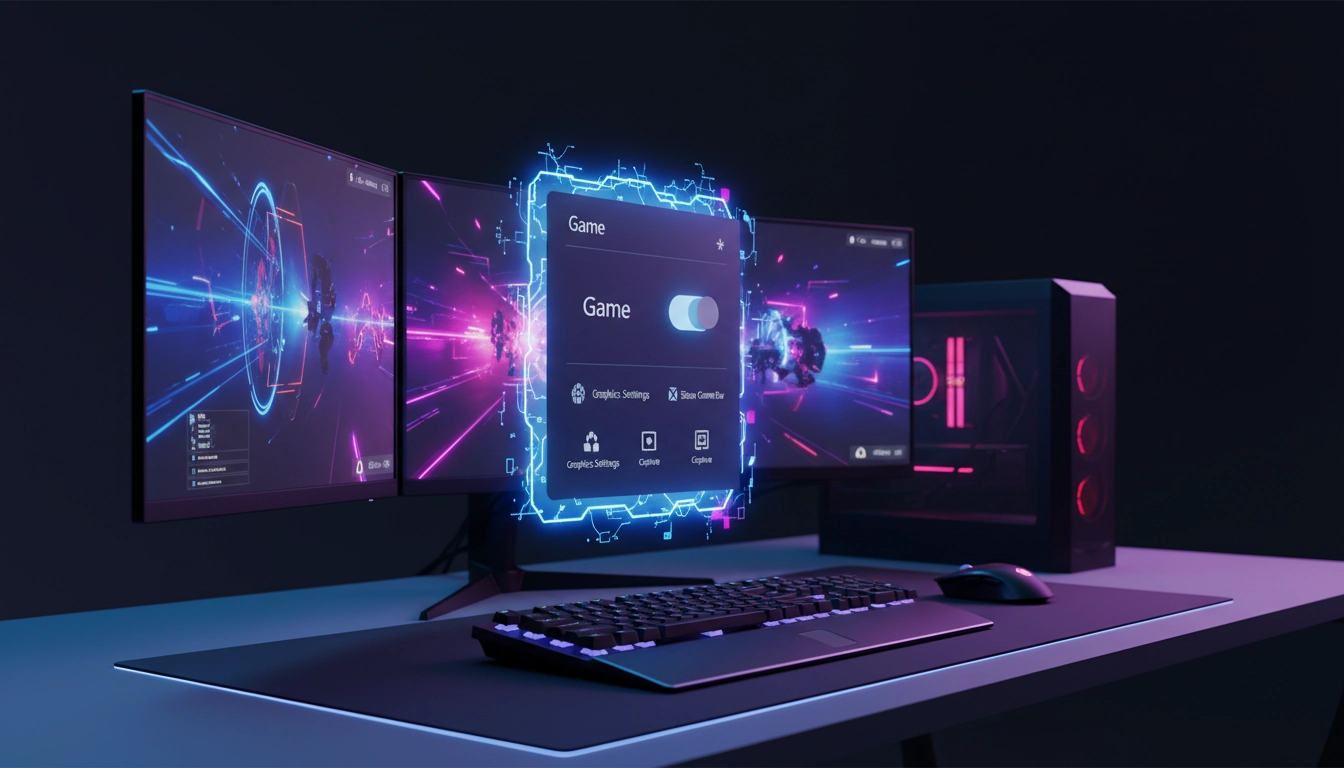
Vous subissez des ralentissements au pire moment d’une partie classée ? Votre machine possède pourtant des composants récents et performants. La solution se trouve souvent dans les paramètres natifs du système d’exploitation. Chercher à activer mode jeu windows 11 performance gaming est la base absolue pour tout joueur exigeant. Fini les baisses de framerate inexpliquées. Ce réglage simple indique à votre ordinateur de prioriser vos sessions vidéoludiques. Les tâches de fond sont stoppées net. Vos ressources matérielles sont libérées. Voyons en détail comment transformer votre expérience en quelques clics.
Comprendre l’impact réel du mode jeu sur votre machine
Le système d’exploitation gère des dizaines de processus simultanément. Des mises à jour discrètes, des notifications intempestives, des analyses antivirus en arrière-plan. Tout cela consomme du temps processeur et de la mémoire vive. Lorsque vous lancez un titre gourmand, ces tâches parasites créent des micro-saccades insupportables. L’action d’activer mode jeu windows 11 performance gaming permet de geler temporairement ces opérations secondaires. Votre processeur et votre carte graphique se concentrent sur une seule mission : calculer vos images par seconde.
| Ressources système | Mode standard | Mode jeu activé |
|---|---|---|
| Mises à jour Windows | Téléchargement en arrière-plan | Totalement suspendues |
| Allocation CPU/GPU | Partagée avec les applications | Priorité maximale au jeu |
| Notifications système | Actives (pop-ups) | Bloquées (mode silencieux) |
La méthode rapide pour activer cette fonctionnalité indispensable
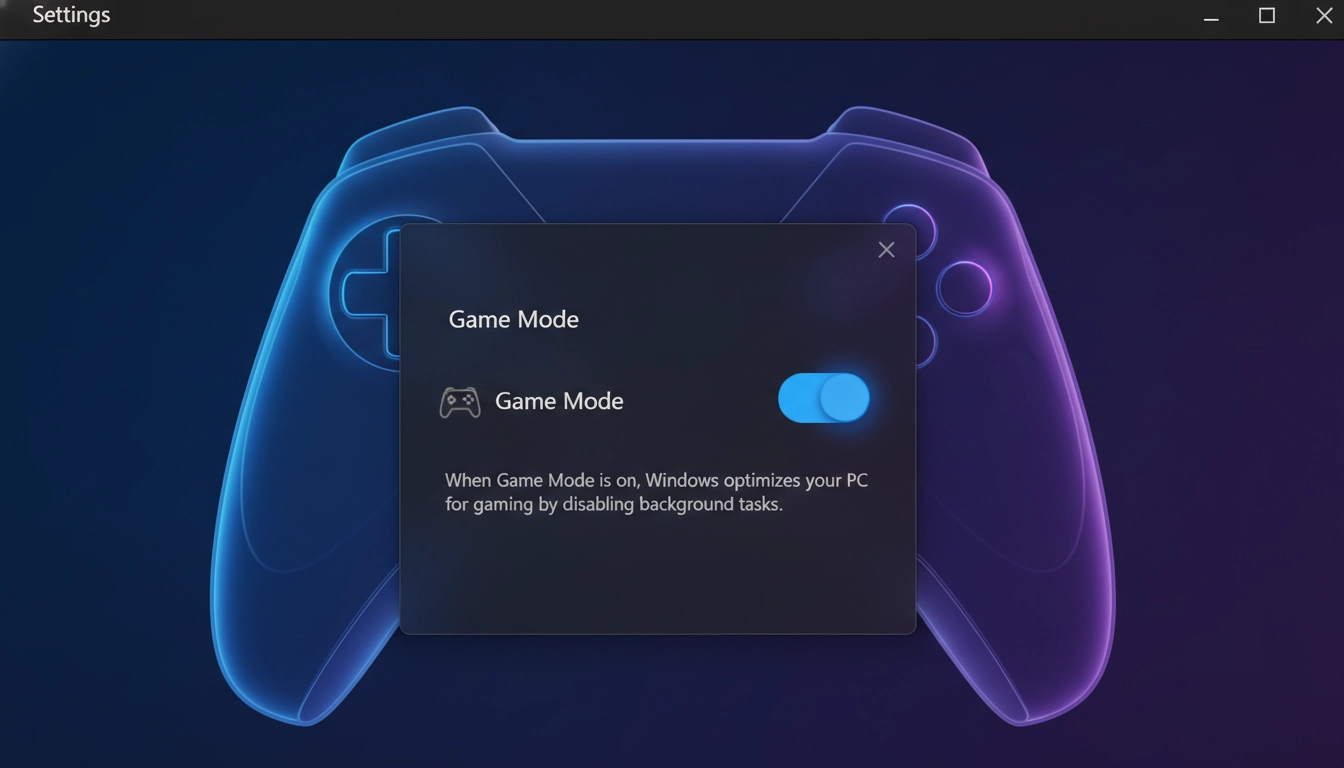
Rien de plus simple. Appuyez sur la touche Windows de votre clavier et tapez « Paramètres ». Rendez-vous ensuite dans la section « Jeux » située dans le menu latéral gauche. Cliquez sur l’onglet « Mode Jeu ». Vous y trouverez un interrupteur unique. Basculez-le sur « Activé ». C’est tout. Votre système est désormais configuré pour réagir intelligemment dès qu’un exécutable vidéoludique est lancé en plein écran. Pour garantir que le fait d’activer mode jeu windows 11 performance gaming fonctionne parfaitement, redémarrez votre ordinateur. Cette action purge la mémoire cache et applique les nouvelles directives au noyau du système.
Aller plus loin dans la configuration de votre ordinateur
Ce bouton magique ne fait pas tout. Pour obtenir une fluidité parfaite, vous devez envisager l’optimisation globale de votre PC gaming. Cela passe par la mise à jour rigoureuse de vos pilotes graphiques. Nvidia et AMD publient très régulièrement des correctifs dédiés aux nouvelles sorties. N’hésitez pas à consulter des sites spécialisés et reconnus comme Tom’s Hardware pour suivre les dernières recommandations matérielles et logicielles.
Par ailleurs, de nombreux joueurs oublient d’explorer les autres menus de leur machine. Vous pouvez facilement ajuster vos réglages Windows pour le gaming en désactivant par exemple l’accélération matérielle de votre navigateur web ou de l’application Discord. Enfin, l’énergie joue un rôle majeur dans la réactivité de vos composants. Un processeur bridé par des économies d’énergie ne délivrera jamais son plein potentiel en jeu. Prenez le temps d’optimiser le plan d’alimentation de Windows pour forcer votre matériel à utiliser 100% de ses capacités électriques.
Que faire si vos jeux manquent toujours de fluidité
Vous avez suivi toutes les étapes. Le paramètre pour activer mode jeu windows 11 performance gaming est bien coché. Pourtant, l’image saccade encore lors des scènes d’action. Le problème vient probablement de la température de vos composants. Un processeur qui surchauffe va automatiquement réduire sa fréquence d’horloge pour se protéger. C’est le fameux « thermal throttling ». Dépoussiérez vos ventilateurs. Vérifiez la pâte thermique de votre processeur. Pensez aussi à réduire légèrement la qualité des ombres ou l’anticrénelage dans les menus internes de votre jeu. Ces options dévorent la mémoire vidéo sans toujours apporter un gain visuel flagrant. Gardez votre système propre, vos pilotes à jour, et dominez vos adversaires dans les meilleures conditions.
Questions fréquemment posées
Le mode jeu de Windows 11 fonctionne-t-il avec tous les titres ?
Oui, la grande majorité des titres récents et anciens bénéficient de cette fonctionnalité. Le système d’exploitation détecte automatiquement le lancement d’une application en plein écran et applique les restrictions de ressources en arrière-plan.
Faut-il laisser le mode jeu activé en permanence ?
Absolument. Il n’affecte pas vos tâches bureautiques classiques. Le bridage des processus secondaires s’enclenche uniquement lorsqu’un jeu vidéo est activement utilisé sur votre machine.
Pourquoi mes FPS ne montent pas après avoir activé cette option ?
Le mode jeu stabilise surtout les performances en limitant les chutes de framerate causées par les tâches de fond. Si vos composants matériels (CPU, GPU) sont limités par rapport aux exigences du jeu, vous devrez obligatoirement ajuster les options graphiques à la baisse.