
Sommaire
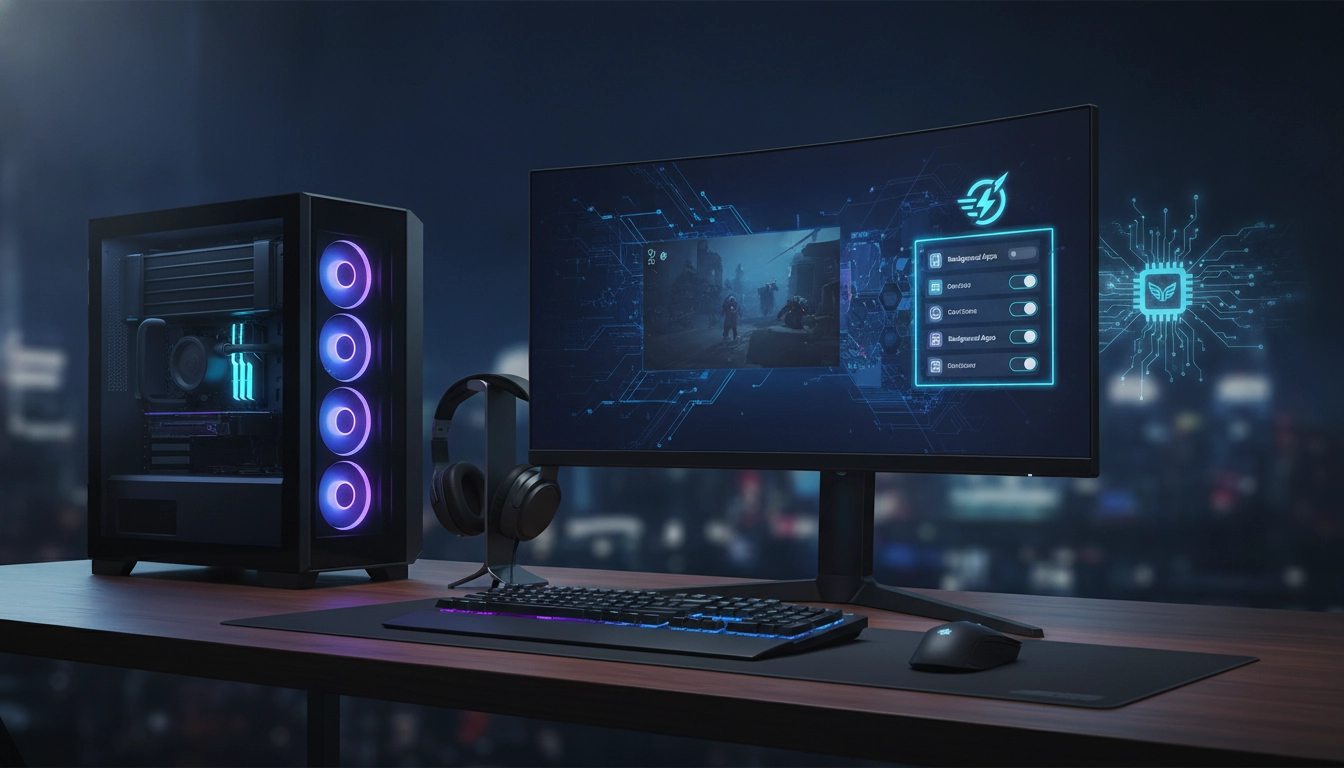
Vous lancez votre jeu favori, prêt à en découdre, mais des saccades ruinent votre expérience. Le coupable se cache souvent dans l’ombre de votre système. Pour retrouver une fluidité parfaite, la solution la plus directe consiste à désactiver applications arrière-plan windows gaming. Cette manipulation simple libère instantanément des ressources précieuses. Fini le processeur saturé par des logiciels invisibles. Voyons comment reprendre le contrôle de votre machine.
Pourquoi limiter les processus cachés améliore vos performances en jeu
Chaque mégaoctet de RAM et chaque cycle de votre processeur comptent. Windows fait nativement tourner des dizaines d’applications que vous n’utilisez même pas. Skype, Edge, ou des widgets météo consomment vos ressources en silence. C’est la base de toute bonne stratégie d’optimisation PC gaming.
| Ressource système | Avec applications en arrière-plan | Sans applications en arrière-plan | Impact direct sur le jeu |
|---|---|---|---|
| Utilisation de la RAM | Élevée (souvent +2 Go occupés) | Minimale (ressources libérées) | Moins de saccades (stuttering) |
| Charge du processeur (CPU) | Fluctuante (pics à 15-20%) | Stable (1-2% au repos) | Fréquence d’images (FPS) plus constante |
| Bande passante réseau | Consommée par des mises à jour cachées | Totalement allouée au jeu en cours | Ping réduit et meilleure latence |
En bloquant ces sangsues numériques, vous offrez à votre carte graphique et à votre processeur un terrain de jeu dégagé. Vous réduisez les micro-ralentissements. Vous stabilisez votre framerate. Bref, vous jouez dans de meilleures conditions.
La méthode rapide pour bloquer les logiciels inutiles sous Windows 10 et 11
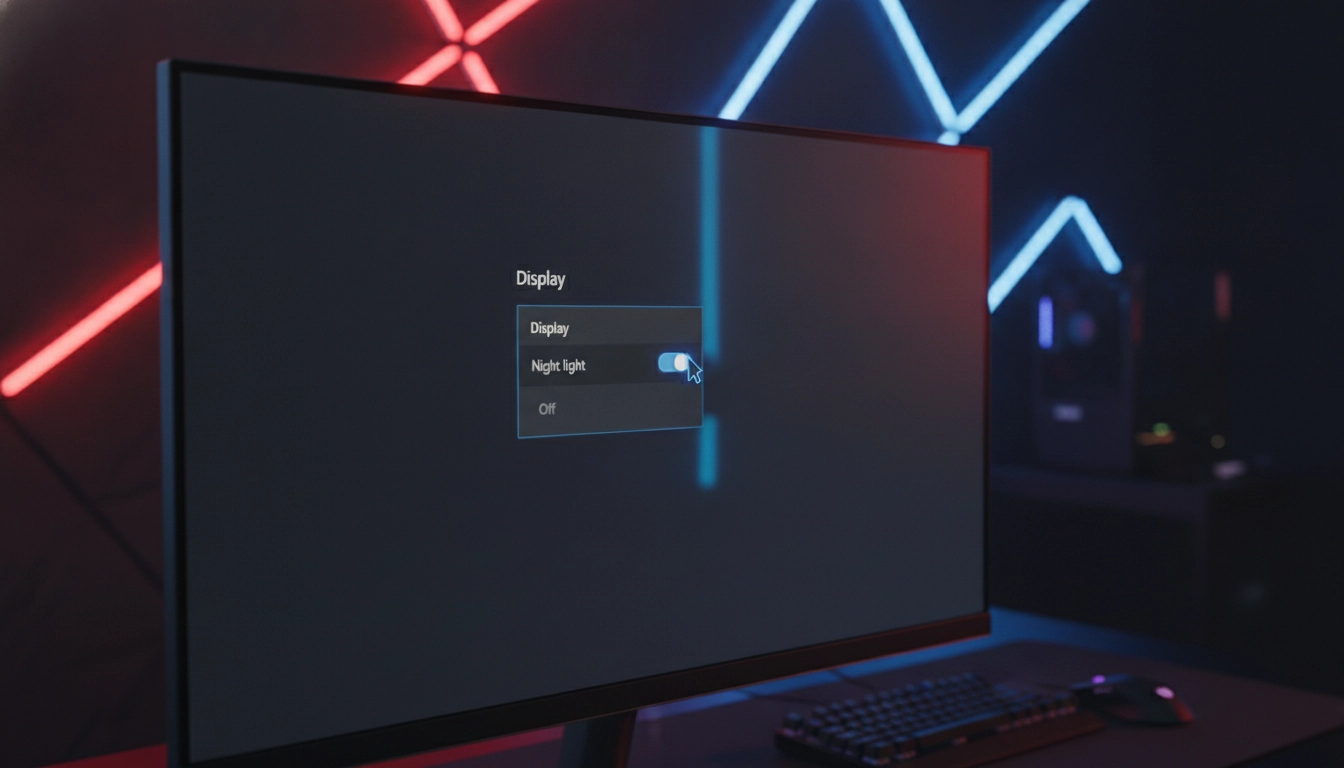
Passons à la pratique. Vous n’avez pas besoin d’un diplôme en informatique pour couper les vivres à ces logiciels gourmands. Sous Windows 10, ouvrez vos Paramètres, dirigez-vous vers la section Confidentialité, puis cherchez l’onglet Applications en arrière-plan. Désactivez simplement l’interrupteur principal. Sous Windows 11, la manipulation s’effectue via la section Applications installées, où vous gérez les autorisations au cas par cas.
Ces ajustements font partie des meilleurs réglages Windows gaming pour maximiser vos FPS. Des experts en hardware l’ont souvent prouvé, comme on peut le lire sur Tom’s Hardware, la gestion rigoureuse des processus fantômes change radicalement la stabilité d’une session. Prenez le temps de désactiver applications arrière-plan windows gaming avant de lancer une partie classée. Vous sentirez immédiatement la différence lors des scènes d’action intenses.
Aller plus loin dans la configuration de votre machine
Couper les processus invisibles n’est qu’une première étape. Vous devez aussi surveiller les programmes qui se lancent au démarrage. Ouvrez le Gestionnaire des tâches. Allez dans l’onglet Démarrage. Désactivez tout ce qui n’est pas strictement indispensable à votre session de jeu. Moins il y a de monde au lancement, plus votre système est réactif.
Pensez également à optimiser le plan d’alimentation de Windows pour garantir que votre processeur tourne à plein régime. Une fois que vous savez correctement désactiver applications arrière-plan windows gaming, votre PC respire enfin. Vos sessions deviennent plus fluides. Votre matériel donne son plein potentiel sans être freiné par des tâches secondaires.
Les erreurs à éviter lors du nettoyage de votre système
Attention à ne pas avoir la main trop lourde. Certains processus en arrière-plan restent essentiels. Vos pilotes graphiques, votre panneau de contrôle audio ou le logiciel de gestion de votre souris doivent continuer de tourner. Ciblez uniquement les applications grand public (Cortana, Courrier, ou la Xbox Game Bar si vous ne l’utilisez pas).
Bien désactiver applications arrière-plan windows gaming demande un minimum de discernement. Ne touchez jamais aux processus liés à Windows Defender ou aux services vitaux du système d’exploitation. Gardez une approche chirurgicale. Bloquez le superflu, préservez l’essentiel.
Questions fréquemment posées
Est-ce dangereux de couper les processus en arrière-plan sur Windows ?
Non, tant que vous ciblez les applications utilisateur (comme Skype, Courrier ou la météo) et non les services vitaux de Windows ou vos pilotes graphiques.
Faut-il répéter l’opération à chaque démarrage du PC ?
Non. Le réglage effectué via les paramètres de confidentialité de Windows est persistant. Les applications resteront bloquées jusqu’à ce que vous modifiiez à nouveau l’option.
Quel est le gain de FPS réel après cette manipulation ?
Le gain dépend de la puissance de votre machine. Sur un PC modeste, vous pouvez gagner quelques FPS, mais l’avantage principal réside dans la stabilité : vous réduirez considérablement les saccades (stuttering) en plein jeu.