
Sommaire
- Comment choisir le socket CPU parfaitement compatible avec votre carte mère avant l’installation.
- Quel est l’ordre d’installation CPU, carte mère et ventirad absolument nécessaire pour éviter les erreurs ?
- Comment installer votre processeur Intel ou AMD parfaitement et sans erreur : le guide détaillé.
- Quelle est la quantité de pâte thermique CPU idéale pour une performance maximale ?
- L’installation révolutionnaire de votre système de refroidissement CPU : watercooling ou ventirad, maîtrisez chaque étape.
- L’étape essentielle pour une installation carte mère impeccable : bien préparer votre boîtier et ses entretoises.
- Les étapes indispensables pour fixer votre carte mère dans le boîtier : un guide complet et illustré.
- Le guide clair pour un branchement de front panel de carte mère sans stress : tous les connecteurs expliqués.
- Comment vérifier les connexions de votre carte mère et CPU efficacement après l’installation pour une stabilité garantie.
- Votre PC ne démarre pas après l’installation carte mère CPU ? Les solutions efficaces pour un démarrage réussi.
- Questions fréquemment posées
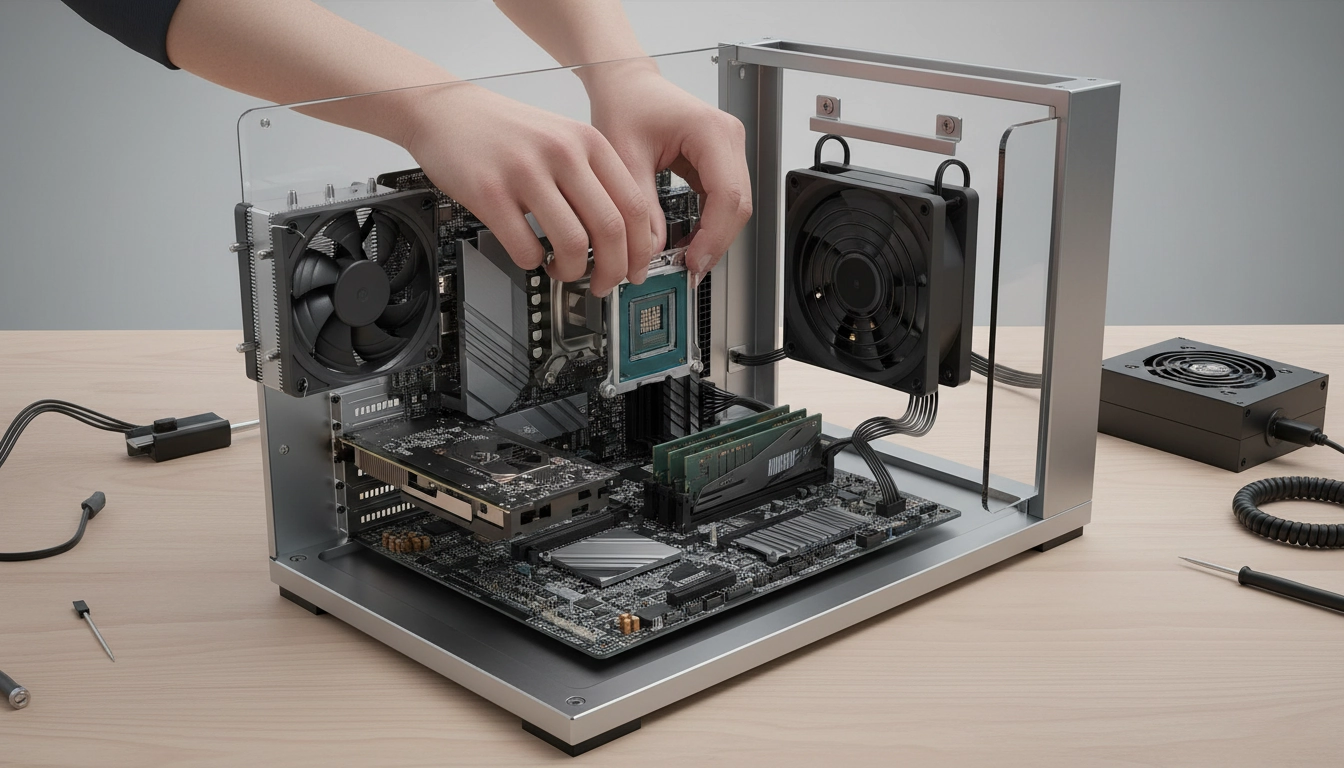
Vous avez franchi le pas. Les cartons de vos composants flambant neufs trônent sur votre bureau. L’excitation monte rapidement. Mais une appréhension subsiste au moment de manipuler ces pièces d’orfèvrerie technologique. L’installation carte mère cpu reste l’étape la plus redoutée des monteurs novices. Une broche tordue, un court-circuit accidentel, et le rêve de la machine parfaite vire au cauchemar coûteux. Rassurez-vous immédiatement. Ce guide décortique chaque geste avec une précision chirurgicale. Nous allons transformer cette angoisse légitime en une simple formalité technique. En maîtrisant les bases fondamentales de l’assemblage PC gaming, vous garantissez la longévité et les performances optimales de votre machine. Préparez un espace dégagé, munissez-vous de votre meilleur tournevis cruciforme aimanté. L’opération commence maintenant.
Comment choisir le socket CPU parfaitement compatible avec votre carte mère avant l’installation.
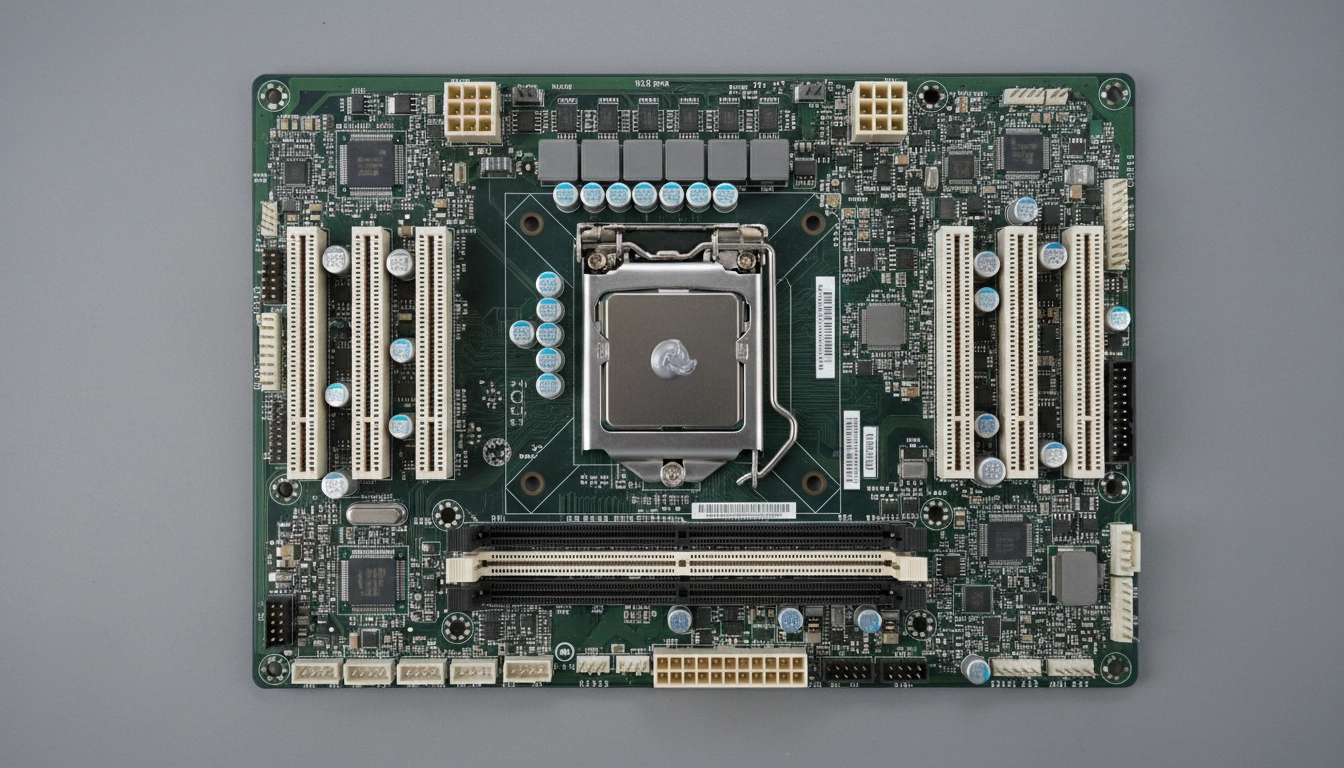
Le choix du matériel dicte la réussite de votre montage. Acheter un processeur surpuissant pour s’apercevoir qu’il ne rentre pas dans la carte mère est une erreur classique. Le socket représente le réceptacle physique du processeur. Il agit comme l’interface de communication vitale entre le cerveau de votre machine et le reste des composants. Intel et AMD utilisent des architectures radicalement différentes. Intel privilégie historiquement le format LGA (Land Grid Array), où les broches fragiles se trouvent sur la carte mère. AMD, avec ses sockets AM4, utilisait le PGA (Pin Grid Array) avec les broches sur le processeur, avant de passer au LGA pour l’AM5.
Imaginez tenter de faire entrer une clé carrée dans une serrure ronde. C’est exactement ce qui se produit si vous ignorez cette compatibilité. Pour éviter ce désastre, vous devez impérativement lire les spécifications techniques. Une carte mère Z790 accueillera des processeurs Intel de 12ème, 13ème ou 14ème génération (Socket LGA 1700). Une carte B650 est taillée pour les Ryzen 7000 d’AMD (Socket AM5). Ne vous fiez jamais uniquement à la taille physique de la puce.
Prenez le temps de vérifier la compatibilité du socket avant de valider votre panier d’achat. Utilisez des outils en ligne ou consultez les manuels constructeurs. Une vérification de deux minutes vous épargne des jours de frustration liés aux retours de matériel. Vérifiez également la version du BIOS de la carte mère. Parfois, un socket est physiquement compatible, mais nécessite une mise à jour logicielle pour reconnaître un processeur récent.
Quel est l’ordre d’installation CPU, carte mère et ventirad absolument nécessaire pour éviter les erreurs ?
L’improvisation n’a pas sa place dans le montage d’un ordinateur. L’ordre des opérations détermine votre confort de travail et la sécurité de vos composants. La règle d’or consiste à préparer le maximum d’éléments à l’extérieur du boîtier. La carte mère, posée à plat sur sa boîte en carton d’origine (jamais sur le sachet antistatique qui est conducteur à l’extérieur), offre un plan de travail stable et accessible. C’est ici que la magie opère en premier.
Pourquoi cette méthode ? L’intérieur d’un boîtier PC est exigu. Tenter de verrouiller le levier de rétention d’un processeur ou de clipser des barrettes de RAM dans un espace sombre, entouré de parois métalliques, relève de la contorsion inutile. Vous risquez de faire tomber une vis sur le circuit imprimé, rayant ainsi des pistes de données microscopiques. En travaillant à l’extérieur, vous bénéficiez d’une visibilité totale à 360 degrés.
Il faut respecter l’ordre d’assemblage à la lettre : d’abord le processeur, puis la mémoire RAM, le SSD NVMe, et enfin le système de fixation du refroidissement. Ce n’est qu’une fois ce bloc central assemblé que vous l’insérerez dans le boîtier. Cette approche modulaire divise la complexité de l’installation carte mère cpu en tâches simples et maîtrisables.
| Étape de montage | Emplacement idéal | Avantage principal | Risque évité |
|---|---|---|---|
| Processeur (CPU) | Hors boîtier (sur carton) | Visibilité totale des détrompeurs | Broches tordues par manque de place |
| Mémoire RAM | Hors boîtier | Possibilité d’appliquer une force verticale forte | Casse de la carte mère par flexion |
| Stockage NVMe | Hors boîtier | Manipulation aisée des minuscules vis M.2 | Perte de vis dans les recoins du boîtier |
| Ventirad / Pompe | Dépend du modèle (souvent hors boîtier) | Serrage en croix facile et équilibré | Pâte thermique mal étalée |
Comment installer votre processeur Intel ou AMD parfaitement et sans erreur : le guide détaillé.
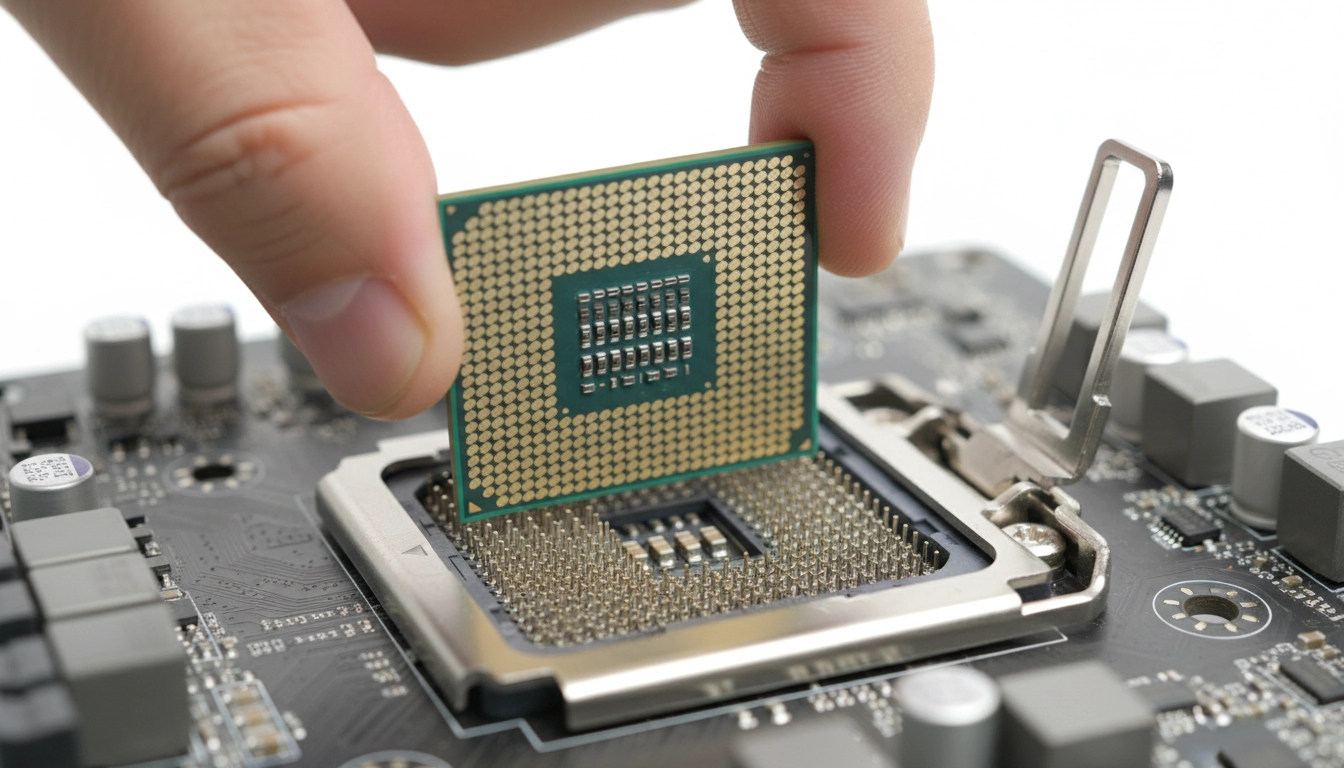
Nous touchons au cœur de l’opération. L’installation du processeur exige une concentration absolue. Déverrouillez le bras de rétention métallique du socket. Soulevez-le délicatement. Saisissez votre processeur exclusivement par les bords du PCB (le circuit imprimé vert ou noir). Ne touchez jamais les contacts dorés en dessous, ni la surface métallique supérieure si vous avez les doigts gras. L’électricité statique et le sébum sont les pires ennemis de cette puce à plusieurs centaines d’euros.
Repérez le petit triangle doré imprimé dans l’un des coins du processeur. Cherchez son jumeau gravé sur le plastique ou le métal du socket de la carte mère. Alignez ces deux repères. Abaissez le processeur sans exercer la moindre pression. Il doit littéralement tomber dans son emplacement par la simple force de la gravité. Si vous sentez une résistance, arrêtez tout. Ne forcez jamais. Un processeur mal aligné que l’on écrase avec le levier de rétention se traduira par des broches écrasées et un matériel bon pour la poubelle.
Une fois la puce parfaitement en place, rabaissez le levier de rétention. La tension mécanique est souvent surprenante. Le métal grince légèrement, le levier résiste. C’est un comportement normal, particulièrement sur les sockets LGA d’Intel. Ce mécanisme garantit une pression de contact optimale entre les centaines de petites broches et les pads du processeur. Pour approfondir ces manipulations délicates, vous pouvez monter son processeur sans erreur en suivant nos tutoriels vidéo. Comme le rappellent souvent les experts de 01net, la précipitation lors de cette étape est la première cause de retour au service après-vente.
Quelle est la quantité de pâte thermique CPU idéale pour une performance maximale ?
Le transfert de chaleur entre votre processeur et son système de refroidissement ne peut pas se faire efficacement sans un intermédiaire. Les surfaces métalliques, bien qu’elles semblent lisses à l’œil nu, sont couvertes de micro-rayures. La pâte thermique comble ces imperfections microscopiques pour chasser l’air, qui est un excellent isolant thermique. Mais attention, le mieux est souvent l’ennemi du bien. Trop de pâte thermique agit comme un isolant et déborde sur les composants sensibles. Pas assez, et votre processeur surchauffera instantanément, déclenchant le mécanisme de protection thermique (thermal throttling).
La méthode la plus fiable et universelle reste celle du grain de riz. Appliquez une goutte de pâte thermique de la taille d’un gros grain de riz ou d’un petit pois exactement au centre du processeur. Inutile de l’étaler avec une spatule. La pression exercée par la base du ventirad ou du waterblock lors du vissage se chargera de répartir la pâte de manière parfaitement uniforme, chassant les bulles d’air vers l’extérieur. C’est la garantie d’un contact thermique optimal.
Certains systèmes de refroidissement haut de gamme sont livrés avec de la pâte thermique pré-appliquée en usine sous forme de pad gris. Dans ce cas, n’ajoutez rien. Si vous devez démonter votre ventirad pour une raison quelconque, nettoyez toujours l’ancienne pâte avec de l’alcool isopropylique avant d’en appliquer une nouvelle. Savoir doser la pâte thermique est une compétence qui s’acquiert vite mais qui sauve des configurations entières.
| Méthode d’application | Technique | Efficacité de répartition | Risque de débordement |
|---|---|---|---|
| Grain de riz (Centre) | Une goutte au milieu du CPU | Excellente (chasse l’air vers l’extérieur) | Faible |
| La Croix (X) | Deux lignes fines en diagonale | Très bonne (idéal pour les grands CPU) | Moyen (attention au dosage) |
| Étaler à la spatule | Couvrir toute la surface manuellement | Variable (risque de bulles d’air) | Élevé |
| Pré-appliquée | Pad d’usine sur le ventirad | Parfaite (dosée par le fabricant) | Nul |
L’installation révolutionnaire de votre système de refroidissement CPU : watercooling ou ventirad, maîtrisez chaque étape.
Le refroidissement est le poumon de votre installation. Que vous optiez pour un ventirad classique (refroidissement par air) ou un système de watercooling All-In-One (AIO), le principe de fixation reste similaire. Commencez par installer la plaque arrière (backplate) fournie avec votre refroidisseur au dos de la carte mère. Cette pièce métallique ou plastique répartit le poids du ventirad pour éviter que la carte mère ne se plie sous la tension.
Positionnez ensuite les entretoises de montage sur la face avant. Retirez impérativement le film plastique transparent qui protège la base en cuivre de votre refroidisseur. C’est une erreur bête, mais incroyablement courante, qui provoque des surchauffes immédiates. Alignez le bloc de refroidissement sur les vis dépassant de la carte mère. Maintenez-le fermement d’une main pour éviter qu’il ne glisse et n’étale la pâte thermique de travers.
Le vissage doit s’effectuer en croix. Donnez deux tours de tournevis en haut à gauche, puis deux tours en bas à droite, puis en haut à droite, et enfin en bas à gauche. Répétez ce schéma jusqu’au blocage naturel des vis. Ne forcez jamais excessivement. Cette méthode en diagonale garantit une pression parfaitement plane et uniforme sur le processeur. Prenez le temps de bien fixer le système de refroidissement, car une mauvaise pression de contact annule tous les bénéfices d’une bonne pâte thermique. N’oubliez pas de brancher le câble d’alimentation du ventilateur sur la prise CPU_FAN de la carte mère.
L’étape essentielle pour une installation carte mère impeccable : bien préparer votre boîtier et ses entretoises.
Votre carte mère est maintenant équipée de son processeur, de sa mémoire et potentiellement de son ventirad. Il est temps de préparer son futur habitacle. Le boîtier PC n’est pas qu’une simple boîte métallique, c’est le châssis de votre machine. La première action consiste à installer la plaque I/O Shield (le cache des connectiques arrière) dans l’ouverture rectangulaire à l’arrière du boîtier. Poussez fermement depuis l’intérieur jusqu’à entendre un clic sec à chaque coin. Attention, les bords métalliques de cette petite plaque sont souvent tranchants.
Vient ensuite l’étape critique des entretoises (standoffs). Ce sont ces petites vis dorées ou noires avec un trou fileté au sommet. Elles sur le dessus. Elles surélèvent la carte mère pour éviter que ses soudures arrière ne touchent le métal du boîtier, ce qui provoquerait un court-circuit fatal et immédiat. Les boîtiers modernes ont souvent les entretoises préinstallées pour le format ATX standard. Cependant, vous devez impérativement vérifier leur position. Comparez les trous de votre carte mère avec l’emplacement des entretoises.
Si une entretoise est placée là où la carte mère n’a pas de trou de fixation, retirez-la immédiatement avec une pince ou l’outil fourni. Une entretoise mal placée grattera le circuit imprimé et détruira la carte. Prenez le soin de préparer les entretoises avec minutie. C’est le socle de votre installation carte mère cpu. Une fois la vérification terminée, couchez le boîtier sur le flanc pour faciliter l’insertion de la carte.
Les étapes indispensables pour fixer votre carte mère dans le boîtier : un guide complet et illustré.
Saisissez votre carte mère par les bords, ou par le bloc du ventirad si celui-ci est solidement fixé. Inclinez-la légèrement vers l’arrière du boîtier. L’objectif est d’insérer en douceur les ports arrière (USB, réseau, audio) dans les orifices correspondants de la plaque I/O Shield que vous avez installée précédemment. Parfois, de petites languettes métalliques sur la plaque viennent gêner l’insertion. Assurez-vous qu’elles ne rentrent pas à l’intérieur des ports USB ou réseau. Elles doivent reposer sur le dessus des boîtiers métalliques des connecteurs pour faire masse.
Une fois les ports alignés, abaissez doucement la carte mère sur les entretoises. Les trous de fixation de la carte doivent s’aligner parfaitement avec le filetage des entretoises. Si vous devez forcer ou tordre la carte pour voir les trous, c’est que l’alignement avec la plaque arrière est mauvais. Reprenez l’opération. Utilisez les vis fournies avec le boîtier (souvent des vis à tête ronde ou hexagonale, vérifiez le manuel). Comme pour le ventirad, commencez par visser les coins en diagonale sans serrer à fond.
Cette méthode permet à la carte de trouver sa position naturelle sans subir de torsion mécanique. Une fois toutes les vis en place, serrez-les fermement, mais sans excès. Le circuit imprimé ne doit pas craquer. Vous venez de visser la carte mère avec succès. Cette étape physique franchie, le plus dur est derrière vous. La stabilité de ce montage est primordiale pour éviter les vibrations, un point souvent souligné par les tests de Frandroid lors de l’évaluation des boîtiers PC.
| Type de vis | Usage principal | Outil recommandé | Force de serrage |
|---|---|---|---|
| Vis à tête hexagonale (6 pans) | Fixation de l’alimentation et panneaux | Tournevis cruciforme standard | Forte |
| Vis à tête ronde fine (M3) | Fixation carte mère et SSD 2.5″ | Tournevis cruciforme fin aimanté | Modérée (ne pas écraser le PCB) |
| Entretoises (Standoffs) | Surélever la carte mère du châssis | Outil adaptateur fourni avec le boîtier | Forte (doit rester fixe au dévissage) |
Le guide clair pour un branchement de front panel de carte mère sans stress : tous les connecteurs expliqués.
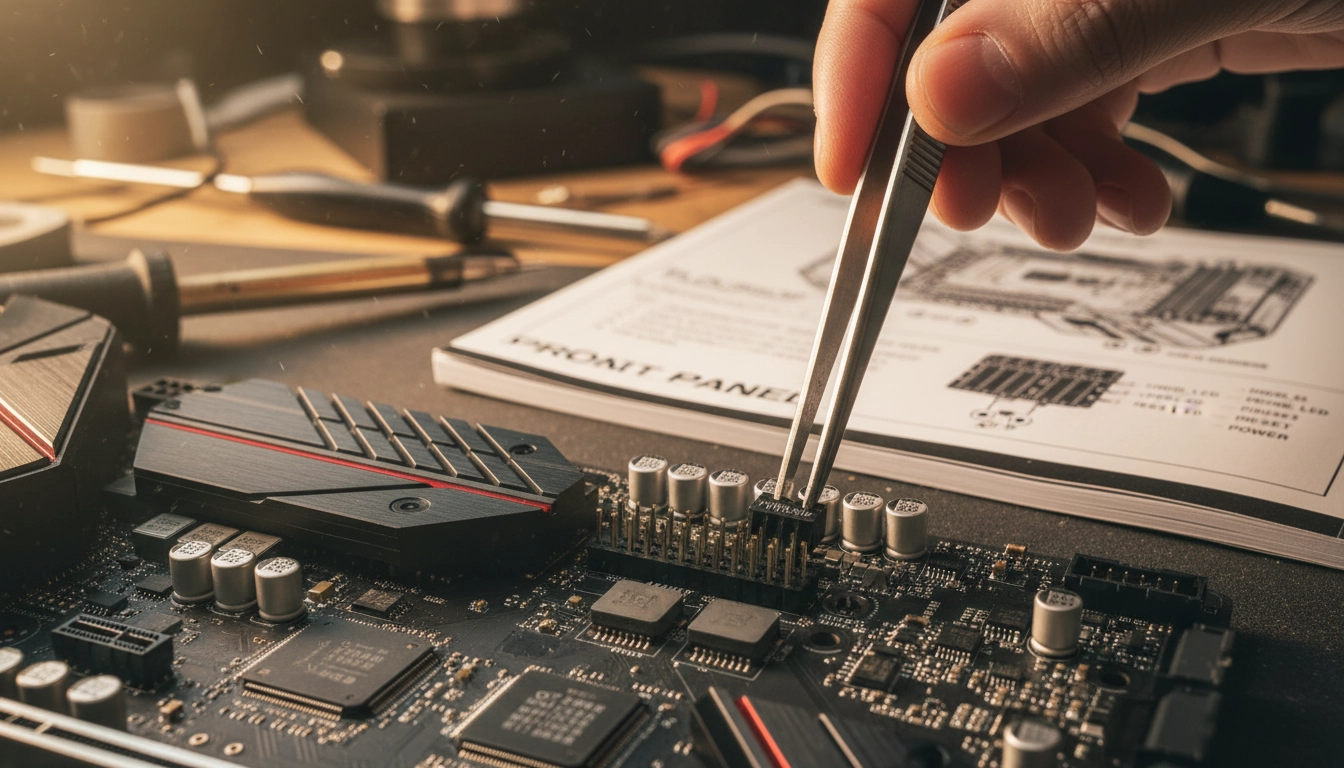
C’est l’étape qui fait plisser les yeux des monteurs les plus aguerris. Le front panel regroupe les câbles provenant de la façade de votre boîtier : le bouton d’allumage, le bouton de redémarrage, et les petites LED d’activité. Ces connecteurs se présentent sous la forme de minuscules fiches noires à une ou deux broches. Les brancher nécessite de la patience, un bon éclairage, et surtout, le manuel de votre carte mère ouvert à la page « System Panel Header ».
Repérez la grappe de broches située généralement en bas à droite de la carte mère. Chaque petite fiche a une fonction précise : POWER SW (bouton d’allumage), RESET SW (bouton de redémarrage), POWER LED + et – (lumière de tension), HDD LED (lumière d’activité du disque). Pour les boutons (SW pour Switch), le sens de branchement n’a aucune importance. Ils se contentent de créer un contact électrique momentané. En revanche, pour les LED, la polarité compte. Le fil de couleur (souvent rouge, vert ou bleu) est le positif (+), le fil blanc ou noir est le négatif (-).
Prenez votre temps. Branchez-les un par un en vous référant au schéma du manuel. Certains boîtiers modernes facilitent grandement la tâche en regroupant tous ces petits câbles dans un seul bloc unifié (F_PANEL). Si vous avez de gros doigts, une pince à épiler peut s’avérer très utile. Savoir brancher le front panel correctement est la seule garantie que votre PC réagira lorsque vous appuierez sur le bouton Power. Sans cela, la machine restera muette.
Comment vérifier les connexions de votre carte mère et CPU efficacement après l’installation pour une stabilité garantie.
L’assemblage physique est terminé. L’installation carte mère cpu est en place, mais il faut maintenant alimenter tout ce beau monde. L’alimentation électrique est le système sanguin de votre ordinateur. Commencez par le câble le plus imposant : le connecteur ATX 24 broches. Il alimente l’ensemble de la carte mère. Enfoncez-le fermement sur le bord droit de la carte jusqu’à ce que le petit loquet de sécurité en plastique s’enclenche avec un clic audible. Il faut parfois forcer un peu en soutenant l’arrière de la carte mère avec les doigts pour éviter qu’elle ne plie.
Le deuxième câble vital est l’alimentation spécifique du processeur (câble EPS). Il se trouve généralement en haut à gauche de la carte mère. Il comporte 4, 8 ou parfois 8+4 broches selon la puissance requise par votre CPU. Ne le confondez surtout pas avec les câbles PCIe destinés à la carte graphique, même s’ils se ressemblent. Le câble CPU est souvent divisé en deux blocs de 4 broches (4+4). Passez-le par l’arrière du boîtier pour un câble management propre et branchez-le solidement.
Faites un tour d’horizon final. Vérifiez que le ventilateur du processeur est bien connecté sur la prise CPU_FAN. Assurez-vous que les barrettes de RAM sont parfaitement enfoncées (les loquets doivent être fermés). Prenez l’habitude de contrôler les câbles d’alimentation deux fois. Un câble mal enfoncé génère une résistance électrique qui peut faire fondre le connecteur à long terme. Une fois cette vérification effectuée, vous êtes prêt pour le premier démarrage.
Votre PC ne démarre pas après l’installation carte mère CPU ? Les solutions efficaces pour un démarrage réussi.
Le moment de vérité. Vous appuyez sur le bouton d’allumage et… rien ne se passe. Ou pire, les ventilateurs tournent une seconde puis s’arrêtent. L’écran reste désespérément noir. Pas de panique, c’est une situation courante qui se résout méthodiquement. La première chose à vérifier est évidente mais souvent oubliée : l’interrupteur à l’arrière de l’alimentation est-il sur la position « I » ? La prise murale fonctionne-t-elle ? Si oui, regardez attentivement votre carte mère.
La majorité des cartes mères modernes sont équipées de LED de débogage (Debug LEDs). Ce sont quatre petites lumières nommées CPU, DRAM, VGA et BOOT. Lors du démarrage, la carte mère teste chaque composant. Si une lumière reste allumée fixe, elle indique le composant qui pose problème. Une LED CPU allumée signifie que le processeur n’est pas reconnu (câble d’alimentation oublié, broche tordue, ou BIOS non mis à jour). Une LED DRAM indique un souci de mémoire (barrette mal clipsée, retirez-les et remettez-les fermement).
Si le PC semble allumé mais que l’écran reste noir, vérifiez que le câble de votre écran est branché sur la carte graphique, et non sur la carte mère (sauf si vous n’avez pas de carte graphique dédiée). En cas de blocage total, un Clear CMOS (réinitialisation du BIOS en retirant la pile plate de la carte mère pendant 5 minutes hors tension) résout de nombreux conflits. Face à un écran noir, il faut procéder par élimination pour résoudre les problèmes de démarrage. Respirez un grand coup, revérifiez vos branchements, la solution est souvent un simple câble mal enfoncé.
Questions fréquemment posées
Est-il dangereux de toucher les broches du socket de la carte mère ?
Oui, c’est extrêmement risqué. Les broches des sockets LGA sont microscopiques et très fragiles. Un simple contact avec le doigt peut les tordre, ce qui rendrait la carte mère inutilisable. Manipulez toujours les composants par les bords.
Puis-je utiliser une carte mère Intel avec un processeur AMD ?
Non, c’est physiquement et technologiquement impossible. Les processeurs Intel et AMD utilisent des sockets totalement différents (par exemple LGA 1700 pour Intel et AM5 pour AMD). Vous devez choisir une carte mère compatible avec la marque et la génération de votre processeur.
Faut-il changer la pâte thermique à chaque fois que l’on démonte le ventirad ?
Absolument. Dès que le contact entre le processeur et le ventirad est rompu, des bulles d’air s’infiltrent dans la pâte thermique existante. Il faut nettoyer l’ancienne pâte avec de l’alcool isopropylique et en appliquer une nouvelle goutte.
À quoi servent les entretoises fournies avec le boîtier PC ?
Les entretoises (standoffs) servent à surélever la carte mère pour éviter qu’elle ne touche la paroi métallique du boîtier. Sans elles, les soudures au dos de la carte mère créeraient un court-circuit immédiat au démarrage.
Mon PC s’allume mais je n’ai pas d’affichage à l’écran, que faire ?
Vérifiez d’abord que le câble de votre écran (HDMI ou DisplayPort) est bien branché sur votre carte graphique dédiée, et non sur les ports de la carte mère. Vérifiez ensuite les LED de débogage sur la carte mère pour identifier un éventuel problème de RAM ou de CPU.