

Sommaire
- Découvrez comment la mémoire vidéo impacte directement vos sessions de jeu.
- Voici les logiciels indispensables pour surveiller votre carte graphique en temps réel.
- Apprenez comment libérer de la mémoire vidéo pour gagner en fluidité.
- Vous devez ajuster les paramètres graphiques pour une consommation mémoire idéale.
- Évitez ces erreurs fréquentes qui saturent votre mémoire graphique sans raison.
- Questions fréquemment posées
Vous lancez votre jeu préféré. Tout semble parfait, puis soudain, l’image saccade violemment. Les textures bavent. Le framerate chute drastiquement. Ce cauchemar de joueur a souvent un coupable silencieux : une mémoire vidéo saturée. Maîtriser les outils monitoring optimisation vram pour gaming transforme littéralement votre expérience. Fini les crashs inexpliqués au milieu d’un combat de boss. Fini les ralentissements insupportables lors d’une fusillade intense en multijoueur. En comprenant le fonctionnement de la mémoire de votre carte graphique, vous reprenez le contrôle total de votre machine. Ce guide pratique vous montre exactement la marche à suivre. Vous allez découvrir les logiciels les plus performants, les astuces de configuration méconnues et les méthodes concrètes pour maximiser chaque mégaoctet de votre GPU. Préparez-vous à redécouvrir vos jeux avec une fluidité absolue.
Découvrez comment la mémoire vidéo impacte directement vos sessions de jeu.
La VRAM fonctionne comme l’espace de travail immédiat de votre carte graphique. Imaginez un immense bureau physique. Plus ce bureau est grand, plus vous pouvez étaler de dossiers simultanément sans devoir fouiller dans les tiroirs. Dans le monde du jeu vidéo, ces dossiers sont des textures ultra-haute définition, des cartes d’ombres complexes et des modèles 3D ultra-détaillés. Si le bureau déborde, le système panique. Il doit aller chercher les informations manquantes dans la mémoire vive classique de l’ordinateur, via le bus PCIe. Le résultat ? Une chute vertigineuse de vos images par seconde.
Prenons un exemple concret. Vous jouez à un titre récent en monde ouvert comme Cyberpunk 2077 ou Hogwarts Legacy. Vous tournez brusquement la caméra pour admirer le paysage urbain ou le château. Si votre mémoire vidéo est saturée, le jeu fige pendant une fraction de seconde le temps de charger les nouvelles textures. C’est le fameux « stuttering ». Cette micro-coupure casse totalement l’immersion. Pire encore, dans un jeu de tir compétitif, cette fraction de seconde d’hésitation vous coûte souvent la victoire. Le moteur du jeu attend les données, la carte graphique attend la RAM, et vous attendez devant un écran figé.
Pour éviter ce désastre, il faut d’abord comprendre comment votre système consomme ces ressources précieuses. Les jeux modernes sont de plus en plus gourmands, car ils ne sont plus développés avec les mêmes contraintes qu’il y a dix ans. Les textures 4K exigent des quantités astronomiques de mémoire. Même en résolution 1080p standard, certains titres récents engloutissent facilement 8 Go de VRAM. Consulter les tests matériels de référence permet de réaliser à quel point les exigences techniques ont explosé ces dernières années. Une carte graphique considérée comme un monstre de puissance il y a trois ans se retrouve aujourd’hui asphyxiée par manque de mémoire.
C’est exactement ici qu’intervient l’importance d’une bonne gestion de la VRAM en gaming. Vous ne pouvez pas simplement espérer que le jeu s’adapte par magie à votre matériel. Vous devez prendre les devants. Analyser les données. Comprendre les goulots d’étranglement. Ajuster les paramètres. L’utilisation régulière d’outils monitoring optimisation vram pour gaming devient alors une nécessité absolue, pas un simple luxe réservé aux passionnés d’informatique.
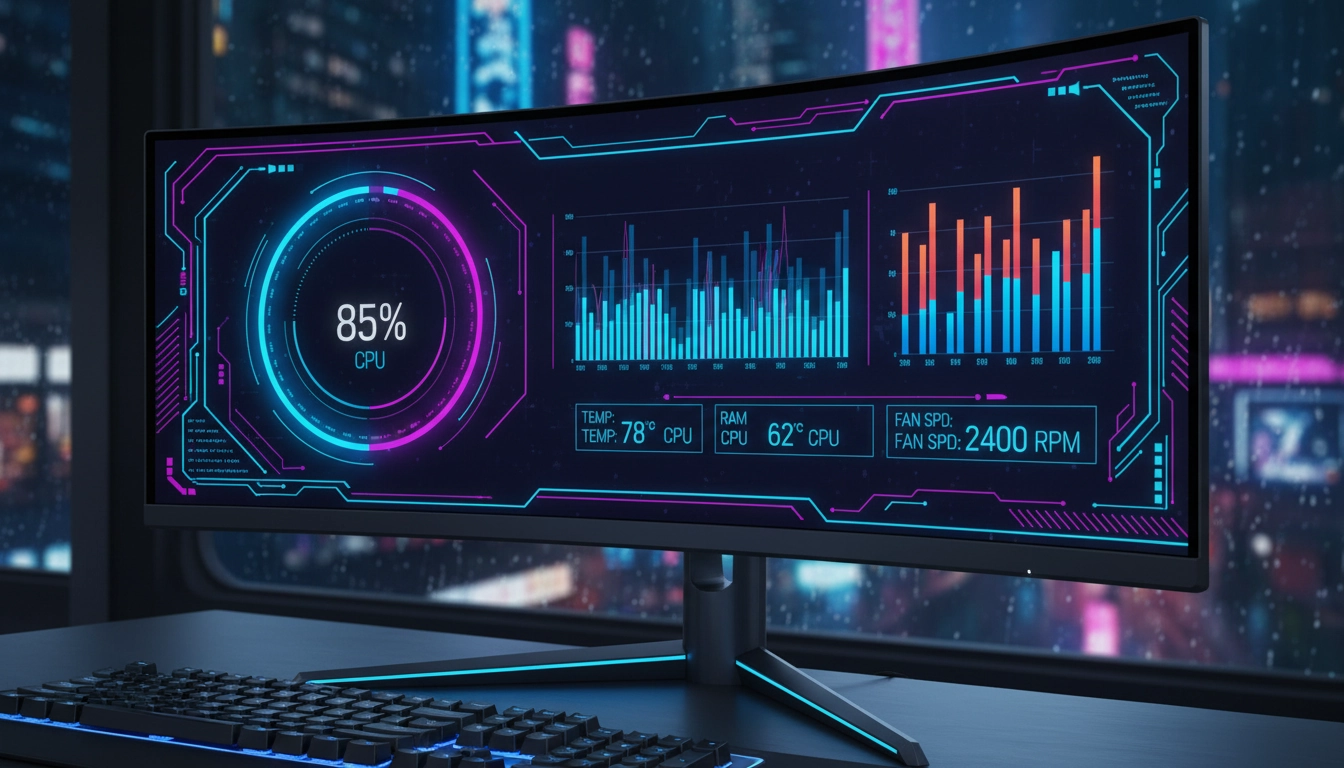
Voici les logiciels indispensables pour surveiller votre carte graphique en temps réel.
Passons à l’action. Pour dompter votre matériel, vous avez besoin de données précises. Les suppositions vagues ne suffisent pas. Vous devez voir exactement ce qui se passe sous le capot de votre machine pendant que vous jouez. Heureusement, la communauté PC dispose de programmes exceptionnels, souvent entièrement gratuits, pour accomplir cette tâche complexe.
MSI Afterburner reste le roi incontesté de cette catégorie. Ne vous fiez surtout pas à son nom. Il fonctionne parfaitement avec toutes les marques de cartes graphiques, d’ASUS à Gigabyte en passant par les modèles de référence NVIDIA ou AMD. Couplé à RivaTuner Statistics Server (RTSS), il affiche en surimpression sur votre écran toutes les statistiques vitales. Température du processeur, utilisation globale du GPU, et surtout, la consommation exacte de la mémoire vidéo allouée et utilisée. Configurer cet affichage personnalisé est la première étape obligatoire pour vérifier l’utilisation de la VRAM en gaming en temps réel de manière efficace. L’interface graphique de l’OSD (On-Screen Display) est entièrement modulable, vous permettant de choisir la couleur, la taille et l’emplacement des données sur votre écran.
| Logiciel de monitoring | Fonctionnalité principale | Niveau de difficulté | Impact sur les performances |
|---|---|---|---|
| MSI Afterburner + RTSS | Affichage en temps réel (OSD) des statistiques en plein jeu | Intermédiaire | Très faible (moins de 1%) |
| HWiNFO64 | Enregistrement ultra-détaillé de tous les capteurs en arrière-plan | Avancé | Insignifiant |
| GPU-Z | Analyse technique rapide et monitoring basique de la carte | Débutant | Quasi nul |
Si vous préférez une approche plus globale et moins intrusive pendant vos parties, HWiNFO est une alternative redoutable. Ce programme analyse absolument chaque capteur de votre ordinateur avec une précision chirurgicale. Lancez-le discrètement en arrière-plan. Jouez pendant une heure à votre titre le plus lourd. Ensuite, faites un retour bureau et consultez les valeurs maximales atteintes dans la colonne « Maximum ». Vous saurez immédiatement si votre mémoire vidéo a touché son plafond critique pendant la session. C’est un excellent complément aux outils monitoring optimisation vram pour gaming plus visuels.
Prenez le temps d’installer et de configurer l’un de ces programmes dès aujourd’hui. L’information, c’est le pouvoir. Savoir que votre jeu consomme 7.8 Go sur les 8 Go physiquement disponibles vous donne une indication claire et nette : vous marchez sur des œufs. Un simple changement de zone dans le jeu, ou l’apparition soudaine de nombreux ennemis à l’écran, pourrait faire déborder le vase et provoquer un crash.
Apprenez comment libérer de la mémoire vidéo pour gagner en fluidité.
Vous avez identifié une saturation grâce à vos mesures. Que faire maintenant ? La première réaction logique, et la plus simple, consiste à fermer tout ce qui n’est pas votre jeu. C’est une erreur commune de sous-estimer l’appétit féroce des applications fonctionnant innocemment en arrière-plan.
Prenons le coupable le plus fréquent de nos jours : votre navigateur web. Vous avez peut-être l’habitude de laisser Google Chrome ouvert sur un deuxième écran avec une vidéo YouTube en lecture, un stream Twitch ou une carte interactive du jeu. Mauvaise idée. Les navigateurs modernes utilisent intensivement l’accélération matérielle. Ils pompent directement dans votre mémoire vidéo pour afficher leur contenu de manière fluide et décoder les flux vidéo. Désactivez cette option dans les paramètres avancés de votre navigateur ou fermez-le complètement pendant vos sessions intenses. Vous récupérerez instantanément des centaines de précieux mégaoctets.
Discord est un autre mangeur silencieux de ressources. L’accélération matérielle y est également activée par défaut. Si vous ne faites que discuter en vocal avec votre escouade, votre processeur central (CPU) suffit amplement à gérer cette tâche. Allez dans les paramètres avancés de Discord, rubrique Voix et Vidéo, et coupez cette accélération matérielle. L’impact semble minime sur le papier, mais combiné à d’autres petites optimisations système, la différence de stabilité se fait ressentir sur les configurations modestes.
Pensez aussi aux logiciels de capture vidéo en continu. Des outils comme NVIDIA ShadowPlay ou AMD ReLive conservent constamment les dernières minutes de votre partie en mémoire pour vous permettre de sauvegarder un moment épique a posteriori. Cette fonctionnalité d’enregistrement continu monopolise une portion non négligeable de votre VRAM, car elle écrit en boucle des données vidéo haute résolution. Si vous ne comptez pas réaliser des clips de vos exploits, désactivez purement et simplement ces fonctions. En surveillant la situation avec vos outils monitoring optimisation vram pour gaming, vous constaterez une baisse immédiate de la charge au repos sur le bureau Windows.
Enfin, méfiez-vous des fonds d’écran animés. Un logiciel comme Wallpaper Engine est esthétiquement superbe. Cependant, il sollicite votre carte graphique en permanence pour générer ses effets visuels. Configurez-le impérativement pour qu’il se mette en pause totale ou s’arrête dès qu’une application en plein écran est lancée. Chaque détail compte quand on cherche la performance absolue et la fluidité parfaite.
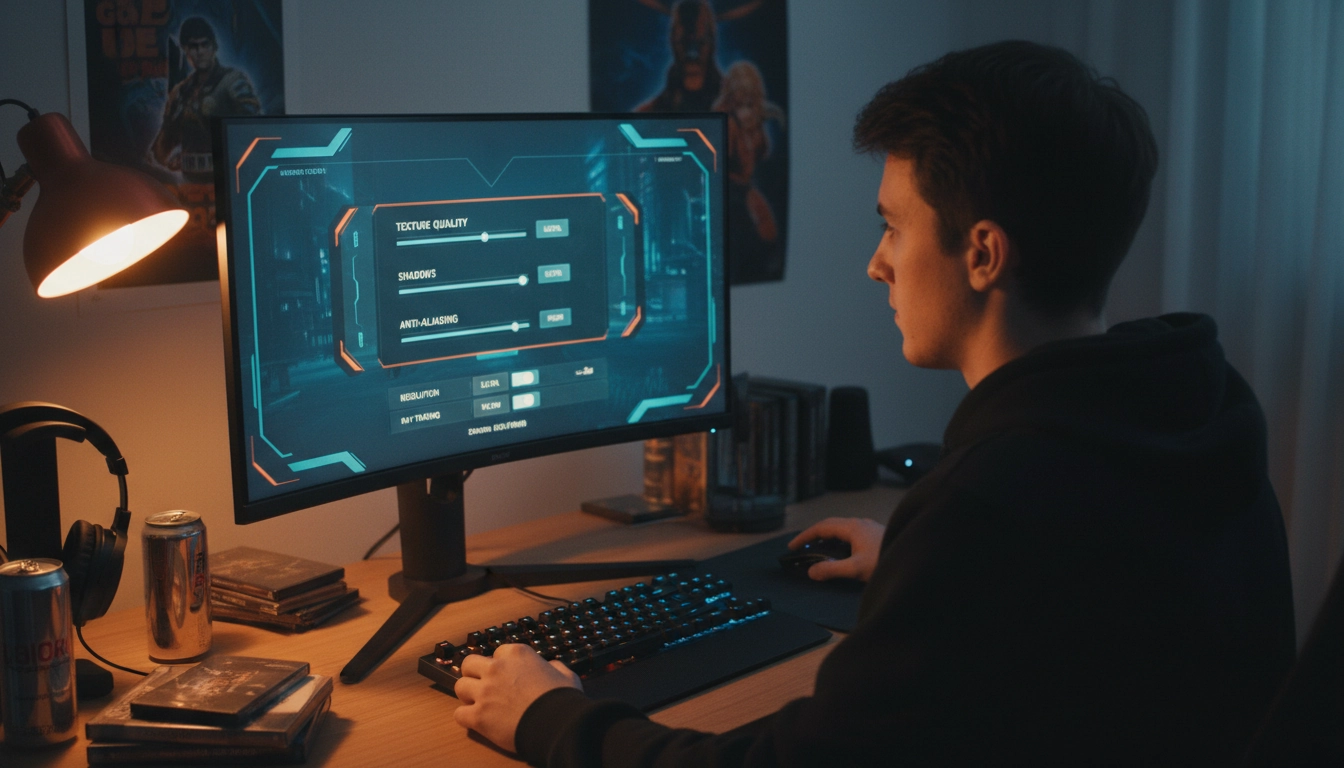
Vous devez ajuster les paramètres graphiques pour une consommation mémoire idéale.
Le ménage en arrière-plan est fait. Votre système est propre. Si le problème de saccades persiste, il faut s’attaquer au jeu lui-même. Les menus d’options graphiques modernes regorgent de paramètres obscurs. Certains massacrent votre framerate sans améliorer le visuel, d’autres dévorent votre mémoire vidéo de manière disproportionnée. Savoir faire la distinction est essentiel pour une optimisation globale de votre PC gaming réussie.
La qualité des textures est le paramètre le plus gourmand en VRAM, et de très loin. Contrairement à d’autres réglages visuels, baisser la qualité des textures n’améliore pas forcément le framerate brut de la carte, mais cela libère massivement de la mémoire. Si vous jouez sur un écran classique en 1080p, appliquer des textures « Ultra » ou « 4K » est totalement inutile. Vos yeux ne verront pas la différence de netteté à cause de la densité de pixels de l’écran, mais votre carte graphique s’épuisera à charger ces fichiers gigantesques. Passez ce réglage en « Élevé » ou même « Moyen ». Le jeu restera beau, et votre mémoire respirera.
| Paramètre graphique en jeu | Impact direct sur la VRAM | Impact visuel perçu par le joueur |
|---|---|---|
| Qualité globale des Textures | Extrêmement élevé | Modéré (dépend fortement de la résolution de l’écran) |
| Résolution des Ombres | Élevé | Faible (surtout en pleine action rapide) |
| Ray Tracing (Reflets/Ombres) | Massif | Très élevé (mais coût en ressources démesuré) |
| Génération de trames (DLSS 3 / FSR 3) | Modéré (nécessite du tampon mémoire) | Améliore la fluidité visuelle |
Les ombres et l’occlusion ambiante suivent de près dans la liste des suspects. Les ombres projetées en très haute résolution nécessitent le stockage de cartes d’ombres (shadow maps) gigantesques en mémoire. Réduire la résolution des ombres d’un seul cran allège considérablement la charge sans dégrader fondamentalement l’esthétique globale de la scène. Les outils monitoring optimisation vram pour gaming vous montreront une chute drastique de la consommation en modifiant simplement ce paramètre spécifique.
N’oublions pas les technologies de mise à l’échelle intelligentes comme le DLSS (NVIDIA) ou le FSR (AMD). Ces merveilles logicielles calculent le jeu dans une définition inférieure avant de l’agrandir intelligemment grâce à des algorithmes complexes. En rendant le jeu nativement en 720p pour l’afficher fidèlement en 1080p, vous réduisez drastiquement la quantité de données brutes à stocker. Activez ces options en mode « Qualité ». L’image reste parfaitement nette, les performances s’envolent littéralement et la pression sur la mémoire diminue.
Faites toutefois attention à la génération de trames (Frame Generation). Bien que cette technologie augmente artificiellement le nombre d’images par seconde, elle nécessite de stocker des images supplémentaires en mémoire pour interpoler le mouvement. Ironiquement, activer la génération de trames augmente légèrement la consommation de VRAM. Si vous êtes déjà à la limite de votre capacité matérielle, cette option pourrait provoquer des crashs inattendus.
Évitez ces erreurs fréquentes qui saturent votre mémoire graphique sans raison.
Même les joueurs expérimentés tombent parfois dans certains pièges techniques. Vous avez suivi méticuleusement tous les conseils précédents, mais vos outils monitoring optimisation vram pour gaming affichent toujours des valeurs alarmantes dans le rouge ? Une erreur de configuration structurelle se cache très probablement quelque part dans votre système d’exploitation.
La superposition de multiples overlays est un fléau moderne redoutable. L’overlay de Steam, celui d’Ubisoft Connect, le panneau Discord, l’interface GeForce Experience, la Xbox Game Bar de Windows. Chaque surcouche logicielle consomme un peu de mémoire vidéo pour s’afficher dynamiquement par-dessus votre jeu. Cumulés, ils créent des conflits logiciels majeurs, génèrent du stuttering persistant et encombrent inutilement la VRAM. Désactivez sans pitié tous les overlays dont vous ne vous servez pas activement au quotidien. Conservez uniquement RTSS si vous analysez spécifiquement vos performances.
L’utilisation d’une résolution inadaptée à votre matériel physique est une autre erreur fatale courante. Brancher un magnifique écran 4K sur une carte graphique de milieu de gamme dotée de seulement 8 Go de VRAM est une recette infaillible pour le désastre. La résolution de sortie dicte directement la taille du « bureau » nécessaire pour dessiner l’image. Soyez réaliste et pragmatique quant aux capacités réelles de votre machine. Si votre carte souffre atrocement en 1440p natif, acceptez de jouer en 1080p ou abusez des technologies de mise à l’échelle mentionnées précédemment. L’orgueil visuel ne vaut pas une expérience de jeu saccadée.
Enfin, ne sous-estimez jamais l’importance d’une installation parfaitement propre de vos pilotes graphiques. Au fil des mois et des mises à jour automatiques, l’accumulation de vieilles versions crée des fichiers résiduels corrompus et des comportements erratiques de gestion de la mémoire. Utilisez un utilitaire spécialisé comme Display Driver Uninstaller (DDU) en mode sans échec pour nettoyer complètement votre système avant d’installer les tout derniers pilotes officiels. Une base logicielle saine garantit que la gestion de la mémoire par Windows fonctionne de manière optimale.
Optimiser son PC gaming demande un peu de patience et de méthode. Les essais et les erreurs font partie intégrante du processus d’apprentissage. Lancez votre jeu. Observez attentivement les graphiques de performance. Modifiez un seul paramètre à la fois. Recommencez le test. En appliquant cette méthode rigoureuse et en vous appuyant sur d’excellents outils monitoring optimisation vram pour gaming, vous éliminerez définitivement les saccades. Vous profiterez enfin de vos jeux dans les meilleures conditions possibles, exploitant chaque once de puissance de votre investissement matériel.
Questions fréquemment posées
Qu’est-ce que la VRAM et pourquoi est-elle cruciale pour le gaming ?
La VRAM, ou mémoire vidéo, est une mémoire ultra-rapide intégrée directement sur votre carte graphique. Elle stocke les textures, les modèles 3D et les effets visuels nécessaires pour afficher un jeu. Une quantité insuffisante entraîne des saccades sévères et des baisses de framerate, car le système doit chercher les données dans la RAM classique, beaucoup plus lente.
Quels sont les symptômes physiques d’une mémoire vidéo totalement saturée ?
Les symptômes les plus courants incluent des textures qui s’affichent floues ou tardivement (texture pop-in), des micro-ralentissements soudains (stuttering) lors des mouvements rapides de caméra, des baisses inexpliquées des images par seconde, ou dans les cas extrêmes, des crashs complets du jeu avec un retour direct sur le bureau Windows.
Est-il possible d’augmenter physiquement la quantité de VRAM de sa carte graphique ?
Non, c’est impossible. Contrairement à la mémoire vive classique (RAM) de la carte mère, la VRAM est soudée directement sur le circuit imprimé de la carte graphique. La seule solution face à un manque de VRAM est d’optimiser son utilisation logicielle en baissant les paramètres graphiques, ou de remplacer complètement la carte graphique par un modèle supérieur.
Faut-il laisser les logiciels de monitoring ouverts en permanence pendant que l’on joue ?
Non, ce n’est pas nécessaire et c’est même déconseillé sur le long terme. Utilisez ces outils pour diagnostiquer un problème spécifique ou pour configurer parfaitement les paramètres graphiques d’un nouveau jeu. Une fois vos réglages optimisés et validés, fermez les logiciels de monitoring pour économiser de précieuses ressources système et éviter d’éventuels conflits d’affichage.