
Sommaire
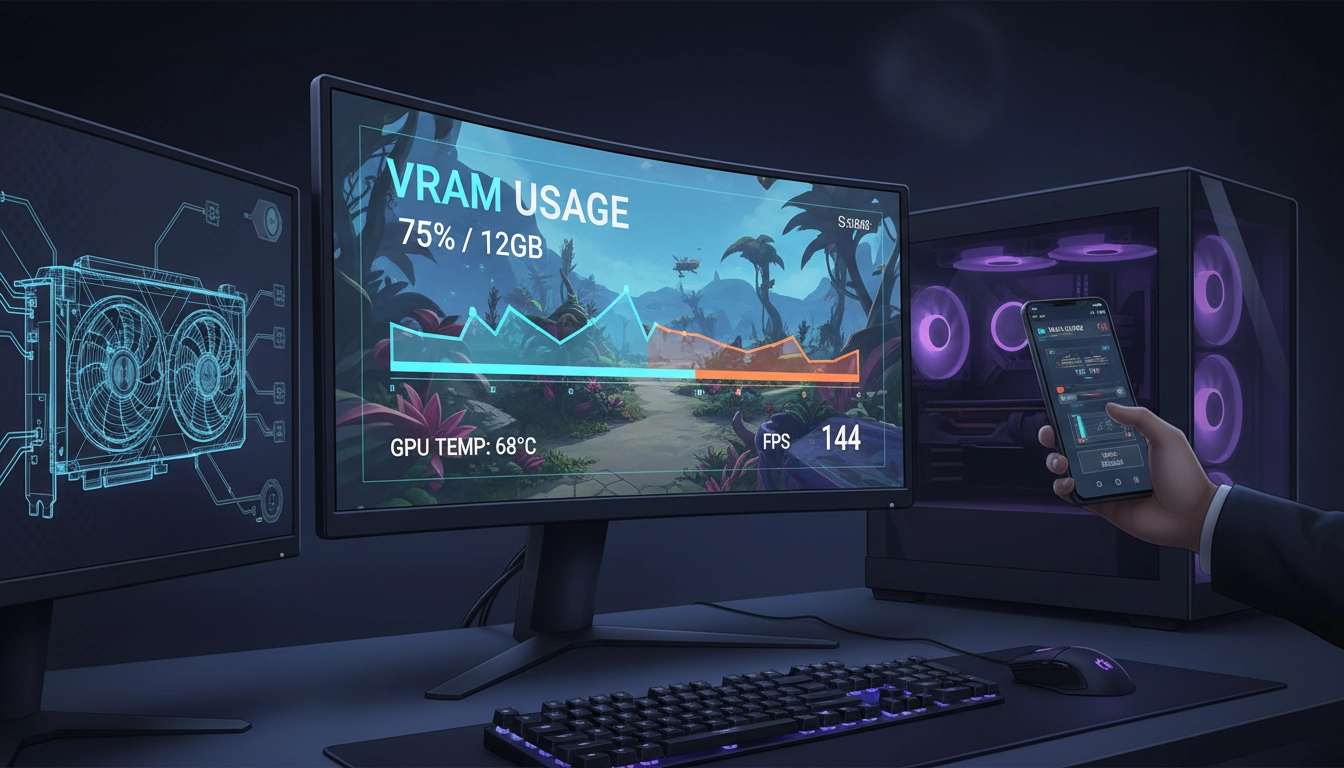
Votre jeu saccade au pire moment possible. L’image se fige. Vous perdez le duel. La cause est souvent invisible à l’œil nu : une mémoire vidéo totalement saturée. Savoir exactement ce qui se passe sous le capot de votre PC vous donne un avantage massif. Vous vous demandez comment vérifier utilisation vram gaming en temps réel ? C’est une manipulation simple. Elle transforme radicalement votre façon de configurer vos titres favoris. Oubliez les réglages à l’aveugle. Reprenez le contrôle. L’optimisation de votre PC gaming commence par la compréhension intime de ses limites matérielles.
Pourquoi la mémoire vidéo sature-t-elle pendant vos sessions de jeu ?
Chaque texture ultra-détaillée pèse lourd. Les ombres complexes et le ray tracing dévorent l’espace disponible. Votre carte graphique stocke ces éléments pour les afficher instantanément. Quand cet espace déborde, le système pioche dans la mémoire système classique. Résultat ? Des micro-ralentissements insupportables. La communication entre le processeur, la carte mère et la carte graphique subit un énorme goulot d’étranglement. Comprendre cette mécanique est la base absolue. D’ailleurs, si vous avez des doutes sur les rôles de chaque composant, penchez-vous sur la différence fondamentale entre VRAM et RAM et son impact sur les performances. C’est le jour et la nuit. Pour savoir précisément comment vérifier utilisation vram gaming en temps réel, il faut d’abord admettre que chaque jeu gère ses ressources différemment. Un titre en monde ouvert saturera votre mémoire bien plus vite qu’un jeu de tir en arène fermé.
Les meilleurs logiciels pour surveiller votre carte graphique en direct.
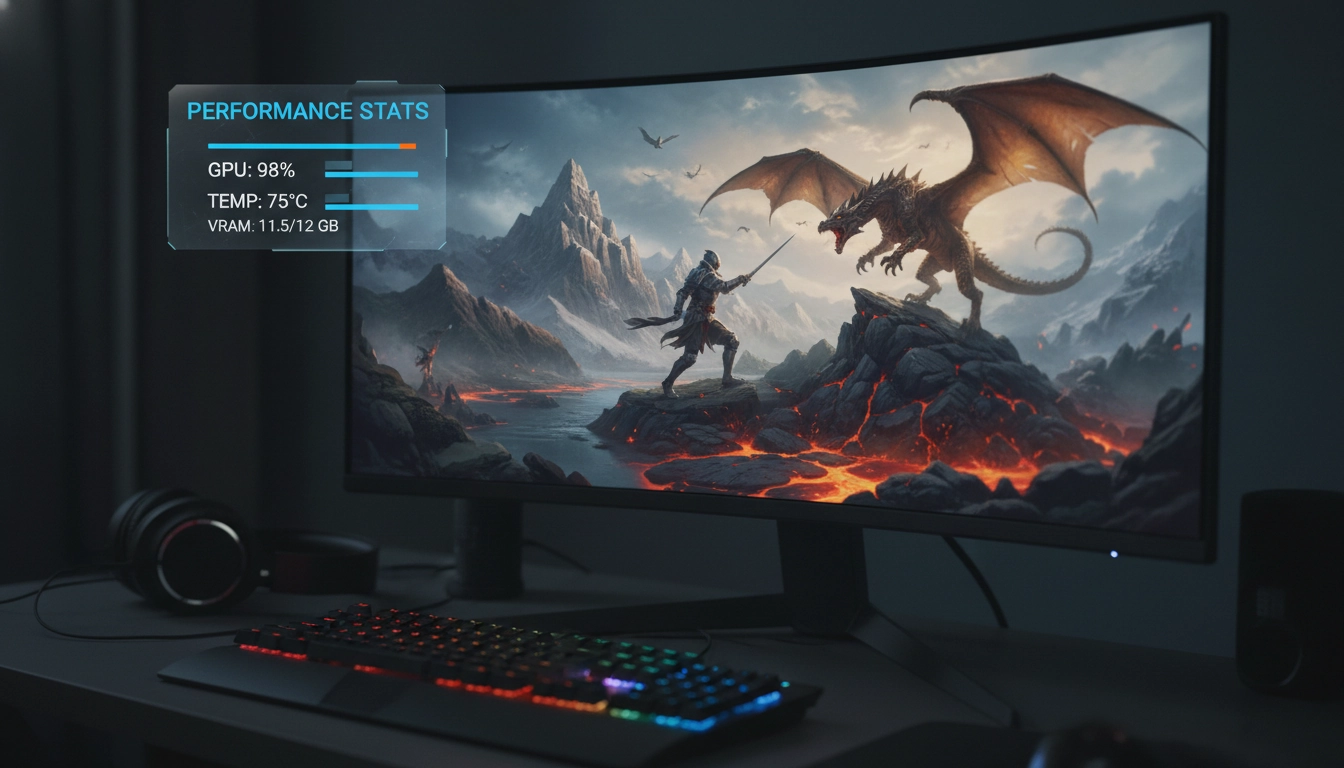
Oubliez le gestionnaire des tâches Windows. Il manque cruellement de précision et vous oblige à quitter votre partie. Vous avez besoin d’outils dédiés et réactifs. MSI Afterburner couplé à RivaTuner Statistics Server reste le roi incontesté. Ce duo affiche vos statistiques en surimpression directe sur l’écran. Température, charge du GPU, et bien sûr, la mémoire allouée. Tout apparaît discrètement dans un coin de votre moniteur. Une excellente gestion de votre VRAM gaming passe obligatoirement par ces données précises. D’autres alternatives existent. Le logiciel natif de NVIDIA (GeForce Experience) ou celui d’AMD (Adrenalin) font un excellent travail. Ils ne nécessitent aucune installation tierce. Pour approfondir le paramétrage complexe de ces utilitaires, des médias spécialisés comme Clubic proposent d’excellents tutoriels détaillés. L’essentiel est de trouver l’interface qui vous perturbe le moins pendant l’action. Savoir comment vérifier utilisation vram gaming en temps réel devient alors un automatisme invisible.
Analyser et interpréter les données pour éviter les ralentissements.
Avoir les chiffres sous les yeux est une chose. Les comprendre en est une autre. Ne confondez jamais la mémoire « allouée » et la mémoire « utilisée ». Le moteur du jeu réserve souvent plus d’espace qu’il n’en a réellement besoin. C’est une simple marge de sécurité. Si votre compteur affiche 7.5 Go sur une carte de 8 Go, pas de panique immédiate. Le véritable danger survient quand l’utilisation maximale frôle la capacité physique totale de votre GPU de manière constante. Voici un tableau récapitulatif pour vous aider à interpréter ces valeurs en direct.
| Niveau d’utilisation VRAM | Symptômes en jeu | Action recommandée |
|---|---|---|
| Moins de 70% | Fluidité parfaite, aucun stuttering. | Augmentez les textures si souhaité. |
| Entre 70% et 90% | Performances optimales, légères baisses possibles. | Maintenez vos réglages actuels. |
| Plus de 95% | Micro-saccades, textures floues, crashs potentiels. | Baissez la qualité des textures et des ombres. |
Ce petit guide visuel vous sauve littéralement la mise. Dès que vous maîtrisez comment vérifier utilisation vram gaming en temps réel, vous anticipez les problèmes avant même qu’ils n’impactent votre gameplay. Vous repérez instantanément les fuites de mémoire causées par des jeux mal optimisés.
Ajuster vos paramètres graphiques pour soulager la mémoire.
Les chiffres sont dans le rouge ? Il faut agir vite. Ciblez immédiatement les options les plus gourmandes. La résolution des textures est la première coupable. Baissez-la d’un cran. La différence visuelle est souvent imperceptible en mouvement, mais le gain de mémoire est colossal. Ensuite, attaquez-vous à l’anticrénelage (anti-aliasing). Les méthodes traditionnelles comme le MSAA détruisent vos performances. Préférez des solutions modernes d’upscaling comme le DLSS ou le FSR. Elles allègent considérablement la charge de votre carte graphique. Enfin, réduisez la qualité des ombres volumétriques. Ce sont de véritables gouffres à ressources. Appliquer ces ajustements vous garantit une expérience parfaitement fluide. Vous ne subirez plus jamais de chutes de framerate inexpliquées. Vous avez désormais toutes les clés en main pour dominer votre machine.
Questions fréquemment posées
Quel logiciel est le plus fiable pour surveiller la VRAM ?
MSI Afterburner est largement considéré comme l’outil le plus précis et personnalisable pour afficher les statistiques de votre carte graphique en plein jeu.
Est-ce grave si ma VRAM est utilisée à 100% ?
Oui, une saturation complète entraîne généralement des micro-saccades (stuttering) sévères et une chute drastique de vos images par seconde.
Puis-je augmenter la VRAM de ma carte graphique ?
Non, la mémoire vidéo est soudée physiquement à la carte graphique. La seule solution est de réduire vos paramètres graphiques ou de changer de matériel.