
Sommaire
Si vous cherchez à activer le mode jeu Windows 11 pour des performances gaming maximales, bonne nouvelle : c’est l’un des réglages les plus rapides à mettre en place. Pas besoin de logiciel tiers, pas de manipulation complexe. Windows 11 intègre nativement cette fonctionnalité conçue pour allouer davantage de ressources à vos jeux et réduire les interruptions inutiles. Quelques secondes suffisent. Voici exactement comment faire.
Comment activer le mode jeu sur Windows 11 en quelques clics
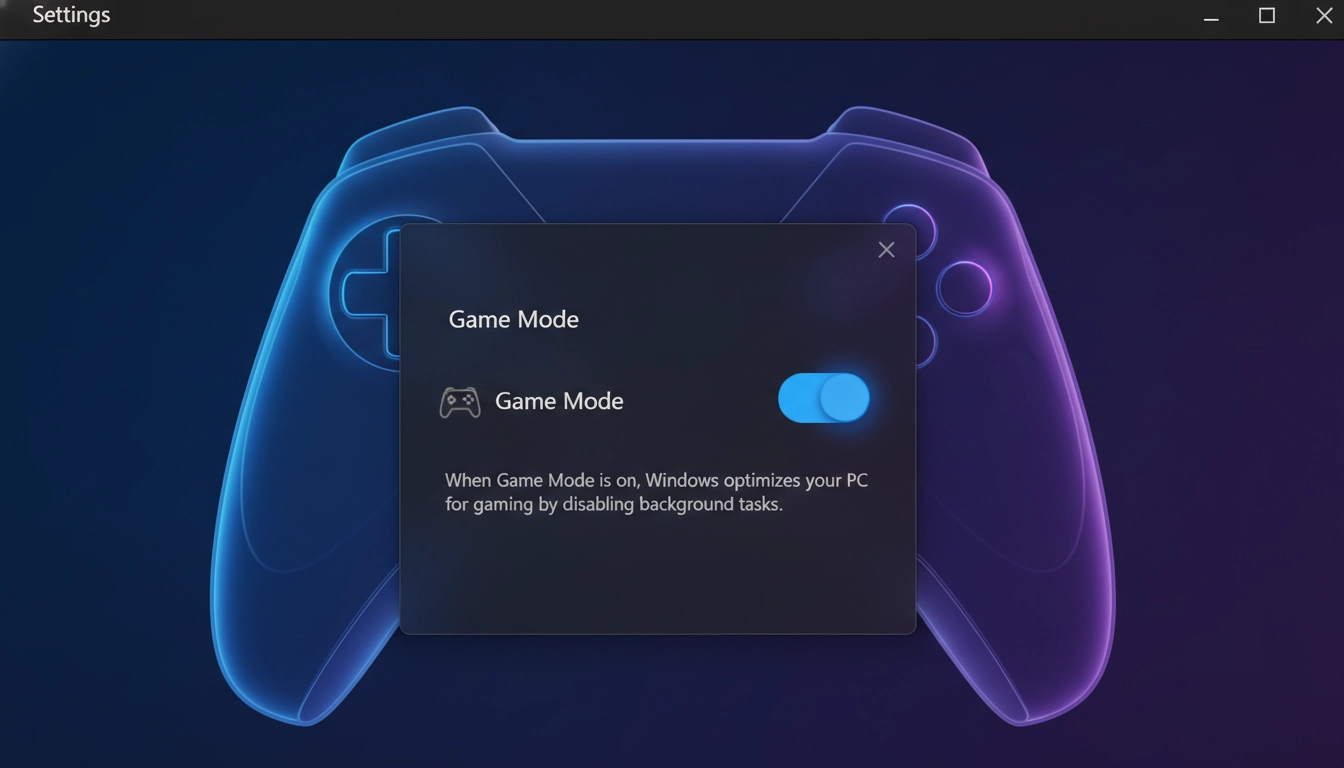
La procédure est directe. Ouvrez les Paramètres de Windows 11 (raccourci clavier : Windows + I). Dans le menu de gauche, cliquez sur Jeux. Sélectionnez ensuite Mode jeu. Vous verrez un simple interrupteur. Activez-le. C’est tout.
Une fois activé, Windows 11 optimise automatiquement les ressources système en faveur du jeu en cours d’exécution. Concrètement, le système réduit les tâches en arrière-plan, limite les mises à jour automatiques de Windows Update pendant que vous jouez, et priorise le processeur ainsi que la mémoire vive pour votre application de jeu. Le résultat : moins de chutes de framerate, une expérience plus fluide. Pour aller plus loin dans vos réglages, consultez notre guide complet sur les réglages Windows optimaux pour le gaming.
| Fonctionnalité | Mode jeu désactivé | Mode jeu activé |
|---|---|---|
| Priorité CPU pour les jeux | Standard (partagée) | Prioritaire |
| Mises à jour Windows en cours de jeu | Peuvent s’exécuter | Suspendues automatiquement |
| Tâches en arrière-plan | Non limitées | Réduites activement |
| Notifications système | Actives | Minimisées |
| Performances globales en jeu | Variables | Optimisées |
Ce que le mode jeu change vraiment pour vos performances
Soyons honnêtes. Le gain ne sera pas identique sur toutes les configurations. Sur une machine récente et puissante, l’impact sera plus discret. Sur un PC intermédiaire ou avec un processeur sollicité, la différence se fait nettement sentir : moins de micro-stuttering, des temps de chargement plus stables, et une expérience moins hachée. Des tests réalisés par des experts de Tom’s Hardware France confirment que le mode jeu apporte des bénéfices mesurables, notamment sur les CPU à faible nombre de cœurs.
Ce réglage agit en synergie avec d’autres optimisations. Il serait dommage de s’arrêter là. Désactiver les services Windows inutiles, par exemple, amplifie considérablement l’effet du mode jeu. Notre article sur la façon de désactiver les services inutiles de Windows pour des réglages gaming optimaux vous donnera toutes les clés pour aller encore plus loin.
Les réglages complémentaires à combiner avec le mode jeu
Le mode jeu est un excellent point de départ, mais il fait partie d’un écosystème d’optimisations. Voici ce qui fonctionne bien en complément :
- Activer le mode haute performance dans les options d’alimentation de Windows. Il empêche le processeur de baisser sa fréquence lors des phases moins intenses.
- Désactiver la barre de jeux Xbox si vous ne l’utilisez pas. Elle consomme des ressources en arrière-plan même quand vous n’enregistrez rien.
- Mettre à jour vos pilotes GPU régulièrement. NVIDIA et AMD publient des pilotes optimisés pour les nouveaux titres.
- Vérifier le mode plein écran exclusif dans les paramètres graphiques de vos jeux. C’est souvent plus performant que le mode fenêtré sans bordure.
Ces ajustements combinés à l’activation du mode jeu Windows 11 forment une base solide pour une performance gaming maximale sans avoir à investir dans du nouveau matériel. Pour une vue d’ensemble de toutes ces stratégies, retrouvez nos ressources dédiées à l’optimisation de votre PC gaming.
Faut-il toujours laisser le mode jeu activé ?
Oui, dans la grande majorité des cas. Il n’y a aucune raison valable de le désactiver si vous utilisez votre PC pour jouer régulièrement. Windows 11 est suffisamment intelligent pour n’appliquer les optimisations du mode jeu que lorsqu’un jeu est détecté en premier plan. Le reste du temps, le système fonctionne normalement.
Un seul cas de figure peut justifier une désactivation temporaire : si vous effectuez des tâches intensives en arrière-plan (rendu vidéo, encodage) pendant que vous jouez, le mode jeu pourrait déprioritiser ces processus. Mais pour 99 % des utilisateurs, laissez-le activé. C’est un gain immédiat, gratuit, et sans contrepartie négative. Activer le mode jeu Windows 11 reste l’une des optimisations gaming les plus simples et les plus efficaces que vous puissiez faire aujourd’hui.
Questions fréquemment posées
Le mode jeu de Windows 11 améliore-t-il vraiment les FPS ?
Oui, dans la plupart des cas. Le mode jeu réduit les processus en arrière-plan et priorise les ressources CPU et RAM pour le jeu actif. Le gain en FPS est plus notable sur les configurations intermédiaires ou les processeurs à faible nombre de cœurs. Sur les machines très haut de gamme, l’amélioration est plus subtile mais toujours bénéfique.
Le mode jeu de Windows 11 fonctionne-t-il avec tous les jeux ?
Oui, le mode jeu est compatible avec tous les jeux détectés par Windows 11 comme application en premier plan. Il s’active automatiquement dès qu’un jeu est lancé. Aucune configuration spécifique par jeu n’est nécessaire.
Y a-t-il des inconvénients à activer le mode jeu sur Windows 11 ?
Très peu. Le seul cas problématique concerne les utilisateurs qui effectuent des tâches lourdes en arrière-plan (comme un rendu vidéo) simultanément à une session de jeu, car le mode jeu pourrait déprioritiser ces processus. Pour une utilisation gaming classique, il n’y a aucun inconvénient.