
Sommaire
- Trouver l’équilibre parfait entre qualité et fluidité : maîtrisez les réglages graphiques de vos jeux
- Ray Tracing, DLSS et FSR : l’impact révolutionnaire de ces technologies sur vos réglages graphiques en jeu
- Les réglages graphiques de jeux compétitifs FPS : la clé pour une performance victorieuse
- Le guide profond pour ajuster les ombres en jeu : équilibre parfait entre qualité visuelle et performance
- Découvrez 10 astuces puissantes de réglages graphiques pour maximiser vos FPS sans compromis
- V-Sync, G-Sync, FreeSync : un éclairage clair sur ces réglages graphiques essentiels pour une fluidité impeccable
- Questions fréquemment posées
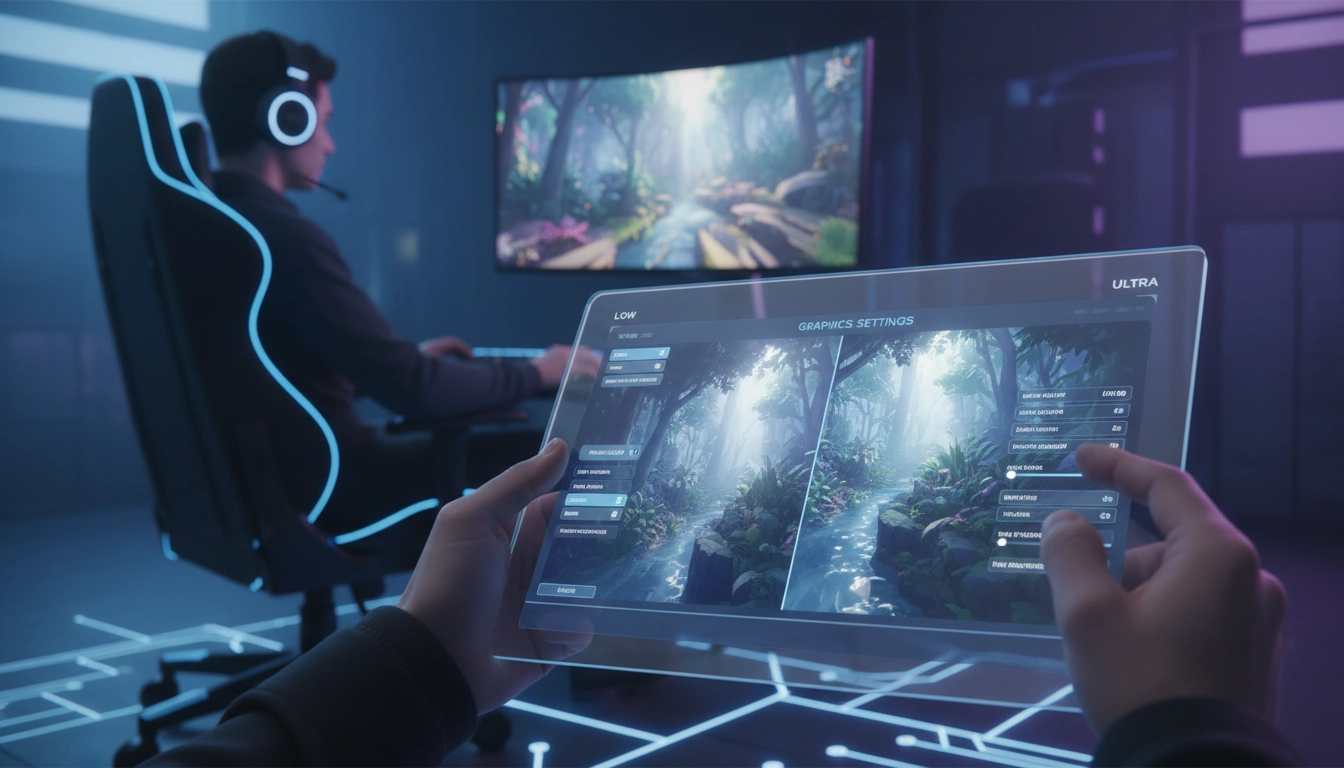
Chaque joueur PC le sait : lancer un jeu et se retrouver face à un menu de réglages graphiques rempli d’options mystérieuses, c’est à la fois excitant et désarmant. Anti-aliasing, tessellation, occlusion ambiante, ray tracing… Ces termes peuvent sembler abstraits, mais ils sont la clé d’une expérience de jeu véritablement personnalisée. Les réglages graphiques jeux ne concernent pas seulement l’esthétique : ils déterminent la fluidité, la réactivité et même votre avantage compétitif. Dans le cadre plus large de l’optimisation des logiciels et OS gaming, maîtriser ces paramètres est l’une des compétences les plus puissantes que vous puissiez développer. Ce guide vous amène, étape par étape, à comprendre, ajuster et exploiter chaque réglage pour en tirer le maximum — quelle que soit votre configuration.
Trouver l’équilibre parfait entre qualité et fluidité : maîtrisez les réglages graphiques de vos jeux
L’éternel dilemme du joueur PC : sacrifier des FPS pour des graphismes splendides, ou abaisser la qualité visuelle pour gagner en fluidité ? La réponse n’est jamais tranchée. Elle dépend entièrement de votre matériel, du type de jeu et de vos priorités personnelles. Un jeu d’exploration en monde ouvert comme Cyberpunk 2077 mérite peut-être qu’on pousse la résolution et les détails au maximum pour s’immerger dans Neo-Tokyo. Un FPS compétitif, en revanche, exige avant tout 144 FPS stables — quitte à baisser les ombres ou désactiver l’anti-aliasing.
La première étape concrète est de benchmarker votre système. Lancez votre jeu, activez l’overlay de fréquence d’images (via MSI Afterburner ou NVIDIA GeForce Experience), puis testez chaque préréglage graphique (Bas, Moyen, Élevé, Ultra). Notez les FPS moyens et les chutes ponctuelles (les fameux « 1% lows »). Ces chutes sont souvent plus perturbatrices qu’un FPS moyen bas. Une session à 80 FPS stables est objectivement plus agréable qu’une session oscillant entre 110 et 40 FPS.
Ensuite, procédez à des ajustements ciblés. Tous les réglages n’ont pas le même impact sur les performances. La résolution, les ombres et la distance d’affichage sont les paramètres les plus gourmands. La qualité des textures, en revanche, dépend surtout de la VRAM disponible et affecte peu les FPS si votre carte graphique dispose de suffisamment de mémoire. Découvrez comment trouver l’équilibre idéal entre qualité et performance pour votre configuration spécifique, en ajustant intelligemment chaque curseur.
Un piège classique : mettre tous les réglages au maximum « pour voir », puis se plaindre des stutters et des baisses de framerate. Mieux vaut partir d’un préréglage « Moyen » ou « Élevé » et remonter progressivement les options les moins coûteuses en performances. Les effets de profondeur de champ, le flou de mouvement et le vignettage sont souvent de pures options esthétiques qui ne changent rien à la charge GPU — mais qui peuvent déranger certains joueurs. À désactiver si vous les trouvez gênants, sans aucun remords.
| Réglage graphique | Impact sur les FPS | Impact visuel | Recommandation |
|---|---|---|---|
| Résolution | Très élevé | Très élevé | Natif ou DLSS/FSR activé |
| Qualité des ombres | Élevé | Élevé | Moyen à Élevé selon le GPU |
| Qualité des textures | Faible (si VRAM suffisante) | Très élevé | Ultra si ≥ 8 Go VRAM |
| Anti-aliasing (TAA) | Modéré | Élevé | TAA ou DLSS selon disponibilité |
| Flou de mouvement | Faible | Modéré | Désactiver en jeu compétitif |
| Distance d’affichage | Élevé | Élevé | Moyen à Élevé |
| Occlusion ambiante | Modéré | Modéré | SSAO ou désactivé en compétitif |
Ray Tracing, DLSS et FSR : l’impact révolutionnaire de ces technologies sur vos réglages graphiques en jeu
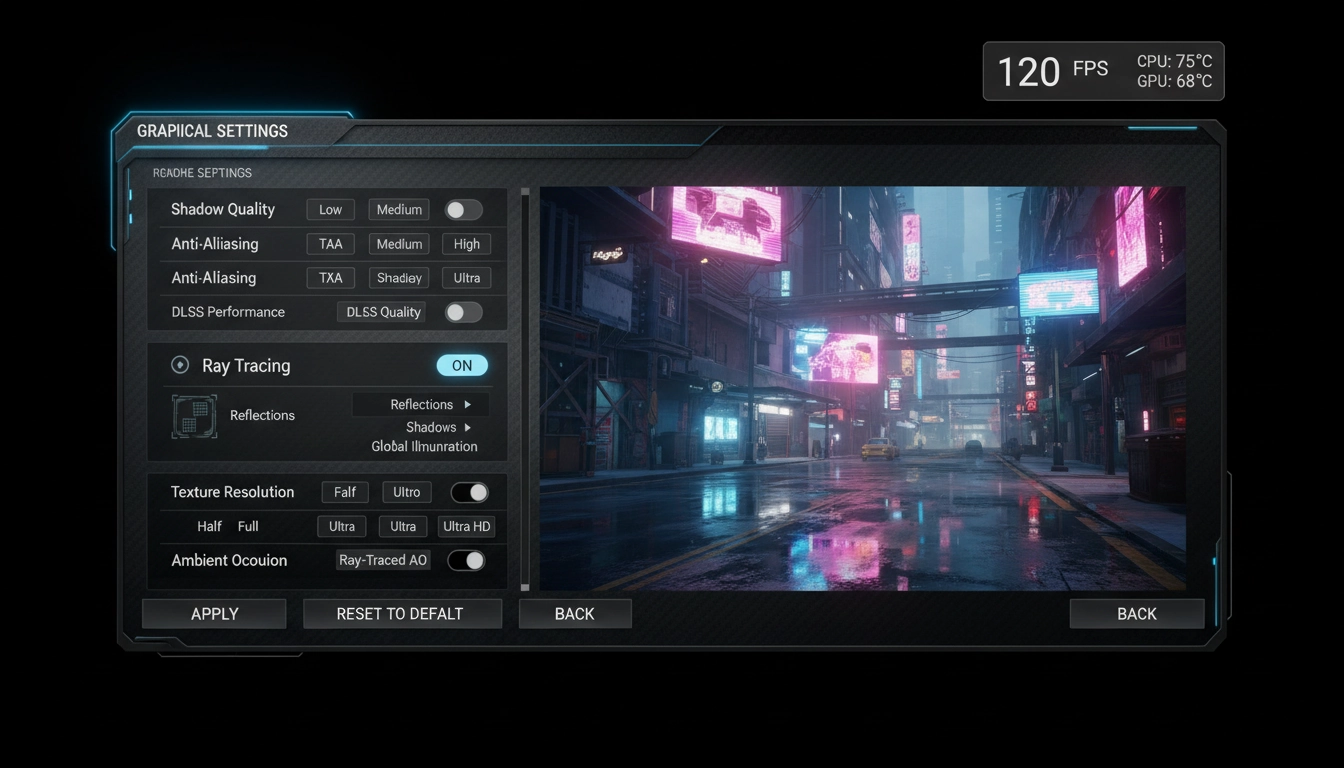
Le ray tracing a changé la donne. Avant son introduction dans les jeux grand public, la simulation de la lumière reposait sur des astuces visuelles — des lightmaps précalculées, des ombres approximatives, des reflets statiques. Depuis les cartes RTX de NVIDIA et, dans une moindre mesure, les RX 6000 et RX 7000 d’AMD, il est possible de calculer des rayons lumineux en temps réel. Le résultat ? Des reflets qui reflètent vraiment l’environnement, des ombres qui se comportent comme dans la réalité, une profondeur visuelle inédite.
Mais le ray tracing a un coût. Activer le ray tracing dans un jeu comme Alan Wake 2 peut diviser vos FPS par deux ou plus sur une carte milieu de gamme. C’est là qu’interviennent DLSS (Deep Learning Super Sampling) de NVIDIA et FSR (FidelityFX Super Resolution) d’AMD. Ces technologies de reconstruction d’image utilisent — pour DLSS — un réseau neuronal entraîné pour deviner les pixels manquants lorsque le moteur de rendu tourne à une résolution inférieure. Le résultat affiché en 4K peut être rendu en 1440p ou 1080p, puis « super-échantillonné » intelligemment.
En pratique, DLSS Quality sur une RTX 4070 permet souvent d’activer le ray tracing sans perte de fluidité perceptible, voire avec un gain de FPS par rapport au rendu natif sans ray tracing sur une génération précédente. FSR, solution ouverte et compatible avec presque tous les GPU (même anciens et même ceux d’Intel), offre des résultats légèrement inférieurs en termes de sharpness mais reste une alternative précieuse pour quiconque ne possède pas une carte RTX. Plongez dans l’analyse détaillée du ray tracing, DLSS et FSR pour comprendre lequel activer selon votre GPU et les titres que vous jouez.
Une erreur fréquente consiste à activer le ray tracing au maximum et DLSS en mode « Performance » en même temps, sans comprendre le compromis. Le mode Performance de DLSS rend à une résolution bien inférieure (souvent 50% de la résolution cible), ce qui peut introduire du flou et des artefacts. Pour la plupart des joueurs, le mode DLSS « Qualité » ou « Équilibré » est le point idéal. Testez les deux et comparez à l’œil nu — la différence est souvent plus subtile qu’on ne le croit sur un écran de moins de 32 pouces.
Comprendre l’impact de l’anti-aliasing : comment l’activer efficacement dans vos réglages graphiques de jeux
L’aliasing, ces terribles « dents de scie » sur les bords des objets, est l’un des artefacts visuels les plus dérangeants dans les jeux. L’anti-aliasing (AA) existe pour les effacer. Mais chaque méthode a ses forces, ses faiblesses et son coût en performances. MSAA (Multi-Sample Anti-Aliasing) est efficace mais très gourmand. FXAA est léger mais floute légèrement l’image. TAA (Temporal Anti-Aliasing) est devenu le standard moderne, mais peut introduire du ghosting sur les objets en mouvement rapide.
Imaginez jouer à un jeu de tir et voir le contour de votre fusil trembler ou laisser une traîne fantôme lors de mouvements rapides : c’est l’effet ghost du TAA mal paramétré. Certains jeux proposent un réglage de « sharpness » pour compenser ce flou temporel — activer ce paramètre à 50-70% peut suffire à restaurer la netteté perdue.
En compétitif, beaucoup de joueurs préfèrent désactiver complètement l’anti-aliasing ou opter pour le FXAA uniquement, afin de maximiser les FPS et éliminer tout risque de ghosting. Sur un écran 1440p ou 4K, les pixels étant plus petits, l’aliasing est naturellement moins visible, ce qui rend l’AA moins indispensable. Sur un écran 1080p, il reste utile. Consultez notre guide sur l’impact de l’anti-aliasing sur vos performances pour choisir la méthode adaptée à votre configuration et vos jeux favoris.
Concrètement : si votre GPU est limité, désactivez le MSAA en priorité. Si vous utilisez DLSS ou FSR, leur algorithme intègre déjà une forme d’anti-aliasing — inutile d’en ajouter un autre par-dessus. Superposer TAA et DLSS, par exemple, est une erreur commune qui dégrade la netteté sans apporter aucun bénéfice.
L’optimisation des textures dans les jeux PC : un réglage graphique essentiel pour une immersion parfaite
Les textures, c’est la peau de votre monde virtuel. Passer de textures basses résolution à des textures Ultra peut transformer une forêt d’arbres plastiques en un environnement organique et crédible. Mais la qualité des textures dépend presque entièrement de votre VRAM (mémoire vidéo embarquée sur la carte graphique). Un GPU avec 6 Go de VRAM suffit pour du 1080p avec textures Élevées ; en 1440p ou 4K avec textures Ultra, 10 à 12 Go deviennent nécessaires dans les titres récents.
Le symptôme d’une qualité de textures trop élevée pour votre VRAM disponible est immédiatement reconnaissable : les textures « popent », apparaissant floues puis progressivement nettes, ou pire, le jeu souffre de stutters sévères quand le GPU doit constamment décharger et recharger des données en mémoire. Si vous observez ce comportement, baisser d’un cran la qualité des textures résout souvent le problème instantanément.
Explorez les meilleures pratiques pour optimiser la qualité des textures sur PC et découvrez comment équilibrer détails visuels et mémoire GPU. Une astuce souvent négligée : vérifier l’utilisation de la VRAM en temps réel avec MSI Afterburner. Si vous culminez à 99-100% de VRAM, une baisse de la qualité des textures s’impose avant d’aller chercher d’autres solutions.
Les mods de textures haute résolution (HR Texture Packs) sont une autre dimension : disponibles pour de nombreux titres moddables comme Skyrim ou The Witcher 3, ils remplacent les textures officielles par des versions bien plus détaillées. Attention toutefois : ils peuvent doubler ou tripler la consommation de VRAM et exigent un stockage SSD rapide pour éviter les temps de chargement interminables.
| VRAM disponible | Résolution cible | Qualité textures recommandée | Remarques |
|---|---|---|---|
| 4 Go | 1080p | Moyen | Éviter les mods HR |
| 6 Go | 1080p / 1440p | Élevé | Surveiller l’usage VRAM |
| 8 Go | 1440p | Ultra | Bon équilibre général |
| 10-12 Go | 1440p / 4K | Ultra + mods légers | Idéal pour AAA récents |
| 16 Go+ | 4K | Ultra + mods HR | Future-proof pour 2-3 ans |
Comment réduire la latence input de manière rapide grâce aux réglages graphiques dans vos jeux
La latence d’entrée (input lag) est l’intervalle de temps entre le moment où vous cliquez ou bougez la souris et le moment où l’action apparaît à l’écran. En compétitif, des millisecondes comptent. Un FPS élevé réduit mécaniquement ce délai — un jeu à 240 FPS envoie une nouvelle image toutes les 4 ms, contre 16 ms à 60 FPS. Mais plusieurs réglages graphiques spécifiques aggravent ou améliorent cette latence indépendamment du framerate.
Le V-Sync est le principal coupable. Activé, il force le GPU à attendre que le moniteur soit prêt avant d’afficher la prochaine image, ce qui peut ajouter 1 à 2 frames de délai supplémentaire. En compétitif, désactivez-le systématiquement. NVIDIA propose une alternative : le « Ultra Low Latency Mode » dans le panneau de configuration, qui injecte les frames dans la file d’attente le plus tard possible, réduisant ainsi le délai perçu.
D’autres réglages contribuent à réduire le lag : désactiver la profondeur de champ et le flou de mouvement (qui nécessitent plusieurs passes de rendu), limiter manuellement le framerate juste en dessous de votre refresh rate (ex : 141 FPS cap sur un écran 144 Hz) pour maintenir la mémoire tampon pleine sans provoquer de tearing. Apprenez à réduire efficacement votre latence input grâce aux bons réglages graphiques et gagnez un avantage mesurable dans vos parties compétitives. Selon les tests publiés sur Hardware.fr, la combinaison de ces ajustements peut réduire la latence totale de système de plus de 30% dans certains titres.
Un scénario concret : vous jouez à Valorant, votre souris répond parfaitement mais vous avez l’impression que vos tirs « arrivent » une fraction de seconde trop tard. Vérifiez d’abord si le V-Sync est activé (même sans le savoir, certains moteurs l’activent par défaut). Désactivez-le. Activez le mode Ultra Low Latency. Réduisez la résolution de rendu à 85% si nécessaire pour garder 240+ FPS. Vous ressentirez la différence dès la prochaine partie.
Des réglages graphiques de jeux PC efficaces pour les configurations à faible puissance : optimisez votre expérience
Posséder un PC d’entrée de gamme ou un laptop bureautique ne signifie pas renoncer au jeu vidéo. Avec les bons réglages graphiques, même un GPU intégré Intel ou une GTX 1050 peut faire tourner de nombreux titres de manière satisfaisante. La clé : comprendre quels réglages ont le plus grand impact sur les performances et n’hésiter pas à descendre en dessous du préréglage « Bas » en ajustant manuellement.
Première action : réduire la résolution de rendu (render scale) plutôt que la résolution d’affichage. Rendre à 75% ou même 50% de la résolution native tout en conservant l’affichage en plein écran est souvent moins perturbant visuellement que de descendre à une résolution 720p en fenêtré. Beaucoup de jeux proposent ce curseur dans leurs options avancées.
Deuxième levier : désactiver l’occlusion ambiante, les reflets en espace écran (SSR), les ombres dynamiques et le V-Sync. Ce seul lot de modifications peut doubler les FPS sur un GPU faible. Activez FSR en mode « Performance » ou « Ultra Performance » si le jeu le supporte : les résultats sont parfois spectaculaires sur des machines modestes. Découvrez notre guide dédié aux réglages graphiques pour PC à faible puissance et tirez le meilleur parti de votre machine, quel que soit son niveau.
Un exemple parlant : un laptop équipé d’un Intel Iris Xe peut difficilement faire tourner Fortnite en Moyen. Mais en passant en Bas, en désactivant les ombres, en réduisant le render scale à 75% et en activant le mode hautes performances dans Windows (paramètres d’alimentation), on peut atteindre 45-60 FPS stables — suffisant pour jouer confortablement. Ce n’est pas de la magie : c’est de l’optimisation méthodique.
Les réglages graphiques de jeux compétitifs FPS : la clé pour une performance victorieuse
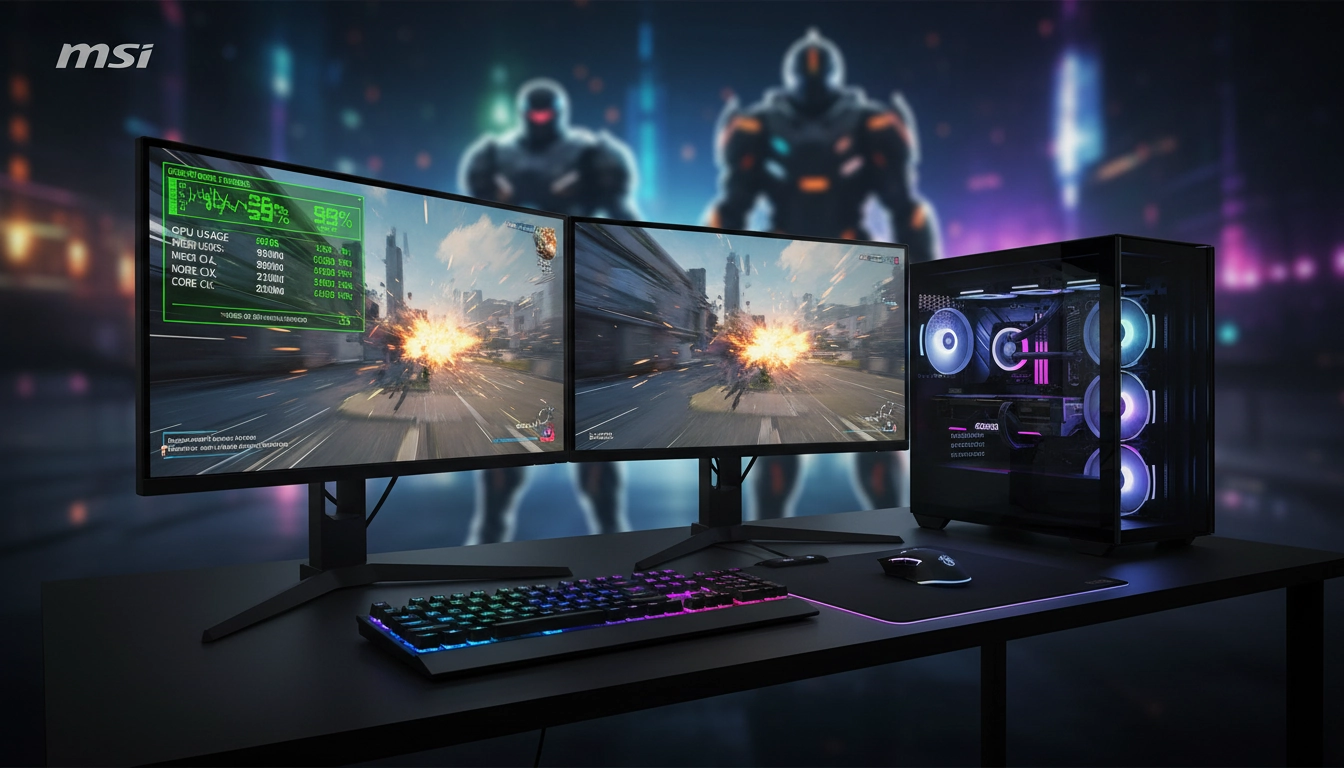
Dans un FPS compétitif, chaque réglage graphique a des conséquences directes sur votre capacité à gagner. L’objectif n’est pas la beauté visuelle — c’est la clarté de l’information et la réactivité maximale du système. Les joueurs professionnels de CS2, Valorant ou Apex Legends jouent souvent en résolution 1080p ou même inférieure, avec pratiquement tous les réglages graphiques au minimum.
Pourquoi ? Parce qu’un GPU qui n’est pas limité par des calculs d’ombres complexes, de reflets et d’effets de particules élaborés peut consacrer toute sa puissance à maintenir un framerate élevé et stable. À 300 FPS sur un écran 360 Hz, chaque mouvement de souris est retranscrit avec une précision chirurgicale. La latence perçue est réduite au minimum physiquement possible.
Les réglages prioritaires à désactiver en compétitif : le ray tracing (évidemment), le flou de mouvement, la profondeur de champ, le vignettage, l’occlusion ambiante (ou la réduire à SSAO minimal), et le V-Sync. Les ombres méritent une attention particulière : les baisser rend les ennemis plus visibles dans des zones sombres en éliminant les faux positifs visuels. Explorez en détail les réglages graphiques optimaux pour les FPS compétitifs et configurez votre jeu comme un pro. Certains joueurs vont jusqu’à augmenter artificiellement la luminosité et la saturation des couleurs pour repérer les ennemis plus facilement dans des environnements complexes.
Un réglage souvent sous-estimé : la résolution 4:3 étirée, popularisée par la scène CS. En réduisant la résolution horizontale (ex : 1280×960 en 4:3 sur un écran 1080p), les modèles de personnages apparaissent plus larges et donc plus faciles à cibler. Le gain de FPS est également notable. Ce n’est pas une solution pour tout le monde, mais c’est un exemple extrême de comment les réglages graphiques jeux compétitifs peuvent prendre des formes contre-intuitives.
Le guide profond pour ajuster les ombres en jeu : équilibre parfait entre qualité visuelle et performance
Les ombres sont l’un des éléments graphiques les plus coûteux en ressources et les plus déterminants pour l’immersion visuelle. Une scène avec des ombres de qualité semble instantanément plus réaliste et plus immersive. Sans ombres, les personnages flottent sur le sol, les arbres ressemblent à des décors de théâtre. Mais le calcul des ombres en temps réel, surtout à longue distance, est extrêmement exigeant pour le GPU.
Les principaux paramètres liés aux ombres incluent : la résolution des shadow maps (plus elle est élevée, plus les ombres sont nettes et détaillées), la distance des ombres (jusqu’où les calcule-t-on), le nombre de sources lumineuses dynamiques, et la qualité des ombres douces (soft shadows). Chacun de ces sous-paramètres a son propre impact sur les performances.
En pratique, une résolution de shadow map à « Haute » avec une distance « Moyenne » offre souvent le meilleur compromis : les ombres proches du joueur sont nettes, les ombres lointaines moins coûteuses. Les « contact shadows » (ombres de contact) ajoutent un détail subtil mais précieux au niveau du sol — elles méritent souvent d’être activées même sur des machines moyennes car leur coût est faible. Consultez notre guide complet sur l’ajustement des ombres en jeu pour maîtriser chaque paramètre avec précision et trouver le réglage idéal pour votre GPU.
Un exemple concret illustrant l’importance du compromis : dans Red Dead Redemption 2, passer les ombres de « Ultra » à « Haute » peut libérer jusqu’à 15 FPS sur une RTX 3070, sans différence visuelle perceptible à plus de quelques mètres du personnage. C’est l’un des réglages graphiques les plus rentables à ajuster. À contrario, désactiver complètement les ombres dans ce même jeu rend l’expérience visuellement déplaisante — preuve que le tout-ou-rien n’est jamais la bonne approche.
Découvrez 10 astuces puissantes de réglages graphiques pour maximiser vos FPS sans compromis
Maximiser les FPS sans sacrifier l’essentiel de l’expérience visuelle, c’est un art qui s’apprend. Ces dix astuces constituent un arsenal pratique, applicable immédiatement sur la quasi-totalité des jeux PC modernes.
1. Désactivez le V-Sync natif du jeu et remplacez-le par G-Sync ou FreeSync si votre moniteur le supporte. Vous éliminez le tearing sans payer le coût en latence du V-Sync classique.
2. Activez DLSS (NVIDIA) ou FSR (AMD/Intel) en mode Qualité ou Équilibré. Sur une RTX 3060, DLSS en mode Qualité en 1440p peut offrir plus de FPS qu’un rendu natif 1080p, avec une image souvent plus nette.
3. Réduisez la qualité du niveau de détail des objets distants (souvent appelé « Level of Detail » ou LOD). L’impact visuel à l’écran est minime, mais le gain de performances peut atteindre 10-20% dans les open worlds chargés.
4. Désactivez l’occlusion ambiante avancée (HBAO+, GTAO) et repassez en SSAO basique ou désactivez entièrement. La différence visuelle est subtile en mouvement mais le gain de FPS est réel.
5. Limitez le framerate via RTSS ou les options du jeu à votre fréquence d’écran moins 3 (ex : 141 sur un écran 144 Hz). Cela réduit la charge GPU, diminue les températures, stabilise les FPS et réduit le tearing.
6. Désactivez la génération procédurale de végétation à longue distance si disponible. Les herbes et arbres lointains coûtent cher pour un bénéfice visuel négligeable en dynamique.
7. Vérifiez vos pilotes GPU. Un driver obsolète peut coûter jusqu’à 10% de performances sur certains titres récents. Mettez à jour via GeForce Experience ou AMD Software Adrenalin.
8. Fermez les applications en arrière-plan avant de jouer : Discord en overlay, navigateurs ouverts, logiciels de streaming. Ces programmes consomment de la RAM et parfois du GPU.
9. Activez le mode « haute performance » dans les paramètres d’alimentation Windows. Par défaut, certains PC sont en mode « équilibré » qui bride le CPU dynamiquement.
10. Vérifiez la température de votre GPU. Un GPU qui throttle (réduit ses fréquences pour éviter la surchauffe) peut perdre 20-30% de ses performances. Nettoyez votre machine, remplacez la pâte thermique si nécessaire. Retrouvez ces 10 astuces détaillées pour maximiser vos FPS avec des étapes concrètes et des captures d’écran pour chaque jeu majeur.
V-Sync, G-Sync, FreeSync : un éclairage clair sur ces réglages graphiques essentiels pour une fluidité impeccable
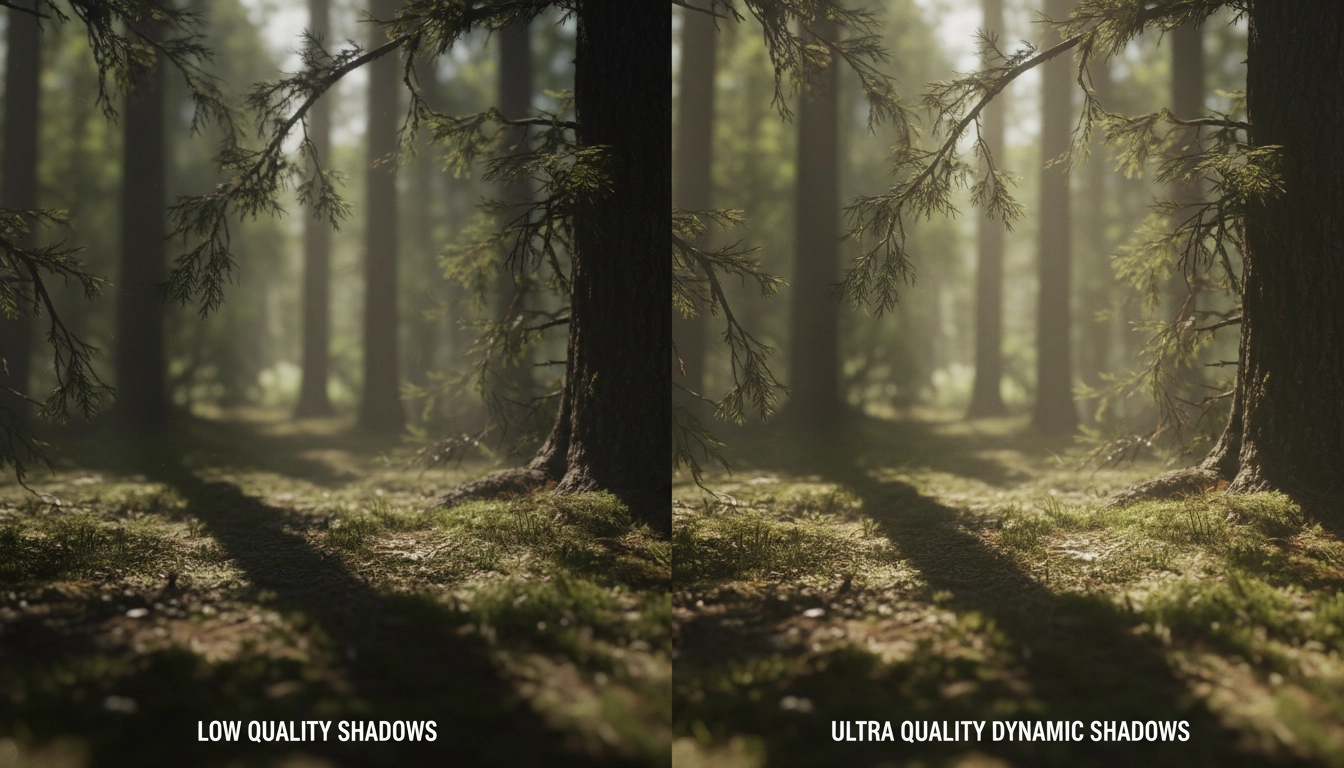
Ces trois technologies touchent à la synchronisation entre la fréquence de rafraîchissement de votre moniteur et le framerate produit par votre GPU. Sans synchronisation, on observe du « tearing » — une déchirure horizontale de l’image quand deux frames se superposent à l’écran. Comprendre chaque option permet de faire le bon choix selon votre matériel.
Le V-Sync (synchronisation verticale) est la solution historique. Il force le GPU à envoyer les images au rythme exact du moniteur (60 FPS sur un écran 60 Hz, par exemple). Résultat : plus de tearing. Problème : si le GPU n’arrive pas à produire 60 FPS, il descend à 30 FPS (demi-fréquence) — un palier très inconfortable. Et même quand il y arrive, il introduit une légère latence supplémentaire.
G-Sync (NVIDIA) et FreeSync (AMD, compatible avec une partie des GPU NVIDIA aussi) sont des technologies de synchronisation adaptative. Ici, c’est le moniteur qui s’adapte au framerate du GPU, et non l’inverse. Le résultat est une fluidité perçue bien supérieure, sans tearing, et avec une latence minimale. La différence est immédiatement perceptible lors de mouvements de caméra rapides. Selon les analyses approfondies disponibles sur Les Numériques, un moniteur G-Sync ou FreeSync change véritablement la perception de fluidité, même à des framerates identiques.
Comprenez en profondeur le fonctionnement du V-Sync, G-Sync et FreeSync pour choisir le bon mode selon votre configuration matérielle et vos usages. Si vous possédez un moniteur FreeSync et un GPU NVIDIA RTX ou GTX récent, sachez que NVIDIA a rendu ses cartes compatibles avec la majorité des écrans FreeSync certifiés — vous bénéficiez ainsi de la synchronisation adaptative sans investir dans un moniteur G-Sync premium.
Un conseil pratique : en compétitif pur, où chaque ms de latence compte, certains pros préfèrent encore désactiver toute synchronisation et accepter le tearing visuel pour éliminer tout délai système. C’est un choix extrême, mais qui illustre bien que les réglages graphiques jeux sont toujours une affaire de priorités personnelles et de compromis assumés.
| Technologie | Compatibilité GPU | Compatibilité moniteur | Latence ajoutée | Coût |
|---|---|---|---|---|
| V-Sync classique | Tous GPU | Tous moniteurs | 1 à 2 frames | Gratuit (logiciel) |
| G-Sync | NVIDIA uniquement | Moniteurs G-Sync certifiés | Minimale | Moniteur premium (+100-200€) |
| FreeSync | AMD (+ NVIDIA récents) | Moniteurs FreeSync | Minimale | Standard (inclus sur la plupart) |
| NVIDIA + FreeSync | NVIDIA RTX/GTX récents | FreeSync certifiés G-Sync Compatible | Minimale | Pas de surcoût moniteur |
Maîtriser les réglages graphiques jeux est une démarche continue. Chaque nouveau titre apporte son lot d’options inédites, chaque mise à jour de GPU driver change parfois les paramètres optimaux. La bonne approche : ne jamais accepter les préréglages par défaut comme une vérité absolue. Explorez, testez, mesurez. Utilisez les outils disponibles — overlays de monitoring, benchmarks intégrés, comparateurs frame-by-frame — pour prendre des décisions informées. Votre PC est unique. Votre expérience de jeu doit l’être aussi.
Questions fréquemment posées
Quels sont les réglages graphiques qui consomment le plus de ressources GPU ?
Les réglages les plus gourmands sont la résolution de rendu, la qualité des ombres (notamment la résolution des shadow maps et la distance d’affichage), le ray tracing, et l’occlusion ambiante avancée (HBAO+). Viennent ensuite la qualité de l’eau avec reflets dynamiques et la tesselation. Baisser ces paramètres en priorité libère le plus de FPS.
DLSS et FSR donnent-ils vraiment la même qualité d’image qu’un rendu natif ?
Pas exactement. DLSS Quality sur une résolution cible élevée (1440p ou 4K) produit une image souvent très proche du natif, parfois même plus nette grâce à son réseau neuronal. FSR, étant un algorithme spatial sans IA, peut produire légèrement moins de détails sur les textures fines. Cela dit, les deux technologies progressent rapidement — DLSS 3.5 et FSR 3 intègrent désormais la génération de frames (Frame Generation) pour des gains de FPS encore plus importants.
Comment savoir si ma carte graphique est sous-utilisée ou surchargée ?
Utilisez MSI Afterburner avec RivaTuner Statistics Server pour afficher en overlay le taux d’utilisation GPU (GPU Usage), la température, la VRAM utilisée et les FPS. Si votre GPU tourne à moins de 90% en jeu avec des FPS insuffisants, c’est souvent le CPU qui est le goulot d’étranglement. Si le GPU tourne à 99% avec des FPS corrects, c’est son plafond de performance — baisser les réglages graphiques libérera des FPS.
Faut-il activer le ray tracing même sur une carte graphique milieu de gamme ?
Cela dépend du jeu et de votre résolution. Sur une RTX 3060 en 1080p avec DLSS Quality, le ray tracing en mode « Moyen » est souvent viable dans des titres bien optimisés comme Minecraft RTX ou Control. Dans des jeux très exigeants comme Cyberpunk 2077 en mode Overdrive, il vaut mieux réserver le ray tracing aux GPU haut de gamme (RTX 4070 Ti et plus) pour une expérience fluide.
Pourquoi mes FPS chutent-ils soudainement pendant le jeu même avec un bon PC ?
Les chutes soudaines de FPS (micro-stutters) peuvent avoir plusieurs causes : saturation de la VRAM (la qualité des textures est trop élevée), throttling thermique du GPU ou du CPU (nettoyez votre machine), shader compilation en arrière-plan (fréquent à la sortie de nouveaux titres), ou conflit avec un logiciel en arrière-plan. Vérifiez vos températures avec HWMonitor et votre usage VRAM avec MSI Afterburner pour identifier la cause rapidement.