
Sommaire
- L’art efficace de cacher les câbles derrière la carte mère pour un setup épuré.
- Découvrez les accessoires essentiels pour une gestion des câbles PC gaming impeccable.
- Démontrer l’impact efficace de la gestion des câbles PC sur le flux d’air de votre boîtier.
- Comment obtenir un rendu sublime en améliorant l’esthétique de votre PC avec une gestion des câbles.
- L’approche indispensable pour une gestion des câbles d’alimentation PC modulaire réussie.
- Maîtrisez les techniques habiles de gestion des câbles pour un PC Mini-ITX compact.
- Comment organiser parfaitement les câbles du panneau avant et RGB de votre PC gaming.
- Une gestion des câbles rapide et efficace pour faciliter la maintenance future de votre PC.
- Les meilleures pratiques pour une gestion des câbles réussie dans un boîtier PC tour.
- Les erreurs à éviter définitivement lors de la gestion des câbles de votre PC gaming.
- Questions fréquemment posées
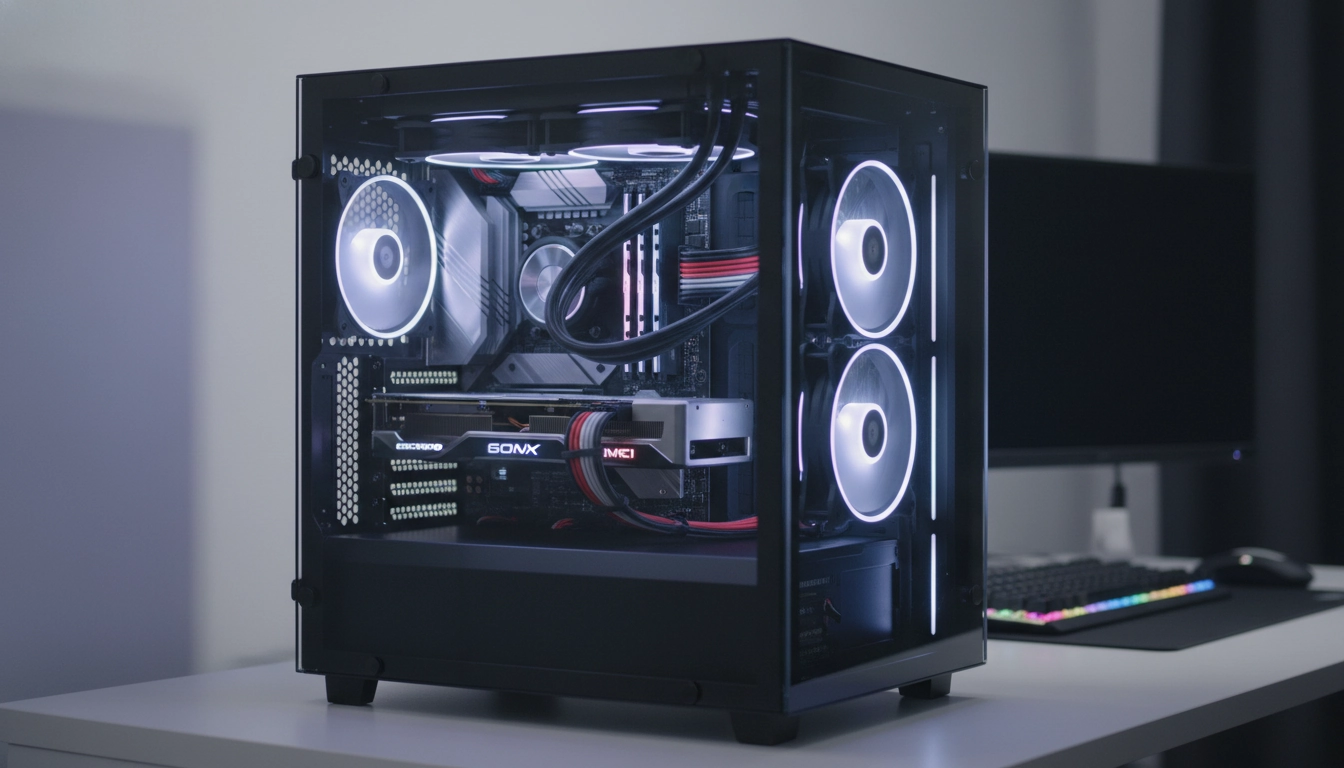
Ouvrir le panneau latéral d’un PC gaming et découvrir un enchevêtrement de câbles part dans tous les sens — on a tous vécu ça. C’est frustrant, c’est inefficace, et franchement, ça gâche tout le plaisir du montage. La gestion câbles pc gaming est bien plus qu’une question d’esthétique : elle conditionne directement la température de vos composants, la facilité de maintenance et même la durabilité de votre installation. Si vous débutez dans l’assemblage PC gaming, sachez que la gestion des câbles est l’une des compétences les plus précieuses que vous puissiez acquérir. Ce guide complet vous donne toutes les clés pour transformer n’importe quel boîtier en une machine impeccable, performante et visuellement irréprochable.
L’art efficace de cacher les câbles derrière la carte mère pour un setup épuré.
Cacher les câbles derrière la carte mère, c’est la base absolue de toute bonne gestion. La plupart des boîtiers modernes disposent d’un espace dédié entre le plateau de la carte mère et le panneau latéral droit, généralement entre 15 et 30 mm. C’est là que tout se passe. L’idée est simple : faire transiter chaque câble par les œillets en caoutchouc du boîtier, les guider derrière le plateau, puis les faire ressortir au plus proche de leur destination. Résultat ? La face visible du boîtier est nette, aérée, professionnelle.
Mais encore faut-il le faire intelligemment. Commencez toujours par les câbles les plus encombrants : le câble ATX 24 broches et le câble EPS 8 broches du processeur. Ces deux-là sont rigides, épais, et ils dictent souvent la logique du routage pour tous les autres. Passez-les en premier, fixez-les provisoirement, puis continuez avec les câbles SATA et les connecteurs PCIe. Adoptez une logique de « couches » : les gros câbles en fond, les petits par-dessus.
Un exemple concret : imaginez que votre alimentation soit en bas du boîtier. Le câble EPS doit remonter toute la hauteur pour atteindre le coin supérieur gauche de la carte mère. Faites-le transiter par le côté droit du plateau, le long du rail prévu à cet effet, puis faites-le ressortir par l’œillet supérieur gauche. Ce trajet est certes plus long, mais il garde tout invisible. Utilisez un serre-câble tous les 10 cm environ pour maintenir le câble plaqué contre le chassis.
L’espace derrière le plateau, ça se gère aussi comme un puzzle. Si vous avez beaucoup de câbles, séparez-les en groupes logiques : alimentation principale, alimentation GPU, câbles de données, connecteurs du panneau avant. Chaque groupe suit son propre chemin. Cette approche évite que l’espace derrière la carte mère ne devienne, à son tour, un chaos caché. Pour aller encore plus loin dans cette technique fondamentale, découvrez notre guide complet sur la façon de cacher les câbles derrière la carte mère.
Découvrez les accessoires essentiels pour une gestion des câbles PC gaming impeccable.
Un bon câblage, ça ne s’improvise pas sans les bons outils. Heureusement, le marché regorge d’accessoires pensés spécifiquement pour faciliter la vie des builders. Le premier indispensable : les serre-câbles. Oubliez les anciens colliers de serrage plastique à usage unique — ils coupent les câbles et ne se défont pas. Préférez les serre-câbles velcro réutilisables. On peut les ouvrir et les refermer des dizaines de fois lors des modifications, et ils ne risquent pas d’endommager la gaine de vos câbles.
Les gaines tressées extensibles sont un autre accessoire qui change tout. Elles regroupent visuellement plusieurs câbles en un seul faisceau propre et homogène. Disponibles en différents diamètres et couleurs, elles permettent aussi de personnaliser l’esthétique de votre montage. Pour les connecteurs apparents — notamment les câbles PCIe du GPU — les gaines tressées font une différence visuelle spectaculaire.
| Accessoire | Utilité principale | Prix indicatif | Niveau recommandé |
|---|---|---|---|
| Serre-câbles velcro | Regrouper et maintenir les faisceaux | 3 à 8 € | Tous niveaux |
| Gaine tressée extensible | Habiller et organiser les câbles visibles | 5 à 15 € | Intermédiaire |
| Câbles modulaires personnalisés | Remplacer les câbles standards par des câbles gainés | 30 à 80 € | Avancé |
| Passe-câbles adhésifs | Fixer les câbles contre le chassis sans percer | 2 à 5 € | Tous niveaux |
| Extendeurs de câbles RGB | Prolonger les connecteurs RGB/ARGB sans pertes | 8 à 20 € | Intermédiaire |
Les câbles modulaires personnalisés représentent l’investissement premium. Des marques comme CableMod ou MDPC-X proposent des câbles entièrement gainés en paracord, disponibles dans des couleurs sur mesure. Le rendu est absolument remarquable. Pour un build où le panneau latéral vitré est toujours visible, c’est une option sérieuse à considérer. Comptez entre 40 et 80 euros pour un kit complet selon la marque et les couleurs.
Enfin, n’oubliez pas les passe-câbles et clips adhésifs. Ces petites pièces en plastique se collent à l’intérieur du boîtier et permettent de guider les câbles précisément là où on le souhaite, sans recourir à des vis ou des trous supplémentaires. Ils coûtent presque rien et font une vraie différence dans la finition. Pour choisir les bons produits selon votre boîtier et votre budget, consultez notre sélection des accessoires indispensables pour une gestion des câbles PC gaming réussie.
Démontrer l’impact efficace de la gestion des câbles PC sur le flux d’air de votre boîtier.
Un câble mal placé peut bloquer partiellement un ventilateur. Un faisceau de câbles en vrac dans la chambre principale du boîtier peut créer une véritable barrière à l’airflow. Ce n’est pas une hypothèse — c’est de la physique. L’air chaud produit par le processeur, la carte graphique et les disques durs doit pouvoir circuler librement de l’entrée (généralement l’avant ou le bas du boîtier) vers la sortie (l’arrière ou le haut). Tout obstacle sur ce trajet fait monter les températures.
Des études et tests réalisés par des sites spécialisés comme Tom’s Hardware France montrent régulièrement que l’organisation des câbles peut faire varier la température du CPU de 3 à 8°C dans des configurations identiques. C’est loin d’être négligeable, surtout si vous jouez à des jeux exigeants pendant plusieurs heures. Un CPU à 85°C au lieu de 78°C, c’est potentiellement du throttling, des performances en baisse, et une durée de vie réduite à long terme.
Prenez l’exemple d’un boîtier mid-tower classique avec deux ventilateurs frontaux en entrée d’air. Si vos câbles SATA et vos câbles d’alimentation traînent juste derrière la façade avant, ils créent une résistance mécanique à l’air entrant. Les ventilateurs travaillent plus fort pour le même débit d’air, le bruit augmente, et l’efficacité baisse. En regroupant ces câbles proprement et en les faisant passer par les chemins prévus sur les côtés ou derrière le plateau, vous libérez un couloir d’air direct entre les ventilateurs avant et le reste des composants.
Le principe du « tunnel d’air » est simple à appliquer : imaginez une ligne droite entre vos ventilateurs d’entrée et vos ventilateurs de sortie. Cette ligne doit être la moins obstruée possible. Organisez votre câblage de manière à ne jamais couper cette ligne imaginaire. Pour mesurer concrètement l’impact de votre organisation, lisez notre analyse sur l’impact de la gestion des câbles PC sur le flux d’air du boîtier.
Comment obtenir un rendu sublime en améliorant l’esthétique de votre PC avec une gestion des câbles.
Un PC gaming moderne, c’est souvent un panneau latéral en verre trempé. Et ce panneau, il expose tout. Un câblage soigné peut transformer une simple machine en une véritable œuvre. A l’inverse, des câbles qui serpentent dans tous les sens gâchent complètement l’effet visuel, même si vous avez investi dans du matériel haut de gamme. L’esthétique n’est pas superficielle — elle fait partie intégrante de l’expérience gaming.
La première règle esthétique : la cohérence des couleurs. Si votre boîtier est noir avec des accents rouges, pensez à utiliser des gaines tressées noires ou rouges pour vos câbles visibles. Si votre thème est blanc et or, des câbles blancs gainés s’intègreront parfaitement. Cette cohérence transforme des câbles fonctionnels en éléments décoratifs à part entière. Certains builders planifient leur thème couleur avant même d’acheter leurs composants.
| Style de build | Câbles recommandés | Accessoires esthétiques | Effet visuel attendu |
|---|---|---|---|
| Classique noir | Câbles noirs gainés paracord | Gaine tressée noire mate | Discret, professionnel |
| Blanc immaculé | Câbles blancs CableMod | Gaine blanche + serre-câbles blancs | Clean, minimaliste |
| RGB coloré | Câbles translucides ou colorés | Extensions ARGB, LED strips | Spectaculaire, vivant |
| Industriel gris | Câbles gris ou noirs classiques | Gaine grise tissée | Sérieux, robuste |
Ensuite, réfléchissez à la direction des câbles visibles. Les câbles GPU, par exemple, entrent dans la carte graphique par le côté. Selon leur longueur et leur rigidité, ils peuvent soit tomber élégamment en arc doux, soit partir en angle disgracieux. Des câbles modulaires de longueur adaptée à votre boîtier évitent les excès de longueur qui créent des boucles inesthétiques. L’excédent de longueur d’un câble, c’est l’ennemi numéro un de l’esthétique.
Les extensions de câbles sont aussi un outil esthétique puissant. Même si votre alimentation fournit des câbles basiques, vous pouvez interposer une courte extension gainée entre l’alimentation et le composant. Cette extension, de 15 à 30 cm, sera la seule partie visible. Elle peut être dans n’importe quelle couleur ou style. C’est moins cher que de remplacer tous les câbles de l’alimentation et le résultat est quasi identique. Pour explorer toutes les possibilités créatives, consultez notre guide pour améliorer l’esthétique de votre PC grâce à la gestion des câbles.
L’approche indispensable pour une gestion des câbles d’alimentation PC modulaire réussie.
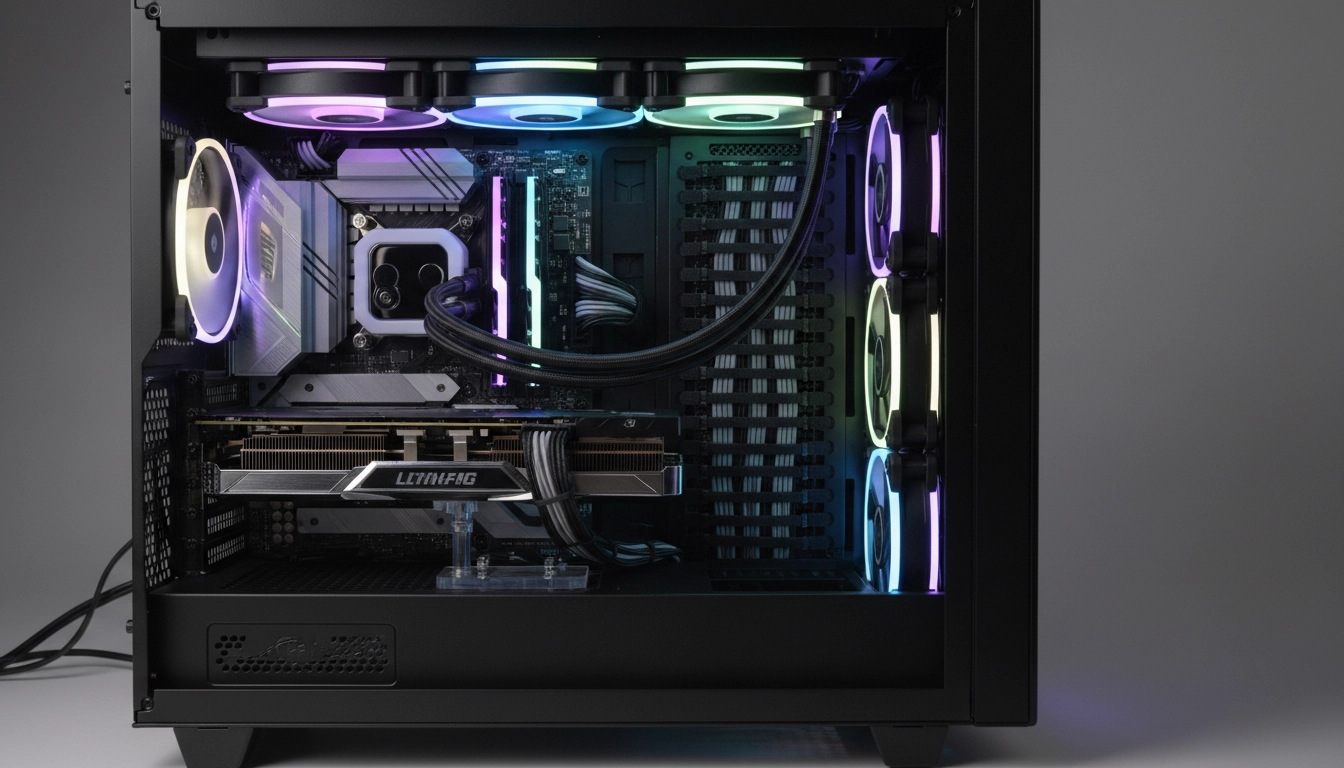
Les alimentations modulaires et semi-modulaires ont révolutionné la gestion des câbles. Le principe est simple : vous ne branchez que les câbles dont vous avez besoin. Fini les câbles inutilisés qui traînent dans le boîtier faute d’espace pour les ranger. Si vous n’avez pas de lecteur optique, pas de second GPU, pas de périphérique SATA supplémentaire — ces câbles restent dans la boîte. Propre. Direct. Efficace.
Mais une alimentation modulaire ne suffit pas — encore faut-il savoir gérer ces câbles intelligemment. La règle d’or : planifiez vos connexions avant de commencer le montage. Faites l’inventaire de tous vos composants et identifiez exactement quels câbles vous allez utiliser. Câble ATX 24 broches : toujours. Câble EPS 4+4 ou 8 broches : toujours. Câbles PCIe 6+2 : un par GPU. Câbles SATA : un par disque. Câble Molex : selon les ventilateurs ou périphériques. Sortez uniquement ces câbles-là.
La longueur des câbles est un paramètre critique souvent sous-estimé. Les alimentations modulaires sont souvent vendues avec des câbles de longueur universelle, prévus pour fonctionner dans n’importe quel boîtier. Résultat : dans un boîtier compact, les câbles sont trop longs et créent des excédents difficiles à gérer. Dans ce cas, des câbles de remplacement à longueur adaptée (disponibles auprès de fabricants comme CableMod) sont un investissement judicieux. On gagne 20 à 30 cm sur certains câbles, ce qui simplifie radicalement le routage.
Un autre point pratique : le câble ATX 24 broches est souvent le plus difficile à dissimuler à cause de sa taille. Certains boîtiers disposent d’un passage dédié avec un cache décoratif pour le dissimuler à mi-chemin. Si le vôtre n’en a pas, groupez-le avec les autres câbles derrière le plateau et faites-le ressortir au ras du connecteur. Un câble gainé et correctement orienté dans son connecteur passe presque inaperçu. Pour maîtriser toutes les subtilités des alimentations modulaires, suivez notre approche complète pour une gestion des câbles d’alimentation PC modulaire réussie.
Maîtrisez les techniques habiles de gestion des câbles pour un PC Mini-ITX compact.
Le Mini-ITX, c’est le format qui pousse la gestion des câbles à son paroxysme. Vous avez les mêmes câbles qu’un ATX standard, mais deux fois moins de place pour les gérer. L’espace derrière le plateau est souvent inexistant ou réduit à quelques millimètres. Les ouvertures de ventilation sont limitées. Chaque millimètre compte. Et pourtant, certains builders réalisent dans ces minuscules boîtiers des montages absolument spectaculaires.
La clé du Mini-ITX : anticipez et séquencez. L’ordre de montage dans un petit boîtier est encore plus critique que dans un ATX. Typiquement, commencez par installer l’alimentation et faire passer tous les câbles en premier, avant même de poser la carte mère. Une fois la carte mère en place, l’accès à certains œillets ou passages peut devenir impossible. Testez votre séquence de montage à blanc avant de tout fixer définitivement.
Les câbles plats et flexibles sont vos meilleurs alliés en Mini-ITX. Les câbles SATA coudés à 90 degrés permettent de raccourcir considérablement l’espace nécessaire pour les connexions. Certaines alimentations SFX (format compact pour Mini-ITX) proposent des câbles nativement plus courts et plus souples que leurs équivalents ATX. La marque Corsair avec ses alimentations SF et la gamme de câbles SF CableMod sont souvent citées comme références dans la communauté.
Ne négligez pas non plus les câbles RGB et les connecteurs du panneau avant dans un Mini-ITX. Avec peu d’espace, ces petits câbles ont tendance à s’entasser et à gêner. Regroupez-les avec de mini serre-câbles et guidez-les systématiquement vers un seul côté du boîtier. Pour des conseils spécifiques à ce format exigeant, explorez nos techniques habiles pour la gestion des câbles dans un PC Mini-ITX.
Comment organiser parfaitement les câbles du panneau avant et RGB de votre PC gaming.
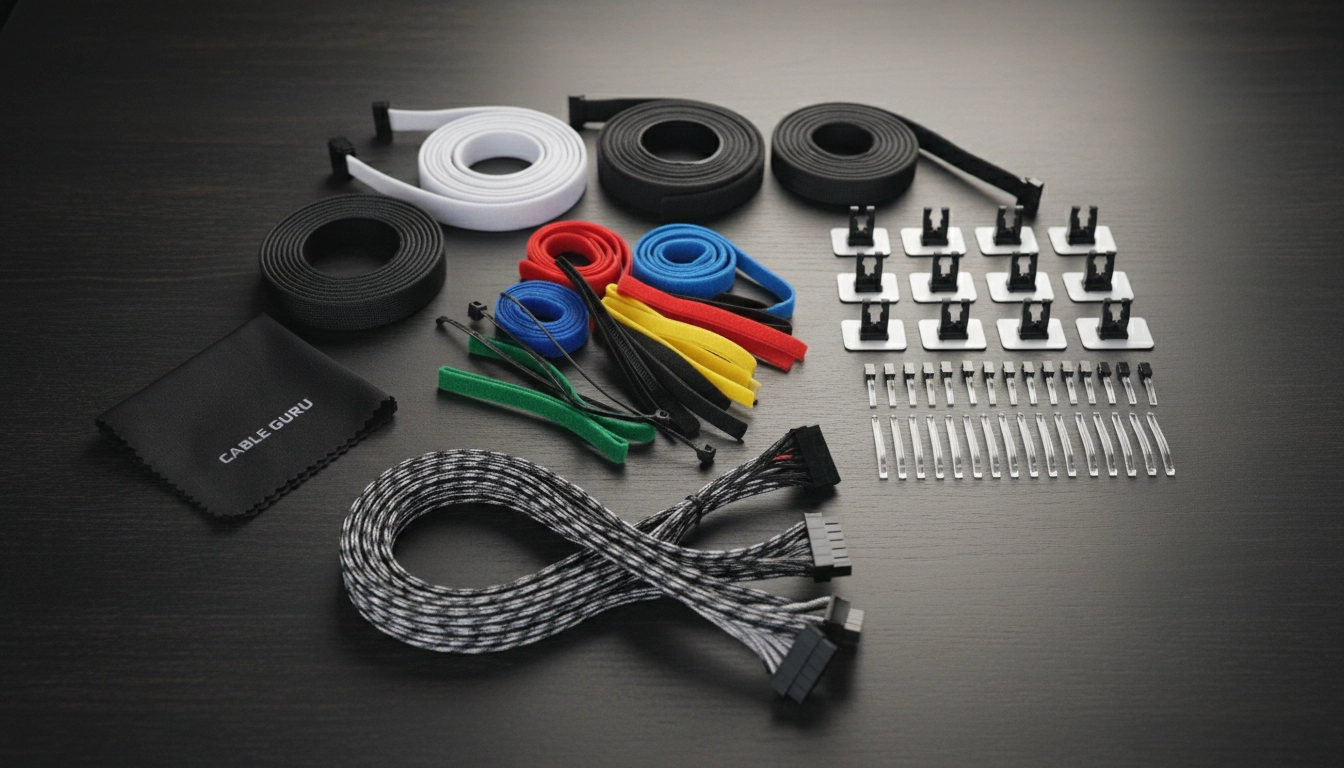
Les câbles du panneau avant sont souvent les grands oubliés de la gestion des câbles. Et pourtant, ces petits connecteurs — Power SW, Reset SW, Power LED+, Power LED-, HDD LED, USB 3.0, USB-C, Audio HD — représentent souvent cinq à dix câbles fins et fragiles qui doivent trouver leur chemin jusqu’aux connecteurs de la carte mère, généralement situés en bas à droite de la carte. C’est précisément là où les câbles ont tendance à s’emmêler.
La meilleure approche : regroupez tous les câbles du panneau avant en un seul faisceau dès leur sortie du boîtier. Utilisez un petit serre-câble velcro tous les 5 à 8 cm pour maintenir ce faisceau serré et propre. Guidez l’ensemble le long du bord inférieur de la carte mère, sous le plateau si possible, et faites-les ressortir juste à côté des connecteurs cibles. Cette technique crée une ligne propre et ordonnée qui ne traverse pas la zone centrale visible du boîtier.
Les câbles RGB et ARGB méritent une attention particulière. Avec la multiplication des composants éclairés — ventilateurs, strips LED, hub RGB de carte mère — le nombre de câbles RGB peut rapidement dépasser la dizaine. Un hub RGB centralisé est la solution idéale : un seul câble part de la carte mère, et tous vos composants RGB se branchent sur ce hub. Le hub se fixe discrètement derrière le plateau ou dans un coin du boîtier. Vous passez de dix câbles partant dans tous les sens à un seul câble bien géré.
Pensez aussi à la longueur des câbles RGB. Un strip LED vendu avec un câble de 50 cm alors que vous n’avez besoin que de 15 cm — c’est un excédent de 35 cm à cacher quelque part. Coupez proprement l’excédent si le strip est découpable, ou enroulez-le en petites boucles serrées fixées derrière le plateau. Pour ne rien laisser au hasard avec ces câbles délicats, suivez notre guide pour organiser parfaitement les câbles du panneau avant et RGB de votre PC gaming.
Une gestion des câbles rapide et efficace pour faciliter la maintenance future de votre PC.
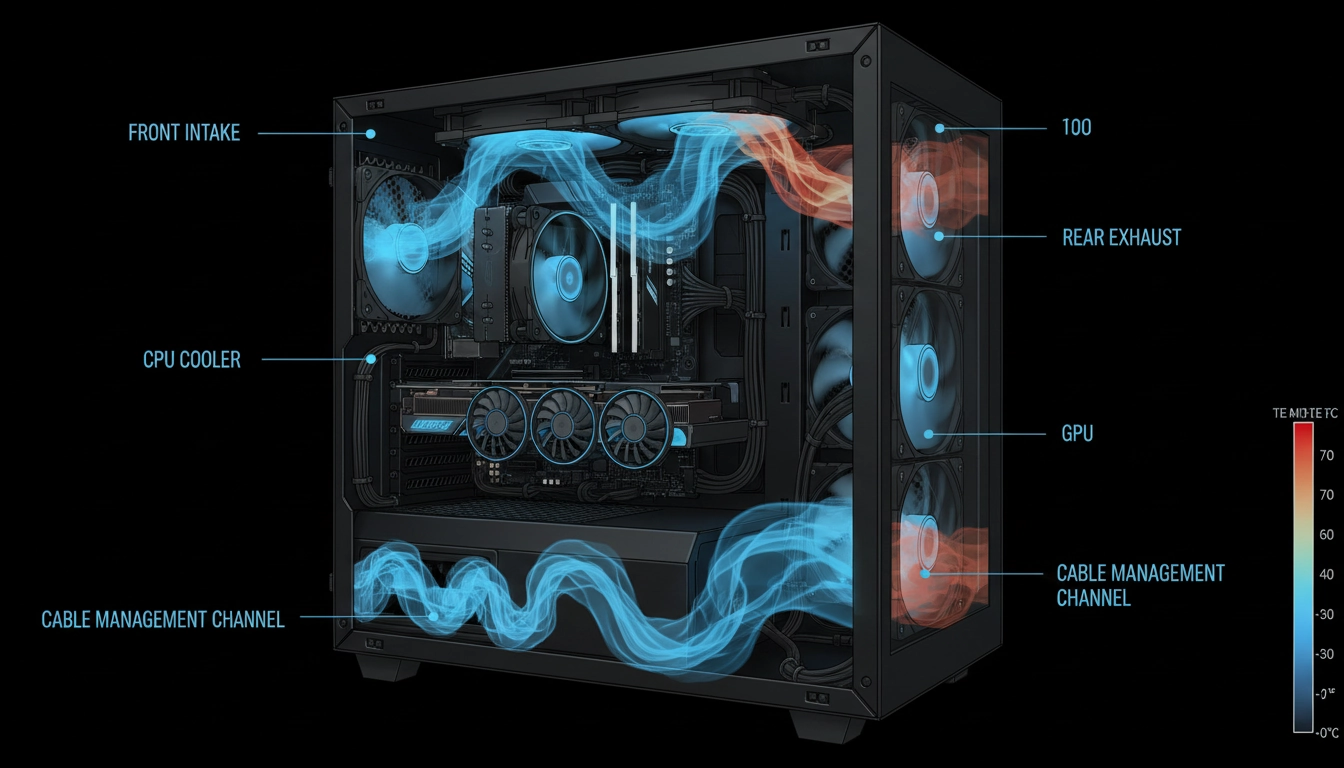
Un câblage bien organisé aujourd’hui, c’est du temps gagné demain. Imaginez la scène : six mois après votre montage, vous voulez ajouter un SSD NVMe ou remplacer votre refroidisseur. Avec un câblage organisé, vous ouvrez le panneau, vous identifiez immédiatement chaque câble, vous débranchez ce dont vous avez besoin, vous faites votre modification, vous rebranchez. Vingt minutes, montre en main. Avec un câblage en vrac ? C’est une heure minimum à démêler et à remonter.
La clé de la maintenabilité : laisser du mou stratégique. Oui, vous voulez des câbles courts et bien tendus pour l’esthétique. Mais sur les câbles que vous pourriez avoir à débrancher régulièrement — le câble SATA d’un SSD que vous swappez, le câble d’alimentation d’un disque dur amovible — laissez 5 à 10 cm de jeu supplémentaire. Ce petit excédent permet de débrancher sans avoir à défaire tout le faisceau. C’est un compromis intelligent entre esthétique et praticité.
Labellisez vos câbles. Cela peut paraître excessif, mais c’est une habitude des professionnels de l’informatique. Un petit bout de scotch ou une étiquette imprimée sur chaque câble indiquant sa destination change tout lors d’une intervention six mois plus tard. Vous n’avez plus à suivre visuellement chaque câble pour savoir où il va. Surtout utile pour les alimentations modulaires où plusieurs câbles PCIe peuvent se ressembler.
| Câble | Fréquence de débranchement | Jeu recommandé | Astuce de maintenance |
|---|---|---|---|
| ATX 24 broches | Rare | 5 cm | Libérer un œillet adjacent pour faciliter l’accès |
| Câble EPS CPU | Rare | 5 cm | Dégager lors du retrait du refroidisseur CPU |
| Câbles SATA | Occasionnel | 10 cm | Utiliser des câbles SATA coudés pour faciliter l’extraction |
| Câbles PCIe GPU | Rare | 5 cm | Préférer les connecteurs coudés à 90° selon l’orientation du GPU |
| Connecteurs ventilateurs | Rare | 3 cm | Regrouper en faisceau pour éviter de les chercher un par un |
La documentation de votre build est une pratique sous-estimée. Prenez des photos de votre câblage terminé, sous plusieurs angles. En cas de panne ou de modification, ces photos vous servent de référence pour retrouver l’organisation originale. Des sites comme Clubic recommandent d’ailleurs cette pratique dans leurs guides de montage PC. Pour organiser votre câblage en pensant à long terme, consultez notre guide sur la gestion des câbles pour faciliter la maintenance future de votre PC.
Les meilleures pratiques pour une gestion des câbles réussie dans un boîtier PC tour.
Le boîtier tour — qu’il soit mid-tower ou full-tower — offre le plus d’espace de travail et les meilleures possibilités de câblage. C’est là que la gestion des câbles peut véritablement atteindre un niveau de finition exceptionnel. L’espace supplémentaire ne doit pas être une excuse pour bâcler le travail — au contraire, c’est une opportunité de faire quelque chose de vraiment remarquable.
Dans un boîtier tour, adoptez une approche par zones. Divisez mentalement l’intérieur en trois zones verticales : haute (CPU, connecteur EPS, ventilateurs de toit), centrale (carte mère, RAM, GPU, connecteurs PCIe) et basse (alimentation, disques, connecteur ATX 24 broches). Chaque câble doit être routé dans sa zone autant que possible, avant d’être conduit derrière le plateau pour rejoindre les autres. Cette segmentation crée une organisation structurée et logique.
La gestion des câbles de ventilateurs en full-tower mérite une attention spéciale. Avec potentiellement six, huit, voire dix ventilateurs dans un grand boîtier, les câbles PWM à quatre broches peuvent représenter un vrai casse-tête. La solution : un contrôleur de ventilateurs ou un hub PWM de bonne qualité. Un seul hub se place derrière le plateau et centralise tous les câbles de ventilateurs. Un unique câble PWM relie le hub à la carte mère. Pratique, propre, et fonctionnel.
N’oubliez pas la gestion du câble de la carte graphique. Dans un boîtier plein format avec un GPU haut de gamme, le câble PCIe 16 broches (connecteur 12VHPWR sur les RTX 40xx et RX 7000) ou les câbles 6+2 PCIe multiples sont souvent parmi les câbles les plus visibles. Planifiez leur trajet avant d’installer la carte graphique — une fois le GPU en place et les vis serrées, modifier le routage de ces câbles devient pénible. Pour maîtriser toutes les subtilités du câblage dans un grand boîtier, explorez nos meilleures pratiques pour une gestion des câbles dans un boîtier PC tour.
Les erreurs à éviter définitivement lors de la gestion des câbles de votre PC gaming.
Même les builders expérimentés tombent dans certains pièges classiques. La première erreur — et la plus fréquente — est de vouloir aller trop vite. On connecte tout d’abord, on essaie de ranger ensuite. Mauvaise idée. Un câble déjà branché à l’alimentation et à la carte mère est infiniment plus difficile à router proprement qu’un câble libre. La règle d’or : planifiez le trajet de chaque câble, faites-le passer par tous les œillets et chemins prévus, et ne le branchez aux deux extrémités qu’en dernier lieu.
Deuxième erreur classique : serrer les serre-câbles trop fort. Un collier en plastique ou même un serre-câble velcro trop serré peut endommager la gaine d’un câble à la longue, voire provoquer une usure prématurée de la protection isolante. Serrez suffisamment pour maintenir le faisceau en place, pas au point de laisser une empreinte visible sur les câbles. Cette erreur est sournoise car ses effets n’apparaissent que des mois ou des années plus tard.
Troisième erreur : ignorer le sens des connecteurs. Les connecteurs SATA, les headers du panneau avant, les connecteurs PCIe — tous ont un sens précis. Forcer un connecteur dans le mauvais sens peut plier des broches, endommager un port, voire créer un court-circuit. Prenez le temps de vérifier l’orientation avant de pousser un connecteur. Les clips de verrouillage vous indiquent toujours le bon sens.
Quatrième erreur, spécifique aux builds RGB : mélanger les standards RGB et ARGB. Les connecteurs 12V RGB (3 broches) et 5V ARGB (3 broches) ont des pinouts différents et sont incompatibles. Brancher un composant ARGB sur un header RGB peut le griller instantanément. Vérifiez systématiquement sur le manuel de votre carte mère et sur la documentation de chaque composant RGB avant de connecter quoi que ce soit. Pour éviter toutes ces pièges et bien d’autres, consultez notre liste complète des erreurs à éviter lors de la gestion des câbles de votre PC gaming.
Enfin, une erreur de stratégie globale : ne pas prévoir l’évolution du système. Vous montez aujourd’hui avec un seul GPU et deux disques SATA. Dans un an, vous voulez peut-être ajouter un SSD supplémentaire ou une carte d’acquisition. Si votre câblage est ultra-serré, sans aucune réserve, cette extension deviendra un calvaire. Prévoyez toujours un câble SATA ou Molex en réserve soigneusement rangé derrière le plateau. Quelques centimètres de câble bien plié, et vous vous en féliciterez le jour J. La gestion câbles pc gaming parfaite, c’est aussi anticiper le futur de votre machine.
Questions fréquemment posées
Pourquoi la gestion des câbles est-elle importante dans un PC gaming ?
La gestion des câbles améliore directement le flux d’air dans le boîtier, ce qui réduit les températures des composants. Elle facilite aussi la maintenance, prolonge la durée de vie du matériel, et rend le build visuellement plus propre et professionnel. Des câbles mal organisés peuvent bloquer les ventilateurs et provoquer du throttling thermique, surtout en charge intensive.
Quels sont les outils de base indispensables pour une bonne gestion des câbles PC ?
Les indispensables sont : des serre-câbles velcro réutilisables, des gaines tressées extensibles pour habiller les câbles visibles, des clips adhésifs pour guider les câbles contre le chassis, et si possible des câbles modulaires personnalisés pour les boîtiers avec panneau vitré. Un boîtier disposant d’un bon espace derrière le plateau et d’œillets en caoutchouc facilite grandement le travail.
Comment gérer les câbles dans un tout petit boîtier Mini-ITX ?
Dans un boîtier Mini-ITX, l’ordre de montage est primordial. Installez et passez vos câbles avant de poser la carte mère pour avoir accès à tous les passages. Utilisez des câbles SFX de longueur réduite, des connecteurs coudés à 90 degrés, et des gaines plates pour minimiser l’encombrement. Un hub RGB centralisé est également très utile pour limiter le nombre de câbles RGB individuels.
Faut-il impérativement une alimentation modulaire pour avoir un bon câblage ?
Ce n’est pas impératif, mais c’est un avantage considérable. Une alimentation modulaire permet de ne brancher que les câbles nécessaires, ce qui réduit significativement l’encombrement. Avec une alimentation non-modulaire, vous devrez trouver un espace pour ranger les câbles inutilisés, généralement derrière le plateau ou sous le cache de l’alimentation. Une alimentation semi-modulaire représente un bon compromis qualité/prix.
Combien de temps faut-il consacrer à la gestion des câbles lors d’un montage PC ?
Pour un premier montage soigné, prévoyez entre 1h30 et 3 heures dédiées uniquement à la gestion des câbles. Les builders expérimentés peuvent le faire en 45 minutes à 1 heure. Ne bâclez pas cette étape : un câblage réalisé rapidement sans planification nécessitera souvent un démontage partiel pour correction. Mieux vaut prendre le temps de bien faire dès le départ.