
Sommaire
- Comment choisir le socket CPU parfaitement compatible avec votre carte mère avant l’installation.
- Quel est l’ordre d’installation CPU, carte mère et ventirad absolument nécessaire pour éviter les erreurs ?
- L’étape essentielle pour une installation carte mère impeccable : bien préparer votre boîtier et ses entretoises.
- Les étapes indispensables pour fixer votre carte mère dans le boîtier : un guide complet et illustré.
- Comment installer votre processeur Intel ou AMD parfaitement et sans erreur : le guide détaillé.
- Quelle est la quantité de pâte thermique CPU idéale pour une performance maximale ?
- L’installation révolutionnaire de votre système de refroidissement CPU : watercooling ou ventirad, maîtrisez chaque étape.
- Le guide clair pour un branchement de front panel de carte mère sans stress : tous les connecteurs expliqués.
- Comment vérifier les connexions de votre carte mère et CPU efficacement après l’installation pour une stabilité garantie.
- Votre PC ne démarre pas après l’installation carte mère CPU ? Les solutions efficaces pour un démarrage réussi.
- Pour aller plus loin dans votre maîtrise de l’assemblage
- Questions fréquemment posées
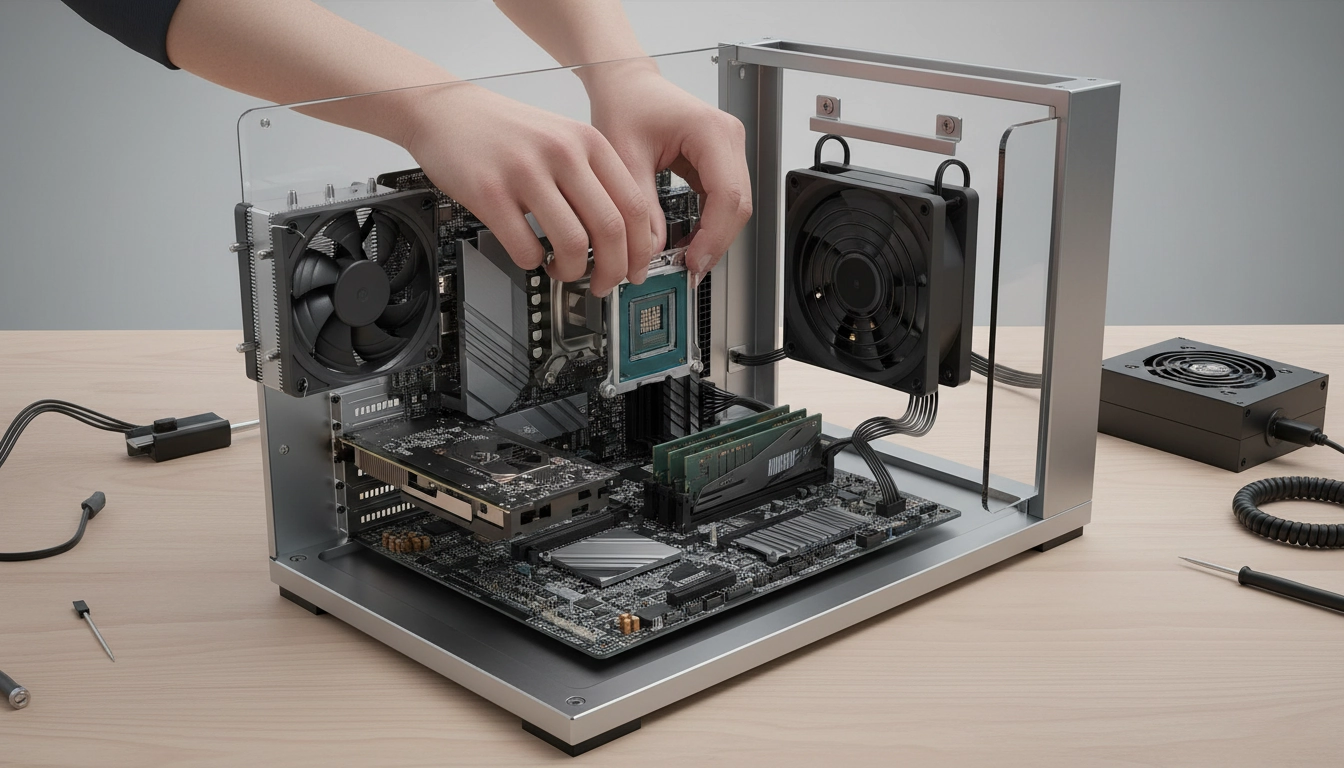
Assembler son propre PC, c’est une fierté. Et au cœur de cette aventure se trouve une étape fondamentale : l’installation carte mère CPU. Ces deux composants forment le cerveau de votre machine. Les rater, c’est compromettre la totalité du build. Les réussir, c’est poser une base solide pour des années de performance. Si vous débutez dans le monde de l’assemblage PC gaming, pas de panique : ce guide a été conçu pour vous accompagner pas à pas, avec précision et sans jargon inutile. On va tout décomposer, étape par étape, geste par geste.
Comment choisir le socket CPU parfaitement compatible avec votre carte mère avant l’installation.
Avant même de sortir un seul composant de sa boîte, il faut vérifier la compatibilité entre votre processeur et votre carte mère. C’est la règle numéro un. Un CPU Intel LGA1700 ne rentrera jamais dans un socket AM5 prévu pour AMD. Ces deux univers ne se mélangent pas, et tenter de forcer un composant inadapté détruit les broches du socket — une erreur souvent irréparable et coûteuse.
Le socket, c’est l’interface physique qui relie le processeur à la carte mère. Chaque génération de CPU correspond à un socket précis. Intel a successivement utilisé le LGA1151, le LGA1200, puis le LGA1700 pour ses Core de 12e et 13e génération. AMD, de son côté, propose l’AM4 (compatible avec les Ryzen 1000 à 5000) et l’AM5 pour les Ryzen 7000 et au-delà. Vérifier ces informations sur la fiche technique de votre processeur prend moins de deux minutes. Ne pas le faire peut vous coûter des centaines d’euros.
Imaginez la situation : vous commandez une carte mère B650 pour un Ryzen 7 5800X. Problème — le 5800X est en AM4, et le B650 est en AM5. Incompatibilité totale. Vous devrez retourner l’un des deux composants, perdre du temps et payer des frais de retour. Ce genre d’erreur se voit régulièrement sur les forums d’entraide. Une simple vérification croisée sur le site du fabricant de la carte mère suffit pourtant à l’éviter.
Pensez aussi à vérifier la liste de compatibilité QVL (Qualified Vendor List) de votre carte mère pour les barrettes RAM. Certaines cartes mères nécessitent également une mise à jour du BIOS avant d’accepter les processeurs les plus récents — notamment chez AMD. Sur des sites comme Tom’s Hardware France, vous trouverez des tableaux de compatibilité très complets et régulièrement mis à jour. Lisez-les avant d’acheter. Pour ne pas vous tromper, consultez notre guide dédié pour choisir le bon socket CPU compatible avec votre carte mère.
| Socket | Fabricant | Processeurs compatibles | Type de broches |
|---|---|---|---|
| LGA1700 | Intel | Core 12e, 13e, 14e gen | Broches sur la carte mère |
| AM4 | AMD | Ryzen 1000 à 5000 | Broches sur le CPU |
| AM5 | AMD | Ryzen 7000 et supérieur | Broches sur la carte mère (LGA) |
| LGA1851 | Intel | Core Ultra (Arrow Lake) | Broches sur la carte mère |
Quel est l’ordre d’installation CPU, carte mère et ventirad absolument nécessaire pour éviter les erreurs ?
L’ordre dans lequel vous assemblez vos composants conditionne la facilité de tout le montage. Beaucoup de débutants placent la carte mère dans le boîtier en premier, puis tentent d’installer le processeur et le ventirad dans un espace très restreint. Résultat : coups de tournevis maladroits, rayures sur les composants, et un stress inutile.
La bonne pratique, universellement recommandée par les assembleurs expérimentés, consiste à préparer la carte mère hors du boîtier. Posez-la à plat sur sa boîte d’emballage (un excellent isolant anti-statique) ou sur un tapis anti-statique. Installez d’abord le CPU dans son socket. Ensuite, appliquez la pâte thermique et fixez le ventirad ou le bloc de watercooling. Enfin, insérez les barrettes RAM. Seulement après tout cela, glissez la carte mère dans le boîtier.
Cette séquence vous offre un accès optimal à chaque zone de la carte mère. Serrer les vis du ventirad avec précision, clipser les rétentions de RAM, vérifier l’orientation du CPU — tout cela se fait bien mieux sur une surface plane et dégagée. Une fois la carte mère dans le boîtier, certains connecteurs deviennent difficiles d’accès, surtout dans les tours compactes de type Micro-ATX ou Mini-ITX.
Respectez aussi un ordre logique pour les connexions électriques : commencez par le connecteur ATX 24 broches d’alimentation de la carte mère, puis le connecteur CPU 8 broches (ou 4+4), les connecteurs SATA pour les stockages, et enfin les connecteurs du panneau avant. Ne branchez pas tout en même temps sans ordre — vous risquez d’oublier un câble crucial et de devoir tout démonter. Consultez notre article complet sur l’ordre d’installation CPU, carte mère et ventirad pour une checklist visuelle.
L’étape essentielle pour une installation carte mère impeccable : bien préparer votre boîtier et ses entretoises.
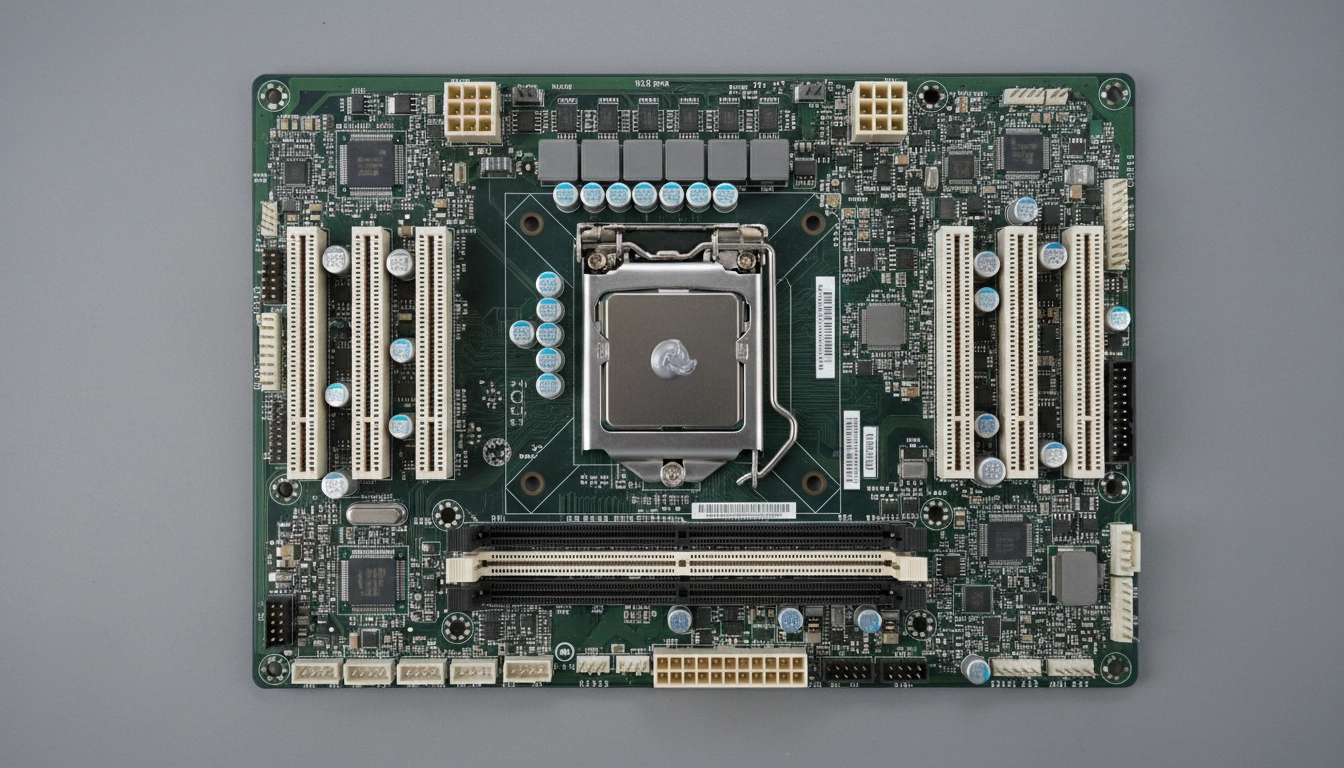
Le boîtier n’est pas qu’un simple habillage esthétique. C’est la structure qui accueille et protège vos composants. Et avant d’y glisser votre carte mère, une préparation rigoureuse s’impose. La première chose à faire : installer les entretoises. Ce sont de petits embouts métalliques vissés dans le fond du boîtier, sur lesquels viendra reposer la carte mère. Sans elles, la carte mère toucherait directement le métal du boîtier — court-circuit assuré.
Les entretoises se positionnent en fonction du format de votre carte mère : ATX, Micro-ATX ou Mini-ITX. Chaque format a ses propres points de fixation, clairement marqués dans les boîtiers modernes. Attention : certains boîtiers livrent des entretoises déjà préinstallées pour l’ATX. Si votre carte mère est en Micro-ATX, vous devrez en retirer certaines et n’en laisser que celles correspondant aux trous de votre PCB. Une entretoise sous un endroit sans trou de vis peut créer une pression indésirable sur le PCB.
Installez également le cache I/O shield. Ce petit panneau métallique (parfois intégré à la carte mère sur les modèles premium) s’enclipse dans l’ouverture arrière du boîtier. Il protège les ports USB, audio et réseau contre la poussière et assure une mise à la masse correcte. Beaucoup de débutants oublient cette étape et doivent ensuite tout démonter pour le poser. Faites-le systématiquement avant d’insérer la carte mère.
Pensez aussi à gérer le câblage avant d’introduire la carte mère. Faites passer les câbles d’alimentation (ATX 24 broches, CPU 8 broches) à travers les œillets de gestion de câbles du boîtier. Ainsi, une fois la carte mère en place, vous n’aurez qu’à brancher les connecteurs sans avoir à jongler avec des câbles qui se croisent partout. Un boîtier bien préparé, c’est un assemblage deux fois plus rapide. Pour approfondir cette étape clé, retrouvez tous nos conseils pour préparer votre boîtier et ses entretoises.
Les étapes indispensables pour fixer votre carte mère dans le boîtier : un guide complet et illustré.
Une fois le boîtier préparé et la carte mère équipée de son CPU, de son ventirad et de ses barrettes RAM, vient le moment de la fixer dans le châssis. C’est une étape qui demande délicatesse et méthode. Commencez par incliner légèrement la carte mère pour aligner ses ports arrière avec les découpes de l’I/O shield. Vous entendrez un léger clic d’enclenchement des petites lamelles métalliques — c’est normal et attendu.
Posez ensuite la carte mère à plat sur les entretoises. Vérifiez visuellement que chaque trou de vis de la carte mère est bien aligné avec une entretoise. Ne vissez pas encore. Insérez d’abord toutes les vis sans les serrer, puis serrez-les progressivement en croix — comme on le ferait pour les boulons d’une roue de voiture. Cette technique répartit la pression uniformément et évite de déformer le PCB.
Utilisez un tournevis cruciforme de taille 2 et évitez les tournevis électriques pour cette étape. Serrez fermement mais sans forcer. Si une vis résiste, ne forcez pas — l’entretoise n’est peut-être pas bien alignée. Une carte mère mal fixée peut vibrer sous l’effet des ventilateurs et provoquer des bruits parasites ou, pire, un mauvais contact avec les entretoises.
Une fois toutes les vis serrées, donnez une légère pression sur les coins de la carte mère. Elle ne doit pas bouger. Vérifiez que rien ne touche le fond du boîtier en dehors des entretoises. Regardez aussi si aucun câble ne passe sous la carte mère — c’est une erreur fréquente qui peut court-circuiter des pistes. Retrouvez le détail complet de cette procédure dans notre guide pour fixer votre carte mère dans le boîtier.
Comment installer votre processeur Intel ou AMD parfaitement et sans erreur : le guide détaillé.
L’installation du processeur est sans doute l’étape la plus impressionnante pour un débutant. Ces petites broches dorées, ce chip qui vaut plusieurs centaines d’euros… on comprend pourquoi les mains tremblent un peu. Mais avec la bonne méthode, c’est en réalité l’une des étapes les plus simples. Le CPU ne peut s’installer que dans un seul sens. Les fabricants l’ont conçu ainsi exprès.
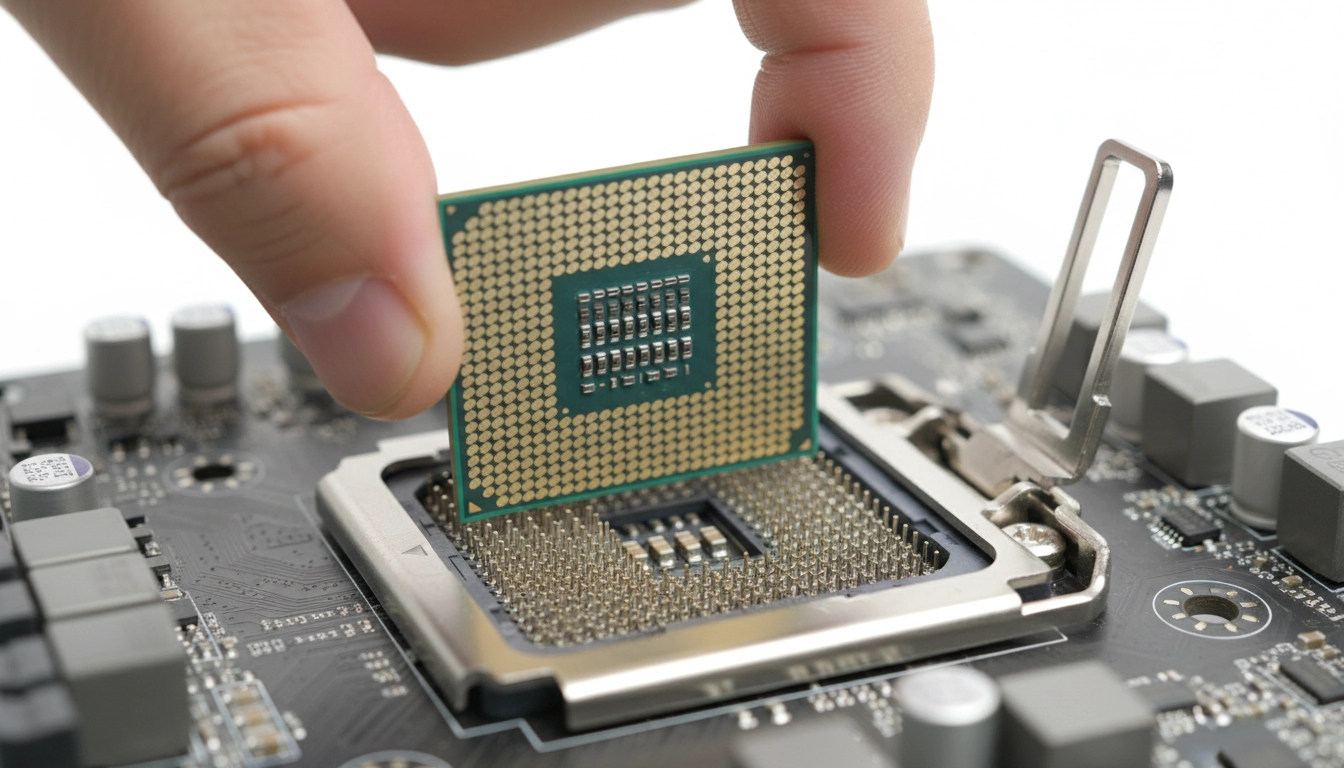
Pour un processeur Intel (socket LGA) : ouvrez le levier de maintien du socket en poussant légèrement sur le côté, puis en le relevant. Soulevez la plaque de protection. Posez le CPU en alignant le triangle doré gravé sur le coin du processeur avec le triangle marqué sur le socket. Laissez tomber le CPU dans le socket par gravité — ne poussez jamais. Refermez la plaque de protection, puis le levier. Vous entendrez un craquement fort : c’est normal, c’est la plaque qui se verrouille sur les protections plastiques du CPU.
Pour un processeur AMD (socket AM4 ou AM5) : le mécanisme est différent. Relevez le levier ZIF (Zero Insertion Force) à 90 degrés. Repérez le triangle sur le coin du CPU et alignez-le avec le coin correspondant du socket. Posez le CPU délicatement. Il glisse en place sans forcer du tout. Rabaissez ensuite le levier et encliquez-le sous la patte de maintien. Voilà. Le CPU est installé.
Ne touchez jamais les broches du socket (Intel) ni les contacts dorés du CPU (AMD) avec vos doigts. La graisse naturelle de la peau peut créer des résistances électriques et dégrader les contacts. Utilisez des gants anti-statiques ou manipulez uniquement par les bords. Une erreur fréquente consiste à essayer de forcer le CPU dans le socket : si ça résiste, c’est que l’alignement est mauvais. Recommencez calmement. Pour un guide photo par photo, consultez notre article sur l’installation d’un processeur Intel ou AMD sans erreur.
| Critère | Intel (LGA) | AMD (AM4/AM5) |
|---|---|---|
| Type de socket | Broches sur la carte mère | Broches sur le CPU (AM4) / carte mère (AM5) |
| Mécanisme de verrouillage | Levier + plaque de maintien | Levier ZIF unique |
| Force d’insertion | Légère pression (plaque) | Zéro force (gravité) |
| Risque principal | Broches pliées sur la carte mère | Broches pliées sur le CPU (AM4) |
| Triangle d’alignement | Oui, coin du CPU | Oui, coin du CPU |
Quelle est la quantité de pâte thermique CPU idéale pour une performance maximale ?
La pâte thermique fait partie de ces petits détails qui ont un impact réel sur les températures de votre CPU. Son rôle : combler les micro-irrégularités entre la surface du processeur et la base du ventirad pour optimiser le transfert de chaleur. Trop peu, et la dissipation est insuffisante. Trop, et la pâte déborde, risquant de toucher les condensateurs ou les broches du socket.
La quantité idéale correspond à une noisette de la taille d’un grain de riz, déposée au centre exact du processeur. C’est tout. La pression exercée par le ventirad en se vissant étalera naturellement la pâte sur toute la surface du IHS (Integrated Heat Spreader, le capot métallique du CPU). Inutile de l’étaler manuellement avec une spatule ou votre doigt — cette technique augmente le risque d’introduire des bulles d’air qui dégradent la conductivité thermique.
Il existe plusieurs méthodes d’application : la goutte centrale, les quatre coins, les lignes… Les tests comparatifs menés par des laboratoires spécialisés montrent que la méthode de la goutte centrale reste la plus efficace et la plus reproductible pour les CPUs rectangulaires modernes. Pour les grands CPUs comme les Threadripper ou certains Xeon avec de très grandes surfaces, une ligne horizontale au centre peut donner de meilleurs résultats.
Choisissez une pâte thermique de qualité. Les produits comme la Noctua NT-H1, la Arctic MX-4 ou la Thermal Grizzly Kryonaut sont des références reconnues. Évitez la pâte fournie avec certains ventirades bas de gamme — ses performances sont souvent médiocres. Notez également que certains ventirades haut de gamme livrent une pâte pré-appliquée sur leur base : dans ce cas, n’en remettez pas par-dessus. Pour tout savoir sur les dosages et les techniques, lisez notre article sur la quantité idéale de pâte thermique pour votre CPU.
L’installation révolutionnaire de votre système de refroidissement CPU : watercooling ou ventirad, maîtrisez chaque étape.
Le refroidissement CPU conditionne directement la longévité et les performances de votre processeur. Un CPU qui chauffe trop se bride lui-même (thermal throttling) pour éviter la surchauffe — vos performances s’effondrent. Un bon système de refroidissement maintient des températures saines et permet même un léger overclocking si votre configuration le permet.
Le ventirad (ventilateur + radiateur) est la solution la plus classique et la plus abordable. On distingue deux types : les ventirads à montage vertical (type tour) et les ventirads à montage horizontal (type pancake). Les tours comme la Noctua NH-D15 ou la be quiet! Dark Rock Pro 4 offrent d’excellentes performances pour les CPUs haut de gamme. L’installation consiste à fixer un backplate au dos de la carte mère, visser les supports de montage autour du socket, appliquer la pâte thermique, puis poser le ventirad et serrer les vis en croix jusqu’à ce que la résistance soit franche — sans excès.
Le watercooling All-in-One (AIO) combine un bloc-pompe qui se pose sur le CPU, des tuyaux souples et un radiateur qui se fixe sur le boîtier (généralement sur les emplacements ventilateurs). L’AIO offre un look premium et de très bonnes performances thermiques. Son installation demande plus d’étapes : fixer le radiateur avec ses ventilateurs dans le boîtier, guider les tuyaux proprement, puis fixer le bloc-pompe sur le CPU via un kit de montage spécifique à votre socket. Vérifiez impérativement la compatibilité socket de votre AIO avant l’achat.
Quelle que soit votre solution, ne sous-estimez pas l’orientation des ventilateurs. Sur un AIO, les ventilateurs du radiateur doivent aspirer l’air de l’extérieur vers l’intérieur si le radiateur est en position d’entrée d’air, ou souffler vers l’extérieur s’il est en extraction. Une mauvaise orientation crée des flux d’air contradictoires et dégrade les températures générales du boîtier. Des guides détaillés comme ceux disponibles sur Les Numériques comparent en détail les performances de dizaines de solutions de refroidissement. Consultez également notre guide complet sur l’installation de votre système de refroidissement CPU.
Le guide clair pour un branchement de front panel de carte mère sans stress : tous les connecteurs expliqués.
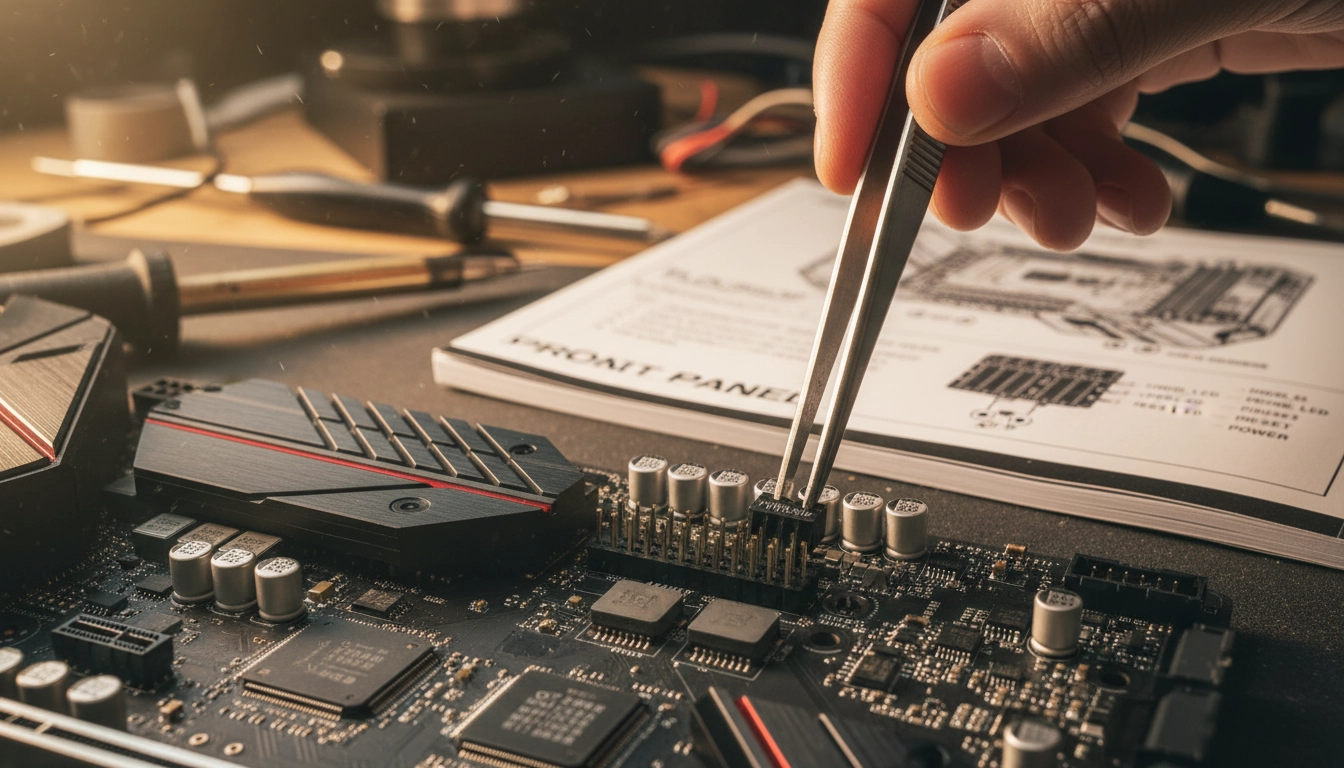
Le front panel — ou panneau avant — regroupe les connecteurs qui relient les boutons et les LEDs de votre boîtier à la carte mère. C’est l’une des étapes les plus redoutées des débutants, et pourtant l’une des plus logiques une fois qu’on comprend le principe. Ces petits connecteurs à deux ou trois fils pilotent le bouton d’alimentation, le bouton de reset, le LED d’alimentation, et le LED d’activité du disque dur.
Sur la carte mère, le bloc de broches du front panel se trouve généralement en bas à droite du PCB. Il est clairement identifié dans le manuel de la carte mère, avec un schéma précis indiquant quelle broche correspond à quel signal. Le manuel est votre meilleur ami ici. Pas question de tâtonner à l’aveugle — ouvrez-le et suivez le schéma à la lettre.
La polarité compte pour les LEDs (mais pas pour les boutons). Le fil positif (+) d’un LED doit aller sur la broche positive marquée sur le schéma. Généralement, le fil coloré (blanc, rouge, ou vert) est le positif, et le fil noir ou blanc avec un trait est le négatif. Si vous inversez un LED, il ne s’allumera simplement pas — aucun risque de casse. Inversez les connecteurs du bouton d’alimentation ou de reset, et rien ne se passe non plus. Corrigez l’orientation et testez à nouveau.
Une astuce pratique : avant de fermer le boîtier, testez une première mise sous tension avec un tournevis en court-circuitant brièvement les deux broches du bouton d’alimentation (PWR SW). Si le PC démarre, c’est bon. Si rien ne se passe, vérifiez le connecteur d’alimentation principal de la carte mère et le connecteur CPU. Le front panel ne peut pas empêcher un démarrage — seul l’alimentation principale le peut. Consultez notre article complet sur le branchement du front panel de votre carte mère pour un guide visuel des connecteurs.
Comment vérifier les connexions de votre carte mère et CPU efficacement après l’installation pour une stabilité garantie.
Une fois tout assemblé, la tentation est grande d’appuyer immédiatement sur le bouton d’alimentation et d’espérer le mieux. Mauvaise idée. Prenez cinq minutes pour une vérification systématique. Ces cinq minutes peuvent vous éviter des heures de dépannage.
Commencez par le connecteur ATX 24 broches : est-il bien encliqueté jusqu’au fond ? Vous devez entendre un clic net. Même vérification pour le connecteur CPU 8 broches (ou 4+4) en haut à gauche de la carte mère — c’est souvent celui qu’on oublie, car il est parfois caché derrière le ventirad ou les tubes de l’AIO. Sans lui, le PC ne démarre tout simplement pas.
Vérifiez ensuite les barrettes RAM. Appuyez fermement sur chaque extrémité jusqu’à ce que les clips de rétention s’encliquetent. Une RAM mal insérée est la cause numéro un des échecs de premier démarrage. Si votre carte mère dispose de quatre slots RAM et que vous n’en remplissez que deux, consultez le manuel pour identifier les slots A2 et B2 (généralement les slots 2 et 4 en partant du CPU) — c’est la configuration dual-channel recommandée.
Regardez aussi les connecteurs des ventilateurs : le ventilateur du CPU doit être branché sur le header CPU_FAN. Si vous utilisez un AIO, la pompe va sur CPU_OPT ou AIO_PUMP selon les cartes mères. Un ventilateur CPU non branché sur le bon header peut déclencher une alerte au démarrage et même empêcher le BIOS de passer. Vérifiez également les connecteurs SATA si vous avez des disques durs ou des SSDs. Pour une checklist complète de ces vérifications, consultez notre guide pour vérifier efficacement les connexions de votre carte mère et CPU.
| Connecteur | Emplacement sur la carte mère | Conséquence si absent ou mal branché |
|---|---|---|
| ATX 24 broches | Côté droit de la carte mère | Le PC ne démarre pas du tout |
| CPU 8 broches (EPS) | En haut à gauche, près du socket | Pas de démarrage ou instabilité immédiate |
| Barrettes RAM | Slots DIMM (A2 + B2 recommandés) | Bip d’erreur, pas d’image, POST échoué |
| CPU_FAN | Header près du socket CPU | Alerte BIOS, arrêt pour protection thermique |
| PWR SW (front panel) | Bloc de broches en bas à droite | Bouton d’alimentation inactif |
| Connecteur GPU (PCIe x16) | Slot PCIe principal | Pas d’image, carte graphique non détectée |
Votre PC ne démarre pas après l’installation carte mère CPU ? Les solutions efficaces pour un démarrage réussi.
Le PC ne démarre pas. Ou il démarre, mais rien ne s’affiche à l’écran. Ce moment de panique, presque tous les assembleurs l’ont vécu. La bonne nouvelle : dans 95 % des cas, c’est un problème bénin et facile à corriger. Pas de panique. Méthodologie.
Premier réflexe : écouter les bips. Votre carte mère dispose souvent d’un buzzer interne (ou d’un connecteur pour en brancher un). Un bip long continu indique un problème RAM. Trois bips courts signalent souvent un problème graphique. Chaque fabricant a son propre code de bips — consultez le manuel. Si votre carte mère a un écran de debug LED (présent sur les modèles gaming haut de gamme), lisez le code affiché. Il désigne directement le composant défaillant.
Procédez par élimination. Débranchez tout sauf le strict minimum : carte mère + CPU + une barrette de RAM + alimentation. Pas de GPU (utilisez la sortie vidéo intégrée si votre CPU en dispose), pas de stockage, pas de ventilateurs de boîtier. Si le PC démarre dans cette configuration minimale, réintégrez les composants un par un pour identifier le coupable. C’est la méthode du breadboarding — tester en dehors du boîtier pour éliminer tout court-circuit potentiel.
Vérifiez aussi l’interrupteur de l’alimentation (PSU) à l’arrière : il doit être sur ON (I). Vérifiez que la prise murale fonctionne. Ce sont des erreurs embarrassantes mais qui arrivent. Si vous suspectez la RAM, testez avec une seule barrette dans le slot A2, puis l’autre. Si tout semble correct mais que le PC reste muet, consultez notre guide détaillé sur les solutions pour un PC qui ne démarre pas après l’installation carte mère CPU.
Pour aller plus loin dans votre maîtrise de l’assemblage
L’installation carte mère CPU est une compétence qui s’acquiert. Votre premier montage prend peut-être deux heures. Le troisième prend trente minutes. Ce guide vous a donné les bases solides, les pièges à éviter et les reflexes des assembleurs chevronnés. Mais l’apprentissage ne s’arrête pas là.
Une fois votre PC démarré, rendez-vous dans le BIOS pour vérifier que le CPU est bien reconnu à sa fréquence de base, que la RAM tourne à sa vitesse XMP/EXPO déclarée, et que les températures au repos sont normales (en dessous de 40°C pour la grande majorité des configurations). Ces vérifications post-montage sont aussi importantes que le montage lui-même.
Pensez également à mettre à jour le BIOS dès le premier démarrage si votre carte mère le propose. Les mises à jour apportent souvent des améliorations de stabilité et de compatibilité avec les dernières révisions de CPU. C’est une étape simple et fortement recommandée. Des ressources comme Clubic publient régulièrement des comparatifs et des guides de mise à jour BIOS qui peuvent vous aider.
Gardez aussi précieusement les boîtes et les manuels de vos composants. En cas de problème futur, de revente ou de mise à niveau, vous en aurez besoin. Un assembleur organisé, c’est un assembleur serein. Vous avez maintenant toutes les clés pour réussir votre installation carte mère CPU du premier coup, avec méthode et confiance.
Questions fréquemment posées
Peut-on installer le CPU sans pâte thermique ?
Non, la pâte thermique est indispensable. Sans elle, le transfert de chaleur entre le processeur et le ventirad est très mauvais, ce qui entraîne une surchauffe rapide, un bridage des performances et potentiellement des dommages permanents au CPU. Appliquez toujours une petite quantité de pâte thermique (taille d’un grain de riz) avant de fixer le refroidisseur.
Combien de vis faut-il pour fixer une carte mère ATX dans un boîtier ?
Une carte mère ATX standard utilise 9 points de fixation (et donc 9 entretoises et 9 vis). Les cartes Micro-ATX en utilisent généralement 6, et les Mini-ITX seulement 4. Consultez le manuel de votre boîtier pour identifier les emplacements exacts des entretoises à utiliser selon le format de votre carte mère.
Est-ce que l’ordre des slots RAM est important lors de l’installation ?
Oui, l’ordre des slots RAM est important pour activer le mode dual-channel, qui améliore significativement les performances mémoire. Sur la plupart des cartes mères, si vous installez deux barrettes, elles doivent aller dans les slots A2 et B2 (souvent les 2e et 4e slots en partant du CPU). Vérifiez le manuel de votre carte mère pour la configuration recommandée.
Combien de temps prend en moyenne l’installation d’une carte mère et d’un CPU ?
Pour un débutant qui suit un guide pas à pas, comptez entre 1h30 et 3 heures pour l’installation complète (CPU, pâte thermique, ventirad, fixation dans le boîtier, branchements). Avec l’expérience, ce temps descend à 30-45 minutes. Ne vous pressez pas lors du premier montage : la précaution vaut mieux que la rapidité.
Doit-on se mettre à la masse avant de toucher la carte mère ou le CPU ?
Oui, les décharges électrostatiques (ESD) peuvent endommager les composants électroniques sensibles. Pour vous mettre à la masse, touchez un objet métallique relié à la terre (comme le châssis métallique d’un radiateur mural) ou portez un bracelet anti-statique. Évitez de travailler sur de la moquette et manipulez toujours les composants par leurs bords, sans toucher les contacts dorés ou les broches.