
Vous avez beau baisser les graphismes, fermer deux-trois applis et redémarrer votre PC… vos FPS restent instables, le stuttering surgit au pire moment et l’input lag ruine vos duels ? Le problème vient souvent moins du jeu que de l’ensemble Windows + pilotes + BIOS + stockage + réseau. Dans ce guide, je vous donne les réglages système ultimes pour fps gaming : une méthode complète, reproductible et adaptée à n’importe quelle config (portable, tour, AMD, Intel, NVIDIA, Windows 10/11) pour gagner en fluidité, en régularité et en réactivité.
Avant de toucher aux réglages : diagnostic rapide et objectifs réalistes
Un bon plan d’optimisation commence par une vérité simple : on n’optimise pas « au hasard ». Les réglages système ultimes pour fps gaming ne servent pas qu’à afficher un gros chiffre moyen ; ils visent surtout la stabilité (1% low, frametimes) et la latence (input lag). Avant les changements, notez vos valeurs de référence : FPS moyens, 1% low, fréquence CPU/GPU, températures, et présence de micro-saccades.
Les symptômes et leurs causes probables
- FPS moyens corrects mais saccades : frametimes instables, VRAM/RAM saturée, tâches en arrière-plan, stockage lent, shader compilation.
- Chutes brutales en combat : CPU limité, throttling thermique, boost instable, drivers, overlays.
- Input lag : V-Sync mal réglée, file de rendu, mode énergie, latence réseau, polling/USB.
Les métriques à privilégier (plus importantes que les FPS moyens)
- 1% low / 0,1% low : reflètent la fluidité perçue en situation réelle.
- Frametime : une courbe stable vaut mieux qu’un pic de FPS.
- Latence totale : dépend du rendu, du pilote, de l’écran et du réseau.
Préparer Windows pour le gaming : base propre, stable, sans parasites
Le socle des réglages système ultimes pour fps gaming, c’est un Windows propre : moins de services inutiles, moins d’apps au démarrage, et des mises à jour maîtrisées. L’objectif n’est pas de « casser » le système, mais de supprimer ce qui crée des pics de charge et de l’IO disque.
Mettre à jour sans se saboter
- Windows : installez les mises à jour cumulatives et .NET, mais évitez d’appliquer un gros upgrade (feature update) la veille d’un tournoi.
- Pilotes chipset (AMD/Intel) : prioritaires avant le GPU, car ils impactent la gestion de l’alimentation, l’USB, le PCIe.
- BIOS : utile si vous avez des soucis de stabilité RAM/USB ou des améliorations de compatibilité (sans flasher « pour le sport »).
Alléger le démarrage (sans tomber dans l’extrême)
Désactivez ce qui se relance à chaque boot : launchers, assistants, synchronisations, RGB, updaters. Gardez l’essentiel (audio, GPU, antivirus). Dans l’esprit réglages système ultimes pour fps gaming, le but est de libérer du CPU en arrière-plan et de réduire les interruptions.
Paramètres Windows clés : mode jeu, priorité GPU, notifications
- Mode Jeu : à activer (Windows 10/11). Il réduit certaines tâches en arrière-plan et favorise le jeu.
- Graphiques & GPU : si votre jeu propose le choix, forcez l’exécutable en « Haute performance » (GPU dédié) sur les portables.
- Notifications : désactivez les suggestions, focus assist pendant le jeu, et les enregistrements automatiques qui déclenchent des écritures disque.
| Réglage Windows | Objectif | Recommandation FPS/latence |
|---|---|---|
| Mode Jeu | Réduire les tâches concurrentes | Activer |
| Applications au démarrage | Libérer CPU/RAM | Désactiver le non essentiel |
| Notifications / Focus assist | Éviter pop-ups + charge imprévisible | Désactiver en session |
| Planification GPU (HAGS) | Optimiser la file GPU (selon config) | Tester ON/OFF, garder le plus stable |
| Barre de jeu / capture en arrière-plan | Éviter l’overhead | Désactiver si non utilisée |
Pour aller encore plus loin sur la logique « système d’abord, jeu ensuite », gardez sous la main notre dossier optimisation des performances PC : il vous aide à structurer vos tests sans vous disperser.
Alimentation et performances : le vrai nerf de la guerre (CPU/GPU stables)
La plupart des « gains » viennent d’un CPU et d’un GPU capables de tenir leurs fréquences sans osciller. Les réglages système ultimes pour fps gaming reposent donc sur une alimentation cohérente : plan d’énergie, limites de puissance, et stabilité thermique.
Plan d’alimentation Windows : équilibré vs hautes performances
- PC fixe : « Hautes performances » peut améliorer la constance sur certains systèmes, mais « Équilibré » bien réglé suffit souvent.
- Portable : jouez branché, mode performances du fabricant, et vérifiez les limites PL1/PL2 (Intel) ou PPT/TDC/EDC (AMD).
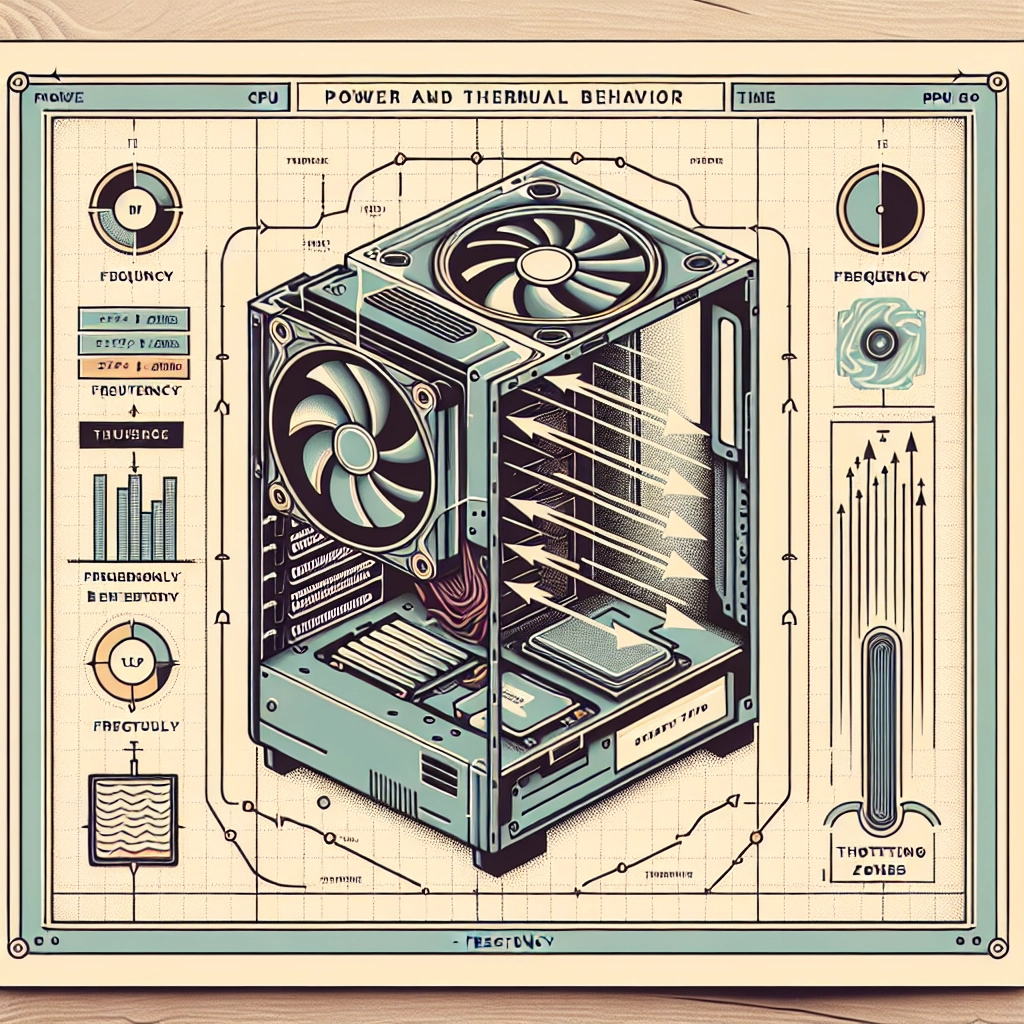
Throttling : comment le repérer sans se mentir
Si vos FPS chutent après 5–15 minutes, suspectez la température ou la limite de puissance. Un simple nettoyage, une courbe ventilateur plus agressive, ou un undervolt peut rendre vos réglages système ultimes pour fps gaming réellement efficaces, car il stabilise les fréquences.
Undervolt et power limit : « plus frais » peut être « plus rapide »
- GPU : undervolt léger = moins de chaleur = boost plus stable = 1% low meilleurs.
- CPU : sur certaines plateformes, un undervolt/curve optimizer améliore l’endurance en charge et réduit les spikes.
Pilotes GPU : réglages NVIDIA/AMD pour maximiser FPS et réactivité
Les pilotes sont un levier direct sur la latence, la file de rendu et la stabilité. Ici, l’objectif des réglages système ultimes pour fps gaming est d’obtenir un comportement prévisible : pas de micro-saccades liées aux overlays, pas de sharpening agressif, et une synchronisation cohérente.
NVIDIA : paramètres utiles (et ceux à éviter)
- Mode de gestion de l’alimentation : privilégier « Performances maximales » pour les jeux compétitifs si vous observez des baisses de fréquence.
- Faible latence : testez « Activé » ou « Ultra » selon le jeu. Si le jeu a NVIDIA Reflex, préférez Reflex.
- Filtrage texture / qualité : « Performance » ou « Qualité » selon votre GPU ; en FPS compétitif, la constance prime.
- V-Sync : ne l’activez pas au panneau si vous utilisez un cap FPS + VRR (G-Sync/FreeSync).
AMD : points clés pour FPS compétitifs
- Radeon Anti-Lag : utile pour réduire la latence (selon jeux).
- Radeon Boost : à manier avec prudence (variation dynamique de résolution peut gêner la lisibilité).
- Sharpening : un léger réglage peut aider, mais évitez l’excès qui accentue le bruit.
Nettoyage de pilotes : quand ça vaut la peine
Si vous avez des stutters apparus après mise à jour, des crashs ou des comportements étranges, une réinstallation propre peut sauver la session. Les réglages système ultimes pour fps gaming supposent un driver stable, pas forcément « le tout dernier » si celui-ci pose problème sur votre jeu.
BIOS, RAM et stockage : les optimisations invisibles qui stabilisent les 1% low
Beaucoup de joueurs négligent la RAM et le stockage, alors que ce sont des sources majeures de stuttering. Pour des réglages système ultimes pour fps gaming, vous cherchez un système qui nourrit le CPU/GPU sans à-coups.
RAM : activer le profil XMP/EXPO (et vérifier la stabilité)
- Activez XMP/EXPO : c’est souvent un gain « gratuit » en FPS CPU-bound.
- Stabilité : si vous avez des erreurs, réduisez légèrement la fréquence ou ajustez les timings plutôt que de forcer.
- Dual channel : indispensable (2 barrettes plutôt qu’une seule).
Resize BAR / Smart Access Memory : utile mais dépendant
Sur certaines configs et jeux, Resize BAR améliore les FPS ; sur d’autres, l’impact est faible. Testez, gardez ce qui améliore vos 1% low. Les réglages système ultimes pour fps gaming sont empiriques : vous mesurez, vous tranchez.
Stockage : SSD obligatoire pour les FPS modernes (pas seulement les temps de chargement)
- SSD SATA : déjà très bien pour la plupart des jeux.
- NVMe : utile si vous faites beaucoup de streaming d’assets, textures HD, open-world.
- Espace libre : gardez une marge (idéalement 15–20%) pour éviter les baisses de perf.
Réseau et latence : réduire le ping, stabiliser le jitter, éviter les pertes
Dans un FPS compétitif, la fluidité ne sert à rien si votre réseau se comporte comme une montagne russe. Les réglages système ultimes pour fps gaming incluent donc une hygiène réseau : câble, QoS intelligente, et suppression des sources de jitter.
Ethernet vs Wi-Fi : la règle simple
- Ethernet : priorité absolue si possible.
- Wi‑Fi : si imposé, privilégiez 5 GHz/6 GHz, rapprochez-vous du routeur, limitez les interférences.
Les « voleurs » de ping : ce qu’il faut couper pendant une session
- Synchronisations cloud (OneDrive, Drive, etc.).
- Téléchargements launchers (Steam/Epic/Battle.net).
- Streaming en upload (ou limitez le bitrate).
- Mises à jour Windows en arrière-plan.
Routeur : réglages simples qui aident vraiment
- QoS : priorisez votre PC/console si votre routeur le permet (sans tout mettre en priorité).
- Bufferbloat : activez une gestion de file (SQM) si disponible, surtout sur connexion moyenne.
Si vous cherchez un cadre plus large, cohérent avec ces réglages système ultimes pour fps gaming, consultez aussi notre hub astuces système gaming pour des réglages ciblés (audio, périphériques, overlays, outils).
Affichage : VRR, V-Sync, cap FPS et latence (le trio à maîtriser)
Le meilleur combo dépend de votre écran (60/144/240 Hz), de la présence de VRR (G‑Sync/FreeSync) et de votre capacité à tenir un framerate stable. Les réglages système ultimes pour fps gaming visent un rendu sans tearing gênant et une latence minimale.
Comprendre le VRR (G-Sync/FreeSync) en pratique
- VRR activé : idéal si vos FPS fluctuent sous la fréquence max de l’écran.
- Limite haute : si vous dépassez la plage VRR, vous perdez l’avantage et pouvez créer des variations.
Cap FPS : pourquoi c’est souvent meilleur que « FPS illimités »
Un cap FPS bien placé stabilise les frametimes, réduit la chauffe et limite les pics de latence. Pour des réglages système ultimes pour fps gaming, l’idée n’est pas de « maximiser », mais de « stabiliser » : par exemple, cap à 141 sur écran 144 Hz (à ajuster selon VRR et moteur de jeu).
V-Sync : quand l’activer, quand l’éviter
- Sans VRR : V-Sync supprime le tearing mais augmente la latence ; préférez parfois un cap FPS + options low-latency.
- Avec VRR : stratégie fréquente = VRR ON + V-Sync ON (au pilote) + cap FPS sous la limite. Testez la sensation, car certains jeux gèrent différemment.
| Scénario | Réglage conseillé | But |
|---|---|---|
| Écran VRR (144/165 Hz) + FPS fluctuants | VRR activé + cap FPS légèrement sous la fréquence | Frametimes stables, moins de tearing, latence maîtrisée |
| Écran sans VRR + tearing gênant | Cap FPS + test V-Sync (jeu ou pilote) | Limiter tearing sans exploser la latence |
| Objectif e-sport, latence minimale | Graphismes compétitifs + Reflex/Anti-Lag + cap FPS stable | Réactivité maximale, stabilité |
| GPU souvent à 99% (GPU-bound) | Réduire quelques options lourdes + cap FPS | Éviter la saturation qui augmente la latence |
Réglages in-game : la checklist « FPS compétitif » qui marche partout
Une fois la base système posée, vous passez au jeu. Les réglages système ultimes pour fps gaming ne sont pas seulement « tout en low » : c’est un équilibre entre lisibilité, latence, et stabilité. Voici une checklist qui s’applique à la majorité des FPS (battle royale, tac shooters, arena).
Résolution et échelle de rendu
- 1080p : encore le meilleur compromis compétitif sur beaucoup de configs.
- 1440p : plus net, mais plus lourd ; ajustez l’échelle de rendu si nécessaire.
- Upscaling (DLSS/FSR/XeSS) : en mode Qualité/Balanced, peut aider si vous êtes GPU-limité, mais testez la netteté (ennemis à distance).
Options graphiques : celles qui coûtent cher (et rapportent peu)
- Ombres : souvent très coûteuses. Passez de Ultra à Moyen/Bas.
- Occlusion ambiante : réduit la lisibilité et consomme du GPU.
- Volumétriques (fog, clouds) : lourds et parfois gênants en visibilité.
- Motion blur / film grain / profondeur de champ : désactiver pour la clarté.
Options qui influencent la latence
- NVIDIA Reflex : activez, parfois « On + Boost » selon le jeu.
- Limiteur FPS : préférez celui du jeu si bien implémenté ; sinon un limiteur pilote/outil fiable.
- Mode plein écran exclusif : souvent le plus stable, mais certains jeux modernes gèrent bien le fenêtré optimisé.
Audio compétitif
Ce n’est pas « FPS », mais c’est « duel gagné ». Désactivez les traitements inutiles si ça ajoute de la latence, et privilégiez un mixage qui rend les pas lisibles. Les réglages système ultimes pour fps gaming incluent aussi l’ergonomie : vous devez entendre, comprendre, réagir.
Processus, overlays et logiciels : ce qui plombe les performances sans que vous le voyiez
Les micro-saccades viennent souvent d’un overlay, d’un enregistreur, d’un RGB trop gourmand, ou d’une appli qui scanne en arrière-plan. Pour des réglages système ultimes pour fps gaming, vous voulez un environnement minimal pendant la session.
Overlays à surveiller
- Overlays GPU (NVIDIA/AMD), Discord, Steam, Xbox Game Bar.
- Outils de monitoring trop agressifs (rafraîchissement trop élevé).
- Enregistrements automatiques, clips, replay buffer.
Antivirus : comment rester protégé sans perdre des FPS
Gardez Windows Security, mais évitez les suites lourdes. Ajoutez des exclusions raisonnables pour le dossier de vos jeux si nécessaire (sans désactiver toute protection). Le but des réglages système ultimes pour fps gaming : réduire les scans intempestifs qui créent des pics d’IO.
Priorité du jeu : bonne idée, mauvaise idée ?
Monter la priorité « Haute » n’est pas toujours bénéfique et peut perturber l’audio ou les périphériques. Préférez la stabilité globale : si vous modifiez, testez systématiquement en match et pas seulement au tir sur cible.
Périphériques : polling rate, USB, manette/souris et sensation de contrôle
Vous pouvez avoir les meilleurs réglages système ultimes pour fps gaming et pourtant « sentir » un retard si la chaîne périphérique est instable. Souris, clavier, contrôleur, USB et pilotes HID comptent pour la réactivité.
Polling rate : 1000 Hz n’est pas toujours le graal
- 1000 Hz : très réactif, mais peut augmenter l’usage CPU sur petites configs.
- 500 Hz : parfois plus stable sur machines anciennes.
USB : ports, hubs et interférences
- Évitez les hubs bas de gamme pour souris/clavier.
- Testez différents ports (USB 2.0/3.x) si vous avez des micro-coupures.
- Mettez à jour les pilotes chipset : ils font partie des réglages système ultimes pour fps gaming « invisibles » mais cruciaux.
Sensibilité et FOV : l’optimisation « humaine »
La performance ne vient pas que du PC. FOV trop haut peut réduire la lisibilité, trop bas peut limiter la perception. Stabilisez votre sensi, entraînez votre mémoire musculaire : ce sont des réglages ultimes… côté joueur.
Plan de réglage en 60 minutes : la méthode pas à pas (sans se perdre)
Pour appliquer les réglages système ultimes pour fps gaming sans partir dans 40 directions, suivez une séquence simple : vous changez peu de choses, vous mesurez, vous validez, puis vous passez au niveau suivant.
Étape 1 : baseline (10 min)
- Lancez le jeu, même map/zone, mêmes paramètres.
- Notez FPS moyens, 1% low, sensation d’input lag.
Étape 2 : nettoyer l’arrière-plan (10 min)
- Désactivez overlays inutiles.
- Coupez téléchargements et synchros.
- Redémarrez si nécessaire.
Étape 3 : affichage (15 min)
- Activez VRR si disponible.
- Posez un cap FPS cohérent.
- Testez V-Sync selon votre scénario.
Étape 4 : in-game compétitif (15 min)
- Baissez ombres/volumétriques/AO en priorité.
- Activez Reflex/Anti-Lag si dispo.
- Gardez une netteté/visibilité confortable.
Étape 5 : validation (10 min)
Refaites le même test que la baseline. Si les 1% low montent et que la sensation est plus nette, vous tenez vos réglages système ultimes pour fps gaming. Si vous avez gagné des FPS mais perdu en stabilité, revenez en arrière : la fluidité perçue gagne toujours.
Cas particuliers : vieux PC, iGPU, et configurations déséquilibrées
Les réglages système ultimes pour fps gaming doivent aussi fonctionner quand le matériel est limité. Dans ces cas, l’optimisation consiste surtout à supprimer les goulots : RAM en single channel, HDD, CPU 4 cœurs saturé, chauffe.
Vieux CPU : prioriser les réglages CPU-bound
- Baissez distance d’affichage, densité, foules, physique.
- Verrouillez des FPS plus bas mais stables (ex : 60/90/120 selon écran).
GPU faible : viser l’équilibre et éviter le 99% permanent
- Réduisez résolution/échelle de rendu.
- Désactivez volumétriques et ombres hautes.
- Gardez textures raisonnables selon VRAM.
HDD : le tueur silencieux de stabilité
Si votre jeu est sur HDD, attendez-vous à des accès disque qui provoquent des à-coups. Migrer sur SSD est souvent le « patch » le plus puissant pour des réglages système ultimes pour fps gaming, parfois plus qu’un changement de GPU.
Aller plus loin : cadre complet d’optimisation et pièges à éviter
Quand vous avez posé les fondamentaux, vous pouvez approfondir méthodiquement. Si vous voulez un parcours encore plus large (de la configuration Windows aux réglages avancés, en passant par des scénarios de benchmarking), appuyez-vous sur Le Guide Absolument Complet pour l’Optimisation PC Gaming : Performances Éblouissantes Garanties !. Cela vous évite les fausses bonnes idées et vous aide à prioriser.
Les pièges classiques qui ruinent les résultats
- Tout changer d’un coup : impossible de savoir ce qui a aidé (ou cassé).
- Optimiser uniquement les FPS moyens : vous ignorez les 1% low et la latence.
- Copier des « réglages ultimes » sans contexte : écran, VRR, CPU/GPU, jeu et patchs changent tout.
Règle d’or : stabilité d’abord, esthétique ensuite
Les réglages système ultimes pour fps gaming ressemblent à une préparation de voiture : ce n’est pas le plus bruyant qui gagne, c’est le plus constant. Quand la machine est prévisible, vous vous concentrez sur vos duels, pas sur vos saccades.
Questions fréquemment posées
Quels sont les réglages système ultimes pour fps gaming à faire en premier ?
Commencez par un diagnostic (FPS moyens + 1% low), puis réduisez l’arrière-plan (démarrage, overlays, téléchargements). Ensuite, stabilisez l’affichage (VRR/cap FPS) avant d’affiner les réglages graphiques du jeu.
Faut-il activer le mode Jeu Windows pour un FPS compétitif ?
Oui dans la majorité des cas : il aide à limiter certaines activités en arrière-plan. L’impact varie selon les PC, mais il est rarement négatif si votre système est à jour.
Cap FPS ou FPS illimités : qu’est-ce qui réduit le plus l’input lag ?
Souvent, un cap FPS bien placé réduit les frametimes instables et la latence perçue, surtout si votre GPU est régulièrement à 99%. Le meilleur réglage dépend du moteur du jeu, du VRR et de votre écran.
Pourquoi j’ai des stutters alors que mes FPS moyens sont élevés ?
Les stutters viennent fréquemment des frametimes (pics de charge), de la RAM/VRAM saturée, d’accès disque (HDD/SSD plein), d’overlays, ou d’un CPU qui oscille en fréquence (throttling ou limites de puissance).
Est-ce que XMP/EXPO améliore vraiment les FPS ?
Oui, surtout dans les jeux CPU-bound : activer XMP/EXPO et le dual channel améliore souvent les 1% low et la stabilité. Il faut toutefois vérifier la stabilité (pas de crash ni d’erreurs mémoire).
Conclusion : vos réglages système ultimes pour fps gaming, sans blabla
Pour obtenir des réglages système ultimes pour fps gaming sur n’importe quel PC, retenez l’essentiel : 1) un Windows propre et stable, 2) des pilotes cohérents, 3) des fréquences CPU/GPU qui ne throttlent pas, 4) un affichage maîtrisé (VRR + cap FPS intelligent), 5) des réglages in-game orientés lisibilité et latence. Mesurez, validez, et ne gardez que ce qui améliore vos 1% low et votre sensation de contrôle. C’est là que se joue le vrai « FPS fantastique ».