
Un câble qui s’accroche à votre souris en pleine partie, un bureau qui ressemble à un nid de serpents, des ports USB qui prennent du jeu, un casque qui traîne et finit au sol… Si vous avez déjà vécu ça, vous êtes exactement au bon endroit. Ce guide complet gestion câbles gaming a un objectif simple : transformer votre setup en poste de jeu propre, performant et facile à entretenir, sans sacrifier l’accès, l’évolutivité ou la sécurité.
La gestion des câbles, ce n’est pas “faire joli” en deux colliers de serrage. C’est une approche qui combine ergonomie, fiabilité électrique, accès rapide aux périphériques, réduction des interférences, et une logique de routage qui vous fait gagner du temps à chaque modification. À la fin, vous aurez une méthode claire, des checklists, des repères de longueur, et des solutions pour chaque cas (PC fixe, laptop, console, double écran, simracing…).
Pourquoi la gestion des câbles change réellement votre expérience de jeu
Avant de sortir les scratchs, clarifions le “pourquoi”. Une bonne gestion n’est pas qu’un gain esthétique : elle impacte la fluidité de vos mouvements, la longévité du matériel et même votre concentration.
Moins de friction, plus de précision
Un câble de souris mal guidé peut créer une résistance, tirer sur le bungee, ou frotter sur le bord du bureau. Résultat : micro-saccades, trajectoires moins nettes, et une sensation de contrôle dégradée. Un routage propre et un point de libération bien placé rendent le mouvement prévisible.
Moins de stress visuel, plus de focus
Un setup encombré sollicite l’attention en permanence. Un bureau dégagé et lisible réduit la charge mentale : vous trouvez instantanément ce que vous cherchez, vous branchez/débranchez sans lutter, et vous gardez une zone de jeu claire.
Moins de contraintes mécaniques, plus de durée de vie
Les câbles qui pendent tirent sur les ports, les connecteurs se tordent, les gaines se fissurent près des angles. Une gestion sérieuse soulage les points de contrainte et diminue l’usure, surtout sur les ports USB, HDMI/DP et l’alimentation.
Une base solide pour optimiser votre posture
Le câblage se pense avec l’espace, le fauteuil, la hauteur d’écran et la position des périphériques. Si vous travaillez aussi sur le confort, reliez ce guide à une approche globale d’ergonomie du setup gaming : vous éviterez de “fixer” des câbles qui, en réalité, masquent un problème d’implantation.
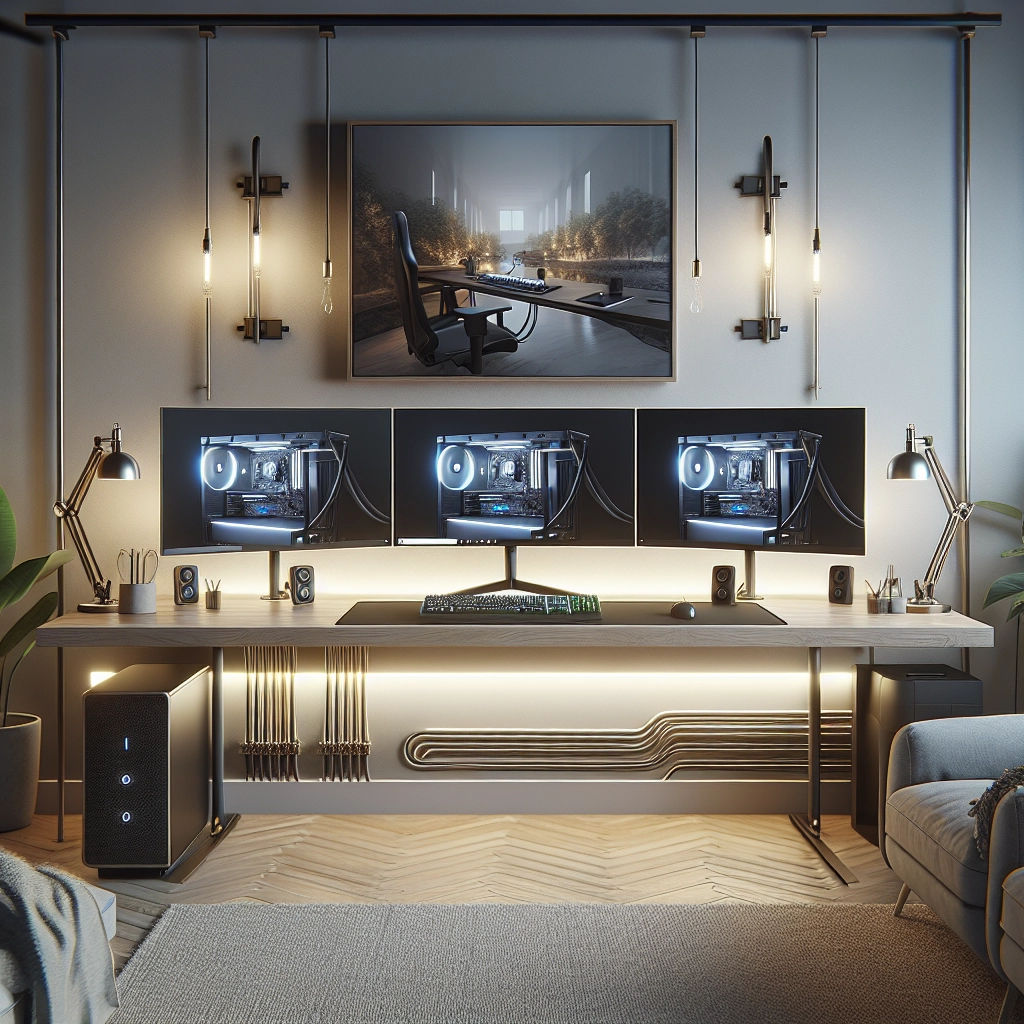
Préparer votre plan de câblage : la méthode avant les accessoires
Le piège classique : acheter des goulottes et des colliers avant d’avoir défini le trajet. Dans ce guide complet gestion câbles gaming, on commence par le plan, puis on choisit les outils.
Étape 1 : faire l’inventaire (et éliminer le superflu)
- Périphériques : souris, clavier, casque, micro, webcam, manette, DAC/amp, stream deck, hub USB.
- Écrans : 1 à 3 moniteurs, support, éclairage bias light, HDMI/DP.
- Réseau : Ethernet, CPL, fibre/box, switch.
- Alimentation : multiprise, chargeurs, alimentation d’écran, chargeur manette.
Supprimez ce qui ne sert plus (câbles doublons, chargeurs anciens, adaptateurs inutiles). Moins d’éléments = moins de complexité.
Étape 2 : dessiner 3 zones
- Zone A — visible : le plateau, ce qui doit rester accessible (casque, manette, câble de charge rapide).
- Zone B — semi-visible : l’arrière des écrans, le bras VESA, l’arrière du PC/console.
- Zone C — cachée : dessous du bureau, panier à câbles, multiprise, alimentations.
L’objectif : tout ce qui est “moche” et permanent descend en zone C ; tout ce qui est “souvent manipulé” reste en zone A, mais maîtrisé (longueur, point d’ancrage).
Étape 3 : définir le chemin principal et les branches
Pensez votre câblage comme un arbre :
- Tronc : un chemin unique sous le bureau (goulotte/panier) qui mène à la multiprise et au PC.
- Branches : montées vers les écrans, sorties vers le hub USB, vers la console, etc.
Ce principe évite les croisements, facilite le dépannage et permet d’ajouter un périphérique sans tout refaire.
| Zone | Ce qu’on y met | Objectif | Erreur fréquente |
|---|---|---|---|
| A — visible | Souris, clavier, câble casque (si filaire), charge rapide ponctuelle | Accès instantané, liberté de mouvement | Laisser trop de longueur “flotter” |
| B — semi-visible | Routage écran, bias light, bungee, hubs fixés | Trajets courts et propres | Faire passer l’alim écran au milieu des signaux |
| C — cachée | Multiprise, blocs d’alim, excédents de longueur, prises secteur | Masquer, sécuriser, simplifier | Entasser sans ventilation ni accès |
Accessoires indispensables : choisir le bon matériel sans suréquiper
Un guide complet gestion câbles gaming efficace ne vous pousse pas à tout acheter : il vous aide à choisir ce qui répond à votre usage. Voici les essentiels, puis les options.
Les indispensables
Scratchs (velcro) réutilisables
Idéal pour regrouper, ajuster, modifier. Privilégiez des largeurs de 12 à 20 mm, et des longueurs de 10 à 20 cm.
Attaches adhésives et supports de câbles
Parfaits pour guider un câble le long d’un pied de bureau ou derrière un écran. Nettoyez la surface (alcool isopropylique) avant pose.
Goulotte, panier à câbles ou plateau sous-bureau
C’est le “coffre” de la zone C. Si vous avez beaucoup d’alimentations, un panier métallique ventilé est souvent plus pratique qu’une goulotte fermée.
Multiprise de qualité + protection
Choisissez une multiprise stable, avec protection surtension et suffisamment d’espace pour les blocs d’alimentation. Évitez les adaptateurs empilés.
Les options qui font passer un setup au niveau supérieur
Gaine tressée / gaine spiralée
La gaine tressée est très propre pour un faisceau principal ; la spiralée permet d’ajouter/retirer un câble facilement.
Hub USB alimenté (et fixé)
Un hub alimenté réduit les déconnexions et limite les câbles qui traversent le bureau. Fixez-le sous le plateau ou derrière l’écran pour une sortie propre.
Étiquettes de câbles
Indispensables si vous avez plusieurs écrans et un mix PC/console. Un label simple (“DP écran 1”, “USB micro”, “Alim écran 2”) vous sauve du temps.
Serre-câbles (colliers) : à utiliser avec parcimonie
Les colliers nylon sont solides, mais peu flexibles. Réservez-les aux éléments permanents (dans la zone C) et coupez-les proprement pour éviter les arêtes.
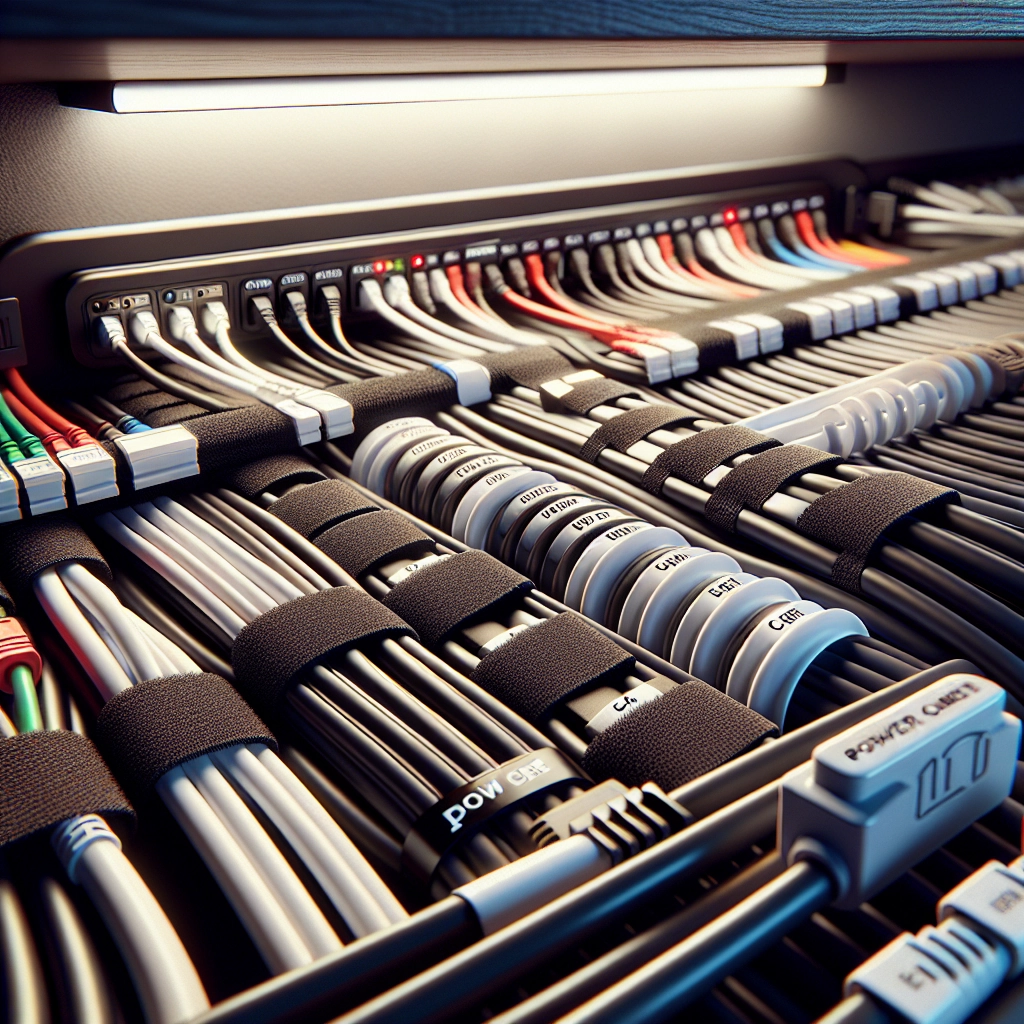
Routage pro : les 7 règles d’or d’une gestion des câbles gaming optimisée
Si vous ne devez retenir qu’un bloc de ce guide complet gestion câbles gaming, c’est celui-ci. Ces règles évitent 90% des erreurs et rendent votre setup maintenable.
1) Séparer secteur et signaux
Faites cheminer les câbles d’alimentation d’un côté, et les câbles de données/vidéo (USB, HDMI, DP, audio) de l’autre. Cela réduit les risques d’interférences et rend le diagnostic plus simple.
2) Respecter les rayons de courbure
Ne forcez jamais un câble à angle vif, surtout HDMI/DP et alimentation. Laissez une courbe douce derrière l’écran et le PC.
3) Créer un “point de service” accessible
Gardez un endroit où vous pouvez débrancher rapidement : multiprise accessible (sans tout démonter), hub USB atteignable, et une marge de câble pour sortir un écran de son bras.
4) Gérer les longueurs : ni trop, ni trop peu
Trop long = boucle visible et accrocs. Trop court = tension et ports fragilisés. L’idéal : un trajet tendu mais sans traction, avec une petite réserve là où ça bouge (écran sur bras, tiroir, support clavier).
5) Fixer les “blocs lourds”
Les transformateurs et chargeurs pendants créent du tirage. Fixez-les dans le panier/goulotte ou posez-les sur un support stable sous le bureau.
6) Standardiser votre logique de branchement
Par exemple : écran 1 toujours à gauche (DP1), écran 2 à droite (DP2), hub USB au centre. Cette cohérence rend l’évolution du setup intuitive.
7) Documenter (même minimalement)
Un simple plan : 5 étiquettes + une photo du dessous du bureau. Cette mini-documentation fait partie d’une gestion des câbles optimisée pour setup gaming et évite de repartir de zéro au prochain upgrade.
Cas pratiques par type de setup : PC, console, double écran, streaming
Les besoins varient énormément. Voici comment appliquer ce guide complet gestion câbles gaming selon votre configuration.
Setup PC fixe (tour au sol ou sur support)
Tour au sol
- Faites descendre un faisceau unique (alimentation + vidéo + USB) le long d’un pied de bureau.
- Évitez les câbles qui frottent au sol (poussière, roulettes de chaise).
- Utilisez une gaine tressée sur le faisceau vertical pour un rendu net.
Tour sur le bureau
- Le dessous de bureau devient la zone C ; gardez les câbles au plus court entre tour et goulotte.
- Cachez les excédents derrière la tour, mais sans bloquer la ventilation.
Setup console (PS/Xbox/Switch) + écran PC
- Centralisez la vidéo via un switch HDMI de qualité si nécessaire, mais évitez d’empiler les adaptateurs bas de gamme.
- Créez une branche dédiée “console” dans la zone C (alimentation + HDMI + réseau).
- Gardez un câble de charge manette accessible en zone A, guidé sur le bord du bureau.
Double écran (ou ultra-wide + second écran)
Le point critique : la montée des câbles vers l’arrière des écrans. Un bras VESA facilite énormément la gestion.
- Fixez un petit faisceau par écran (DP/HDMI + alim + USB éventuel) le long du bras.
- Laissez une boucle de service près des articulations du bras.
- Regroupez les deux faisceaux en un tronc commun en zone B, puis descendez en zone C.
Setup streaming (micro, capture, éclairage)
- Préférez un hub USB alimenté pour micro, webcam, stream deck (stabilité).
- Les câbles XLR/USB micro doivent être sécurisés sur un bras ou le long du bureau (éviter la traction).
- Les alimentations d’éclairage restent en zone C ; seules les têtes et commandes montent en zone B.
Si vous cherchez des variantes encore plus avancées (routage multi-branches, finitions, astuces “studio”), vous pouvez compléter ce guide avec les meilleures techniques pour une gestion des câbles gaming époustouflante, particulièrement utile quand vous ajoutez capture card, audio externe et éclairage.
Mettre en œuvre pas à pas : la procédure qui marche à tous les coups
Voici la séquence la plus fiable pour appliquer un guide complet gestion câbles gaming sans oublier d’étape et sans coller des supports au hasard.
1) Tout débrancher et nettoyer
- Éteignez et débranchez le secteur.
- Dépoussiérez dessous de bureau et arrière d’écran.
- Dégraissez les zones où vous collerez des supports.
2) Installer la zone C (multiprise + panier/goulotte)
Fixez d’abord le support sous-bureau, puis la multiprise. Laissez l’accès aux interrupteurs et à 1–2 prises libres pour l’avenir.
3) Créer le tronc principal
Faites passer le faisceau principal dans la goulotte/panier. Regroupez avec scratchs (pas trop serrés). Objectif : un seul “couloir” de câbles.
4) Monter les branches (écrans, hub, audio)
Travaillez de la zone C vers la zone B, puis vers la zone A. Fixez progressivement les câbles avec des points d’ancrage réguliers plutôt qu’un serrage extrême à un seul endroit.
5) Gérer les excédents proprement
Ne faites pas de gros paquets. Préférez des boucles plates, fixées, et ventilées. Évitez de comprimer des alimentations.
6) Étiqueter et tester
Avant de refermer/finir : testez chaque périphérique, chaque écran, le son, le réseau. Puis étiquetez au moins les câbles “critiques” (vidéo, USB hub, alimentation écran).
| Problème fréquent | Cause probable | Solution recommandée |
|---|---|---|
| Déconnexions USB (micro, webcam) | Hub non alimenté, câble trop long, tirage sur le port | Hub USB alimenté + fixation du câble + boucle de service |
| Image qui clignote / pertes de signal | Rayon de courbure trop serré, câble DP/HDMI bas de gamme | Remplacer par câble certifié + courbe douce derrière l’écran |
| Câbles visibles sur le plateau | Sorties mal placées, longueurs excessives | Guides de bord + ajustement de longueur + sortie proche de l’usage |
| Bruit/parasites audio | Audio proche du secteur, boucles, interférences | Séparer secteur/signaux + reroutage + câble audio mieux blindé |
Finitions et esthétique : rendre le résultat “premium” sans tomber dans l’excès
Une fois le fonctionnel en place, la finition fait la différence entre “c’est rangé” et “ça fait pro”. Dans ce guide complet gestion câbles gaming, la règle est simple : l’esthétique doit servir la lisibilité.
Uniformiser visuellement
- Couleurs : noir sur noir (le plus discret) ou accents cohérents (ex. blanc pour un setup clair).
- Gaines : une gaine tressée sur le faisceau principal donne un rendu net immédiat.
- Alignements : faites courir les câbles parallèles aux bords du bureau.
Travailler les sorties visibles
Les seuls câbles qui doivent “apparaître” sont ceux qui ont une fonction d’usage immédiat (charge, casque filaire). Créez un point de sortie propre : clip discret sous le bord, petite réserve de longueur, et retour guidé quand vous ne l’utilisez pas.
Éclairage : éviter de révéler le désordre
Les LED derrière l’écran peuvent amplifier la visibilité des câbles si tout est en vrac. Routage d’abord, éclairage ensuite. Si vous avez un bias light, collez et guidez son câble le long du bord de l’écran, puis descendez par un côté unique.
Maintenance et évolutivité : garder un setup propre dans la durée
Le vrai test d’un guide complet gestion câbles gaming, c’est ce qui se passe au premier upgrade (nouvel écran, nouveau micro, nouveau GPU) ou au premier ménage. L’objectif : modifier sans tout casser.
La règle des 10 minutes
Une bonne installation se corrige en 10 minutes : ajouter un câble, le guider, l’étiqueter, et refermer. Si chaque changement devient une heure de lutte, c’est que le tronc et les branches ne sont pas clairs.
Prévoir 15 à 20% de marge
- 1–2 prises libres sur la multiprise.
- 1 port libre sur un hub USB alimenté.
- Une goulotte/panier pas rempli à 100% (ventilation + évolutivité).
Calendrier de maintenance léger
- Chaque semaine : vérifier qu’aucun câble ne tire (casque, charge, souris).
- Chaque mois : dépoussiérer sous le bureau, contrôler les adhésifs.
- À chaque upgrade : re-photographier la zone C et mettre à jour 2–3 étiquettes.
Questions fréquemment posées
Par où commencer un guide complet gestion câbles gaming si mon bureau est déjà encombré ?
Commencez par l’inventaire (ce qui est branché et utile), puis installez la zone sous-bureau (multiprise + panier/goulotte). Ensuite seulement, créez un tronc principal et des branches vers les écrans et périphériques.
Scratch (velcro) ou colliers nylon : lequel choisir pour une gestion des câbles gaming durable ?
Utilisez le scratch pour tout ce qui peut évoluer (hubs, périphériques, faisceaux à modifier). Réservez les colliers nylon aux éléments permanents en zone cachée, en évitant de trop serrer.
Comment cacher les blocs d’alimentation sans risque de surchauffe ?
Fixez-les dans un panier ventilé ou sur un support sous le bureau en laissant de l’espace entre les blocs. Évitez de les enfermer dans un volume totalement clos et ne faites pas de paquets compacts avec les câbles.
Quelle longueur de câble viser pour éviter les boucles visibles sur un setup gaming ?
Visez une longueur juste suffisante avec une petite boucle de service aux zones mobiles (bras d’écran, périphérique souvent manipulé). Trop long crée des boucles ; trop court met les ports sous tension.
Comment éviter les déconnexions USB (micro, webcam) après avoir rangé les câbles ?
Vérifiez que le câble ne tire pas sur le port, privilégiez un hub USB alimenté, et séparez autant que possible les câbles USB des alimentations. Testez chaque périphérique avant de finaliser les fixations.
Conclusion : votre plan d’action en 30 minutes pour démarrer
Pour mettre ce guide complet gestion câbles gaming en pratique dès aujourd’hui, voici le plan express : (1) inventaire et tri, (2) installation d’une zone C propre avec multiprise et panier/goulotte, (3) création d’un tronc principal, (4) branches par écran et par périphérique, (5) points de service + boucles de service, (6) étiquettes et test final.
Vous n’avez pas besoin d’un setup “instagrammable” pour ressentir l’impact. Dès que vos câbles cessent de tirer, de frotter et de s’emmêler, vous gagnez en confort, en fiabilité et en plaisir. Et surtout : votre setup devient facile à vivre, même quand vous changez de matériel.