

Sommaire
- Comprendre la maintenance et dépannage : définition, objectifs et enjeux
- Un peu d’histoire : de la réparation ponctuelle à la maintenance préventive
- Les piliers d’une stratégie de maintenance et dépannage efficace
- Méthodologie de dépannage : une démarche en 7 étapes
- Les outils essentiels pour diagnostiquer et intervenir (sans sur-équiper)
- Dépannage problèmes démarrage
- Nettoyage physique PC
- Maintenance logicielle : mises à jour, pilotes et hygiène du système
- Diagnostics pannes courantes
- Stockage et performances : SSD/HDD, espace disque et santé des volumes
- Sauvegarde données système
- Sécurité et maintenance : réduire les risques d’infection et de compromission
- Prévention pannes composants
- Routines recommandées : calendrier simple de maintenance
- Cas pratiques : comment raisonner face aux incidents fréquents
- Questions fréquemment posées
- Conclusion : la maintenance et dépannage comme discipline, pas comme urgence
La Maintenance et dépannage est la différence entre un ordinateur qui vous lâche au pire moment et un système fiable, rapide et prévisible. Que vous soyez particulier, indépendant ou responsable IT, ce pilier vous donne une vision complète : comprendre les causes, diagnostiquer correctement, intervenir sans aggraver la situation et instaurer des routines qui évitent la majorité des incidents.
Dans cette catégorie, on parle autant de bonnes pratiques (prévention, hygiène logicielle, sauvegardes) que de techniques concrètes (tests, outils, procédures). L’objectif : rendre la maintenance et le dépannage plus simples, plus sûrs et plus efficaces, même lorsque le symptôme semble mystérieux.
Comprendre la maintenance et dépannage : définition, objectifs et enjeux
La maintenance et dépannage regroupe l’ensemble des actions visant à maintenir un ordinateur (ou un parc) en condition opérationnelle, puis à restaurer le service lorsqu’une panne survient. La maintenance vise la stabilité (éviter), le dépannage vise le retour à la normale (corriger). Les deux sont indissociables : une réparation sans plan de maintenance revient souvent sous forme de récidive.
Les enjeux dépassent largement le « confort » : une panne peut signifier perte de données, arrêt d’activité, corruption du système, voire exposition à des risques de sécurité. Mettre en place une démarche structurée de maintenance et dépannage permet de réduire le temps d’indisponibilité, d’augmenter la durée de vie des composants, et d’obtenir un historique utile pour résoudre plus vite les incidents futurs.
Un peu d’histoire : de la réparation ponctuelle à la maintenance préventive
À l’époque des premiers PC grand public, la résolution de problèmes reposait surtout sur la réparation ponctuelle : on changeait un composant, on réinstallait un système, puis on repartait. Avec la complexité croissante (pilotes, mises à jour, couches de sécurité, SSD, firmware UEFI), les causes se sont multipliées, rendant la maintenance préventive incontournable.
Aujourd’hui, la maintenance et dépannage s’inspire des méthodes industrielles : checklists, journal d’événements, procédures de test, stratégie de sauvegarde, documentation. Le gain est concret : moins de pannes « incompréhensibles », plus de reproductibilité, et un diagnostic qui s’appuie sur des faits plutôt que sur des suppositions.
Les piliers d’une stratégie de maintenance et dépannage efficace
Pour être robuste, une stratégie de maintenance et dépannage s’appuie sur quatre piliers. D’abord l’observabilité : savoir « ce qui se passe » (journaux, températures, état SMART, alertes). Ensuite la maîtrise du changement : mises à jour, installations et modifications contrôlées. Troisième pilier : la protection des données (sauvegarde, restauration, tests). Enfin, la standardisation : procédures claires, outils choisis, et décisions documentées.
Un bon cadre évite deux erreurs fréquentes : bricoler dans l’urgence (ce qui crée d’autres pannes) et « repartir de zéro » trop vite (réinstallation sans comprendre, avec risque de perdre la cause racine). La maintenance et dépannage gagne en qualité dès que vous adoptez une approche progressive : isoler, mesurer, corriger, vérifier.
Tableau de repères : maintenance préventive, corrective et évolutive
| Type | Objectif | Exemples | Bénéfice attendu |
|---|---|---|---|
| Préventive | Éviter la panne | Nettoyage, mises à jour planifiées, contrôle S.M.A.R.T. | Moins d’incidents, meilleure durée de vie |
| Corrective | Rétablir le service | Remplacer un disque, corriger un pilote, réparer Windows | Retour rapide à la normale |
| Évolutive | Améliorer la performance | Ajout RAM, migration SSD, optimisation démarrage | Expérience utilisateur et productivité accrues |
Méthodologie de dépannage : une démarche en 7 étapes
Quand un incident survient, la tentation est de multiplier les actions au hasard. Or, une maintenance et dépannage professionnelle suit une méthode. Première étape : qualifier le symptôme (quoi, quand, fréquence, message d’erreur). Deuxième : sécuriser (sauvegarder si possible, déconnecter les périphériques non indispensables, éviter les écritures sur un disque suspect). Troisième : reproduire ou cadrer les conditions (le problème apparaît au démarrage, en charge, à chaud, après une mise à jour ?).
Ensuite, on collecte des indices : observateur d’événements, moniteur de fiabilité, températures, état du disque, journaux antivirus, intégrité système. Cinquième étape : isoler la cause probable (logiciel, pilote, stockage, RAM, alimentation, réseau). Sixième : appliquer une correction minimale et réversible (un changement à la fois). Enfin, on valide : tests, stabilité sur plusieurs cycles, et documentation de ce qui a été fait. Cette discipline fait gagner un temps considérable en maintenance et dépannage.
Les erreurs classiques qui compliquent la maintenance et dépannage
- Changer trop de paramètres à la fois : impossible d’identifier la cause racine.
- Ignorer les données (journaux, températures, SMART) et se fier à l’intuition.
- Réinstaller sans sauvegarde : vous perdez du temps et parfois des fichiers critiques.
- Nettoyer “agressivement” (logiciels miracles, registres) : risque de casse.
- Négliger l’alimentation (multiprises, surtensions, PSU fatigué).
Les outils essentiels pour diagnostiquer et intervenir (sans sur-équiper)
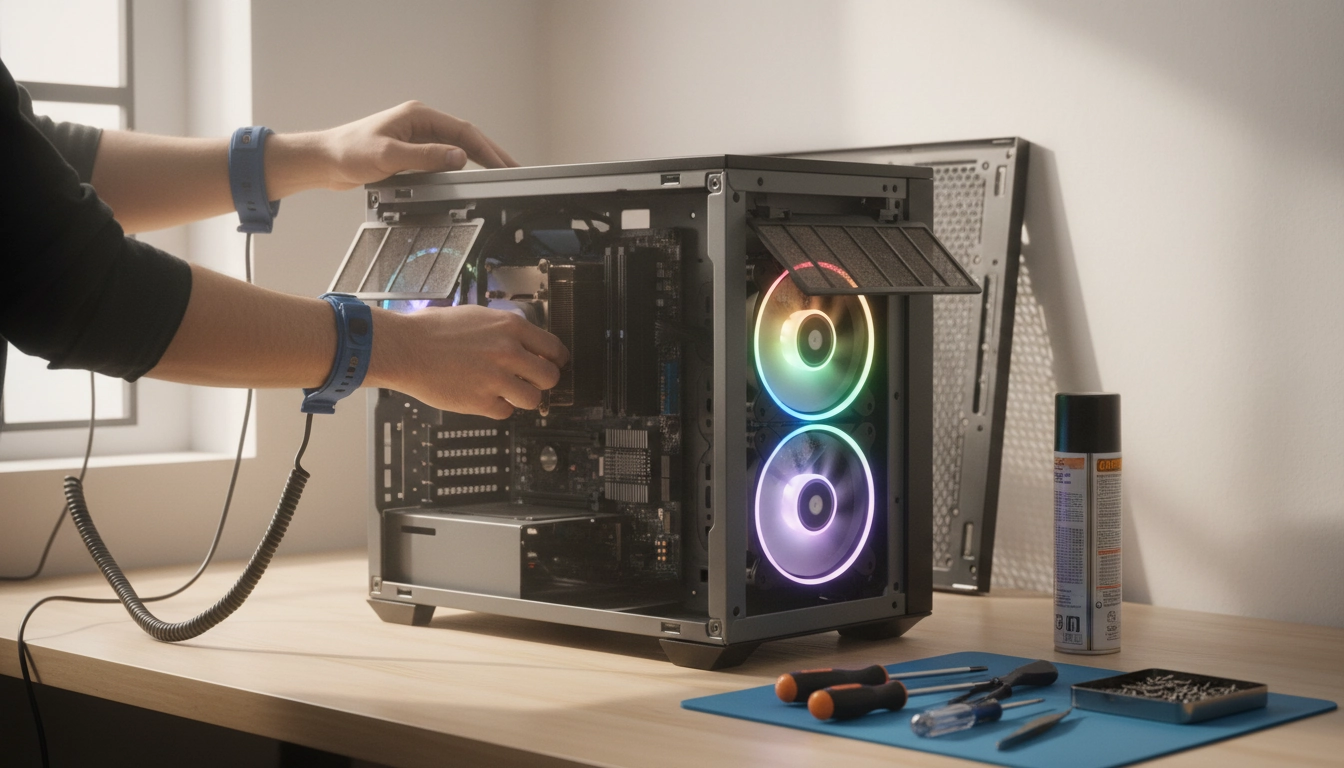
La maintenance et dépannage n’exige pas une valise entière d’outils, mais quelques indispensables bien choisis. Côté logiciel : gestionnaire des tâches, observateur d’événements, outils S.M.A.R.T., diagnostics mémoire, tests de surface (prudents), et un support de démarrage (clé USB). Côté matériel : tournevis adaptés, bombe à air sec (ou soufflette contrôlée), pinceau antistatique, pâte thermique, et idéalement un bracelet antistatique.
L’important n’est pas d’accumuler des utilitaires, mais de savoir à quoi ils servent. Un outil de monitoring sert à confirmer une hypothèse (surchauffe, throttling), pas à “faire joli”. Un rapport SMART sert à décider (surveiller, cloner, remplacer), pas à rassurer à tort. Une bonne pratique de maintenance et dépannage consiste à standardiser votre trousse : mêmes outils, mêmes étapes, mêmes résultats attendus.

Dépannage problèmes démarrage
Quand un PC ne démarre plus, l’enjeu est double : retrouver l’accès au système et éviter d’aggraver la situation (écritures sur un disque fragile, tentatives répétées qui chauffent un composant). Le dépannage commence par l’observation : voyants, bips, écran noir, boucle de redémarrage, message UEFI/BIOS, ou écran de récupération. Chaque symptôme oriente vers une piste différente (alimentation, RAM, disque, bootloader, pilote, mise à jour).
Une démarche efficace consiste à réduire le système au minimum : retirer les périphériques, tester un démarrage « propre », vérifier l’ordre de boot, puis passer aux contrôles ciblés. Les méthodes varient selon que le souci est matériel (aucun affichage, redémarrages instantanés) ou logiciel (réparation automatique, BSOD). Pour aller plus loin, consultez notre guide dédié afin de résoudre un problème de démarrage PC étape par étape avec des scénarios concrets et des actions sûres.
Enfin, gardez en tête qu’un problème de démarrage révèle parfois une cause profonde : disque vieillissant, corruption de fichiers système après coupure, ou mise à jour de pilote instable. La maintenance et dépannage prend tout son sens ici : une fois le démarrage restauré, il faut stabiliser (tests, mise à jour maîtrisée, sauvegarde, prévention).

Nettoyage physique PC
La poussière est l’ennemi silencieux des performances et de la fiabilité. Un nettoyage physique bien fait améliore les températures, réduit le bruit, et diminue le risque de throttling, d’extinctions brutales et d’usure prématurée des ventilateurs. En maintenance et dépannage, on sous-estime souvent l’impact d’un simple filtre encrassé ou d’un radiateur saturé.
La règle d’or : nettoyer sans créer de dégâts. On coupe l’alimentation, on décharge l’électricité statique, on bloque les ventilateurs pour éviter qu’ils ne tournent à haute vitesse, et on préfère l’air sec contrôlé + pinceau antistatique. Selon la machine (portable, tour), on adapte l’accès et on évite les gestes agressifs. Retrouvez une méthode complète pour réaliser un nettoyage PC contre la poussière en toute sécurité, avec une fréquence recommandée selon votre environnement.
Après nettoyage, la maintenance et dépannage continue : vérification des températures, contrôle du flux d’air (entrée/sortie), et si nécessaire remplacement de pâte thermique lorsque les signes le justifient (ancienneté, surchauffe persistante).
Maintenance logicielle : mises à jour, pilotes et hygiène du système
La maintenance et dépannage logicielle consiste à maintenir un équilibre entre sécurité, compatibilité et stabilité. Les mises à jour corrigent des vulnérabilités et des bugs, mais peuvent aussi introduire des régressions. La bonne approche : planifier, sauvegarder, mettre à jour par vagues, et garder une capacité de retour arrière (points de restauration, images système, versions de pilotes).
Les pilotes sont un point de friction courant : un pilote graphique instable peut provoquer des écrans bleus, un pilote réseau peut couper la connexion, un pilote audio peut bloquer des services. Évitez les « packs » de pilotes douteux. Privilégiez les sources officielles (constructeur, Windows Update lorsque pertinent) et documentez la version installée. En maintenance et dépannage, la documentation est un accélérateur : vous comparez avant/après sans deviner.
Schéma : le cycle de maintenance et dépannage (observer → diagnostiquer → corriger → prévenir)

Ce cycle évite le dépannage « à l’aveugle » : on observe pour réduire l’incertitude, on diagnostique pour isoler, on corrige avec un changement maîtrisé, puis on prévient pour que l’incident ne se reproduise pas. C’est la colonne vertébrale d’une maintenance et dépannage durable.
Diagnostics pannes courantes
Avant de remplacer des pièces ou de réinstaller, il faut identifier les pannes courantes et leurs signatures : ralentissements, gels, redémarrages, écrans bleus, erreurs disque, déconnexions réseau, ou bruits anormaux. Un diagnostic bien conduit repose sur des indices vérifiables : codes d’erreur, événements système, état SMART, tests RAM, températures, charge CPU/GPU, et historique de fiabilité.
Le plus rentable en maintenance et dépannage est de savoir distinguer ce qui est probable de ce qui est spectaculaire. Une surchauffe ou un disque en fin de vie est souvent plus réaliste qu’un « virus mystérieux ». Pour un panorama pratique des symptômes, des tests recommandés et des priorités, vous pouvez apprendre à diagnostiquer une panne PC avec une logique de triage (urgence, risque de perte de données, impact).
Une fois la panne identifiée, la correction devient plus simple : mise à jour ciblée, remplacement du composant fautif, correction de fichiers système, ou amélioration du refroidissement. La maintenance et dépannage gagne alors en cohérence : vous intervenez sur la cause, pas seulement sur la conséquence.
Stockage et performances : SSD/HDD, espace disque et santé des volumes
Le stockage est un point névralgique : un disque qui faiblit dégrade tout (démarrage lent, applications qui se figent, erreurs). En maintenance et dépannage, surveiller l’état SMART, l’espace libre, et la cohérence du système de fichiers permet d’anticiper. Un SSD a d’autres signaux qu’un HDD : baisse brutale de performance, erreurs d’E/S, secteurs réalloués, ou instabilités lors d’écritures.
La gestion de l’espace est également essentielle. Un système trop rempli manque de marge pour les mises à jour, les caches et la pagination. Résultat : ralentissements et instabilités. Maintenez une réserve (souvent 15 à 20 % selon l’usage), et évitez de déplacer au hasard des dossiers système. Une maintenance et dépannage saine inclut aussi un plan de migration (clonage contrôlé vers SSD, vérification post-migration, test de restauration).
Tableau d’aide au triage : symptômes et pistes de diagnostic
| Symptôme | Causes probables | Contrôles prioritaires | Action prudente |
|---|---|---|---|
| PC très lent au démarrage | Disque saturé, programmes au démarrage, HDD fatigué | Gestionnaire des tâches, SMART, espace libre | Désactiver l’inutile, sauvegarder, planifier migration |
| Redémarrages aléatoires | Surchauffe, alimentation, pilotes instables | Températures, événements système, test charge | Nettoyage, vérif câbles/PSU, retour pilote |
| Écrans bleus (BSOD) | Pilotes, RAM, corruption système | Code stop, minidumps, test mémoire | MAJ/rollback pilote, vérif intégrité, test RAM |
| Fichiers qui disparaissent ou s’ouvrent mal | Disque en panne, corruption, synchro conflictuelle | SMART, vérif disque, historique cloud | Stopper écritures, sauvegarde/clone, restauration |
Sauvegarde données système
La sauvegarde est l’assurance-vie de toute maintenance et dépannage. Sans sauvegarde, chaque manipulation devient risquée, et la panne se transforme en crise. Une bonne stratégie combine plusieurs niveaux : fichiers (documents, projets), système (image disque), et paramètres critiques (clés, configurations). Elle doit aussi prévoir la restauration, car une sauvegarde non testée n’est qu’une hypothèse.
La règle simple : automatiser, multiplier les copies, et isoler au moins une sauvegarde (déconnectée ou protégée) contre les ransomwares. Selon votre profil, la fréquence change : quotidienne pour une activité professionnelle, hebdomadaire pour un usage plus léger, avec des points clés avant mises à jour majeures. Pour mettre en place une méthode claire et réaliste, suivez notre guide pour sauvegarder les données d’un PC (choix des supports, bonnes pratiques, vérification de restauration).
Enfin, la maintenance et dépannage inclut la gouvernance : nommage, rétention, chiffrement, et contrôle régulier. Vous voulez savoir « quand », « quoi » et « où » sans hésitation le jour où tout se bloque.
Sécurité et maintenance : réduire les risques d’infection et de compromission
Un ordinateur compromis se comporte souvent comme un ordinateur « en panne » : lenteurs, erreurs, services instables. La maintenance et dépannage moderne inclut donc la sécurité : mises à jour, navigateur, extensions, contrôle des applications au démarrage, et pratiques de téléchargement. Les protections natives peuvent suffire si l’hygiène est bonne, mais il faut éviter les logiciels douteux qui promettent de « tout réparer ».
En cas de suspicion (pop-ups, connexions inconnues, chiffrement), la priorité est de contenir : déconnexion réseau si nécessaire, sauvegarde des éléments essentiels (avec prudence), et analyse avec des outils fiables. Le dépannage doit rester méthodique : plus on agit au hasard, plus on brouille les indices. Une maintenance et dépannage bien pensée s’appuie sur des comptes non administrateurs au quotidien, des mots de passe robustes et une mise à jour régulière.
Prévention pannes composants
La prévention des pannes de composants repose sur trois leviers : environnement, surveillance, et qualité d’alimentation. La chaleur, la poussière, l’humidité et les surtensions réduisent la durée de vie de presque tout : ventilateurs, VRM, SSD, PSU. En maintenance et dépannage, ce sont des « causes racines » fréquentes, car elles créent des pannes intermittentes difficiles à reproduire.
La surveillance simple (températures au repos/en charge, état SMART, stabilité) permet d’intervenir avant la casse. Ajoutez à cela une gestion correcte des câbles, un boîtier ventilé, et des paramètres raisonnables (éviter les overclocks instables si l’objectif est la fiabilité). Pour structurer vos routines et choisir les bons signaux à suivre, vous pouvez mettre en place la prévention des pannes PC avec une checklist claire et un calendrier réaliste.
La maintenance et dépannage, lorsqu’elle est préventive, devient un investissement : moins de remplacements d’urgence, moins de données perdues, et une expérience plus stable au quotidien.
Routines recommandées : calendrier simple de maintenance
Le meilleur plan est celui que vous tenez dans la durée. Plutôt qu’une liste interminable, adoptez un calendrier léger : mini-contrôles réguliers et actions plus lourdes espacées. Une maintenance et dépannage efficace se mesure à la stabilité, pas au nombre d’outils utilisés.
Adaptez à votre contexte : un PC de jeu dans une pièce poussiéreuse n’a pas le même rythme qu’un portable bureautique. De même, une machine de travail critique doit être traitée comme un « service » : sauvegarde, test de restauration, mises à jour contrôlées, et journal des changements.
Tableau de calendrier : quoi faire et à quelle fréquence
| Fréquence | Actions de maintenance | Indicateurs à vérifier | Temps estimé |
|---|---|---|---|
| Chaque semaine | Vérifier l’espace disque, redémarrer si uptime élevé | Espace libre, mises à jour en attente | 5–10 min |
| Chaque mois | Contrôle SMART, mise à jour planifiée, revue démarrage | Alertes disque, stabilité, programmes au boot | 20–40 min |
| Chaque trimestre | Nettoyage physique léger, vérif températures en charge | CPU/GPU, bruit ventilateurs | 30–60 min |
| Chaque année | Audit plus complet, test restauration, éventuelle pâte thermique | Temps de démarrage, stabilité, intégrité | 1–2 h |
Cas pratiques : comment raisonner face aux incidents fréquents
Un cas typique : le PC devient lent « du jour au lendemain ». En maintenance et dépannage, on cherche un événement déclencheur : mise à jour, nouveau logiciel, manque d’espace, indexation, ou problème disque. On mesure : utilisation CPU/RAM/disque, températures, erreurs. Puis on corrige minimalement : désactiver un programme au démarrage, libérer de l’espace, ou mettre en quarantaine une mise à jour problématique.
Autre cas : coupures réseau intermittentes. On isole : Wi-Fi ou Ethernet, routeur ou PC, pilote ou économie d’énergie, câble ou interférences. Ici encore, la maintenance et dépannage est plus rapide si vous notez les changements récents et si vous validez chaque hypothèse par un test simple (autre câble, autre port, autre réseau).
Enfin, face à des micro-freezes en jeu ou en montage vidéo, surveillez le couple température/puissance et la santé du stockage. Beaucoup de « bugs » sont des mécanismes de protection (throttling) ou des latences disque. Une maintenance et dépannage orientée mesures réduit fortement ces zones d’ombre.
Questions fréquemment posées
Quelle est la différence entre maintenance et dépannage ?
La maintenance vise à éviter les pannes (préventif : nettoyage, mises à jour planifiées, contrôles). Le dépannage intervient après un incident pour rétablir le fonctionnement (diagnostic, correction, validation).
À quelle fréquence faut-il faire la maintenance d’un PC ?
En général : contrôles rapides chaque semaine, revue logicielle et SMART chaque mois, nettoyage léger chaque trimestre, et audit complet + test de restauration au moins une fois par an.
Quels signes indiquent un disque en fin de vie ?
Ralentissements soudains, erreurs d’E/S, fichiers corrompus, bruits anormaux (HDD), avertissements SMART, et plantages lors de copies. La priorité est de sauvegarder/cloner avant d’intensifier les tests.
Est-ce utile d’utiliser des logiciels “optimiseurs” ou “nettoyeurs” ?
Souvent non : beaucoup sont inutiles, intrusifs, ou risqués (suppression agressive). Privilégiez les outils intégrés, les sources officielles et une démarche de diagnostic basée sur des mesures.
Que faire en premier quand un PC ne démarre plus ?
Sécuriser les données si possible, débrancher les périphériques non essentiels, vérifier l’alimentation et l’affichage, puis suivre une méthode (UEFI/BIOS, ordre de boot, RAM, disque, réparation système) sans multiplier les actions au hasard.
Conclusion : la maintenance et dépannage comme discipline, pas comme urgence
La Maintenance et dépannage n’est pas un ensemble de recettes isolées : c’est une discipline qui combine observation, méthode, sécurité des données et prévention. En adoptant des routines simples, une stratégie de sauvegarde testée, et un diagnostic guidé par des indices, vous réduisez drastiquement les pannes et vous récupérez du temps (et de la sérénité).
Utilisez cette page comme base : explorez ensuite les hubs dédiés au démarrage, au nettoyage, au diagnostic, à la sauvegarde et à la prévention. Plus votre démarche de maintenance et dépannage sera structurée, plus vos interventions seront rapides, propres et durables.